


Primeros pasos con DRM-X 5.0 ZJGet para Windows
ZJGet es el navegador seguro para DRM-X 5.0, diseñado para reproducir videos protegidos, archivos de audio, documentos PDF y contenido HTML. Esta guía le explica cómo descargar e instalar ZJGet, abrir contenido cifrado, administrar licencias y utilizar la lista de reproducción integrada, para que pueda empezar rápidamente en Windows.
En este tutorial
I. Descarga e instalación del navegador ZJGet
- Visite el sitio web oficial de ZJGet: https://www.zjget.com/es/
- Descargue el paquete de instalación compatible con su sistema operativo.
- Haga doble clic en el paquete de instalación y siga el asistente para completar la instalación.
II. Tres métodos para abrir videos cifrados
Método 1: Abrir directamente con clic derecho
- Haga clic derecho en el archivo de video cifrado y seleccione Abrir con ZJGet.
- Inicie sesión en su cuenta para obtener una licencia, y luego el video se puede reproducir.
Método 2: Abrir archivos dentro del navegador
- Inicie ZJGet, haga clic en el menú en la esquina superior derecha → Abrir archivo.
- Seleccione el video cifrado, inicie sesión para obtener una licencia, y luego reproduzca el video.
Método 3: Abrir a través de lista de reproducción (adecuado para múltiples archivos)
- Inicie ZJGet, vaya a la interfaz correspondiente a través de Menú → Lista de reproducción;
- Haga clic en Agregar medios y seleccione los archivos que desea agregar;
- Puede arrastrar para ajustar el orden de los archivos, hacer clic en el archivo, iniciar sesión para obtener una licencia y reproducirlo. Se admite el ajuste de velocidad de reproducción.
III. Eliminación de licencia (solo para situaciones anormales)
- Abra el menú en ZJGet, haga clic en Eliminar datos de navegación y cambie a la pestaña Avanzado.
- Marque Datos de aplicación alojada y Licencia de ZJGet y haga clic en Eliminar datos.
- Necesitará iniciar sesión nuevamente para obtener una licencia al volver a abrir archivos.
IV. Abrir documentos PDF cifrados
Haga clic derecho en el archivo PDF cifrado → seleccione Abrir con ZJGet, inicie sesión para obtener una licencia, y luego puede leer el documento.
V. Soporte técnico
Para cualquier problema de uso, visite el sitio web oficial: https://www.drm-x.com/es/
Otros tutoriales de DRM-X 5.0
 Video de introducción a DRM-X 5.0
DRM-X 5.0 es una nueva generación de plataforma de software de encriptación. Haihaisoft proporciona tutoriales de demostración en video comunes de DRM-X 5.0, incluyendo introducción a DRM-X 5.0, tutorial de encriptación de video, tutorial de encriptación de páginas web y cómo incrustar reproductor de video HTML5.
VER AHORA Cómo proteger videos con DRM-X 5.0 ZJGet para Windows
Este video demostrará cómo encriptar archivos en Windows usando el navegador ZJGet.
VER AHORA Cómo proteger videos con DRM-X 5.0 ZJGet para macOS
Este video demostrará cómo encriptar archivos en macOS usando el navegador ZJGet.
VER AHORA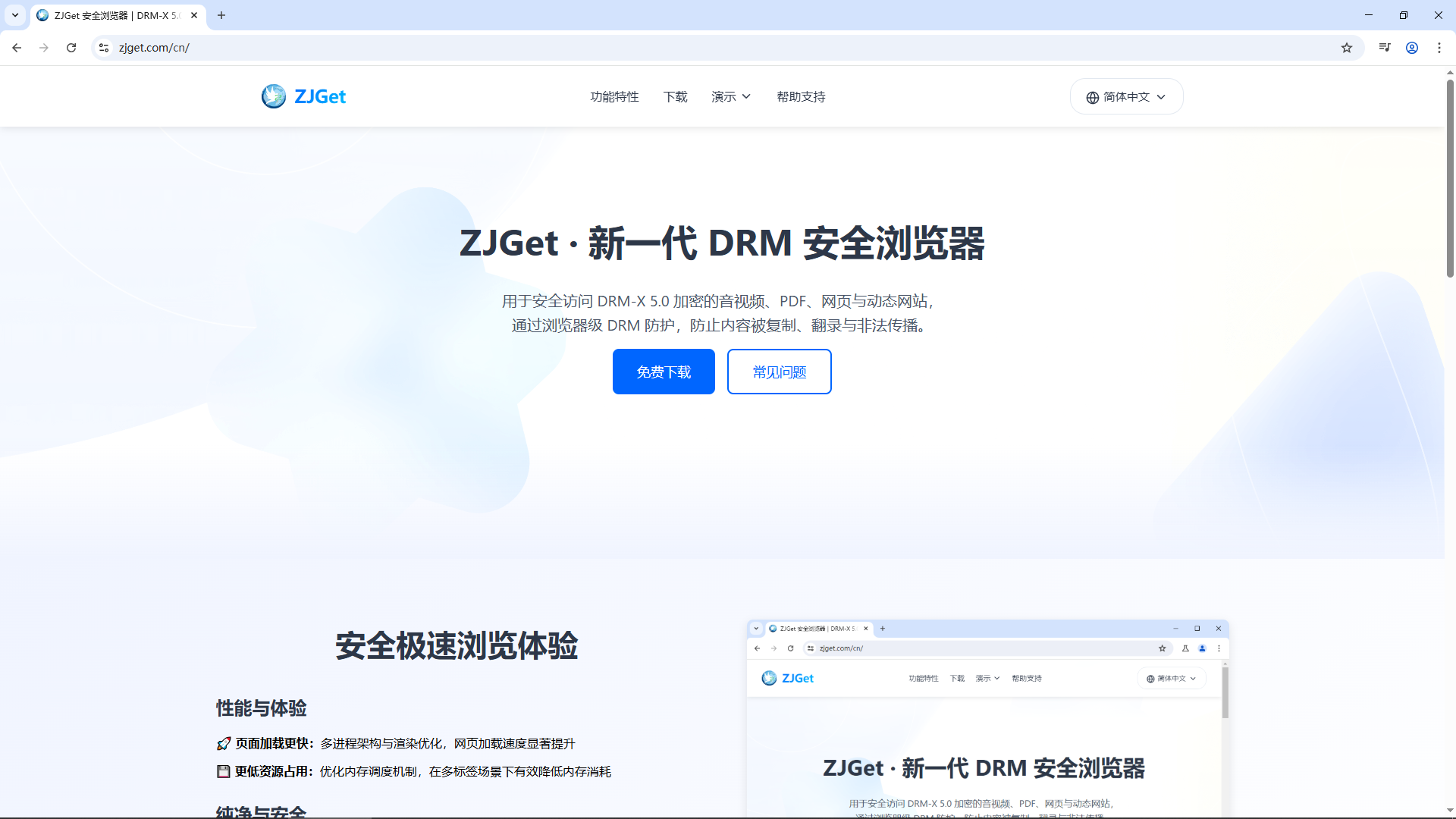 Primeros pasos con DRM-X 5.0 ZJGet para Windows
Este video le mostrará cómo descargar, instalar y abrir archivos cifrados en Windows usando el navegador ZJGet.
VER AHORA Guía de usuario de DRM-X 5.0 ZJGet
Guía del usuario del navegador ZJGet. Este tutorial le ayudará a dominar fácilmente las funciones principales y los consejos prácticos del navegador ZJGet.
VER AHORAPreguntas frecuentes de DRM-X 5.0 ZJGetPreguntas frecuentes (FAQ) sobre el uso del navegador ZJGet. Esta sección recopila las preguntas y respuestas más útiles para ayudarle a superar cualquier obstáculo que pueda encontrar.
VER AHORA¿Preguntas?
Nuestros representantes tienen respuestas.
Pregunte sobre los productos, precios, implementación o cualquier otra cosa de Haihaisoft: nuestros representantes altamente capacitados están disponibles, listos para ayudar.
Tel: +64 27 507 9959 (Nueva Zelanda)
QQ: 1279126286 / 994184623
Contáctanos en Equipos de Microsoft
servicio#haihaisoft.com (reemplace # por @)
Contáctenos