


دليل المستخدم النهائي، كيفية الانضمام إلى اجتماع HHMeet (Zoom)؟
احمِ اجتماعك على Zoom باستخدام DRM-X 4.0، فهو يدعم ميزات أمان DRM المتقدمة، مثل تقنية Haihaisoft Smart Prevent Screen Recording، والقائمة السوداء، والعلامة المائية الديناميكية، وربط الأجهزة، ومنع الآلة الافتراضية، وما إلى ذلك.
دليل المستخدم النهائي، كيفية الانضمام إلى اجتماع HHMeet (Zoom)؟
1. قم بتشغيل HHMeet.exe
ألصق رابط HHMeet، ويجب أن يحتوي الرابط على جميع المعلمات الصحيحة: https://hhmeet.com/m.html?p=xxxxx
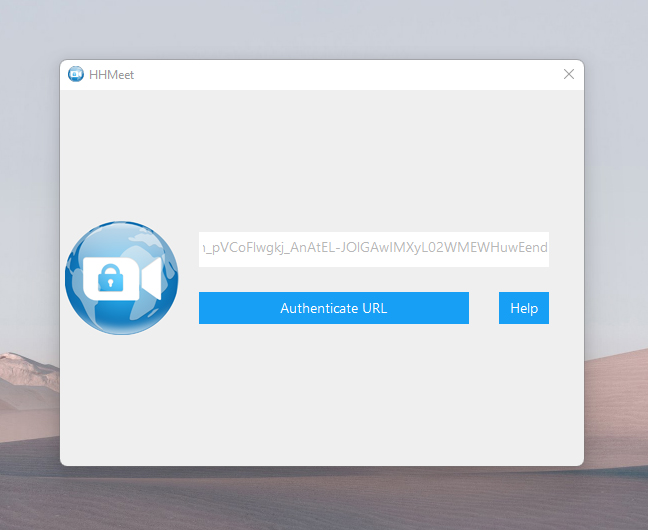
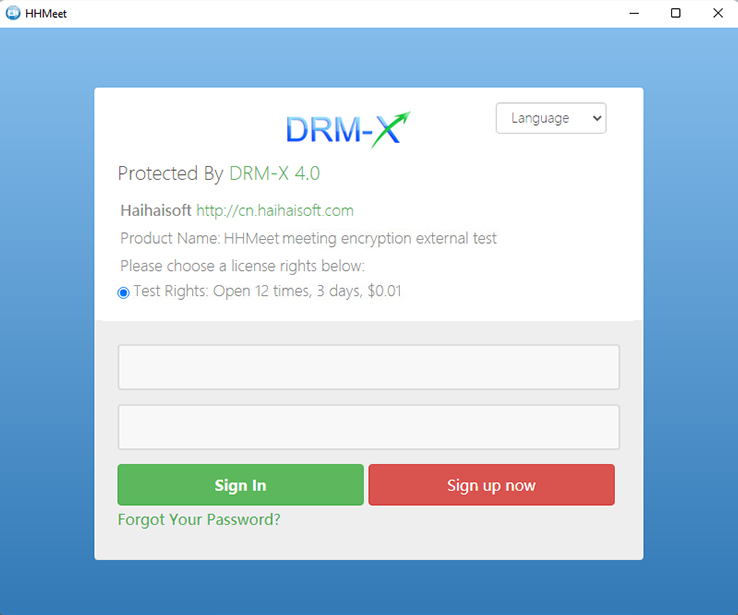
2. انقر فوق "مصادقة عنوان URL" للتحقق، ثم أدخل حساب المستخدم النهائي DRM-X 4.0 للحصول على الترخيص.
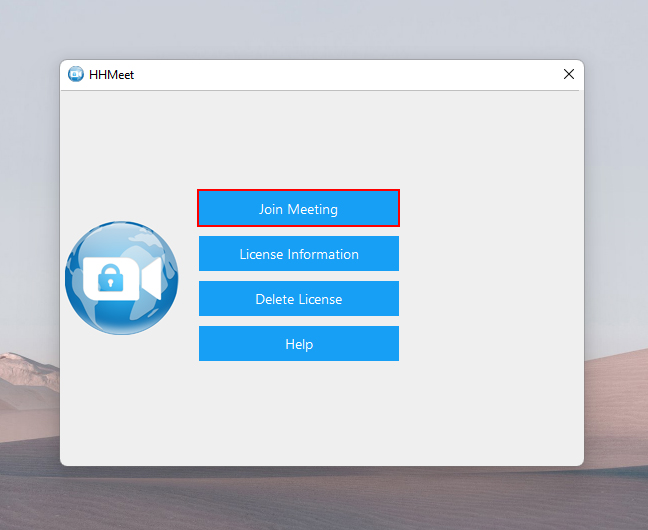
3. انقر على زر "الانضمام إلى الاجتماع" للانضمام إلى الاجتماع.
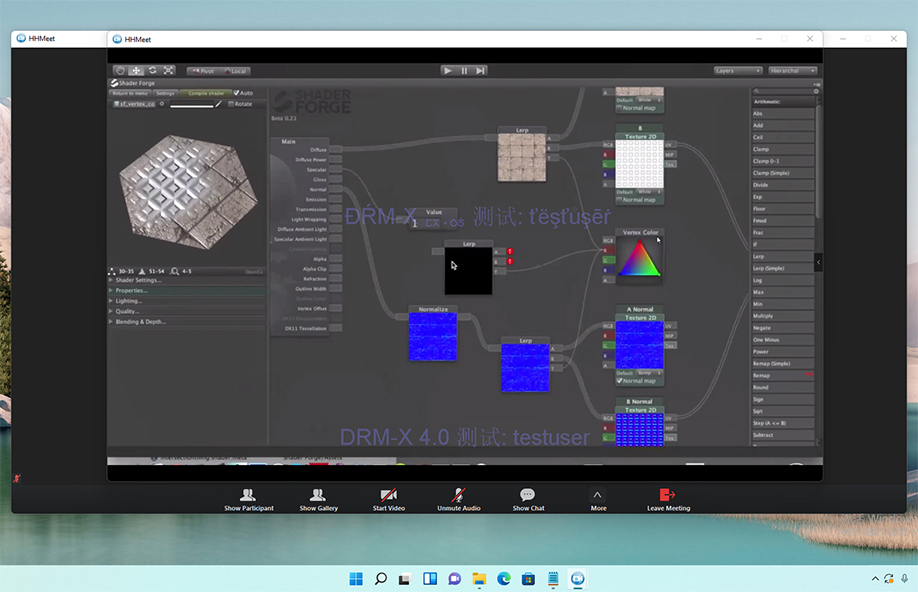
إذا لم يبدأ مُضيف الاجتماع اجتماع Zoom، فلن يرى المستخدمون سوى شاشة كاميراتهم. بعد أن يبدأ المُضيف الاجتماع، سيعرض HHMeet واجهة الاجتماع كاملةً، بما في ذلك الدردشة، وتبديل الميكروفون، وتبديل الكاميرا، ووظائف أخرى.
تأثير الاجتماع:
دليل لمزودي المحتوى: كيفية حماية اجتماعات Zoom باستخدام إدارة الحقوق الرقمية (DRM)؟
احمِ اجتماعك على Zoom باستخدام DRM-X 4.0، فهو يدعم ميزات أمان DRM المتقدمة، مثل تقنية Haihaisoft Smart Prevent Screen Recording، والقائمة السوداء، والعلامة المائية الديناميكية، وربط الأجهزة، ومنع الآلة الافتراضية، وما إلى ذلك.
1. شراء حساب Zoom Pro.
2. قم بتسجيل الدخول إلى حساب DRM-X 4.0 Enterprise. حدد رمز HHMeet ضمن [حماية Zoom] في ملف تعريف الترخيص لضبط المعلمات.
3. أرسل لإنشاء رابط الاجتماع.
4. إنشاء حساب مستخدم نهائي.
5. أرسل رابط الاجتماع وحساب المستخدم النهائي وعميل HHMeet إلى المستخدم.
الصور معروضة على النحو التالي:
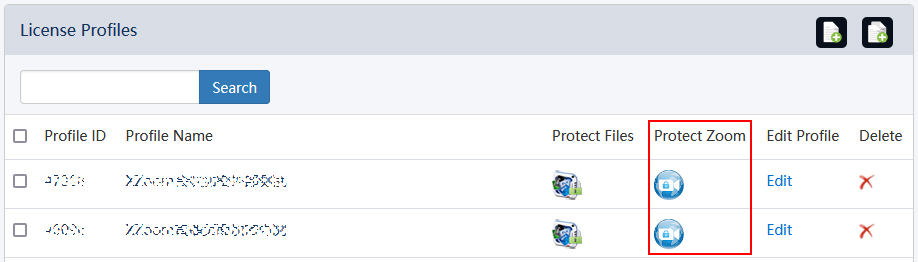
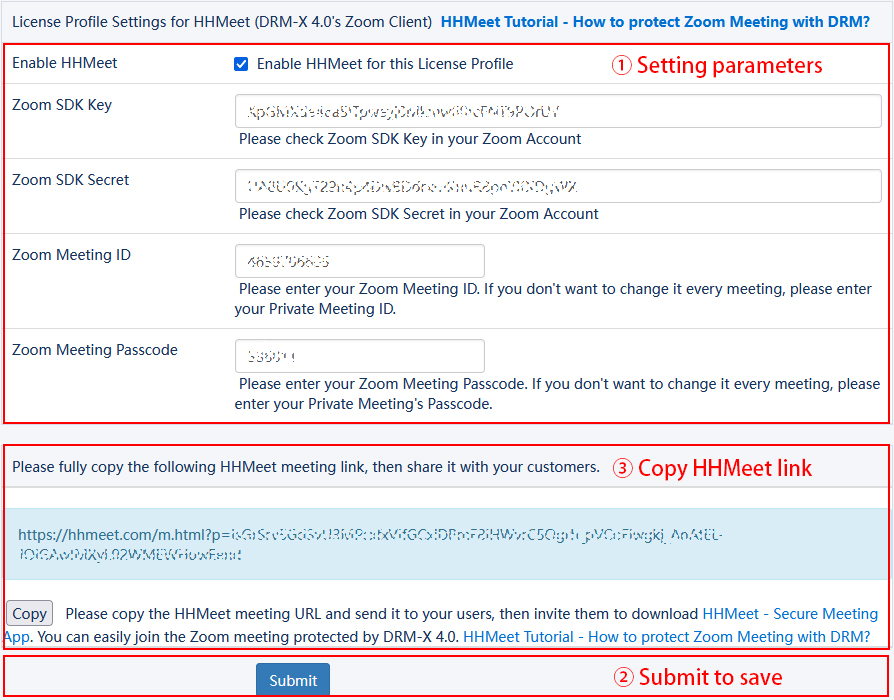
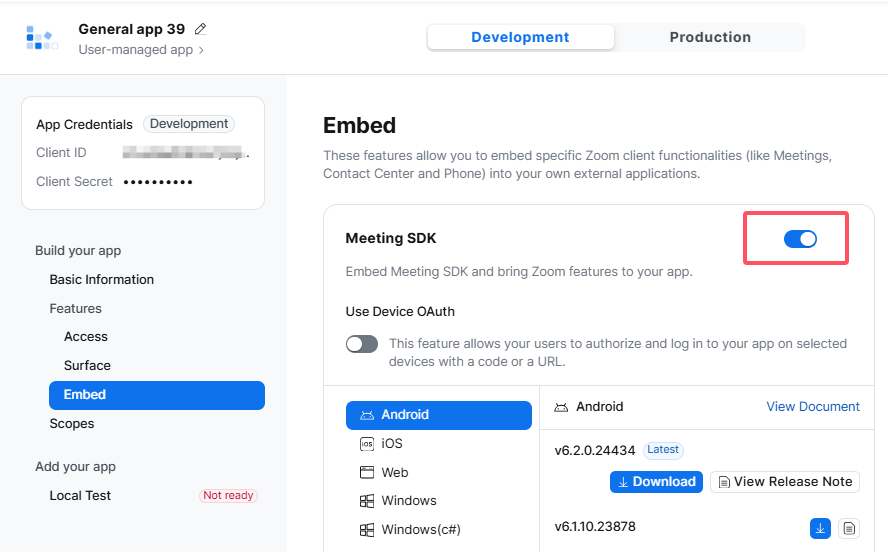
كيف يمكنني التحقق من معلمات حزمة تطوير البرامج (SDK) الخاصة ببرنامج Zoom؟
يرجى زيارة متجر تطبيقات Zoom: https://marketplace.zoom.us/ قم بتسجيل الدخول إلى حساب Zoom Pro الخاص بك وقم بإنشاء SDK.
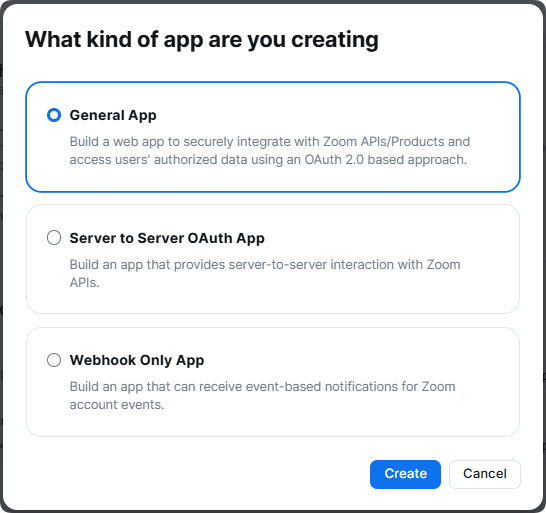
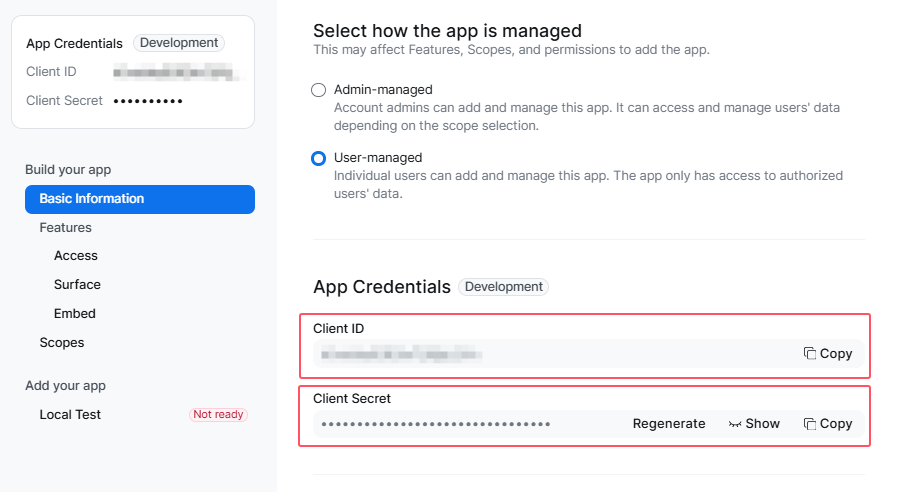
كيف يبدأ مُقدّم المحتوى الاجتماع؟
1. استخدم برنامج Zoom القياسي لاستضافة الاجتماع وبدئه.
2. قم بدعوة المستخدمين لاستخدام HHMeet والصق رابط HHMeet.
التعليمات:
1. بعد إغلاق HHMeet.exe، عليك الانتظار 5 ثوانٍ لإعادة تشغيل HHMeet مرة أخرى.
2. بعد حذف الترخيص، يجب عليك إغلاق HHMeet وتشغيله مرة أخرى حتى يسري مفعوله.
3. إذا لم تتحرك الشاشة، أو كانت الشاشة سوداء، يرجى إعادة الانضمام إلى الاجتماع.
4. إذا لم تتحرك الشاشة المشتركة، يرجى إعادة الانضمام إلى الاجتماع.
٥. إذا كنت تستخدم شاشة عالية الدقة (عالية الكثافة النقطية) في نظام ويندوز، مثل شاشة 4K، فستظهر النصوص والنوافذ في برنامج HHMeet لنظام ويندوز صغيرة جدًا. لحل هذه المشكلة، عليك تغيير دقة شاشتك إلى 1920 × 1080.
٦. مشكلة رمز المرور الخاطئ في HHMeet لأنظمة ويندوز وماك أو إس وأندرويد. إذا كان رمز مرور اجتماع زووم خاطئًا (أي أن رمز مرور اجتماع زووم الذي قمت بتعيينه في حساب DRM-X 4.0 لا يتطابق مع رمز مرور اجتماع زووم)، فلن يتمكن المستخدم من الاتصال بالاجتماع. لذا، عليك التحقق من حساب DRM-X 4.0 الخاص بك، ثم ملفات تعريف الترخيص -> حماية زووم -> إعدادات رمز مرور اجتماع زووم، والتأكد من تعيين رمز مرور اجتماع زووم الصحيح.
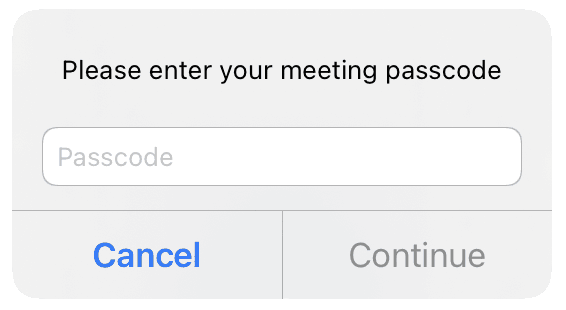
7. مشكلة رمز المرور الخاطئ في تطبيق HHMeet لنظام iOS: ستظهر لك نافذة حوارية: "الرجاء إدخال رمز مرور الاجتماع في HHMeet لنظام iOS". هذا يعني أن رمز مرور اجتماع Zoom غير صحيح (رمز مرور اجتماع Zoom الذي قمت بتعيينه في حساب DRM-X 4.0 لا يتطابق مع رمز مرور اجتماع Zoom). لذا، عليك التحقق من حساب DRM-X 4.0 الخاص بك، من خلال ملفات تعريف الترخيص -> حماية Zoom -> إعدادات رمز مرور اجتماع Zoom، والتأكد من تعيين رمز مرور اجتماع Zoom الصحيح. يُرجى عدم مشاركة رمز المرور هذا مع المستخدمين.
8. خطأ: لا يمكن استكمال تنفيذ التعليمات البرمجية لعدم العثور على ملف MSVCP140.dll. قد يؤدي إعادة تثبيت البرنامج إلى حل هذه المشكلة.
لحل المشكلة، عليك تثبيت حزمة Microsoft Visual C++ 2015 Redistributable.
انتقل إلى صفحة تنزيل Microsoft Visual C++ 2015 Redistributable Update 3، واختر اللغة الصحيحة، فمعظم أنظمة Windows الآن 64 بت، يمكنك تنزيل vc_redist.x64.exe ثم تثبيته.
https://www.microsoft.com/en-us/download/details.aspx?id=53840
إذا كان نظامك قديمًا، وكان 32 بت، فيجب عليك تثبيت vc_redist.x86.exe.
9. في وضع الندوة عبر الإنترنت، لا يستطيع المستخدمون الذين ينضمون إلى الندوة عبر الإنترنت بعد أن يشارك المضيف الشاشة رؤية الشاشة المشتركة، ويحتاج المضيف إلى إغلاق الشاشة المشتركة وإعادة فتحها.
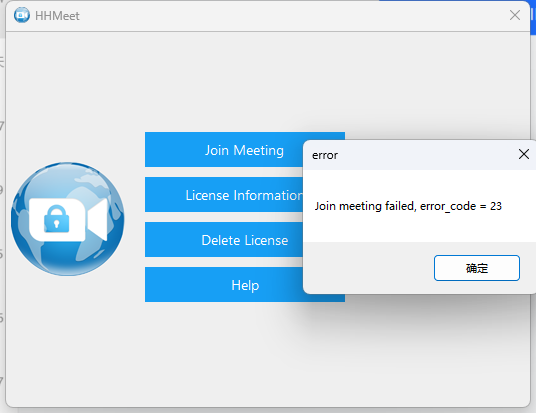
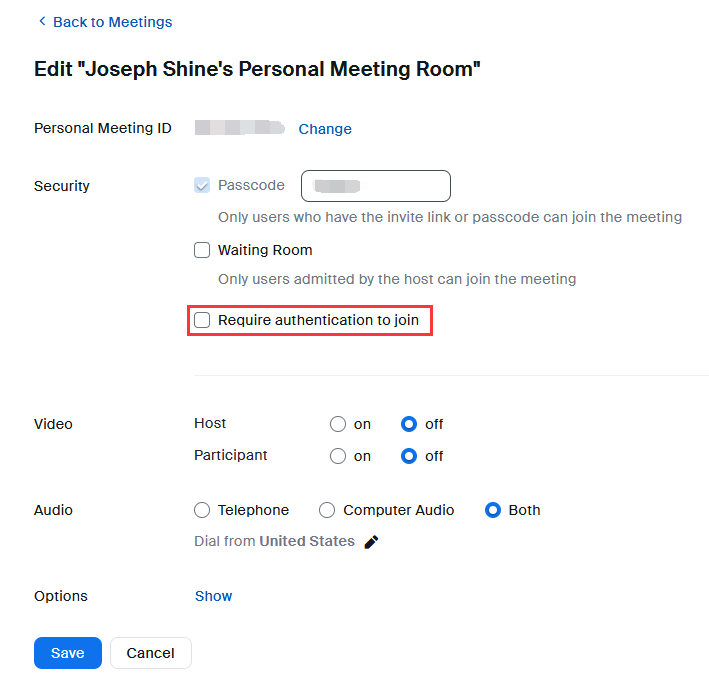
10. عند استخدام HHMeet للانضمام إلى اجتماع، تظهر رسالة "فشل الانضمام إلى الاجتماع، رمز الخطأ = 23"، ولقطة شاشة الخطأ كما يلي:
الحل: قم بإعداد الاجتماع ولا تحدد خيار "طلب المصادقة للانضمام".
11. يُبلغ HHMeet عن خطأ "xc 5!"
يرجى حذف الترخيص وإعادة الحصول عليه.
دروس أخرى حول DRM-X 4.0
 فيديو تعريفي لـ DRM-X 4.0
سنعرض لكم من خلال الفيديو شرحاً عملياً لكيفية استخدام منصة DRM-X 4.0، وكيفية ضبط الإعدادات قبل التشفير، وكيفية تشفير الفيديو. كما سنوضح لكم كيفية تشغيل الفيديو المشفر.
شاهد الآن شرح تشفير صفحات الويب باستخدام DRM-X 4.0 HTML
مع نظام DRM-X 4.0، يتم تشفير صفحات الويب، بما في ذلك ملفات HTML وCSS وJavaScript والصور، والتحكم في من يمكنه عرض محتوى موقعك. كما يمنع النسخ، ويحول دون الطباعة أو التقاط لقطات الشاشة، وينهي صلاحية المحتوى عندما يصبح غير قابل للعرض.
شاهد الآن برنامج Xvast التعليمي عبر الفيديو لنظام التشغيل Windows
نعرض لكم من خلال الفيديو عرضًا توضيحيًا لكيفية تنزيل متصفح Xvast وتثبيته واستخدامه، وكيفية فتح الملفات المشفرة، وكيفية حل المشكلات المتعلقة بالاستخدام.
شاهد الآن شرح تشفير الفيديو باستخدام DRM-X 4.0
سنعرض لكم من خلال الفيديو شرحاً عملياً لكيفية استخدام منصة DRM-X 4.0، وكيفية ضبط الإعدادات قبل التشفير، وكيفية تشفير الفيديو. كما سنوضح لكم كيفية تشغيل الفيديو المشفر.
شاهد الآن تكامل DRM-X 4.0 مع ووردبريس
تتيح لك خاصية دمج صفحة تسجيل دخول مخصصة إمكانية تشغيل المحتوى المحمي من خلال موقعك الإلكتروني. عند طلب العميل لمحتوى محمي، ستظهر له صفحة تسجيل دخول مخصصة على موقعك. بعد إدخال اسم المستخدم وكلمة المرور لحسابه على موقعك، سيحصل على ترخيص تشغيل الملف المحمي فورًا. يتطلب ذلك إنشاء صفحة تسجيل دخول جديدة خاصة بنظام إدارة الحقوق الرقمية (DRM).
شاهد الآن إعدادات الأمان DRM-X 4.0
عند استخدام منصة DRM-X 4.0، هناك أمرٌ يجب الانتباه إليه. لتعزيز الحماية، يُرجى تحديد مجموعة من الخيارات الضرورية لمنع القرصنة. من المهم جدًا ضبط هذه الإعدادات في البداية.
شاهد الآن