

DRM-X 4.0 سمات
أداة التشفير التلقائي للدفعات DRM-X 4.0 (مفتوحة المصدر)
أداة التشفير التلقائي DRM-X 4.0 تُؤمّن ملفات MP4، وWebM، وMP3، وPDF، وHTML، وHTM، وBMP، وGIF، وPNG، وJPG، وJPEG، وWebP، وSVG، وJS، وCSS. من أهم ميزاتها: تشفير ملفات/دورات محددة يدويًا، والمسح التلقائي للمجلدات للتشفير الجماعي، وتحويل ملفات PDF إلى HTML مُشفّر (أمان + توافق مع مختلف الأنظمة)، مما يُمكّن المؤسسات من تأمين أصولها الرقمية تلقائيًا وضمان التوافق مع مختلف الأنظمة.
1. بيئة التشغيل
متوفر لأنظمة التشغيل Windows 10+ / macOS 13+ (معالجات Apple Silicon و Intel)
2. متطلبات الاستخدام
يحتاج العملاء إلى الاشتراك في حساب DRM-X 4.0 Premier أو أعلى لاستخدام هذه الأداة بشكل طبيعي.
3. وظائف الدعم
4. دليل المستخدم
مصادقة DRM-X 4.0
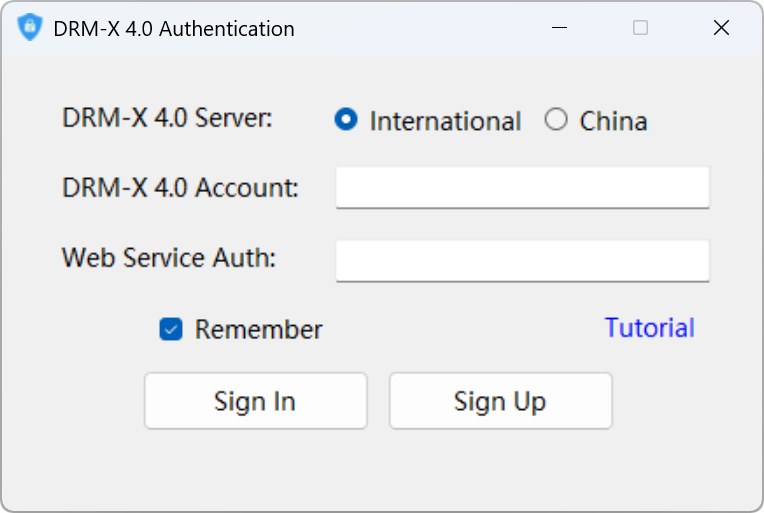
بعد تشغيل أداة التشفير التلقائي DRM-X 4.0، عليك تحديد الخادم الذي ينتمي إليه حساب DRM-X 4.0 الخاص بك، ثم إدخال "حساب DRM-X 4.0" و"رمز التحقق من خدمة الويب". انقر على زر [تسجيل الدخول] لإتمام عملية التحقق من الهوية.
إذا لم تقم بإعداد "رمز التحقق من خدمة الويب"، فيرجى زيارة الموقع عبر متصفحك: https://4.drm-x.com/SetIntegration.aspx قم بتعيين "سلسلة مصادقة خدمة الويب لخدمة الويب DRM-X" لضمان إمكانية استخدام الوظائف المختلفة لأداة التشفير DRM-X 4.0 بشكل طبيعي في المستقبل.
1. تعليمات التشفير اليدوي
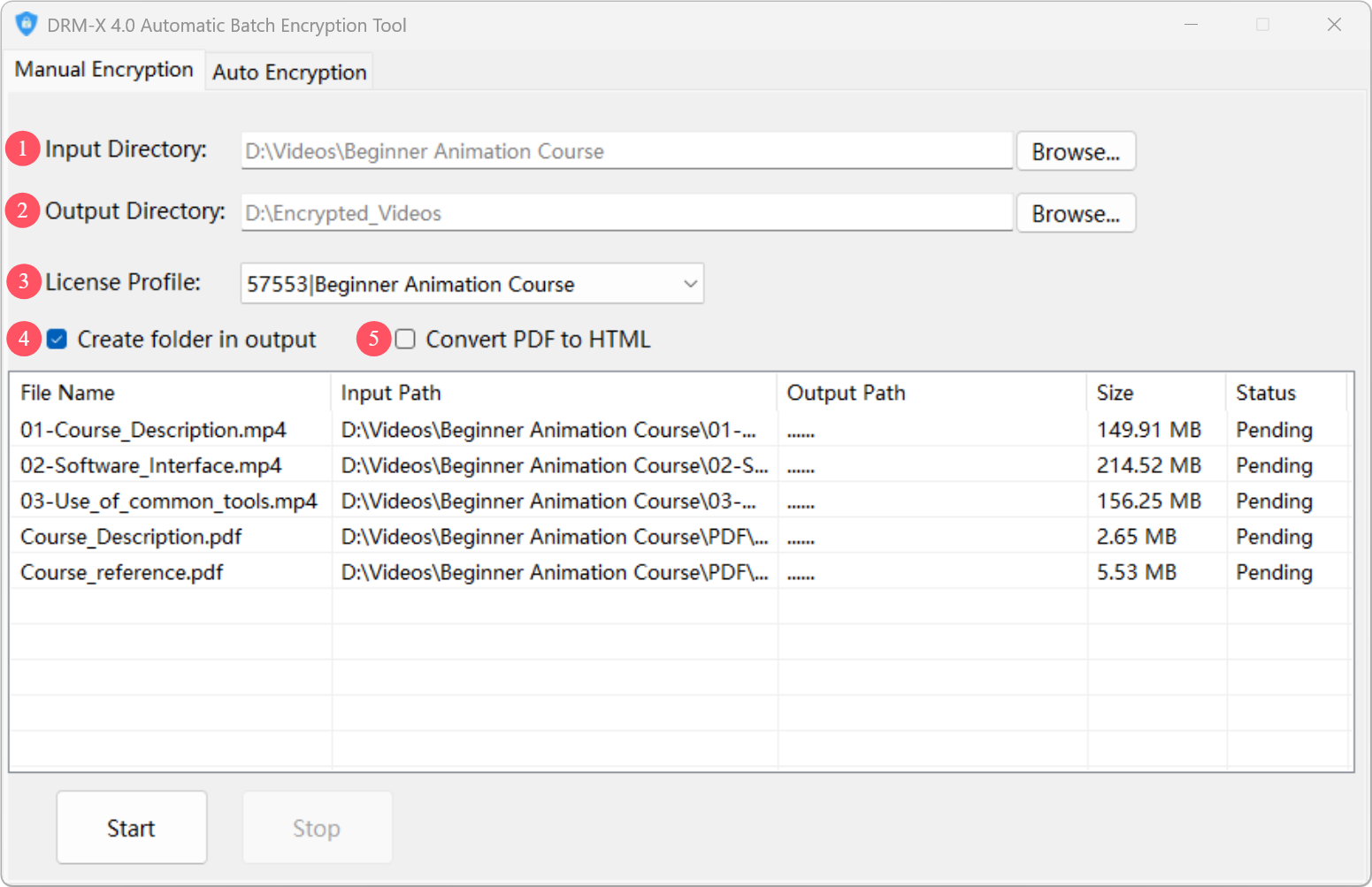
① دليل الإدخال (مطلوب)
يُحدد هذا الدليل مسار المجلد الذي توجد فيه الملفات التي ترغب في تشفيرها. ستشمل عملية التشفير جميع الملفات الموجودة في هذا المجلد ومجلداته الفرعية.
على سبيل المثال، إذا قمت بتحديد المجلد [D:\Videos\Beginner Animation Course]، وكان المجلد يحتوي على ملفات فيديو متعددة ومجلد فرعي [PDF]، فسيتم تشفير جميع مقاطع الفيديو والملفات الموجودة في المجلدات الفرعية باستخدام ملف تعريف الترخيص نفسه.
بنية دليل الإدخال:
دورة الرسوم المتحركة للمبتدئين
 ┘─ 01-Course_Description.mp4
 ┘─ 02-Software_interface.mp4
 ┘─ 03-Use_of_common_tools.mp4
 ┘─ PDF
     ┘─ وصف الدورة التدريبية.pdf
     ┘─ Course_Reference.pdf
٢- مجلد الإخراج (مطلوب)
يُستخدم هذا المجلد لتحديد موقع تخزين الملفات المشفرة. بعد اكتمال عملية التشفير، سيتم إخراج جميع الملفات المشفرة إلى هذا المجلد.
على سبيل المثال، إذا قمت بتعيين دليل الإخراج إلى [D:\Encrypted_Videos]، فسيكون هيكل دليل الإخراج الكامل بعد التشفير الدفعي كما يلي:
مقاطع فيديو مشفرة
 ┘─ دورة الرسوم المتحركة للمبتدئين
     ┘─ 01-Course_Description_P.mp4
     ┘─ 02-Software_interface_P.mp4
     ┘─ 03-Use_of_common_tools_P.mp4
     ┘─ PDF
         ┘─ وصف الدورة التدريبية P.pdf
         ┘─ Course_Reference_P.pdf
③ حدد ملف تعريف الترخيص
يُستخدم هذا الخيار لتحديد ملف تعريف الترخيص المستخدم للملف المُشفّر. يجب عليك إنشاء ملف تعريف ترخيص للدورة التدريبية في لوحة تحكم DRM-X 4.0 مسبقًا.
④ إنشاء مجلد في دليل الإخراج (اختياري)
إذا تم تحديد هذا الخيار، سيقرأ البرنامج تلقائيًا اسم مجلد الإدخال وينشئ مجلدًا بنفس الاسم في مجلد الإخراج. على سبيل المثال، إذا كان مجلد الإدخال هو [D:\Videos\Advanced Courses] ومجلد الإخراج هو [D:\Encrypted_Videos]، فبعد تفعيل هذا الخيار، سيتم تخزين الملف المشفر النهائي في المجلد [D:\Encrypted_Videos\Advanced Courses].
⑤ تحويل ملف PDF إلى HTML (اختياري)
عند تحديد هذا الخيار، سيقوم البرنامج بتحويل ملف PDF إلى تنسيق HTML عند قراءته، ثم يقوم بتشفير ملف PDF الأصلي وملف HTML المحول معًا لتلبية احتياجات تنسيق الملف والتشفير في سيناريوهات مختلفة.
ميزات أخرى
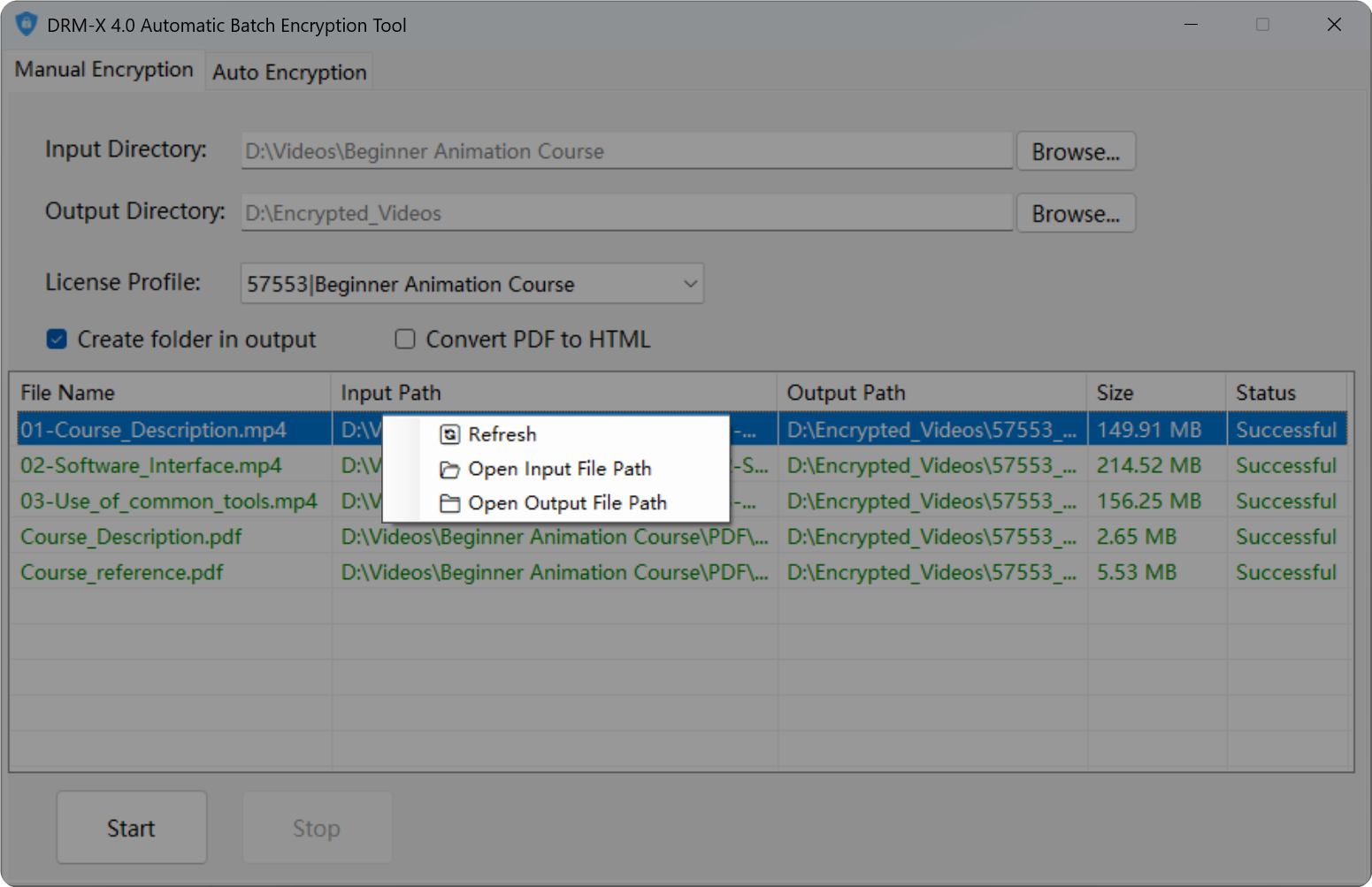
تدعم قائمة الملفات في واجهة التشفير اليدوي قوائم النقر بزر الماوس الأيمن، وتشمل وظائفها ما يلي:
انقر نقراً مزدوجاً لفتح ملف الإدخال: انقر نقراً مزدوجاً في قائمة الملفات لفتح ملف المصدر للملف الحالي.تحديث القائمة: قم بتحديث دليل الإدخال الحالي وأعد تحميل الملفات إلى قائمة الملفات.افتح مجلد ملفات الإدخال: افتح المجلد الذي يوجد فيه ملف المصدر.افتح دليل ملف الإخراج: افتح المجلد الذي يوجد فيه الملف المشفر.
2. تعليمات التشغيل التلقائي للمسح الضوئي والتشفير
الإعداد الأساسي والتشغيل
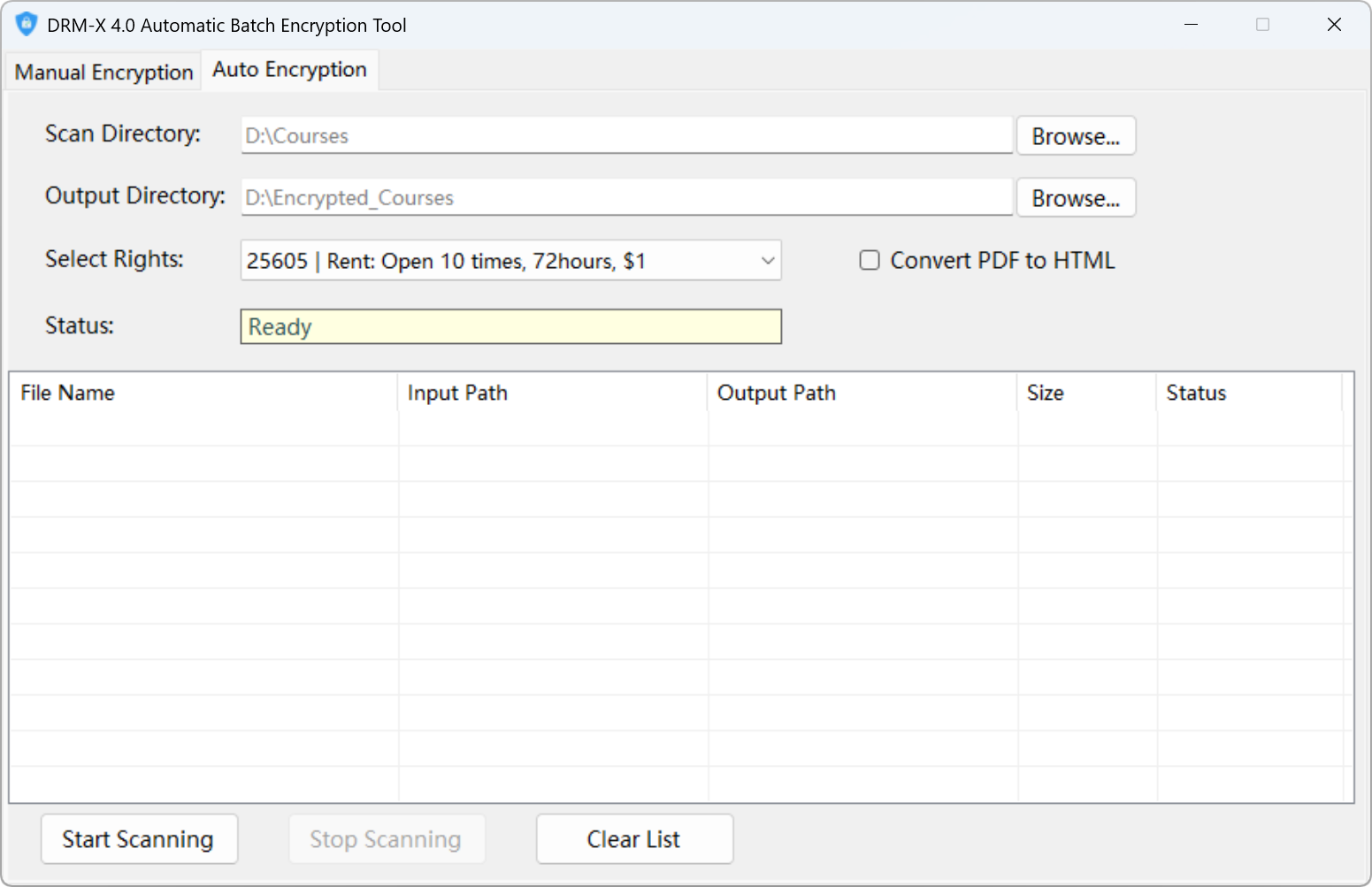
في واجهة [التشفير التلقائي]، تحتاج إلى ضبط [دليل المسح الضوئي] و[دليل الإخراج] بدقة.
[دليل المسح] يحدد مسار البداية للبرنامج لمسح المجلدات تلقائيًا. سيتم تضمين جميع المجلدات الفرعية من المستوى الأول (مجلدات الدورة) والمجلدات الفرعية في جميع المستويات ضمن هذا المسار في نطاق المسح؛
⚠️ملاحظة: دليل المسح الضوئي هو الدليل الذي تُوضع فيه مجلدات المقررات الدراسية، وليس دليل المقررات الدراسية نفسه. على سبيل المثال: إذا كان [دليل المسح الضوئي] هو D:\Courses، فيجب وضع مجلد المقررات الدراسية داخل مجلد Courses.
يُستخدم [دليل الإخراج] لتحديد موقع تخزين الملفات المشفرة.
[تحديد الحقوق] يحدد حقوق الترخيص الافتراضية لملفات تعريف الترخيص التي يتم إنشاؤها تلقائيًا.
بعد إتمام الإعدادين الرئيسيين المذكورين أعلاه، انقر على زر [بدء المسح]، وسيبدأ المسح والتشفير التلقائيان. في هذه المرحلة، سيقوم البرنامج بمسح الدليل الذي حددته وجميع أدلته الفرعية بدقة وفقًا للقواعد المحددة.
وظيفة قائمة الملفات
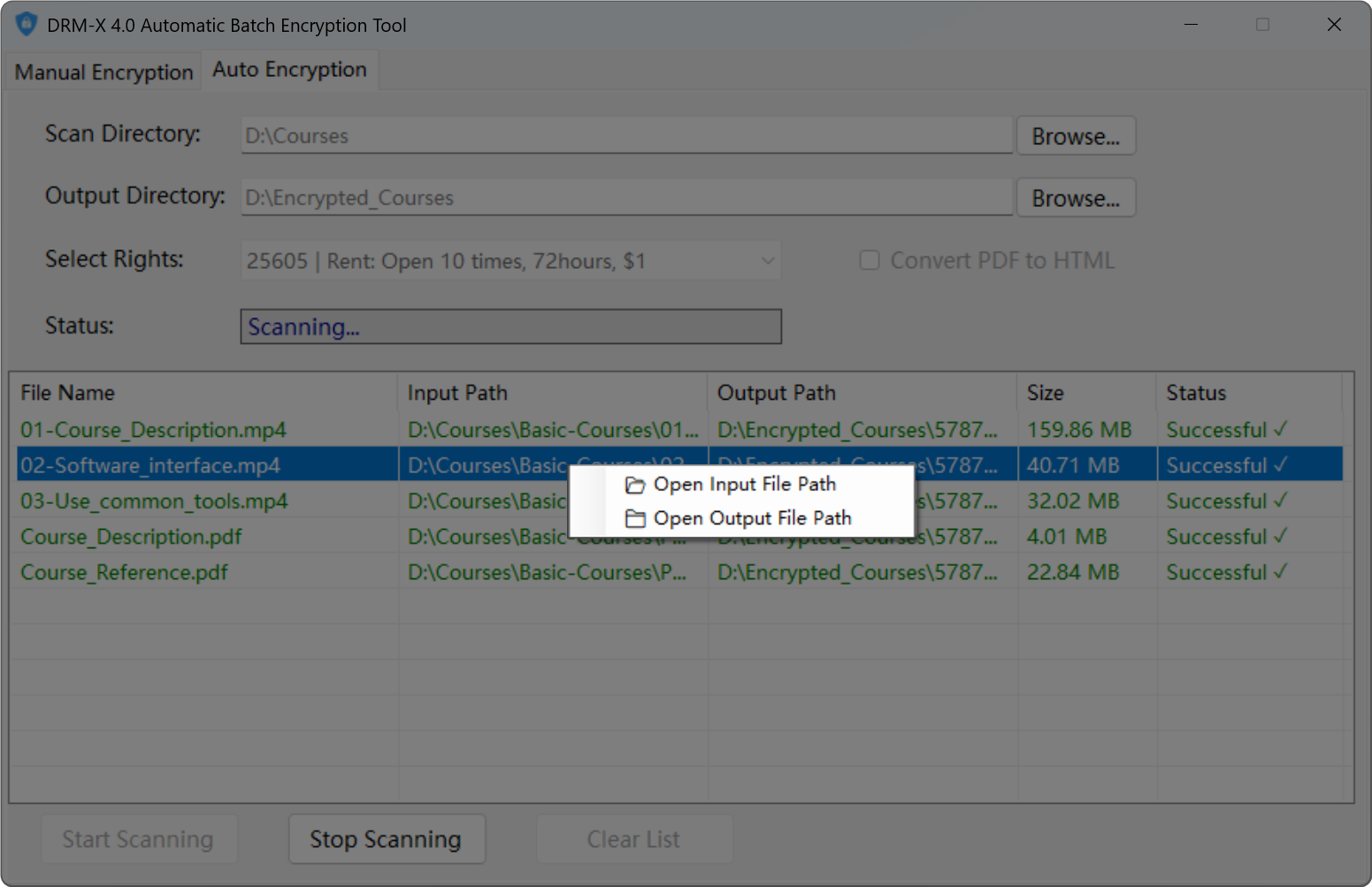
تدعم قائمة الملفات في واجهة التشفير التلقائي قائمة النقر بزر الماوس الأيمن، وتشمل وظائفها ما يلي:
- فتح مسار ملف الإدخال: افتح الدليل الذي يوجد فيه ملف المصدر.
- فتح مسار ملف الإخراج: افتح الدليل الذي يوجد فيه الملف المشفر.
آلية إنشاء ملف تعريف الترخيص
عندما يقوم البرنامج بفحص "المجلد الفرعي من المستوى الأول" ضمن [مجلد الفحص]، ستبدأ عملية إنشاء ملف تعريف الترخيص تلقائيًا. تحديدًا، سيستخدم البرنامج اسم مجلد المجلد الفرعي من المستوى الأول كاسم لملف تعريف الترخيص، وسيكمل إنشاء ملف تعريف الترخيص في حساب DRM-X 4.0 الخاص بك.
يمكنك استخدام قواعد تسمية المجلدات بمرونة لتعيين مُعرّف الدورة أو مُعرّف المنتج الخاص بموقعك الإلكتروني في اسم المجلد. بهذه الطريقة، لا يُمكن ربط ملف تعريف الترخيص بدقة بدورة الموقع الإلكتروني الفعلية فحسب، مما يُسهّل الإدارة والتعرّف عليها لاحقًا، بل يُمكن أيضًا تعزيز إدارة التصنيف والتحكّم في تشفير مجموعات الملفات المختلفة (الخاصة بالدورات أو المنتجات المختلفة) خلال عملية التشفير بأكملها.
قواعد تسمية الدلائل الفرعية من المستوى الأول
سيقوم البرنامج تلقائيًا بتقسيم أسماء المجلدات الفرعية من المستوى الأول وفقًا للعلامة "_". على سبيل المثال، إذا تم فحص مجلد من المستوى الأول مثل [1320_Advanced Course]، فسيقوم البرنامج بإنشاء ملف تعريف ترخيص باسم "1320_Advanced Course" وتعيين "ProductID في نظامك" في ملف تعريف الترخيص إلى 1320.
إذا كان اسم الدليل الفرعي من المستوى الأول هو [Advanced Courses]، أي أنه لا يوجد "_" في اسم المجلد للتجزئة، فسيكون اسم ملف تعريف الترخيص الذي أنشأه البرنامج هو "Advanced Courses"، وسيتم تعيين "ProductID في نظامك" في ملف تعريف الترخيص إلى 0 افتراضيًا.
سجلات معالجة الملفات
يستخدم هذا البرنامج قاعدة بيانات SQLite لتسجيل المجلدات الفرعية من المستوى الأول (مجلدات المقررات الدراسية) والملفات التي يتم فحصها ومعالجتها تلقائيًا، وذلك لتجنب التشفير المتكرر وإنشاء ملف تعريف الترخيص بشكل متكرر. عند انتهاء البرنامج من معالجة المجلدات أو الملفات، سيقوم تلقائيًا بإنشاء ملف قاعدة بيانات باسم "FileProcessLogDB.db" في مجلد البرنامج.
يمكنك استخدام أدوات إدارة SQLite المرئية عبر الإنترنت لعرض السجلات في قاعدة البيانات، مثل [SQL Online IDE] https://sqliteonline.com.
تحتوي قاعدة البيانات على جدولي البيانات التاليين:
سيناريوهات الاستخدام
تُطبّق وظيفة المسح والتشفير التلقائي على السيناريوهين النموذجيين التاليين:
الوضع 1: تنظيم بنية مجلد الدورة التدريبية يدويًا
قبل استخدام وظيفة المسح والتشفير التلقائيين، يجب عليك تنظيم مجلد الدورة التدريبية المراد تشفيرها وهيكل ملفاته الداخلية يدويًا. فيما يلي مثال على هيكل المجلد:
الدورات (تحديد دليل المسح الضوئي)
 ┘─ الدورات الأساسية
       ┘─ 01-Course_Description.mp4
       ┘─ 02-Software_interface.mp4
       ┘─ 03-Use_common_tools.mp4
       ┘─ PDF
            ┘─ وصف الدورة التدريبية.pdf
            ┘─ Course_Reference.pdf
 ┘─ دورات متقدمة
       ┘─ فيديوهات
            ┘─ Lesson_1.mp4
            ┘─ Lesson_2.mp4
       ┘─ PDF
            ┘─ document.pdf
بعد الانتهاء من بنية المجلدات المذكورة أعلاه، حدد [مجلد المسح] (أي مسار المجلد الذي أنشأته سابقًا) و[مجلد الإخراج] (المسار المُخصص لتخزين الملفات المُشفرة) في واجهة [التشفير التلقائي]، ثم انقر على زر [بدء المسح]. عندئذٍ، سيتعرف البرنامج تلقائيًا على المجلدات الفرعية الرئيسية ضمن مجلد المسح، ويُنشئ ملف تعريف ترخيص مُناسبًا في حساب DRM-X 4.0 بناءً على أسمائها. في هذا المثال، سيُنشئ البرنامج ملفي تعريف ترخيص، باسم "الدورة الأساسية" و"الدورة المتقدمة". بعد اكتمال التشفير، ستكون بنية ملف الإخراج كما يلي:
Encrypted_Courses(تحديد دليل الإخراج)
 ┘─ الدورات الأساسية
       ┘─ 01-Course_Description_P.mp4
       ┘─ 02-Software_interface_P.mp4
       ┘─ 03-Use_common_tools_P.mp4
       ┘─ PDF
            ┘─ وصف الدورة التدريبية P.pdf
            ┘─ Course_Reference_P.pdf
 ┘─ دورات متقدمة
       ┘─ فيديوهات
            ┘─ Lesson_1_P.mp4
            ┘─ Lesson_2_P.mp4
       ┘─ PDF
            ┘─ document_P.pdf
⚠️ نصائح مهمة:
اتباع خطوات التشغيل المذكورة أعلاه بدقة سيساعد على ضمان كفاءة ودقة التشفير. إذا وجدتَ ملفات لم يتم فحصها، يُرجى النقر على زر [إيقاف الفحص] ثم النقر على زر [بدء الفحص] مرة أخرى. سيقوم البرنامج بفحص المجلد مجددًا.
الطريقة الثانية: التشفير التلقائي عند تحميل المقرر الدراسي
إذا كان موقعك الإلكتروني يحتوي على نظام لإدارة الدورات التدريبية، فيمكن استخدام التشفير التلقائي للمسح الضوئي لتشفير الملفات التي تم تحميلها تلقائيًا بعد التحميل.
🌟تعليمات الاستخدام:
شغّل أداة التشفير التلقائي DRM-X 4.0 على خادم ويندوز، وانتقل إلى علامة التبويب "التشفير التلقائي". حدد "مجلد المسح" في هذه الصفحة. يجب أن يكون هذا المجلد هو مجلد تحميل دورات موقعك الإلكتروني. حدد أيضًا "مجلد الإخراج". نفترض أن هذا المجلد هو مجلد Encrypted_Courses الموجود في نفس مستوى مجلد التحميل. بعد إتمام الإعدادات، انقر على زر "بدء المسح".
عند إنشاء دورة تدريبية في نظام إدارة الدورات، ستحصل على معرّف الدورة واسمها. يمكنك حينها إنشاء مجلد باسم "معرّف الدورة_اسم الدورة" في مجلد التحميل. على سبيل المثال، إذا كان معرّف الدورة 105 واسمها "دورة متقدمة"، فأنشئ مجلدًا باسم "105_دورة متقدمة".
عندما يكتشف برنامج المسح وجود مجلد مثل "105_Advanced-Course" في مجلد التحميل، سيضيف تلقائيًا ملف تعريف ترخيص بنفس الاسم ضمن حساب DRM-X 4.0 الخاص بك، وهو "105_Advanced-Course". في الوقت نفسه، سيُعيّن البرنامج "معرّف المنتج في نظامك" في ملف تعريف الترخيص إلى 105، وبالتالي يربط ملف تعريف الترخيص بدورتك التدريبية.
بعد إنشاء ملف تعريف الترخيص، سيقوم البرنامج أيضًا بإدراج سجل في قاعدة بيانات SQLite المحلية. يحتوي السجل على معلومات مثل مسار مجلد الدورة التدريبية، ومعرف ملف تعريف الترخيص، واسم ملف تعريف الترخيص، ومعرف المنتج (أي معرف الدورة التدريبية).
عند تحميل ملف فيديو إلى مجلد "الفيديوهات" في دليل المقرر الدراسي، أو تحميل ملف PDF إلى مجلد "PDF"، سيقوم البرنامج تلقائيًا بإنشاء مجلد مطابق في دليل الإخراج وتشفير الملف المُحمّل. في الوقت نفسه، سيُدرج البرنامج سجلًا في ملف قاعدة البيانات المحلية لتسجيل معلومات الملف ومعلومات ملف تعريف الترخيص ذات الصلة بالتفصيل.
مثال على بنية المسح الضوئي:
رفع
 ┘─ 105_دورات متقدمة
      ┘─ فيديوهات
           ┘─ 01-الدرس 1.mp4
           ┘─ 02-الدرس 2.mp4
      ┘─ PDF
           ┘─ وثيقة مرجعية.pdf
نموذج لبنية المخرجات:
الدورات المشفرة
 ┘─ 105_دورات متقدمة
      ┘─ فيديوهات
           ┘─ 01-Lesson 1_P.mp4
           ┘─ 02-الدرس 2_P.mp4
      ┘─ PDF
           ┘─ وثيقة مرجعية_P.pdf
أسئلة؟
ممثلونا لديهم الإجابات.
اسأل عن منتجات Haihaisoft، أو أسعارها، أو كيفية تنفيذها، أو أي شيء آخر - ممثلونا المدربون تدريباً عالياً على أهبة الاستعداد للمساعدة.
اتصل بنا