

الأسئلة الشائعة حول Xvast
مرحباً بكم في مركز مساعدة متصفح Xvast. ستجدون هنا أدلة مفصلة للمنتج وأسئلة شائعة لمساعدتكم على البدء بسرعة وحل أي مشاكل. لأي استفسارات إضافية، تواصلوا معنا في أي وقت للحصول على الدعم.
1. رسالة الخطأ: لن يعمل برنامج Xvast إذا قمت بتمكين سطح المكتب البعيد.
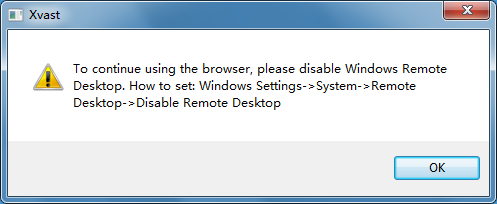
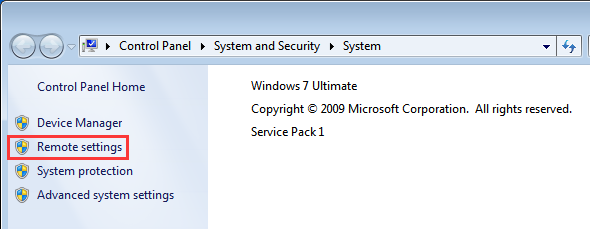
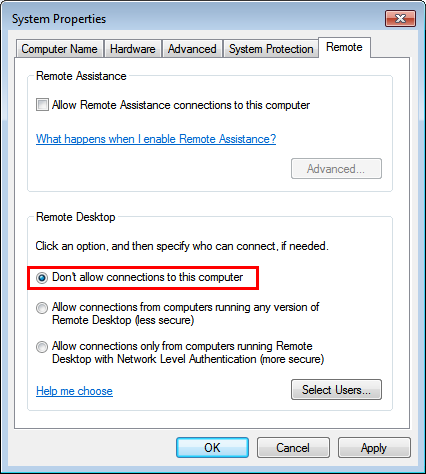
يرجى تعطيل سطح المكتب البعيد لنظامك.
2. الحصول على رخصة بشكل متكرر
يمكنك محاولة حذف الترخيص لحل المشكلة. كيفية حذف الترخيص؟
3. لا يمكن استخدام ترخيص الإصدار الجديد مع المتصفح القديم.
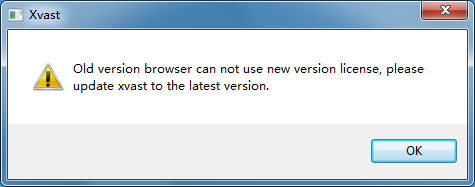
احذف الترخيص واحصل عليه مرة أخرى. كيفية حذف الترخيص؟
4. هل يتعذر تحميل صفحات الويب المشفرة أو الوصول إليها عبر الإنترنت من Xvast، أو لا يمكن الحصول على ترخيص، أو لا يمكن تشغيلها؟
- احذف جميع ذاكرات التخزين المؤقت للمتصفح. اتبع الخطوات التالية: افتح قائمة Xvast - الإعدادات - الخصوصية والأمان - مسح بيانات التصفح - خيارات متقدمة - النطاق الزمني "كل الوقت"، ثم حدد "ملفات تعريف الارتباط وبيانات المواقع الأخرى"، و"الصور والملفات المخزنة مؤقتًا"، ثم انقر فوق زر "مسح البيانات".
- إذا تعذر حل الخطوة الأولى، يرجى حذف الترخيص. كيفية حذف الترخيص؟
- قم بالتبديل إلى شبكة نقطة اتصال الهاتف المحمول وحاول مرة أخرى.
5. رسالة الخطأ: محتوى الخادم غير صحيح
يرجى أولاً التحقق مما إذا كان حساب تسجيل دخول المستخدم موجودًا، وإذا لم يكن اسم المستخدم موجودًا، فسيتم عرض هذا الخطأ.
اتبع الترتيب التالي لحل المشكلة، وإذا تم حلها، فلا داعي للانتقال إلى الخطوة التالية.
- يرجى إغلاق برنامج Xvast وإعادة فتح الملف للاختبار.
- إذا تكررت المشكلة نفسها في كل مرة تفتح فيها البرنامج، يُرجى حذف الترخيص. عادةً ما تُحل المشكلة بالحصول على ترخيص جديد. كيفية حذف الترخيص؟
- يرجى التحقق من جدار الحماية الخاص بالشبكة وإضافة "c.xvast.com" و "c.xvast.cn" للسماح بالوصول.
- إذا كانت هذه المشكلة خطيرة، يُرجى التواصل مع مزود المحتوى للنظر في إلغاء خدمة الإنترنت الإجباري. يمكن إلغاء هذه الخدمة من خلال إعدادات ملف تعريف ترخيص DRM-X 4.0. يتطلب الأمر حذف الترخيص وإعادة الحصول عليه لتفعيل الإلغاء.
- افصل الشبكة وشغل الفيديو دون اتصال بالإنترنت.
- قم بتعديل إعدادات نظام أسماء النطاقات (DNS) لجهاز الكمبيوتر الخاص بك.
6. رسالة الخطأ: طول محتوى الويب 0
الحل الأول: يرجى التحقق من شبكة النظام، وإغلاق برنامج Windows Defender، والخروج من برنامج مكافحة الفيروسات، وإعادة تشغيل الكمبيوتر، وحذف الترخيص، وإعادة فتح الملف المشفر والحصول على الترخيص.
الحل الثاني: يقوم موفر المحتوى بتعديل إعدادات ملف تعريف ترخيص DRM-X 4.0 لإلغاء خيار "فرض الاتصال بالإنترنت". ثم يقوم المستخدم بحذف الترخيص وإعادة فتح الملف المشفر والحصول على الترخيص.
الحل الثالث: يرجى تغيير الشبكة، ومحاولة الاتصال بنقطة اتصال شبكة الجوال في هاتفك، ثم محاولة فتح الملف المشفر.
7. رسالة الخطأ: لا يمكنك الطباعة. خطأ رقم 1!
عندما يكون عدد فتحات إعدادات الحقوق 1، ستظهر رسالة خطأ في الطباعة.
عندما يكون وقت فتح الترخيص 0، ستظهر رسالة خطأ في الطباعة.
لذا، فإن عدد مرات فتح الملف المتبقية عند طباعة ملف هو 1 على الأقل.
8. يظهر متصفح Xvast المفتوح: يا إلهي، رائع!
الحل هو كالتالي:
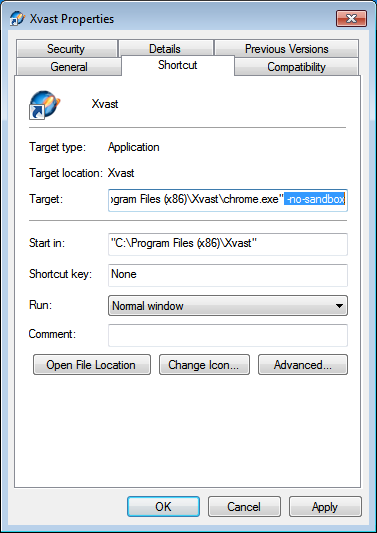
- انقر بزر الماوس الأيمن على اختصار Xvast على سطح المكتب - خصائص
- أضف " -no-sandbox" إلى مربع الإدخال المستهدف
- انقر على زر "موافق" لحفظ إعداداتك.
- انقر نقراً مزدوجاً على اختصار Xvast المعدل لتشغيل Xvast
- من القائمة العلوية اليمنى - فتح ملف - حدد الملف الذي تريد فتحه
9. رسالة الخطأ: "يدعم فقط نظام التشغيل ويندوز 7 (الإصدار المميز المنزلي أو أعلى) مع سمة Aero."
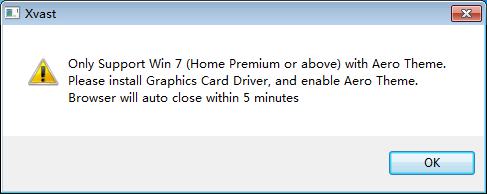
بعد تشغيل برنامج Xvast، إذا ظهرت لك رسالة الخطأ المذكورة أعلاه، فيرجى تعديل سمة النظام.
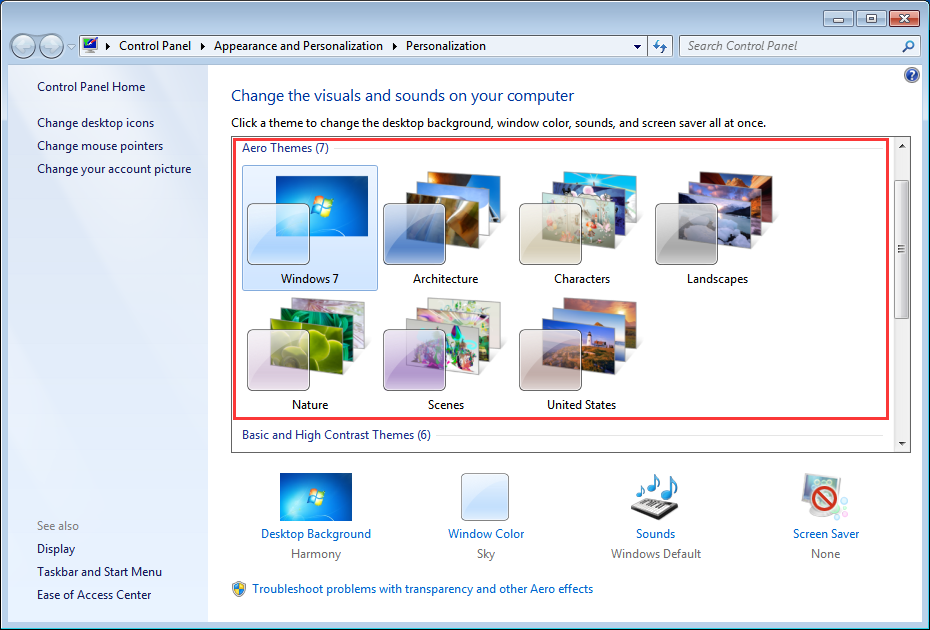
انقر بزر الماوس الأيمن على سطح المكتب - "التخصيص" - في "سمة Aero"، ثم حدد سمة.
يرجى عدم استخدام مواضيع أخرى غير موضوع Aero.
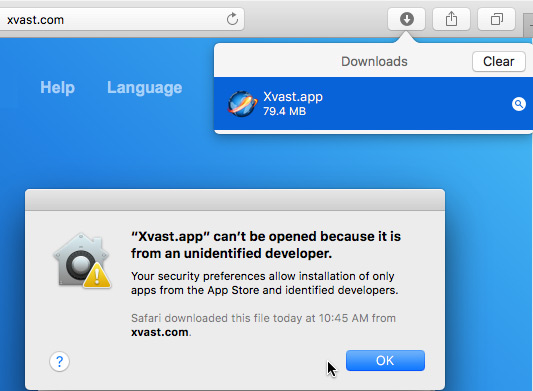
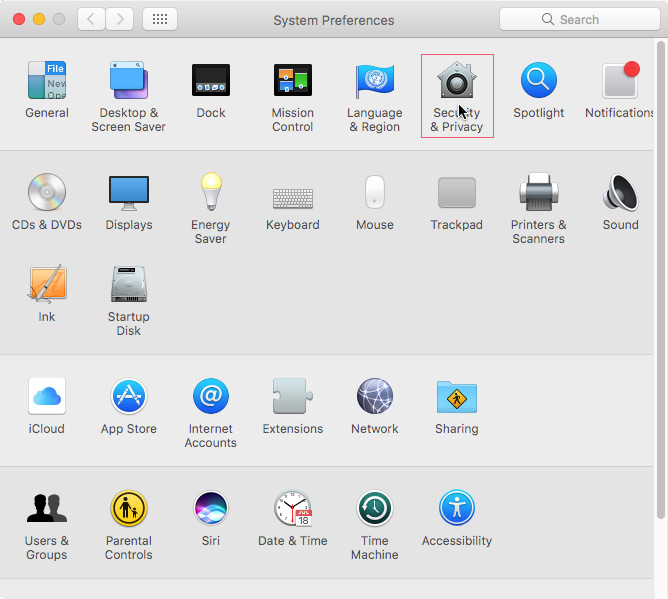
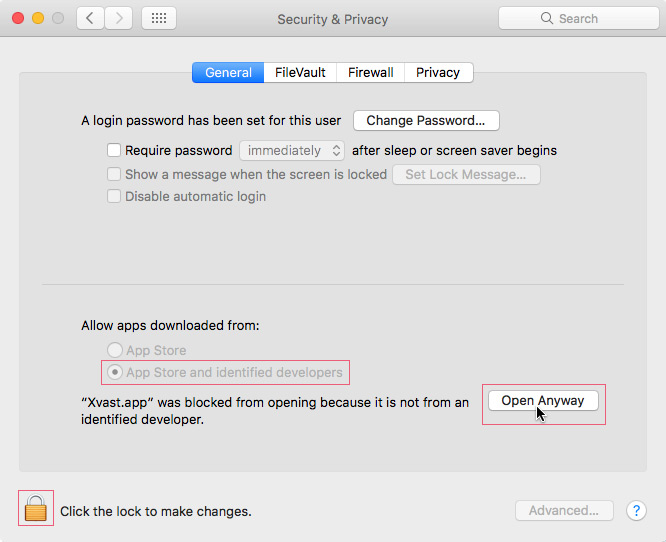
10. لا يمكن تثبيت برنامج Xvast لنظام التشغيل Mac بعد التنزيل.
قبل نظام التشغيل MacOS 15، لقطة شاشة تحذيرية:
نظام التشغيل MacOS 15 أو أحدث، لقطة شاشة تحذيرية:
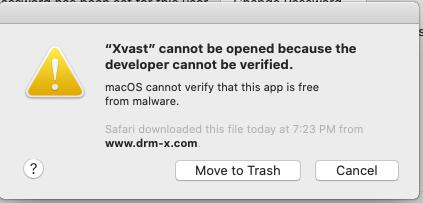
يرجى فتح "تفضيلات النظام" - "الأمان والخصوصية".
11. بالنسبة لنظام التشغيل macOS: عند تثبيت إصدار أقدم من Xvast بعد إصدار جديد، فإنه يعرض الخطأ التالي: "لا يمكن استخدام ملف التعريف الخاص بك لأنه من إصدار أحدث من Xvast".
كما هو موضح أدناه:
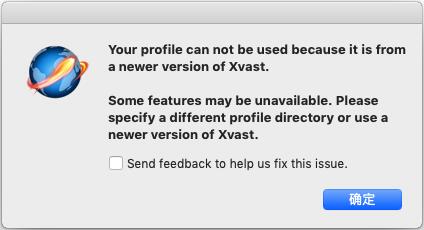
يرجى الخروج من متصفح Xvast، والعثور على هذا المسار "/Users/{YourName}/Library/Application Support/" وحذف مجلد "Chromium".
12. Xvast لنظام iOS: لا يمكن تشغيل الفيديو عبر الإنترنت
يرجى محاولة تنزيل الفيديو وتشغيله أولاً. إذا تم تنزيل الفيديو وتشغيله بنجاح، يرجى إعادة ترميز الفيديو الأصلي غير المشفر (AVC H.264) ثم إعادة تشفيره.
13. لا يمكن تشغيل تطبيق Xvast على نظام iOS عبر الإنترنت، ولا يمكن تحميل الفيديو
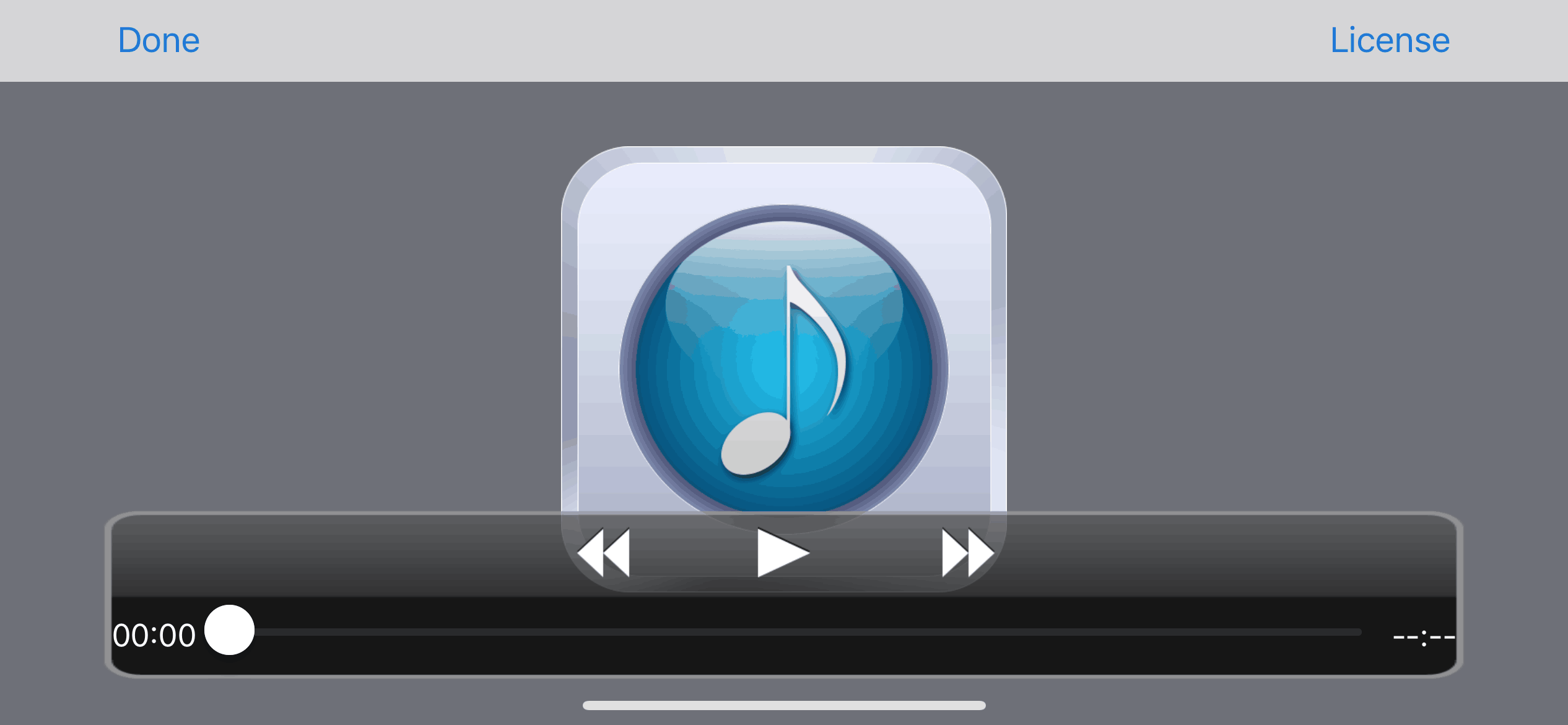
يرجى محاولة تنزيل الفيديو وتشغيله أولاً. إذا تم تنزيل الفيديو وتشغيله بنجاح، يرجى إعادة ترميز الفيديو الأصلي غير المشفر (AVC H.264) ثم إعادة تشفيره.
1. قم بتغيير عنوان URL للفيديو من https إلى http.
2. تحقق من عنوان URL لملف الفيديو وقم بتعديله، حيث لا يمكن أن يحتوي عنوان URL للفيديو على مسافات أو أحرف غير إنجليزية.
رابط الفيديو القياسي: http://www.drm-x.com/download/drmx4/JesusFilm_en_P.mp4
14. رسالة خطأ Xvast لنظام التشغيل Windows: خطأ henvje
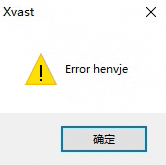
سبب الخطأ: يكتشف برنامج الاختبار الذاتي لـ Xvast لنظام التشغيل Windows أن ملفات exe أو dll الخاصة بـ Xvast قد تم التلاعب بها بواسطة برامج خارجية، أو تم اكتشاف ملفات dll عالية الخطورة عند بدء التشغيل، يرجى التحقق من دليل تثبيت متصفح Xvast للتأكد من عدم التلاعب بملفات exe وdll، أو إضافة ملفات dll جديدة.
حل:
1. يرجى عدم فتح متصفح Xvast من خلال برامج سطح المكتب التابعة لجهات خارجية.
2. تحقق من نظام التشغيل، وتحقق من وجود فيروسات، وقم بإزالة برامج الفيروسات التي تُسبب مشاكل في النظام.
3. أعد تثبيت نظام ويندوز نظيف.
15. رسالة خطأ من برنامج Xvast لنظام التشغيل Windows 11: "لا يمكن تشغيل هذا التطبيق على جهاز الكمبيوتر الخاص بك"
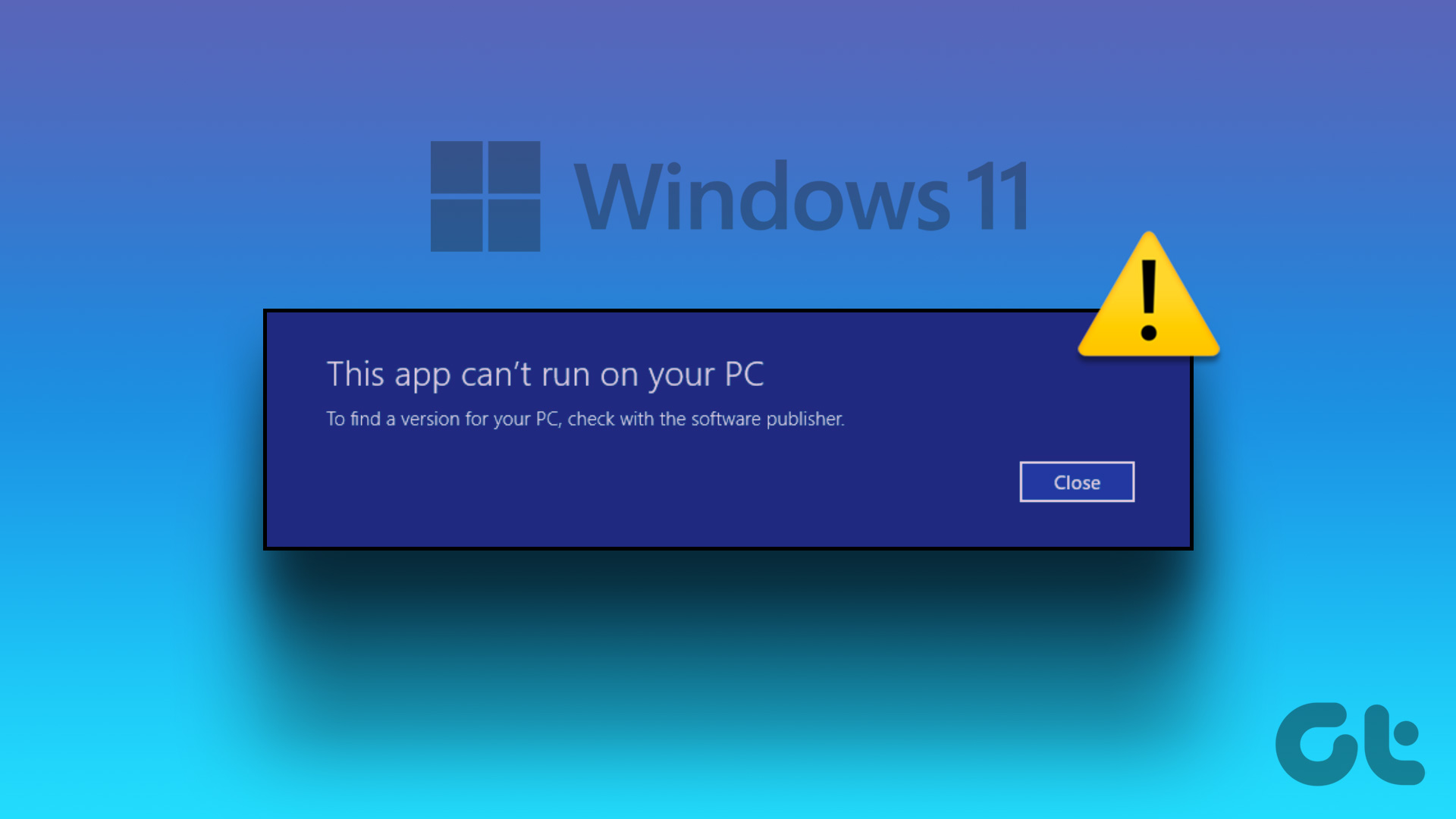
هل تواجه باستمرار رسالة الخطأ "لا يمكن تشغيل هذا التطبيق على جهاز الكمبيوتر الخاص بك" عند فتح التطبيقات والبرامج على نظام التشغيل ويندوز 11؟ إذا حالفك الحظ، فقد تتمكن من حل المشكلة ببساطة عن طريق إعادة تشغيل جهاز الكمبيوتر. ولكن، إذا لم ينجح ذلك، فستحتاج إلى فحص رسالة الخطأ واتخاذ الخطوات اللازمة لحلها.
للحصول على حلول مفصلة، يرجى زيارة الصفحات التالية:
https://www.guidingtech.com/fix-this-app-cant-run-on-your-pc-error-in-windows-11/دروس أخرى حول DRM-X 4.0
 فيديو تعريفي لـ DRM-X 4.0
سنعرض لكم من خلال الفيديو شرحاً عملياً لكيفية استخدام منصة DRM-X 4.0، وكيفية ضبط الإعدادات قبل التشفير، وكيفية تشفير الفيديو. كما سنوضح لكم كيفية تشغيل الفيديو المشفر.
شاهد الآن شرح تشفير صفحات الويب باستخدام DRM-X 4.0 HTML
مع نظام DRM-X 4.0، يتم تشفير صفحات الويب، بما في ذلك ملفات HTML وCSS وJavaScript والصور، والتحكم في من يمكنه عرض محتوى موقعك. كما يمنع النسخ، ويحول دون الطباعة أو التقاط لقطات الشاشة، وينهي صلاحية المحتوى عندما يصبح غير قابل للعرض.
شاهد الآن برنامج Xvast التعليمي عبر الفيديو لنظام التشغيل Windows
نعرض لكم من خلال الفيديو عرضًا توضيحيًا لكيفية تنزيل متصفح Xvast وتثبيته واستخدامه، وكيفية فتح الملفات المشفرة، وكيفية حل المشكلات المتعلقة بالاستخدام.
شاهد الآن شرح تشفير الفيديو باستخدام DRM-X 4.0
سنعرض لكم من خلال الفيديو شرحاً عملياً لكيفية استخدام منصة DRM-X 4.0، وكيفية ضبط الإعدادات قبل التشفير، وكيفية تشفير الفيديو. كما سنوضح لكم كيفية تشغيل الفيديو المشفر.
شاهد الآن تكامل DRM-X 4.0 مع ووردبريس
تتيح لك خاصية دمج صفحة تسجيل دخول مخصصة إمكانية تشغيل المحتوى المحمي من خلال موقعك الإلكتروني. عند طلب العميل لمحتوى محمي، ستظهر له صفحة تسجيل دخول مخصصة على موقعك. بعد إدخال اسم المستخدم وكلمة المرور لحسابه على موقعك، سيحصل على ترخيص تشغيل الملف المحمي فورًا. يتطلب ذلك إنشاء صفحة تسجيل دخول جديدة خاصة بنظام إدارة الحقوق الرقمية (DRM).
شاهد الآن إعدادات الأمان DRM-X 4.0
عند استخدام منصة DRM-X 4.0، هناك أمرٌ يجب الانتباه إليه. لتعزيز الحماية، يُرجى تحديد مجموعة من الخيارات الضرورية لمنع القرصنة. من المهم جدًا ضبط هذه الإعدادات في البداية.
شاهد الآن