

Xvast FAQ
Willkommen im Xvast Browser-Hilfecenter. Hier finden Sie ausführliche Produktanleitungen und häufig gestellte Fragen (FAQs), die Ihnen den Einstieg erleichtern und eventuelle Probleme lösen. Bei weiteren Fragen können Sie sich jederzeit an uns wenden.
1. Fehlermeldung: Xvast funktioniert nicht, wenn Sie Remote Desktop aktivieren.
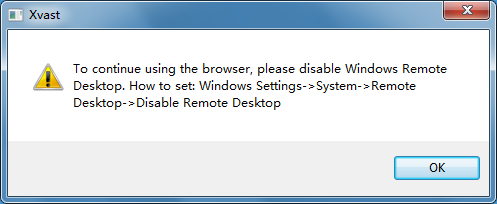
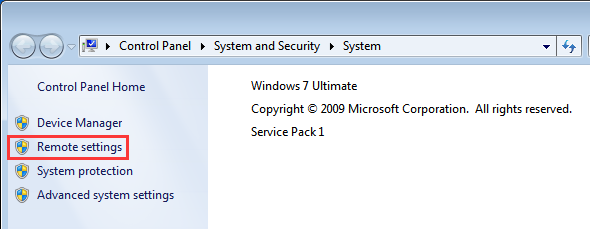
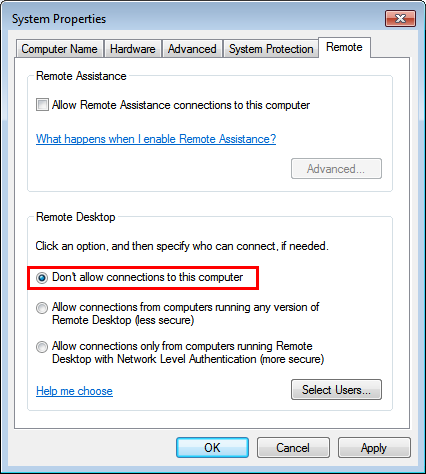
Bitte deaktivieren Sie die Remote-Desktop-Funktion Ihres Systems.
2. Erwerben Sie wiederholt eine Lizenz
Sie können versuchen, die Lizenz zu löschen, um das Problem zu lösen. Wie kann ich die Lizenz löschen?
3. Mit einer älteren Browserversion kann die Lizenz der neueren Version nicht verwendet werden.
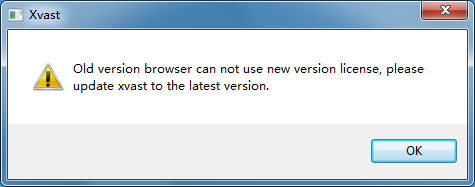
Lizenz löschen und erneut beantragen. Wie kann ich die Lizenz löschen?
4. Kann die Wiedergabe von Xvast-Webseiten online oder der Zugriff auf verschlüsselte Webseiten nicht erfolgen, kann keine Lizenz erworben werden oder kann die Webseite nicht abgespielt werden?
- Löschen Sie den gesamten Browser-Cache. Gehen Sie dazu wie folgt vor: Öffnen Sie das Xvast-Menü – Einstellungen – Datenschutz und Sicherheit – Browserdaten löschen – Erweitert – Zeitraum „Gesamter Zeitraum“ und wählen Sie dann „Cookies und andere Websitedaten“, „Bilder und Dateien im Cache“ aus. Klicken Sie anschließend auf die Schaltfläche „Daten löschen“.
- Falls der erste Schritt nicht gelöst werden kann, löschen Sie bitte die Lizenz. Wie kann ich die Lizenz löschen?
- Wechseln Sie zum mobilen Hotspot-Netzwerk und versuchen Sie es erneut.
5. Fehlermeldung: Falscher Serverinhalt
Bitte prüfen Sie zunächst, ob das Benutzerkonto existiert. Falls der Benutzername nicht existiert, wird diese Fehlermeldung angezeigt.
Die Lösung erfolgt in der folgenden Reihenfolge; ist die Lösung gelöst, ist der nächste Schritt nicht erforderlich.
- Bitte schließen Sie Xvast und öffnen Sie die Datei erneut, um dies zu testen.
- Wenn das Problem bei jedem Öffnen erneut auftritt, löschen Sie bitte die Lizenz. In der Regel lässt sich das Problem durch den Erwerb einer neuen Lizenz beheben. Wie kann ich die Lizenz löschen?
- Bitte überprüfen Sie die Netzwerk-Firewall und fügen Sie "c.xvast.com" und "c.xvast.cn" hinzu, um den Zugriff zu erlauben.
- Sollte dieses Problem schwerwiegend sein, kontaktieren Sie bitte den Inhaltsanbieter und erwägen Sie, die Internetnutzung zu erzwingen. Die Deaktivierung kann in den Einstellungen des DRM-X 4.0-Lizenzprofils erfolgen. Der Benutzer muss die Lizenz löschen und anschließend neu erwerben, damit die Änderung wirksam wird.
- Trennen Sie die Netzwerkverbindung und spielen Sie das Video offline ab.
- Ändern Sie die DNS-Einstellungen Ihres Computers.
6. Fehlermeldung: Die Länge des Webinhalts beträgt 0.
Lösung 1: Bitte überprüfen Sie das Systemnetzwerk, schließen Sie Windows Defender, beenden Sie die Antivirensoftware, starten Sie den Computer neu, löschen Sie die Lizenz und öffnen Sie die verschlüsselte Datei erneut, um die Lizenz zu erhalten.
Lösung 2: Der Inhaltsanbieter ändert die Einstellungen des DRM-X 4.0-Lizenzprofils, um die Option „Internetverbindung erzwingen“ zu deaktivieren. Anschließend löscht der Benutzer die Lizenz, öffnet die verschlüsselte Datei erneut und erhält so die Lizenz.
Lösung 3: Bitte wechseln Sie das Netzwerk, versuchen Sie, sich mit dem mobilen Hotspot Ihres Telefons zu verbinden, und versuchen Sie dann, die verschlüsselte Datei zu öffnen.
7. Fehlermeldung: Drucken nicht möglich. Fehler 1!
Wenn die Anzahl der geöffneten Rechteeinstellungen 1 beträgt, wird beim Drucken ein Fehler gemeldet.
Wenn die Lizenzöffnungszeiten 0 betragen, wird beim Drucken ein Fehler gemeldet.
Die Anzahl der verbleibenden Öffnungszeiten beim Drucken einer Datei beträgt also mindestens 1.
8. Der Xvast-Browser öffnet sich: Oh, Mist!
Die Lösung lautet wie folgt:
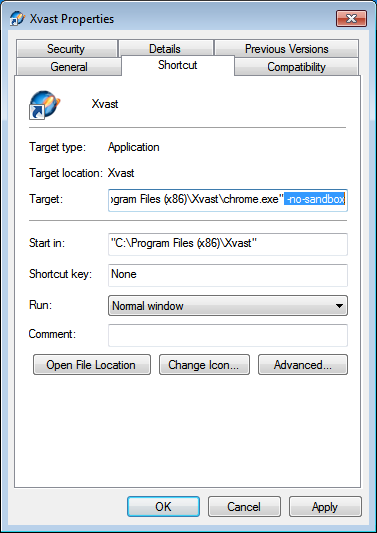
- Rechtsklick auf die Xvast-Verknüpfung auf dem Desktop – Eigenschaften
- Fügen Sie " -no-sandbox" zum Ziel-Eingabefeld hinzu.
- Klicken Sie auf die Schaltfläche OK, um Ihre Einstellungen zu speichern.
- Doppelklicken Sie auf die geänderte Xvast-Verknüpfung, um Xvast auszuführen.
- Im Menü oben rechts – Datei öffnen – wählen Sie die Datei aus, die Sie öffnen möchten.
9. Fehlermeldung: „Unterstützt nur Windows 7 (Home Premium oder höher) mit Aero-Design.“
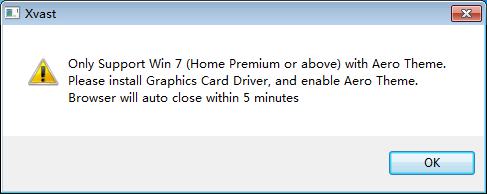
Sollten Sie nach dem Ausführen von Xvast die oben genannte Fehlermeldung erhalten, ändern Sie bitte das Systemdesign.
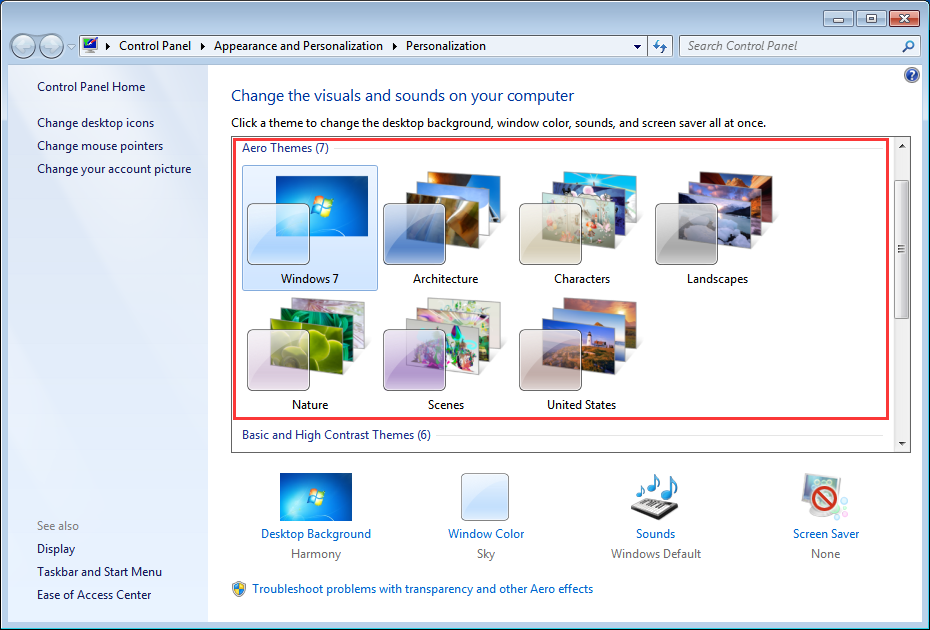
Klicken Sie mit der rechten Maustaste auf den Desktop – „Personalisierung“ – im Menü „Aero-Design“ ein Design auswählen.
Bitte verwenden Sie keine anderen Themen als das Aero-Design.
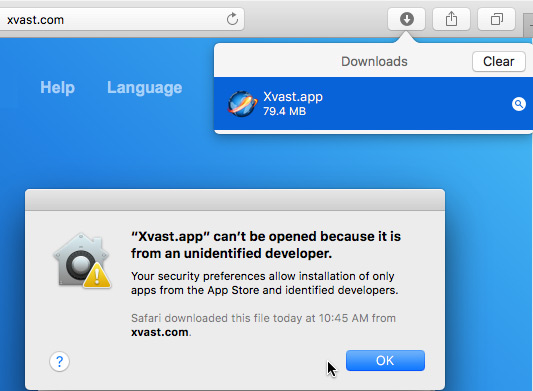
10. Xvast für Mac kann nach dem Download nicht installiert werden.
Vor MacOS 15, Warnhinweis (Screenshot):
MacOS 15 oder höher, Warnhinweis (Screenshot):
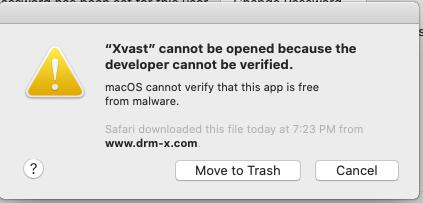
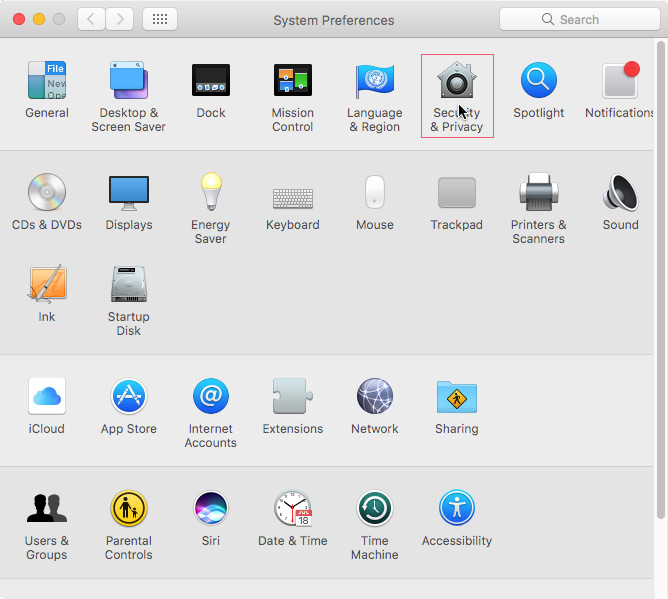
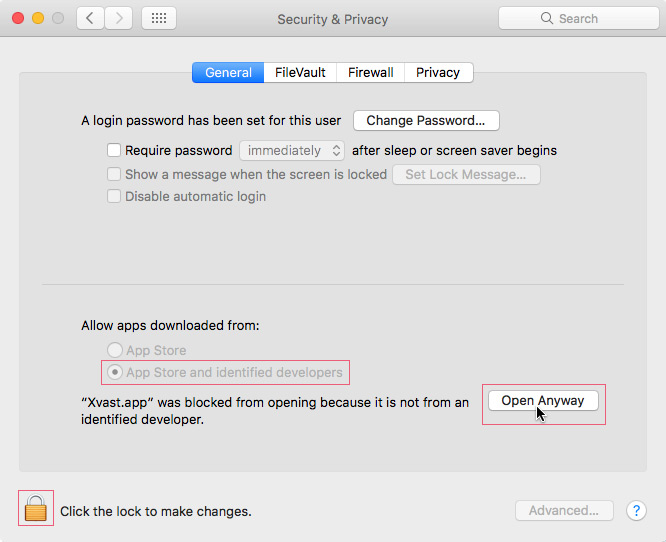
Bitte öffnen Sie „Systemeinstellungen“ – „Sicherheit & Datenschutz“.
11. Für macOS: Wenn Sie nach einer neueren Version eine ältere Version von Xvast installieren, wird folgender Fehler angezeigt: „Ihr Profil kann nicht verwendet werden, da es von einer neueren Version von Xvast stammt“.
Wie unten dargestellt:
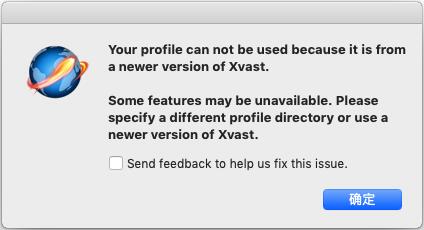
Bitte beenden Sie den Xvast-Browser und suchen Sie diesen Pfad "/Users/{IhrName}/Library/Application Support/" und löschen Sie den Ordner "Chromium".
12. Xvast für iOS: Video kann nicht online abgespielt werden
Bitte versuchen Sie zunächst, das Video herunterzuladen und abzuspielen. Falls das heruntergeladene Video abgespielt werden kann, kodieren Sie bitte das ursprüngliche, unverschlüsselte Video (AVC H.264) neu und verschlüsseln Sie es anschließend erneut.
13. Xvast für iOS: Online-Wiedergabe nicht möglich, Video kann nicht geladen werden
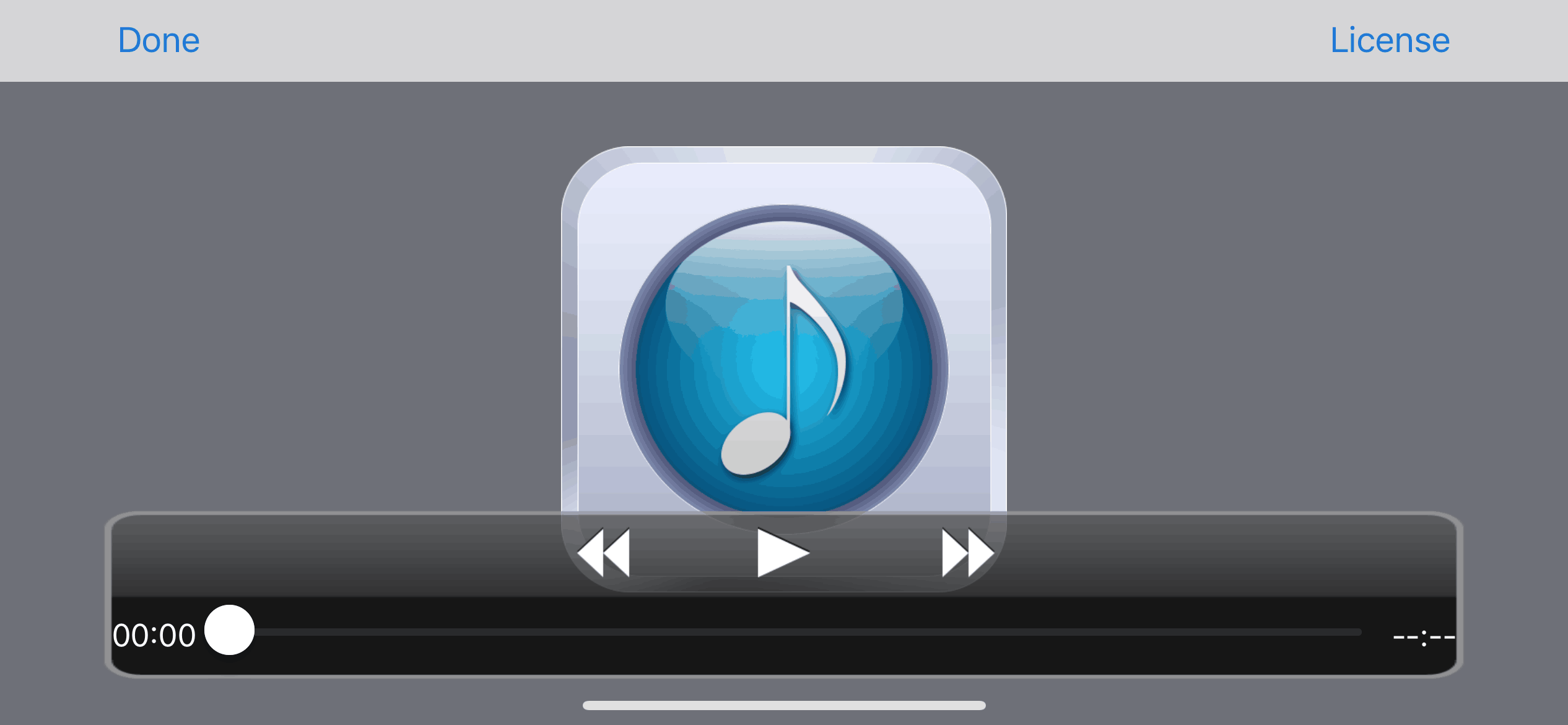
Bitte versuchen Sie zunächst, das Video herunterzuladen und abzuspielen. Falls das heruntergeladene Video abgespielt werden kann, kodieren Sie bitte das ursprüngliche, unverschlüsselte Video (AVC H.264) neu und verschlüsseln Sie es anschließend erneut.
1. Ändern Sie die https-Video-URL in eine http-URL.
2. Überprüfen und ändern Sie die URL der Videodatei. Die Video-URL darf keine Leerzeichen oder nicht-englische Zeichen enthalten.
Standard-Video-URL-Referenzen: http://www.drm-x.com/download/drmx4/JesusFilm_en_P.mp4
14. Xvast für Windows Fehlermeldung: Fehler henvje
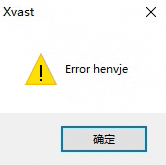
Fehlergrund: Das Selbsttestprogramm von Xvast für Windows hat festgestellt, dass die Xvast-EXE- oder DLL-Dateien von Drittanbieterprogrammen manipuliert wurden oder dass beim Start zusätzliche risikoreiche DLL-Dateien gefunden wurden. Bitte überprüfen Sie das Installationsverzeichnis des Xvast-Browsers, um sicherzustellen, dass die EXE- und DLL-Dateien nicht manipuliert wurden, oder fügen Sie neue DLL-Dateien hinzu.
Lösung:
1. Bitte öffnen Sie den Xvast Browser nicht über Desktop-Software von Drittanbietern.
2. Überprüfen Sie das Betriebssystem, suchen Sie nach Viren und deinstallieren Sie systemeigene Virenprogramme, die Hintertüren schaffen.
3. Installieren Sie ein sauberes Windows-System neu.
15. Fehlermeldung von Xvast für Windows 11: „Diese App kann auf Ihrem PC nicht ausgeführt werden“
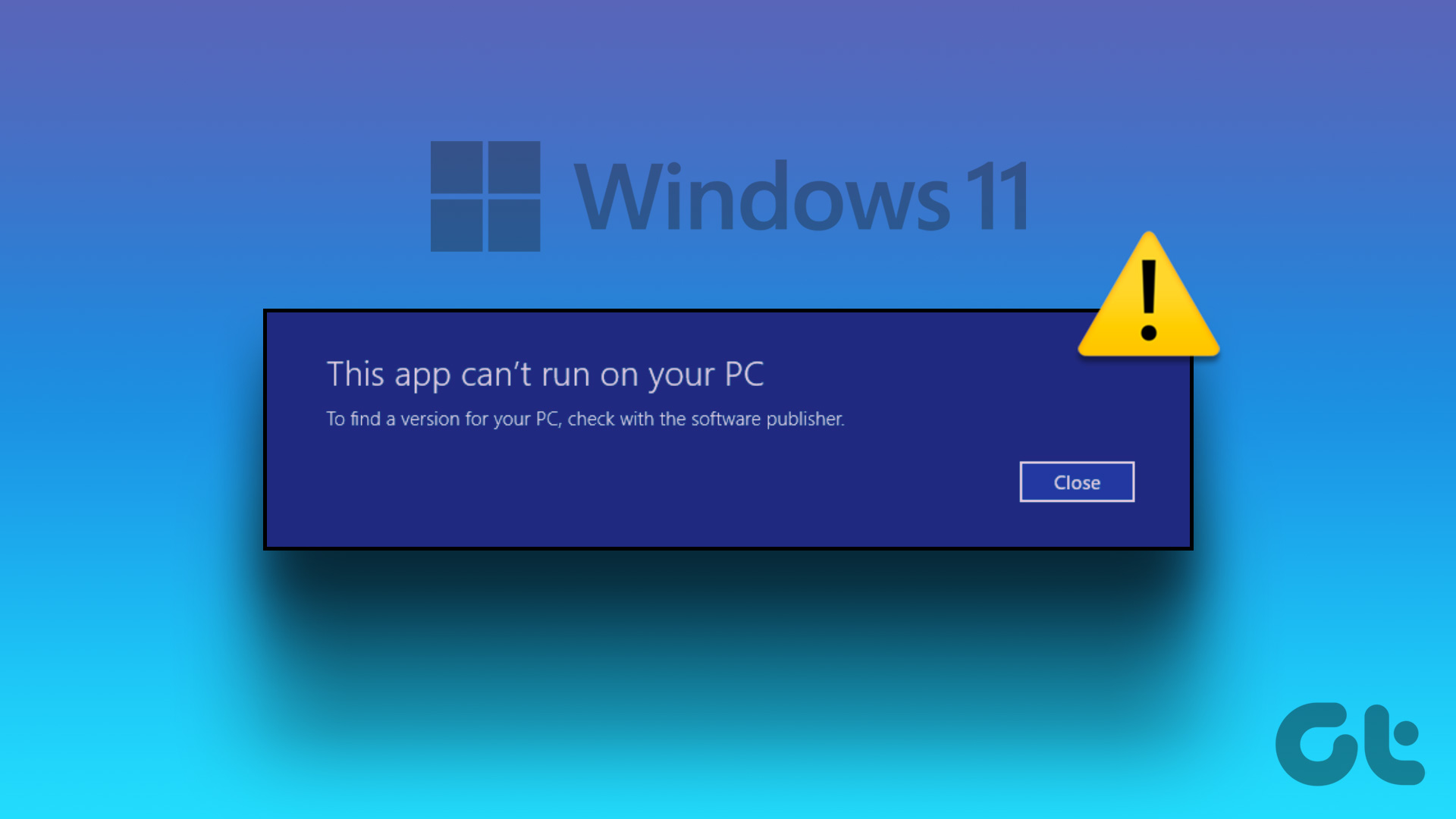
Erhalten Sie beim Öffnen von Apps und Programmen auf Ihrem Windows 11-Computer immer wieder die Fehlermeldung „Diese App kann auf Ihrem PC nicht ausgeführt werden“? Mit etwas Glück lässt sich das Problem durch einen einfachen Neustart des Computers beheben. Sollte dies jedoch nicht funktionieren, müssen Sie die Fehlermeldung untersuchen und die notwendigen Schritte zur Behebung des Problems einleiten.
Detaillierte Lösungen finden Sie auf den folgenden Seiten:
https://www.guidingtech.com/fix-this-app-cant-run-on-your-pc-error-in-windows-11/Weitere DRM-X 4.0-Tutorials
 DRM-X 4.0 Einführungsvideo
In diesem Video zeigen wir Ihnen in einer Demo, wie Sie die DRM-X 4.0-Plattform nutzen, die Einstellungen vor der Verschlüsselung vornehmen und Videos verschlüsseln. Wir erklären Ihnen außerdem, wie Sie verschlüsselte Videos abspielen.
JETZT ANSEHEN DRM-X 4.0 HTML-Webseitenverschlüsselungs-Tutorial
DRM-X 4.0 verschlüsselt Webseiten inklusive HTML, CSS, JavaScript und Bildern und kontrolliert, wer Ihre Webinhalte ansehen darf. Es verhindert das Kopieren, Drucken und Erstellen von Screenshots und löscht Inhalte, sobald diese nicht mehr benötigt werden.
JETZT ANSEHEN Xvast Windows-Video-Tutorial
In diesem Video zeigen wir Ihnen, wie Sie den Xvast-Browser herunterladen, installieren und verwenden, wie Sie verschlüsselte Dateien öffnen und wie Sie Probleme bei der Verwendung lösen.
JETZT ANSEHEN DRM-X 4.0 Videoverschlüsselungs-Tutorial
In diesem Video zeigen wir Ihnen in einer Demo, wie Sie die DRM-X 4.0-Plattform nutzen, die Einstellungen vor der Verschlüsselung vornehmen und Videos verschlüsseln. Wir erklären Ihnen außerdem, wie Sie verschlüsselte Videos abspielen.
JETZT ANSEHEN DRM-X 4.0-Integration mit WordPress
Die Integration einer benutzerdefinierten Anmeldeseite ermöglicht es Kunden, geschützte Inhalte auf Ihrer Website zu bestellen. Beim Abspielen dieser Inhalte wird ihnen Ihre personalisierte Anmeldeseite angezeigt. Nach Eingabe von Benutzername und Passwort Ihres Website-Kontos erhalten sie umgehend die Lizenz zum Abspielen der geschützten Datei. Hierfür müssen Sie eine neue DRM-Anmeldeseite erstellen.
JETZT ANSEHEN DRM-X 4.0 Sicherheitseinstellungen
Bei der Verwendung der DRM-X 4.0-Plattform gibt es einiges zu beachten. Um den Schutz zu erhöhen, wählen Sie bitte die erforderlichen Optionen zur Verhinderung von Piraterie aus. Es ist sehr wichtig, diese Einstellungen gleich zu Beginn vorzunehmen.
JETZT ANSEHENFragen?
Unsere Mitarbeiter haben die Antworten.
Fragen Sie nach Haihaisoft-Produkten, Preisen, Implementierung oder allem anderen – unsere bestens geschulten Mitarbeiter stehen Ihnen gerne zur Verfügung.
Tel.: +64 27 507 9959 (Neuseeland)
QQ: 1279126286 / 994184623
Kontaktieren Sie uns unter Microsoft Teams
service#haihaisoft.com (ersetzen Sie # durch @)
Kontakt