

DRM-X 4.0 Funktionen
DRM-X 4.0 Automatisches Batch-Verschlüsselungstool (Open Source)
DRM-X 4.0, das automatische Batch-Verschlüsselungstool, sichert MP4-, WebM-, MP3-, PDF-, HTML-, HTM-, BMP-, GIF-, PNG-, JPG-, JPEG-, WebP-, SVG-, JS- und CSS-Dateien. Zu den Hauptfunktionen gehören die manuelle Verschlüsselung einzelner Dateien/Kurse, das automatische Scannen von Verzeichnissen für die Batch-Verschlüsselung sowie die Konvertierung von PDF in verschlüsseltes HTML (Sicherheit und plattformübergreifende Kompatibilität). Unternehmen profitieren so von automatisierter digitaler Asset-Sicherheit und plattformübergreifender Kompatibilität.
1. Betriebsumgebung
Verfügbar für Windows 10+ / macOS 13+ (Apple Silicon & Intel)
2. Nutzungsanforderungen
Um dieses Tool normal nutzen zu können, benötigen Kunden ein DRM-X 4.0 Premier-Abonnement oder eine höhere Version.
3. Unterstützungsfunktionen
4. Benutzerhandbuch
DRM-X 4.0-Authentifizierung
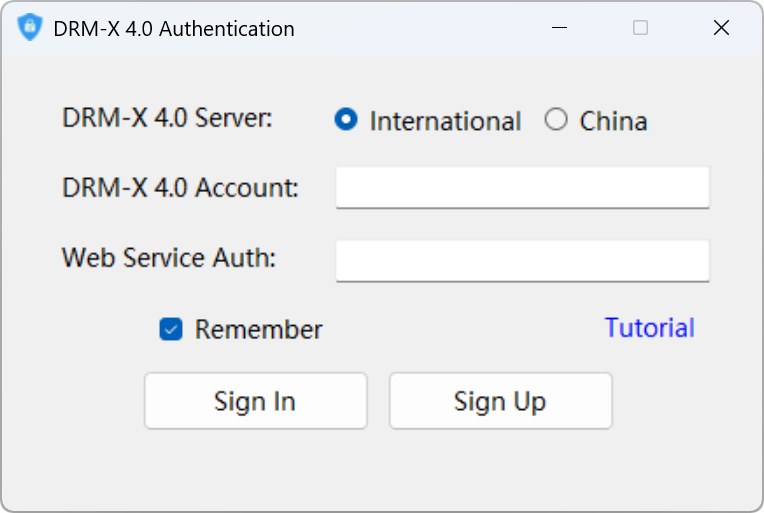
Nach dem Ausführen des DRM-X 4.0-Auto-Verschlüsselungstools wählen Sie den Server aus, zu dem Ihr DRM-X 4.0-Konto gehört, und geben Sie anschließend den „DRM-X 4.0-Kontonamen“ und den „Webdienst-Verifizierungscode“ ein. Klicken Sie auf die Schaltfläche [Anmelden], um die Identitätsprüfung abzuschließen.
Falls Sie noch keinen „Webdienst-Verifizierungscode“ eingerichtet haben, besuchen Sie bitte folgende Webseite über Ihren Browser: https://4.drm-x.com/SetIntegration.aspx Legen Sie die "Web Service Authentication String for DRM-X web service" fest, um sicherzustellen, dass die verschiedenen Funktionen des DRM-X 4.0-Verschlüsselungstools auch in Zukunft normal genutzt werden können.
1. Anleitung zur manuellen Verschlüsselung
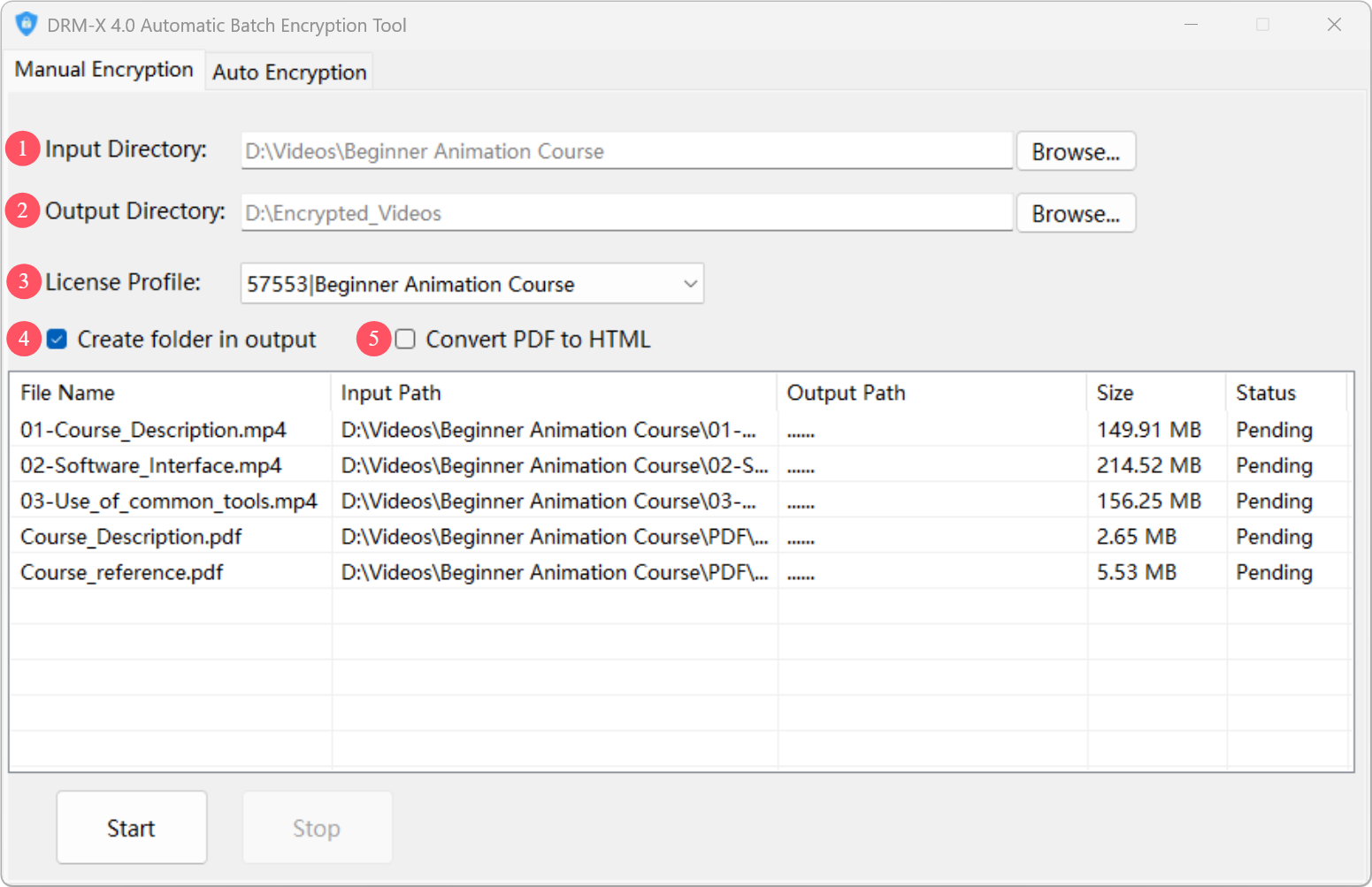
① Eingabeverzeichnis (erforderlich)
Dieses Verzeichnis gibt den Ordnerpfad an, in dem sich die zu verschlüsselnden Dateien befinden. Alle Dateien in diesem Ordner und seinen Unterordnern werden in den Verschlüsselungsbereich einbezogen.
Wenn Sie beispielsweise den Ordner [D:\Videos\Beginner Animation Course] angeben und dieser Ordner mehrere Videodateien und einen Unterordner [PDF] enthält, werden alle Videos und Dateien in den Unterordnern mit demselben Lizenzprofil verschlüsselt.
Die Struktur des Eingabeverzeichnisses:
Animationskurs für Anfänger
 └─ 01-Kursbeschreibung.mp4
 └─ 02-Software_interface.mp4
 └─ 03-Use_of_common_tools.mp4
 └─ PDF
     └─ Kursbeschreibung.pdf
     └─ Kursreferenz.pdf
② Ausgabeverzeichnis (erforderlich)
Dieses Verzeichnis dient zur Angabe des Speicherorts der verschlüsselten Dateien. Nach Abschluss des Verschlüsselungsprozesses werden alle verschlüsselten Dateien in diesem Verzeichnis abgelegt.
Wenn Sie beispielsweise das Ausgabeverzeichnis auf [D:\Encrypted_Videos] festlegen, ergibt sich nach der Stapelverschlüsselung folgende vollständige Ausgabeverzeichnisstruktur:
Verschlüsselte Videos
 └─ Animationskurs für Anfänger
     └─ 01-Kursbeschreibung_P.mp4
     └─ 02-Software_interface_P.mp4
     └─ 03-Use_of_common_tools_P.mp4
     └─ PDF
         └─ Kursbeschreibung_P.pdf
         └─ Kursreferenz_P.pdf
③ Lizenzprofil auswählen
Mit dieser Option legen Sie das Lizenzprofil für die verschlüsselte Datei fest. Sie müssen zuvor im DRM-X 4.0 Admin-Panel ein Lizenzprofil für den Kurs erstellen.
④ Ordner im Ausgabeverzeichnis erstellen (optional)
Wenn diese Option aktiviert ist, liest das Programm automatisch den Ordnernamen des Eingabeverzeichnisses und erstellt einen gleichnamigen Ordner im Ausgabeverzeichnis. Beispiel: Ist das Eingabeverzeichnis [D:\Videos\Advanced Courses] und das Ausgabeverzeichnis [D:\Encrypted_Videos], wird die verschlüsselte Datei nach Aktivierung dieser Option im Ordner [D:\Encrypted_Videos\Advanced Courses] gespeichert.
⑤ PDF in HTML konvertieren (optional)
Wenn Sie diese Option aktivieren, konvertiert das Programm die PDF-Datei beim Lesen in das HTML-Format und verschlüsselt anschließend sowohl die ursprüngliche PDF-Datei als auch die konvertierte HTML-Datei, um den Anforderungen an Dateiformat und Verschlüsselung in verschiedenen Szenarien gerecht zu werden.
Weitere Merkmale
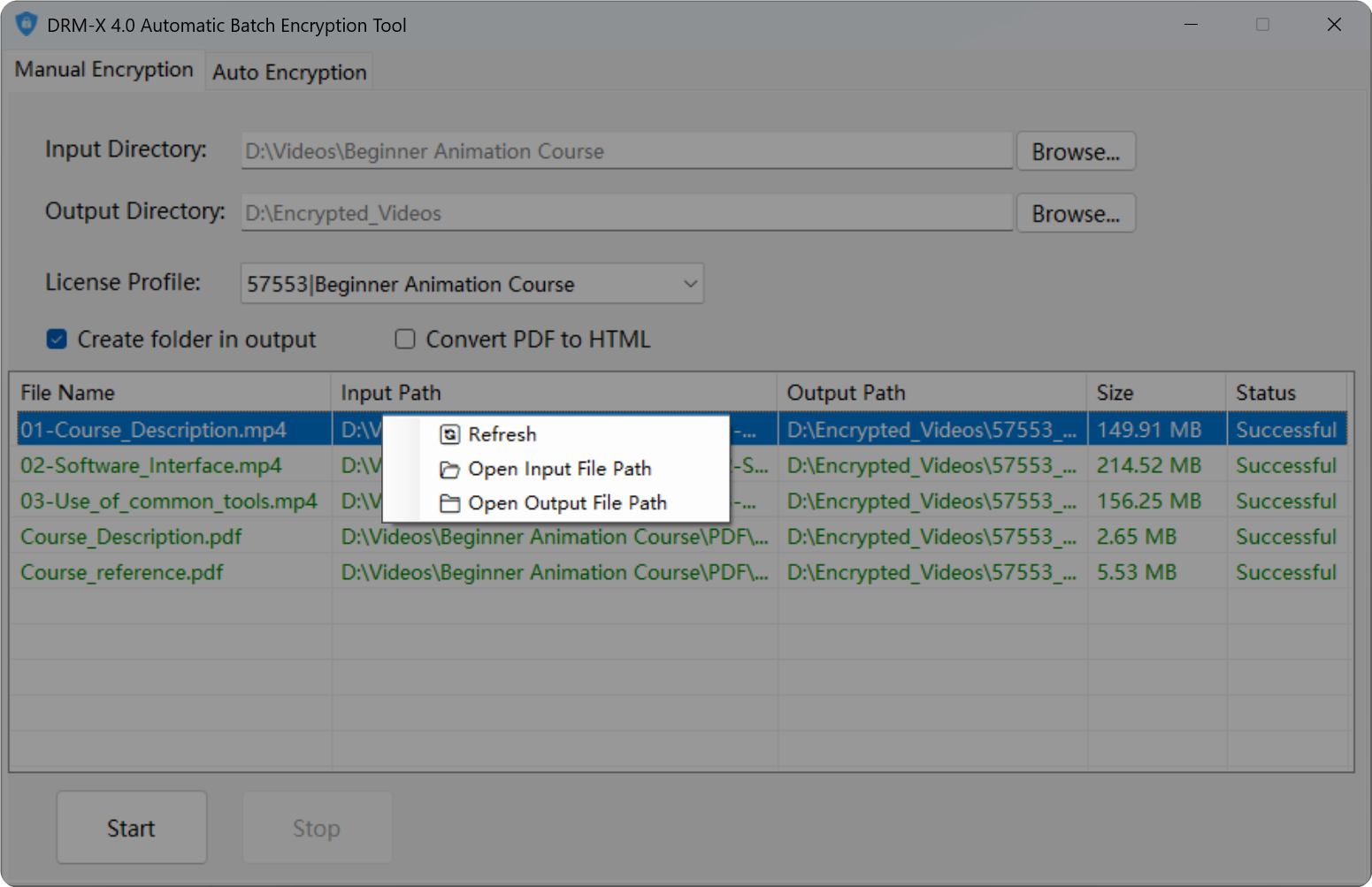
Die Dateiliste in der manuellen Verschlüsselungsschnittstelle unterstützt Kontextmenüs (Rechtsklickmenüs) und bietet folgende Funktionen:
Doppelklicken Sie, um die Eingabedatei zu öffnen: Doppelklicken Sie in der Dateiliste, um die Quelldatei der aktuellen Datei zu öffnen.Liste aktualisieren: Das aktuelle Eingabeverzeichnis wird aktualisiert und die Dateien werden neu in die Dateiliste geladen.Öffnen Sie das Verzeichnis der Eingabedateien: Öffnen Sie das Verzeichnis, in dem sich die Quelldatei befindet.Öffnen Sie das Ausgabeverzeichnis: Öffnen Sie das Verzeichnis, in dem sich die verschlüsselte Datei befindet.
2. Anweisungen zum automatischen Scannen und Verschlüsseln
Grundlegende Einrichtung und Inbetriebnahme
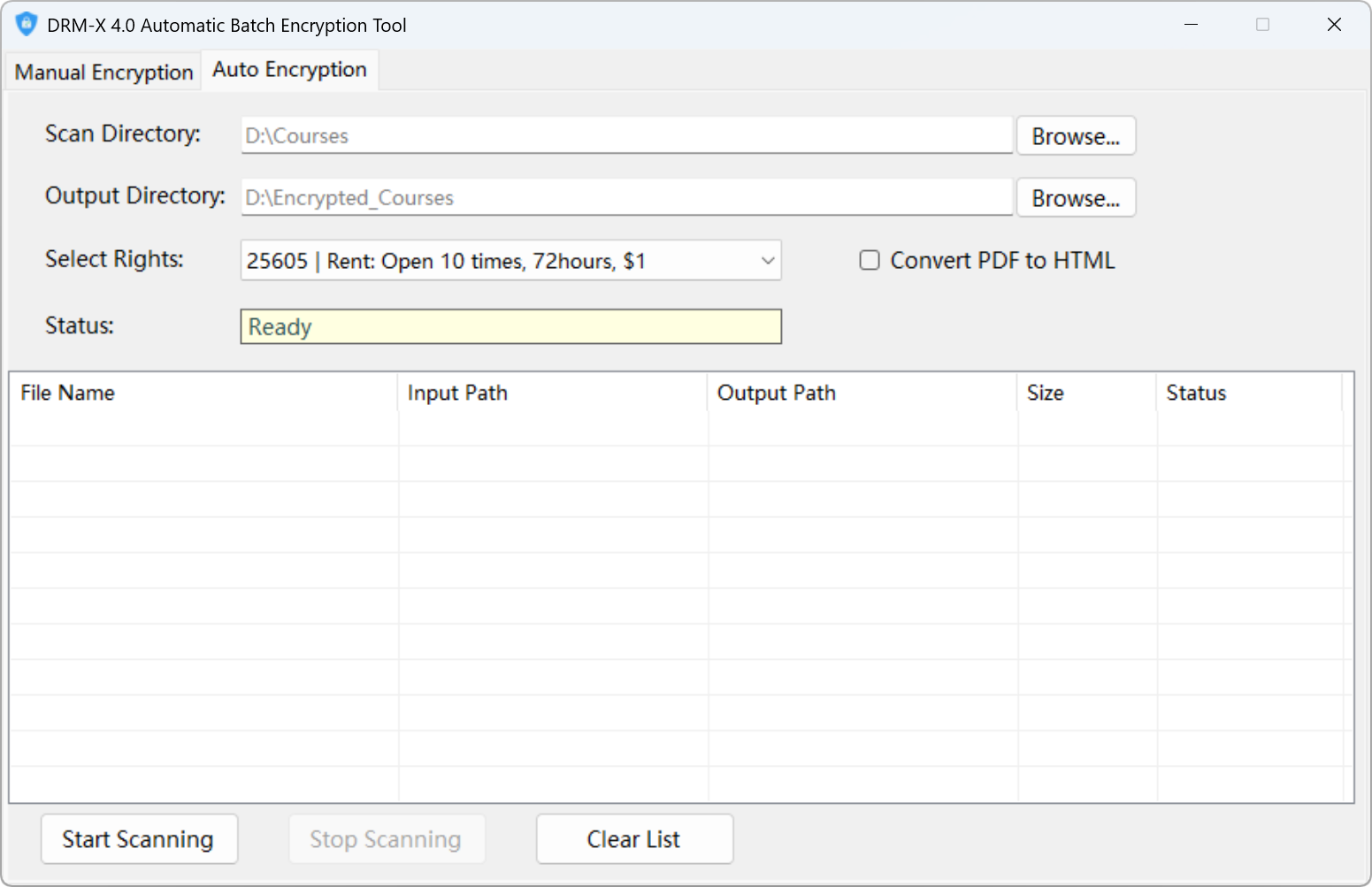
In der [Auto Encryption]-Oberfläche müssen Sie das [Scan Directory] und das [Output Directory] genau einstellen.
[Scanverzeichnis] gibt den Startpfad an, ab dem das Programm Ordner automatisch durchsucht. Alle Unterordner der ersten Ebene (Kursordner) und Unterverzeichnisse aller Ebenen unter diesem Pfad werden in den Scanbereich einbezogen;
⚠️Hinweis: Das Scanverzeichnis ist das Verzeichnis, in dem die Kursordner abgelegt werden, nicht das Kursverzeichnis selbst. Beispiel: Wenn das [Scanverzeichnis] D:\Kurse lautet, müssen die Kursordner im Ordner „Kurse“ abgelegt werden.
[Ausgabeverzeichnis] wird verwendet, um den Speicherort der verschlüsselten Dateien zu bestimmen.
[Rechte auswählen] Legt die Standardlizenzrechte für automatisch erstellte Lizenzprofile fest.
Nachdem Sie die beiden oben genannten Einstellungen vorgenommen haben, klicken Sie auf die Schaltfläche [Scan starten]. Der automatische Scan- und Verschlüsselungsprozess beginnt. Das Programm durchsucht nun das von Ihnen festgelegte Verzeichnis und alle Unterverzeichnisse gemäß den definierten Regeln.
Dateilistenfunktion
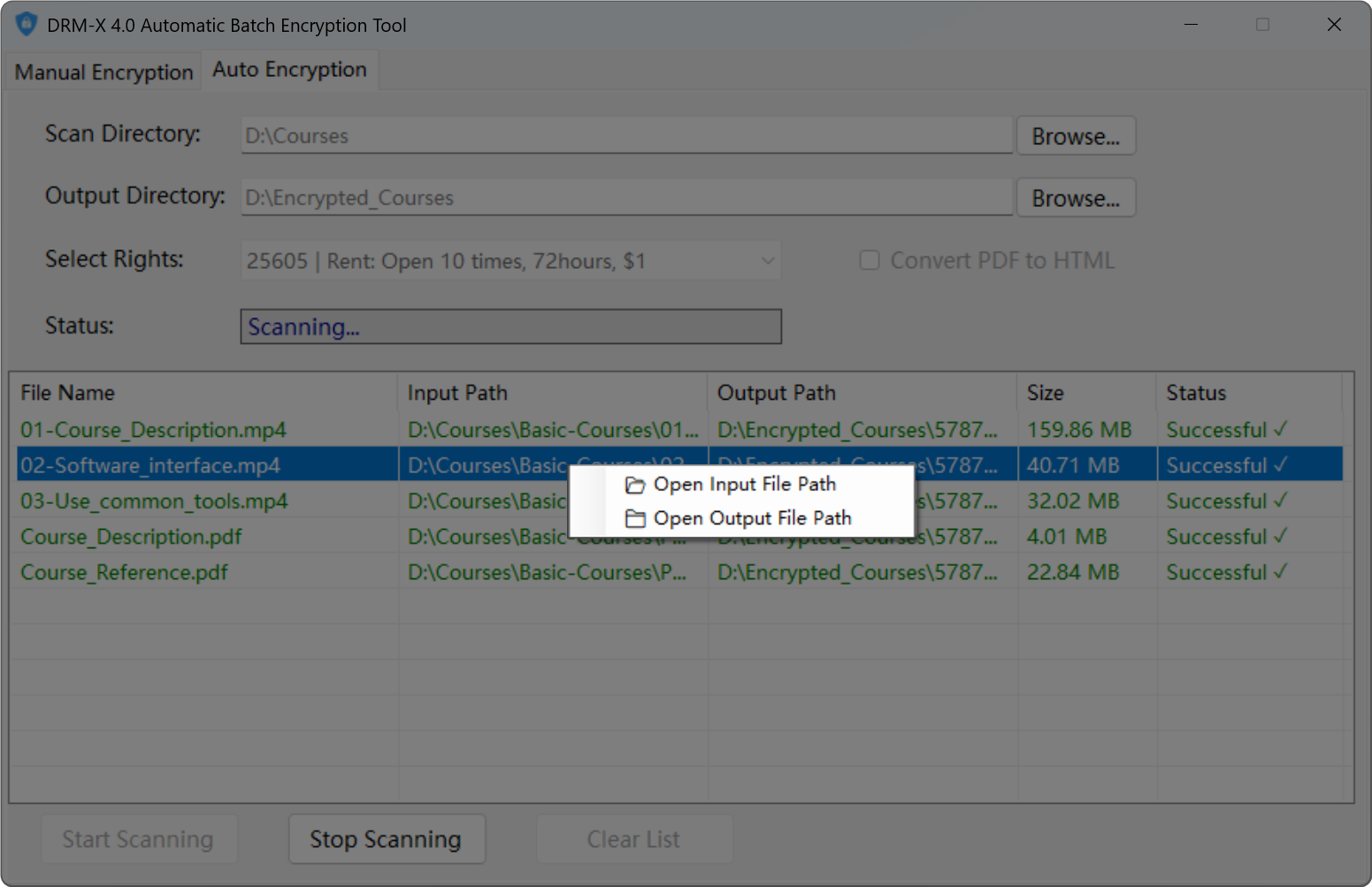
Die Dateiliste der Auto-Verschlüsselungs-Oberfläche unterstützt das Kontextmenü (Rechtsklickmenü) und bietet folgende Funktionen:
- Eingabedateipfad öffnen: Öffnen Sie das Verzeichnis, in dem sich die Quelldatei befindet.
- Ausgabedateipfad öffnen: Öffnen Sie das Verzeichnis, in dem sich die verschlüsselte Datei befindet.
Mechanismus zur Erstellung von Lizenzprofilen
Wenn das Programm das Unterverzeichnis erster Ebene unter [Scanverzeichnis] durchsucht, wird die automatische Erstellung des Lizenzprofils gestartet. Konkret verwendet das Programm den Ordnernamen des Unterverzeichnisses erster Ebene als Namen des Lizenzprofils und schließt die Erstellung des Lizenzprofils in Ihrem DRM-X 4.0-Konto ab.
Sie können die Ordnerbenennungsregeln flexibel nutzen, um die Kurs- oder Produkt-ID Ihrer Website im Ordnernamen zu verankern. Dadurch lässt sich das Lizenzprofil nicht nur präzise dem jeweiligen Website-Kurs zuordnen, was die spätere Verwaltung und Identifizierung vereinfacht, sondern auch die Klassifizierung und Verschlüsselungskontrolle verschiedener Dateigruppen (entsprechend unterschiedlichen Kursen oder Produkten) während des gesamten Verschlüsselungsprozesses optimieren.
Namensregeln für Unterverzeichnisse der ersten Ebene
Das Programm teilt die Ordnernamen der Unterverzeichnisse der ersten Ebene automatisch anhand des Unterstrichs „_“ auf. Wenn beispielsweise ein Ordner der ersten Ebene wie [1320_Advanced Course] gescannt wird, erstellt das Programm ein Lizenzprofil mit dem Namen „1320_Advanced Course“ und setzt die „ProductID in your system“ im Lizenzprofil auf 1320.
Wenn der Name des Unterverzeichnisses der ersten Ebene [Advanced Courses] lautet, d. h. kein Unterstrich im Ordnernamen zur Segmentierung vorhanden ist, wird der Name des vom Programm erstellten Lizenzprofils "Advanced Courses" lauten, und die "ProductID in your system" im Lizenzprofil wird standardmäßig auf 0 gesetzt.
Datensätze zur Dateiverarbeitung
Dieses Programm verwendet eine SQLite-Datenbank, um die Unterordner der ersten Ebene (Kursordner) und die automatisch gescannten und verarbeiteten Dateien zu protokollieren. Dadurch werden wiederholte Verschlüsselung und die mehrfache Erstellung von Lizenzprofilen vermieden. Nach Abschluss der Verarbeitung von Ordnern oder Dateien erstellt das Programm automatisch eine Datenbankdatei namens „FileProcessLogDB.db“ im Programmverzeichnis.
Sie können Online-SQLite-Visualisierungstools verwenden, um Datensätze in der Datenbank anzuzeigen, wie zum Beispiel [SQL Online IDE] https://sqliteonline.com .
Die Datenbank enthält die folgenden zwei Datentabellen:
Anwendungsszenarien
Die automatische Scan- und Verschlüsselungsfunktion ist in den folgenden zwei typischen Szenarien anwendbar:
Modus 1: Manuelle Organisation der Kursordnerstruktur
Vor der Verwendung der automatischen Scan- und Verschlüsselungsfunktion müssen Sie den zu verschlüsselnden Kursordner und dessen Dateistruktur manuell organisieren. Die Beispielordnerstruktur sieht wie folgt aus:
Kurse (Scanverzeichnis festlegen)
 └─ Grundkurse
       └─ 01-Kursbeschreibung.mp4
       └─ 02-Software_interface.mp4
       └─ 03-Use_common_tools.mp4
       └─ PDF
            └─ Kursbeschreibung.pdf
            └─ Kursreferenz.pdf
 └─ Fortgeschrittenenkurse
       └─ Videos
            └─ Lesson_1.mp4
            └─ Lesson_2.mp4
       └─ PDF
            └─ document.pdf
Nachdem Sie die oben beschriebene Ordnerstruktur erstellt haben, legen Sie im Menü „Automatische Verschlüsselung“ das [Scanverzeichnis] (den Pfad des zuvor erstellten Ordners) und das [Ausgabeverzeichnis] (den Pfad zum Speichern der verschlüsselten Dateien) fest und klicken Sie anschließend auf die Schaltfläche „Scan starten“. Das Programm erkennt nun automatisch die Unterordner der obersten Ebene im Scanverzeichnis und erstellt anhand ihrer Namen entsprechende Lizenzprofile im DRM-X 4.0-Konto. In diesem Beispiel erstellt das Programm zwei Lizenzprofile mit den Namen „Basiskurs“ und „Fortgeschrittenenkurs“. Nach Abschluss der Verschlüsselung sieht die Ausgabedateistruktur wie folgt aus:
Verschlüsselte_Kurse (Ausgabeverzeichnis festlegen)
 └─ Grundkurse
       └─ 01-Kursbeschreibung_P.mp4
       └─ 02-Software_interface_P.mp4
       └─ 03-Use_common_tools_P.mp4
       └─ PDF
            └─ Kursbeschreibung_P.pdf
            └─ Kursreferenz_P.pdf
 └─ Fortgeschrittenenkurse
       └─ Videos
            └─ Lesson_1_P.mp4
            └─ Lesson_2_P.mp4
       └─ PDF
            └─ document_P.pdf
⚠️Wichtige Tipps:
Die genaue Einhaltung der oben beschriebenen Vorgehensweise trägt zur Effizienz und Genauigkeit der Verschlüsselung bei. Sollten Sie feststellen, dass Dateien fehlen, klicken Sie bitte auf die Schaltfläche [Scan stoppen] und anschließend erneut auf [Scan starten]. Das Programm scannt das Verzeichnis dann erneut.
Die zweite Methode: automatische Verschlüsselung beim Kurs-Upload
Wenn Ihre Website über ein Kursverwaltungssystem verfügt, kann die automatische Scanverschlüsselung genutzt werden, um hochgeladene Dateien nach dem Hochladen automatisch zu verschlüsseln.
🌟Gebrauchsanweisung:
Starten Sie das „DRM-X 4.0 Auto-Encryption Tool“ auf dem Windows-Server und wechseln Sie zum Tab „Automatische Verschlüsselung“. Legen Sie auf dieser Seite das Scan-Verzeichnis fest. Dieses Verzeichnis sollte das Upload-Verzeichnis Ihrer Website-Kurse sein. Legen Sie außerdem das Ausgabeverzeichnis fest. Wir gehen davon aus, dass es sich dabei um das Verzeichnis „Encrypted_Courses“ auf derselben Ebene wie „Upload“ handelt. Klicken Sie nach Abschluss der Einstellungen auf die Schaltfläche „Scan starten“.
Wenn Sie im Kursverwaltungssystem einen Kurs anlegen, erhalten Sie die Kurs-ID und den Kursnamen. Anschließend können Sie im Upload-Verzeichnis einen Ordner mit dem Namen „Kurs-ID_Kursname“ erstellen. Wenn die Kurs-ID beispielsweise 105 und der Kursname „Fortgeschrittenenkurs“ lautet, erstellen Sie einen Ordner mit dem Namen „105_Fortgeschrittenenkurs“.
Erkennt das Scanprogramm im Upload-Verzeichnis einen Ordner wie „105_Advanced-Course“, fügt es automatisch ein gleichnamiges Lizenzprofil unter Ihrem DRM-X 4.0-Konto hinzu. Gleichzeitig setzt das Programm die „Produkt-ID in Ihrem System“ im Lizenzprofil auf 105 und verknüpft so das Lizenzprofil mit Ihrem Kurs.
Nach der Erstellung des Lizenzprofils fügt das Programm auch einen Datensatz in die lokale SQLite-Datenbank ein. Dieser Datensatz enthält Informationen wie den Kursordnerpfad, die Lizenzprofil-ID, den Lizenzprofilnamen und die Produkt-ID (d. h. die Kurs-ID).
Wenn Sie eine Videodatei in den Ordner „Videos“ im Kursverzeichnis oder eine PDF-Datei in den Ordner „PDF“ hochladen, erstellt das Programm automatisch einen entsprechenden Ordner im Ausgabeverzeichnis und verschlüsselt die hochgeladene Datei. Gleichzeitig speichert das Programm die Dateiinformationen und die zugehörigen Lizenzprofilinformationen in der lokalen Datenbank.
Beispiel für eine Scanstruktur:
Hochladen
 └─ 105_Fortgeschrittenenkurse
      └─ Videos
           └─ 01-Lektion 1.mp4
           └─ 02-Lektion 2.mp4
      └─ PDF
           └─ Referenzdokumentation.pdf
Beispielhafte Ausgabestruktur:
Verschlüsselte Kurse
 └─ 105_Fortgeschrittenenkurse
      └─ Videos
           └─ 01-Lektion 1_P.mp4
           └─ 02-Lektion 2_P.mp4
      └─ PDF
           └─ Referenzdokumentation_P.pdf
Fragen?
Unsere Mitarbeiter haben die Antworten.
Fragen Sie nach Haihaisoft-Produkten, Preisen, Implementierung oder allem anderen – unsere bestens geschulten Mitarbeiter stehen Ihnen gerne zur Verfügung.
Kontakt