

DRM-X 4.0 LearnPress (WordPress) Plugin
DRM-X 4.0 unterstützt verschlüsseltes Video , Audio und PDF. DRM-X 4.0-geschützte Kurse können Bildschirmaufzeichnung verhindern Benutzerinformationen anzeigen Wasserzeichen und Benutzergeräte binden an verhindern, dass Konten geteilt werden Mit diesem Plugin integrieren Sie DRM-X 4.0 nahtlos in Ihr WordPress-LearnPress-System. Es schützt WordPress-Kurse vor Piraterie und verhindert die Aufzeichnung von LearnPress-Kursen.
Dateibeschreibung
DRM-X 4.0 Integration Core-Dateien
• drmx_index.php Die in DRM-X 4.0 integrierte Indexdatei liefert die DRM-X 4.0-Verschlüsselungsparameter. • drmx_login.php Überprüfen Sie die Benutzeranmeldeinformationen und Kursbestellungen, rufen Sie die DRM-X 4.0-Integrationsschnittstelle auf, um Benutzer hinzuzufügen, Rechte zu aktualisieren und Lizenzen zu erhalten. • drmx_licError.php Zeigen Sie den Fehler an, der beim Erhalt einer Lizenz aufgetreten ist. • licstore.php Speicherung der erworbenen Lizenzen. • includes/drm_nusoap.php Drittanbieter-Klassendatei nusoap zum Aufruf der DRM-X 4.0 XML-Webdienstschnittstelle. • public/css/login-style.css DRM-X 4.0 Integrationsstildateien für Seiten. • public/images/ DRM-X 4.0 Integration: Lizenzseiten-Bildordner abrufen.
Plugin-Kerndateien
• drmx-integration-learnpress.php Plug-in-Registrierungsdatei. • drmx-integration-learnpress-settings.php Seite mit Plugin-Einstellungen.
Wie benutzt man das Plugin?
I. DRM-X 4.0-Parameter im Plugin einstellen
1. Installieren und aktivieren Sie das Plugin.
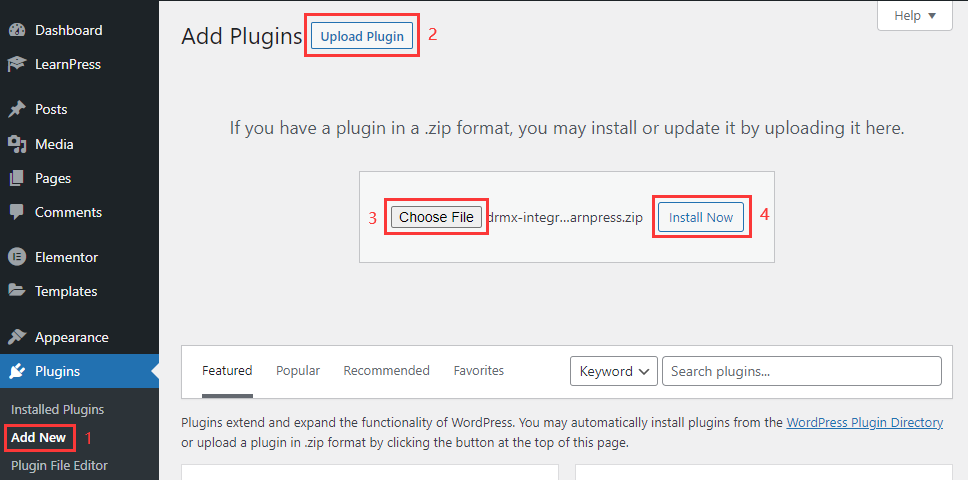
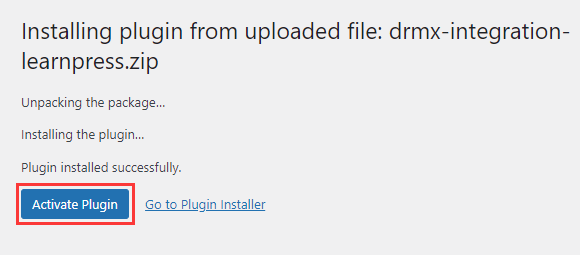
2. Besuchen Sie die Plugin-Einstellungsseite
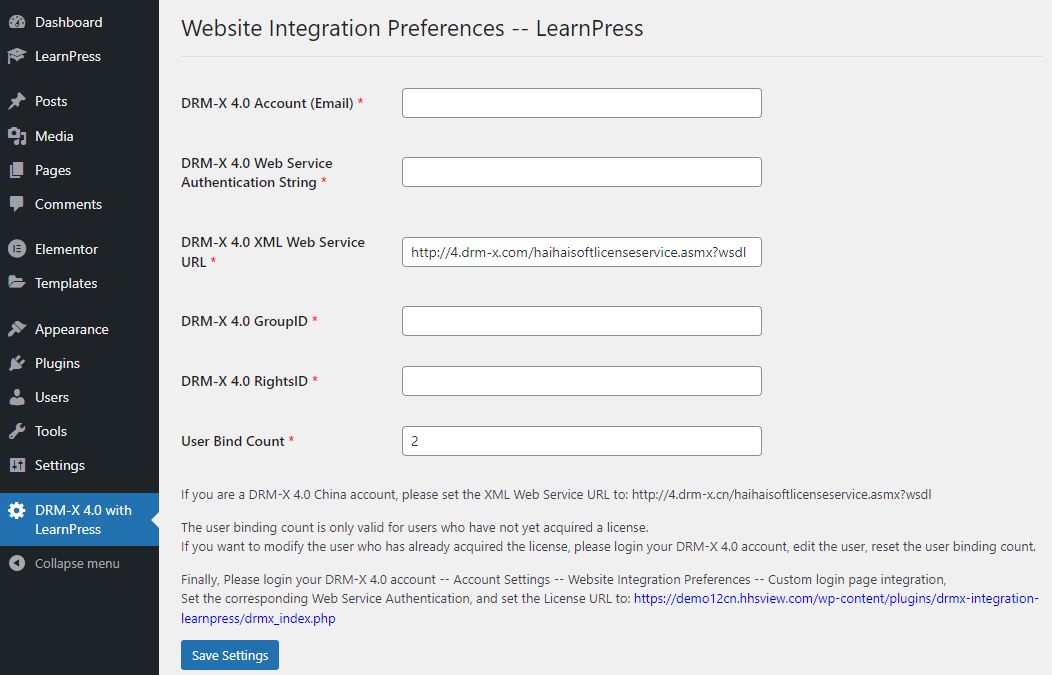
3. DRM-X 4.0-Parameter einstellen
DRM-X 4.0 Parameterbeschreibung:
• DRM-X 4.0-Konto: Die E-Mail-Adresse, die Sie bei der Registrierung Ihres DRM-X 4.0-Kontos angegeben haben. • DRM-X 4.0 Webdienst-Authentifizierungszeichenfolge: Besuchen Sie die DRM-X 4.0 Website-Integrationseinstellungen Wählen Sie die benutzerdefinierte Anmeldeseitenintegration aus und legen Sie eine Webdienst-Authentifizierungszeichenfolge für den DRM-X-Webdienst fest. Geben Sie anschließend dieselbe Authentifizierungszeichenfolge auf der Einstellungsseite des Plugins „DRM-X 4.0 mit learnpress“ ein.
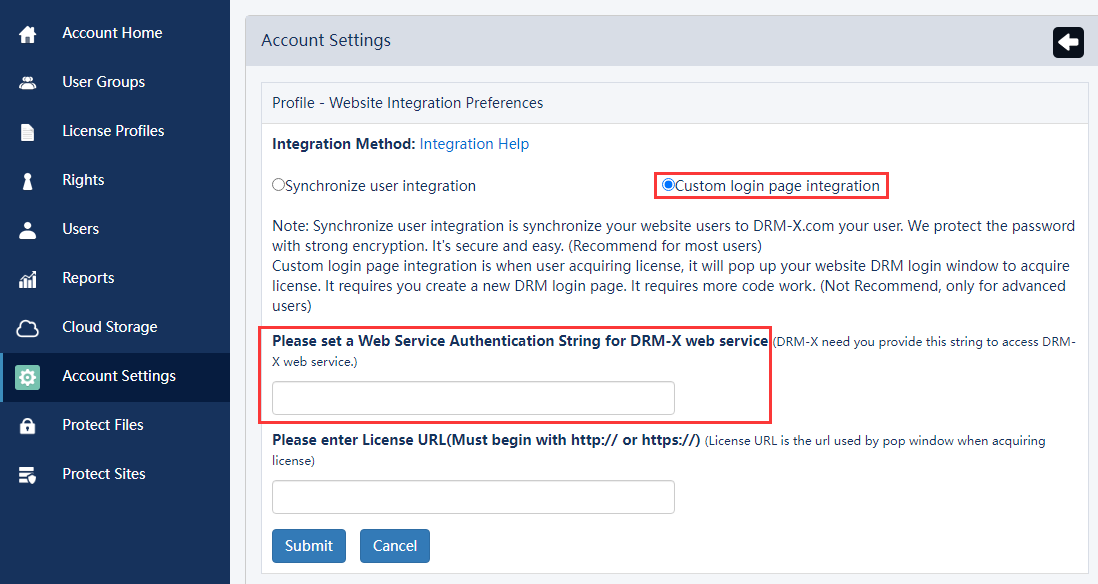
• DRM-X 4.0 XML-Webdienst-URL: DRM-X 4.0 System-XML-Webdienstschnittstellen-URL. • DRM-X 4.0 GroupID: Die Benutzergruppen-ID Ihres DRM-X 4.0-Kontos finden Sie, indem Sie sich in Ihr DRM-X 4.0-Konto einloggen und die Seite „Benutzergruppen“ aufrufen. Bitte erstellen Sie nur eine Benutzergruppe und löschen Sie diese nach der Einrichtung nicht mehr. • DRM-X 4.0 RightsID: Die Rechte-ID Ihres DRM-X 4.0-Kontos finden Sie, indem Sie sich in Ihr DRM-X 4.0-Konto einloggen und die Rechteseite aufrufen. Sie müssen nur ein Recht anlegen. Bitte löschen Sie die Rechte in Ihrem DRM-X 4.0-Konto nach der Einrichtung nicht. Benutzer aktualisieren die Rechte automatisch, sobald sie eine Lizenz erhalten. • Anzahl der Benutzerbindungen: Hardware-Bindungsbeschränkungen für Studentenkonten. Die Benutzerbindungsanzahl gilt nur für Benutzer ohne Lizenz. Um einen Benutzer mit bereits erworbener Lizenz zu bearbeiten, melden Sie sich bitte in Ihrem DRM-X 4.0-Konto an, bearbeiten Sie den Benutzer und setzen Sie die Benutzerbindungsanzahl zurück.
II. LearnPress-Kurse mit dem DRM-X 4.0-Lizenzprofil verknüpfen
1. LearnPress-Kurse erstellen oder bearbeiten
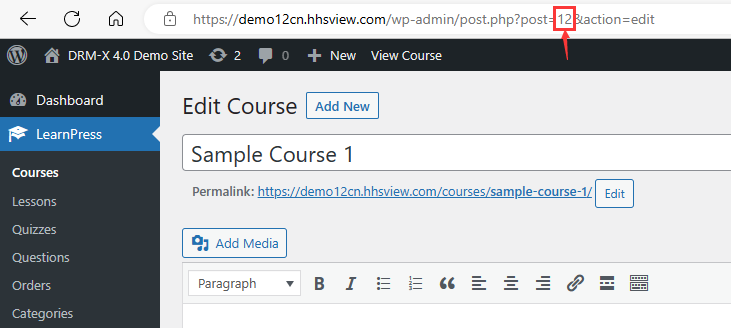
Die Kurs-ID erhalten Sie über den URL-Parameter "post" in der Adressleiste des Browsers. Der Wert von "post" ist die Kurs-ID.
2. Erstellen Sie das entsprechende DRM-X 4.0-Lizenzprofil für den Kurs.
Melden Sie sich bei Ihrem DRM-X 4.0-Konto an, rufen Sie die Seite „Lizenzprofil“ auf und erstellen Sie ein Lizenzprofil, das zum Kurs gehört.
• Profilname: Wir empfehlen, dass der Name des Lizenzprofils mit dem Kursnamen übereinstimmt. • Standardrechte: Wählen Sie eines der Rechte aus. • Produkt-ID in Ihrem System (optional): Tragen Sie hier die ID des entsprechenden Kurses ein. Dies ist die Beitrags-ID, die im ersten Schritt angezeigt wurde.
Wählen Sie abschließend unten die Option „Lizenz ist widerrufbar“ aus und klicken Sie auf die Schaltfläche „Absenden“.
3. Kursvideos schützen
Besuchen Sie die Seite DRM-X 4.0 Protect Files, wählen Sie das Lizenzprofil (den Kurs) des Videos aus, das Sie schützen möchten, und schließen Sie den Schutz ab.
Wie verschlüsselt man Video- und PDF-Dateien?
4. Laden Sie das geschützte Video hoch.
Sie können das geschützte Video auf Ihren WordPress-Webserver oder einen separaten Videospeicherserver hochladen. Es benötigt jedoch eine absolute URL, um im Xvast-Onlineplayer eingebettet werden zu können. Beispiel: https://www.domainname.com/videos/xxxxx_P.mp4
5. Das geschützte Video einbetten
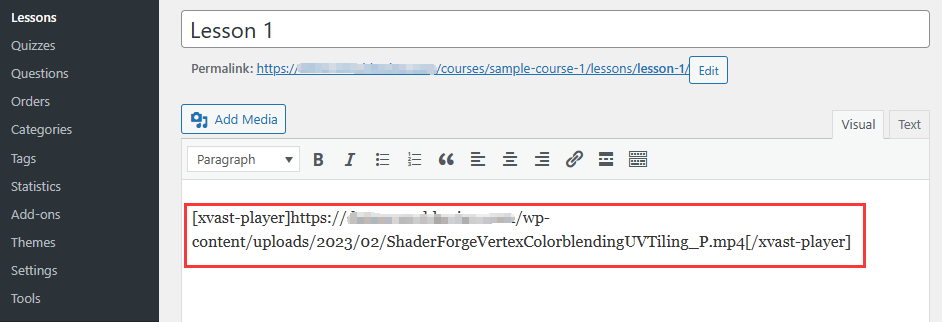
Binden Sie das geschützte Video in den LearnPress-Kurs ein. Erstellen oder bearbeiten Sie eine Lektion für einen LearnPress-Kurs. Binden Sie das verschlüsselte Video mithilfe des folgenden Shortcodes ein. [xvast-player]https://www.domainname.com/videos/xxxxx_P.mp4[/xvast-player]
III. URL für DRM-X 4.0 festlegen, um die Lizenz zu erhalten
Besuchen Sie DRM-X 4.0 „Kontoeinstellungen“ – „Einstellungen für die Website-Integration“ - wählen "Integration einer benutzerdefinierten Anmeldeseite"
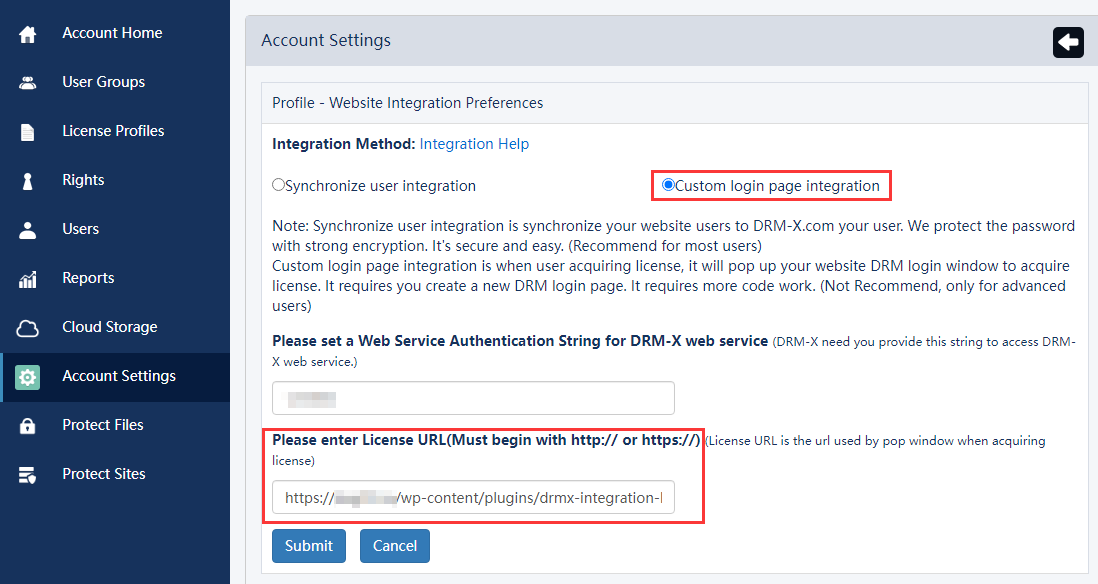
Lizenz-URL festlegen: Die URL beginnt mit dem Domainnamen Ihrer WordPress-Website, zum Beispiel: https://www.domain.com/wp-content/plugins/drmx-integration-learnpress/drmx_index.php
Sie können auch auf der Seite des DRM-X 4.0-Plugins mit LearnPress nach einer Zeile mit blauer URL suchen. Dies ist die URL Ihrer Website, über die Sie die Lizenz erhalten.
Sollten Sie Fragen zur Integration haben, können Sie sich gerne an uns wenden.
Offizielle Website von Haihaisoft (DRM-Anbieter): https://www.haihaisoft.com/de
DRM-X Digital Rights Management Plattform: https://www.drm-x.com
Kostenlose Testversion von DRM-X: https://www.drm-x.com/Fees-Compare-4.0.aspx
Weitere DRM-X 4.0-Tutorials
 DRM-X 4.0 Einführungsvideo
In diesem Video zeigen wir Ihnen in einer Demo, wie Sie die DRM-X 4.0-Plattform nutzen, die Einstellungen vor der Verschlüsselung vornehmen und Videos verschlüsseln. Wir erklären Ihnen außerdem, wie Sie verschlüsselte Videos abspielen.
JETZT ANSEHEN DRM-X 4.0 HTML-Webseitenverschlüsselungs-Tutorial
DRM-X 4.0 verschlüsselt Webseiten inklusive HTML, CSS, JavaScript und Bildern und kontrolliert, wer Ihre Webinhalte ansehen darf. Es verhindert das Kopieren, Drucken und Erstellen von Screenshots und löscht Inhalte, sobald diese nicht mehr benötigt werden.
JETZT ANSEHEN Xvast Windows-Video-Tutorial
In diesem Video zeigen wir Ihnen, wie Sie den Xvast-Browser herunterladen, installieren und verwenden, wie Sie verschlüsselte Dateien öffnen und wie Sie Probleme bei der Verwendung lösen.
JETZT ANSEHEN DRM-X 4.0 Videoverschlüsselungs-Tutorial
In diesem Video zeigen wir Ihnen in einer Demo, wie Sie die DRM-X 4.0-Plattform nutzen, die Einstellungen vor der Verschlüsselung vornehmen und Videos verschlüsseln. Wir erklären Ihnen außerdem, wie Sie verschlüsselte Videos abspielen.
JETZT ANSEHEN DRM-X 4.0-Integration mit WordPress
Die Integration einer benutzerdefinierten Anmeldeseite ermöglicht es Kunden, geschützte Inhalte auf Ihrer Website zu bestellen. Beim Abspielen dieser Inhalte wird ihnen Ihre personalisierte Anmeldeseite angezeigt. Nach Eingabe von Benutzername und Passwort Ihres Website-Kontos erhalten sie umgehend die Lizenz zum Abspielen der geschützten Datei. Hierfür müssen Sie eine neue DRM-Anmeldeseite erstellen.
JETZT ANSEHEN DRM-X 4.0 Sicherheitseinstellungen
Bei der Verwendung der DRM-X 4.0-Plattform gibt es einiges zu beachten. Um den Schutz zu erhöhen, wählen Sie bitte die erforderlichen Optionen zur Verhinderung von Piraterie aus. Es ist sehr wichtig, diese Einstellungen gleich zu Beginn vorzunehmen.
JETZT ANSEHENFragen?
Unsere Mitarbeiter haben die Antworten.
Fragen Sie nach Haihaisoft-Produkten, Preisen, Implementierung oder allem anderen – unsere bestens geschulten Mitarbeiter stehen Ihnen gerne zur Verfügung.
Tel.: +64 27 507 9959 (Neuseeland)
QQ: 1279126286 / 994184623
Kontaktieren Sie uns unter Microsoft Teams
service#haihaisoft.com (ersetzen Sie # durch @)
Kontakt