

Wie verschlüsselt man eine dynamische Website mit Nginx für Xvast?
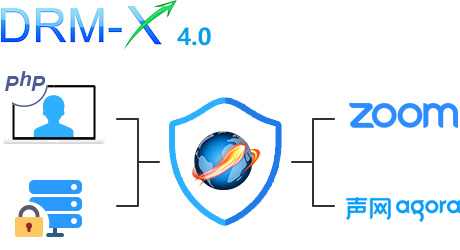
DRM-X 4.0 bietet DRM-Schutz nicht nur für Audio/Video, PDF-Inhalte, statisches HTML und Bilder, sondern für die gesamte Website. Sämtliche Seiten, JavaScript, Bilder und CSS sind durch DRM-X 4.0 geschützt. Es eignet sich zum Schutz von Live-Videokonferenzen, beispielsweise mit dem Zoom Web SDK oder Agora Video Call. Auch beliebige andere Websites, wie beliebte Open-Source-Plattformen, WordPress oder Moodle, können damit geschützt werden.
Weitere Anleitungen
Einführung:
Haihaisoft hat Nginx für Xvast entwickelt. Es basiert auf Nginx unter Linux. Nginx (Engine X) ist ein HTTP- und Reverse-Proxy-Server. Nginx für Xvast umfasst alle Funktionen des Nginx-Webservers und unterstützt zusätzlich die Verschlüsselung dynamischer und statischer Websites wie HTML- und PHP-Websites. Als Reverse-Proxy-Server ermöglicht es die Weiterleitung von Anfragen an beliebige Websites und die Anwendung von DRM-X 4.0-Verschlüsselung für PHP-, JSP-, ASP.NET- und NodeJS-Websites. Die geschützte Website unterstützt alle DRM-X 4.0-Sicherheitsfunktionen wie Smart Prevent Screen, Blacklist und hardwarebasierte Lizenzierung. Der gesamte Quellcode ist verschlüsselt und durch die Lizenz geschützt. Standardmäßig wird die Website mit einem SSL/TLS-Zertifikat geschützt.
Anforderungen an Inhaltsanbieter:
Sie benötigen ein DRM-X 4.0 Enterprise-Konto. Unternehmen können das DRM-X 4.0 Enterprise-Konto im ersten Monat kostenlos beantragen. DRM-X 4.0 Gebühren- und Funktionsvergleichstabelle
Für Xvast benötigen Sie einen Linux-Cloud-Server oder einen dedizierten Server, um Nginx zu hosten. Wir empfehlen CentOS. Alternativ können Sie auch Ubuntu oder einen anderen Linux-Server verwenden.
Anforderungen an den Endbenutzer:
Installieren Sie die neueste Version Xvast-Browser Es unterstützt Windows, MacOS und Android.
Installation:
Bitte besuchen Sie Ihre DRM-X 4.0 Schutzseite für Websites und überprüfen Sie Schritt 4. Websites schützen. Laden Sie Nginx für Xvast herunter.
Entpacken Sie es auf Ihren Server. /usr/local/nginx/ Dieser Ordner wurde unter CentOS und Ubuntu Linux getestet. Er sollte auch auf anderen Linux- oder FreeBSD-Servern funktionieren.
Verschlüsselungsparameter abrufen:
Bitte kopieren Sie die folgenden Verschlüsselungsparameter für Xvast nach Nginx. Fügen Sie sie in den Serverkonfigurationsabschnitt der nginx.conf-Datei ein.
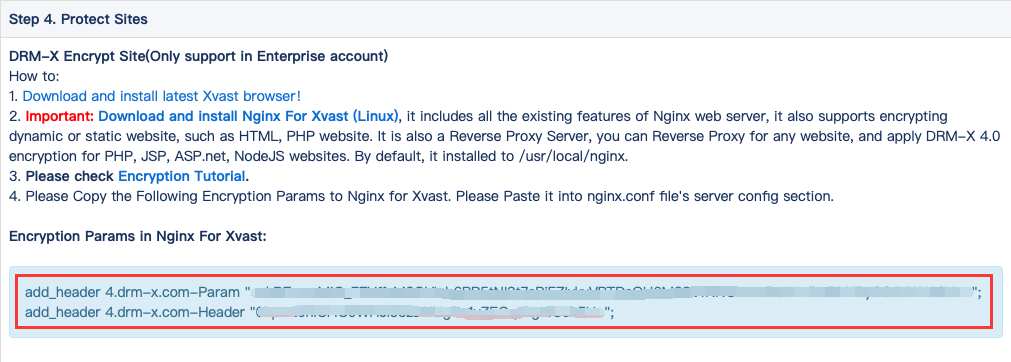
Verschlüsselungsparameter in Nginx für Xvast:
add_header 4.drm-x.com-Param "*****Sample_ReplaceWithYourOwnParam*****=="; add_header 4.drm-x.com-Header "*****Sample_ReplaceWithYourOwnHeader*****==";
Bitte wählen Sie ein Lizenzprofil und kopieren Sie Ihre eigenen Verschlüsselungsparameter.
Konfigurieren nginx.conf Datei. Sie können unsere Beispieldatei verwenden. nginx.conf Die
Als unser Beispiel nginx.conf Datei, Sie müssen sicherstellen:
#gzip on; #Sie müssen gzip auskommentieren und deaktivieren, um die Verschlüsselung zu unterstützen.
Im Abschnitt „Server“:
chunked_transfer_encoding off; # Sie müssen sicherstellen: chunked_transfer_encoding off;
Beispiel für einen Reverse-Proxy für eine Website, z. B. für den Reverse-Proxy: https://cn.haihaisoft.com:
server { listen 443 ssl http2; # listen 443 ssl; server_name demo12cn.hhsview.com; add_header Strict-Transport-Security "max-age=63072000; includeSubdomains; preload"; add_header 4.drm-x.cn-Param "*************************************"; add_header 4.drm-x.cn-Header "************************************"; ssl_certificate /root/.acme.sh/demo1cn.hhsview.com_ecc/fullchain.cer; ssl_certificate_key /root/.acme.sh/demo1cn.hhsview.com_ecc/demo1cn.hhsview.com.key; chunked_transfer_encoding off; location / { proxy_pass https://cn.haihaisoft.com/; proxy_ssl_server_name on; proxy_set_header Accept-Encoding ""; root html; index index.html index.htm; } # This is for remind user: if they are not using Xvast, it will redirect to http://www.xvast.com, if you comment it out it will display messy encrypted code. # if ($http_user_agent !~ "Xvast") { # rewrite ^/(.*) http://www.xvast.com/permanent; # } }
Für Host-PHP-Websites: Hier ist unsere Demo-PHP-WordPress-Website: https://demo11cn.hhsview.com
Es läuft mit PHP72 und ist mit MySQL installiert.
server { listen 443 ssl http2; # listen 443 ssl; server_name demo12cn.hhsview.com; add_header Strict-Transport-Security "max-age=63072000; includeSubdomains; preload"; add_header 4.drm-x.cn-Param "*************************************"; add_header 4.drm-x.cn-Header "************************************"; ssl_certificate /root/.acme.sh/demo12cn.hhsview.com_ecc/demo12cn.hhsview.com.cer; ssl_certificate_key /root/.acme.sh/demo12cn.hhsview.com_ecc/demo12cn.hhsview.com.key; chunked_transfer_encoding off; location / { root html; index index.html index.htm index.php; } location ~ \.php$ { root html; fastcgi_pass 127.0.0.1:9000; fastcgi_index index.php; # fastcgi_param SCRIPT_FILENAME /scripts$fastcgi_script_name; fastcgi_param SCRIPT_FILENAME $document_root$fastcgi_script_name; include fastcgi_params; } # if ($http_user_agent !~ "Xvast") { # rewrite ^/(.*) https://www.xvast.com/protected_site.html permanent; # } }
Kostenloses SSL-Zertifikat unter Linux erhalten:
yum install socat nohup curl https://get.acme.sh | sh acme.sh --issue --standalone -d demo1.hhsview.com --keylength ec-256
Nginx für Xvast ausführen:
Nachdem Sie die Datei nginx.conf konfiguriert und gespeichert haben, können Sie als Root-Benutzer Nginx mit folgendem Befehl starten:
./nginx
Wenn Sie Nginx stoppen möchten:
./nginx -s quit
Nach der Änderung der nginx.conf-Datei müssen Sie nginx neu starten.
Nachdem Nginx erfolgreich gestartet wurde, können Sie die URL der geschützten Website im Xvast-Browser testen und aufrufen. Bei Fragen oder Problemen stehen wir Ihnen gerne zur Verfügung.
Weitere DRM-X 4.0-Tutorials
 DRM-X 4.0 Einführungsvideo
In diesem Video zeigen wir Ihnen in einer Demo, wie Sie die DRM-X 4.0-Plattform nutzen, die Einstellungen vor der Verschlüsselung vornehmen und Videos verschlüsseln. Wir erklären Ihnen außerdem, wie Sie verschlüsselte Videos abspielen.
JETZT ANSEHEN DRM-X 4.0 HTML-Webseitenverschlüsselungs-Tutorial
DRM-X 4.0 verschlüsselt Webseiten inklusive HTML, CSS, JavaScript und Bildern und kontrolliert, wer Ihre Webinhalte ansehen darf. Es verhindert das Kopieren, Drucken und Erstellen von Screenshots und löscht Inhalte, sobald diese nicht mehr benötigt werden.
JETZT ANSEHEN Xvast Windows-Video-Tutorial
In diesem Video zeigen wir Ihnen, wie Sie den Xvast-Browser herunterladen, installieren und verwenden, wie Sie verschlüsselte Dateien öffnen und wie Sie Probleme bei der Verwendung lösen.
JETZT ANSEHEN DRM-X 4.0 Videoverschlüsselungs-Tutorial
In diesem Video zeigen wir Ihnen in einer Demo, wie Sie die DRM-X 4.0-Plattform nutzen, die Einstellungen vor der Verschlüsselung vornehmen und Videos verschlüsseln. Wir erklären Ihnen außerdem, wie Sie verschlüsselte Videos abspielen.
JETZT ANSEHEN DRM-X 4.0-Integration mit WordPress
Die Integration einer benutzerdefinierten Anmeldeseite ermöglicht es Kunden, geschützte Inhalte auf Ihrer Website zu bestellen. Beim Abspielen dieser Inhalte wird ihnen Ihre personalisierte Anmeldeseite angezeigt. Nach Eingabe von Benutzername und Passwort Ihres Website-Kontos erhalten sie umgehend die Lizenz zum Abspielen der geschützten Datei. Hierfür müssen Sie eine neue DRM-Anmeldeseite erstellen.
JETZT ANSEHENDRM-X 4.0 SicherheitseinstellungenBei der Verwendung der DRM-X 4.0-Plattform gibt es einiges zu beachten. Um den Schutz zu erhöhen, wählen Sie bitte die erforderlichen Optionen zur Verhinderung von Piraterie aus. Es ist sehr wichtig, diese Einstellungen gleich zu Beginn vorzunehmen.
JETZT ANSEHENFragen?
Unsere Mitarbeiter haben die Antworten.
Fragen Sie nach Haihaisoft-Produkten, Preisen, Implementierung oder allem anderen – unsere bestens geschulten Mitarbeiter stehen Ihnen gerne zur Verfügung.
Tel.: +64 27 507 9959 (Neuseeland)
QQ: 1279126286 / 994184623
Kontaktieren Sie uns unter Microsoft Teams
service#haihaisoft.com (ersetzen Sie # durch @)
Kontakt