

Paramètres DRM-X
Questions concernant la configuration de votre compte Haihaisoft DRM-X ? Ce sont des questions fréquentes auxquelles vous trouverez les réponses ci-dessous. Si vous avez d’autres questions, n’hésitez pas à nous contacter : nous sommes là pour vous aider.
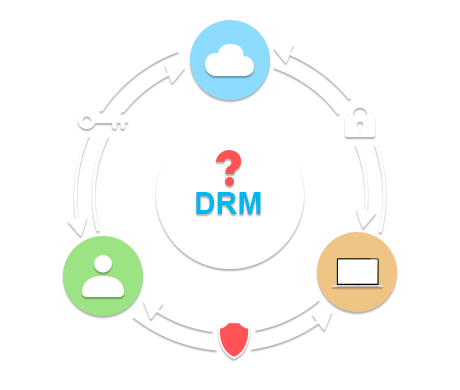
Les utilisateurs finaux doivent se connecter à Internet pour accéder au contenu et obtenir une licence lors de leur première utilisation. Cela dépend des paramètres de droits. Par exemple, si les droits autorisent trois lectures, l'utilisateur peut être hors ligne lors des deuxième et troisième lectures.
Oui. Les droits associés au contenu peuvent préciser une date d'expiration ou une durée de validité. Passé ce délai, le contenu ne sera plus diffusé.
Oui, DRM-X offre des fonctionnalités de tatouage numérique dynamique sur les contenus multimédias protégés. Un tatouage numérique est un texte, incluant le nom d'utilisateur et un message, superposé au fichier multimédia. Dans un fichier multimédia à gestion des droits, le tatouage numérique peut être appliqué dynamiquement lors de la lecture du fichier dans Haihaisoft Universal Player (logiciel client de DRM-X 1.0 et DRM-X 2.0), HUPlayer (logiciel client de DRM-X 3.0) ou ActiveX Player en ligne. Le tatouage numérique n'est pas modifiable par l'utilisateur et est stocké de manière permanente dans le fichier multimédia. Son emplacement est personnalisable par les administrateurs dans le panneau de contrôle DRM-X (Gestion des droits) et il peut contenir un texte prédéfini, tel qu'une classification d'information, ainsi que le nom et le message de l'utilisateur.
DRM-X propose un service de gestion de compte en ligne disponible 24h/24. Vous pouvez chiffrer vos contenus multimédias et fichiers PDF grâce à Haihaisoft DRM-X 3.0 Protect Audio/Video and PDF Tool ou DRM-X 4.0 Xvast Packager, et diffuser vos contenus protégés par divers moyens : CD, DVD, e-mail ou téléchargement depuis votre serveur. À l’ouverture de vos contenus multimédias, le navigateur Xvast (logiciel client de DRM-X 4.0) ou HUPlayer (logiciel client de DRM-X 3.0) affichera la page d’acquisition de licence DRM-X (paramètres par défaut). Les utilisateurs pourront alors se connecter et obtenir une licence pour lire vos contenus. Lorsque les consommateurs ouvrent votre contenu PDF, Haihaisoft PDF Reader affichera une page d'acquisition de licence DRM-X (paramètres par défaut), les consommateurs peuvent se connecter et acquérir une licence pour lire le contenu protégé.
DRM-X s'intègre parfaitement à votre site web existant. Dans votre compte DRM-X, configurez l'URL de licence dans Profil > Préférences d'intégration au site web. Lorsque vos utilisateurs ouvrent vos contenus multimédias ou fichiers PDF, l'URL de licence s'affiche dans le navigateur Xvast (client DRM-X 4.0), HUPlayer (client DRM-X 3.0) ou Haihaisoft PDF Reader. Après authentification, votre site web doit faire appel au service de licences DRM-X pour leur fournir la licence.
Vous pouvez définir les droits suivants pour les fichiers multimédias numériques dans votre compte DRM-X :
(1) Description : Les descriptions des droits de licence décrivent les informations relatives aux droits de votre contenu. Par exemple : pour la vidéo Junior Class, les utilisateurs peuvent choisir de payer 100 dollars pour une seule lecture, 499 dollars pour six lectures ou 600 dollars pour un accès illimité.
(2) Juste prix : C'est le prix que vos clients doivent payer s'ils veulent acheter ceci.
(3) Nombre de lectures : Définissez le nombre de fois qu'un consommateur est autorisé à lire le contenu.
(4) Date de début : ce droit spécifie une date à partir de laquelle la licence est valide. Avant cette date, le fichier protégé par DRM-X ne peut pas être lu.
(5) Date d'expiration : Ce droit spécifie une date après laquelle la licence n'est plus valable et le fichier protégé ne peut plus être lu. Par exemple, vous pouvez définir une date d'expiration pour la licence : le 31 décembre 2015.
(6) Expiration après première utilisation : ce droit spécifie la durée de validité (en heures) d’une licence après sa première utilisation. Par exemple, vous pouvez configurer une licence pour qu’elle expire 24 heures après le début de la lecture d’un fichier protégé par DRM-X par un utilisateur.
(7) Autoriser l'impression : cette fonction est réservée aux documents PDF. Si vous souhaitez autoriser l'impression, veuillez la sélectionner.
(8) Autoriser le presse-papiers : cette fonction est destinée aux documents PDF. Si vous sélectionnez Autoriser le presse-papiers, les utilisateurs finaux pourront copier du texte et effectuer des captures d’écran.
(9) Programmes figurant sur la liste noire : Le navigateur Haihaisoft Xvast (logiciel client DRM-X 4.0) ou HUPlayer (logiciel client DRM-X 3.0) bloquera les programmes figurant sur la liste noire s’ils sont en cours d’exécution lors de la lecture de vos contenus multimédias. Vous pouvez ajouter vous-même les programmes. Nous les validerons avant leur prise en compte.
(10) Fonction de filigrane dynamique : Vous pouvez ajouter le nom de votre entreprise et l’identifiant unique de l’utilisateur qui consulte votre contenu. Ainsi, vous pouvez identifier les personnes qui enregistrent votre contenu illégalement. Cela vous permettra de protéger, dans une certaine mesure, votre contenu contre l’enregistrement par caméra.
(11) Authentification combinée avec le matériel : L'authentification de l'utilisateur final combinée à la fonction d'identification matérielle restreint les utilisateurs finaux à l'acquisition d'une licence uniquement sur leur propre ordinateur ou appareil et empêche le partage du mot de passe.
Vous avez le choix entre trois méthodes pour configurer vos utilisateurs :
1. Créez vos utilisateurs sur le panneau de compte DRM-X.
Étape 1 : Accédez à votre « Compte DRM-X ».
Étape 2 : Cliquez sur « Utilisateurs » dans le menu de gauche.
Étape 3 : Vous pouvez ajouter les utilisateurs un par un ou les créer par lots.
Étape 4 : Saisissez les informations relatives à l’utilisateur et cliquez sur le bouton « Soumettre ». Si vous voyez le nouvel utilisateur sur la page « Mes clients », cela signifie que vous l'avez ajouté avec succès.
2. Inscrivez-vous automatiquement en tant qu'utilisateurs.
2.1 Créer un nouveau compte.
La boîte de dialogue ci-dessous s'affichera lorsque l'utilisateur ouvrira votre contenu. S'il ne possède pas de compte, il peut s'inscrire dès maintenant. Cliquez sur le lien dans l'encadré rouge : >> Créer un nouveau compte
2.2 Approuver l'utilisateur.
Vous verrez les informations du nouvel utilisateur enregistré sur votre panneau de compte DRM-X. Vous devez approuver son compte avant qu'il puisse l'utiliser. Connectez-vous à votre compte DRM-X et cliquez sur le lien « Utilisateurs » dans le menu de gauche. Trouvez l'utilisateur que vous venez d'enregistrer et cliquez sur « Modifier ».
Vous verrez l'option « Modifier l'utilisateur » sur la page « Mes clients », puis vous cliquerez sur « Oui » si vous souhaitez approuver le compte utilisateur.
3. Utilisez votre propre système d'utilisateurs sur votre site web.
Vous pouvez également intégrer DRM-X à votre site web. Vous pourrez ainsi gérer tous vos utilisateurs depuis votre serveur, et ceux qui se sont déjà inscrits sur votre site n'auront plus besoin de se réinscrire sur DRM-X.
Cela dépend de votre configuration matérielle. Nous avons effectué le test sur un ordinateur équipé d'un processeur Pentium 3,4 GHz et d'un disque dur SATA II 3,0 Gb/s. Avec cette configuration, le chiffrement de fichiers de 1 Go prend 72 secondes.
Vos utilisateurs peuvent vous payer via PayPal sur DRM-X. C'est très simple : il vous suffit de configurer quelques paramètres dans votre compte DRM-X. Voici la marche à suivre :
Étape 1 : Accédez à votre « Compte DRM-X ».
Étape 2 : Cliquez sur « Paramètres du compte » dans le menu de gauche.
Étape 3 : Choisissez vos « Préférences de paiement ».
Étape 4 : Saisissez votre « Compte PayPal » et cliquez sur le bouton « Envoyer » une fois terminé. Désormais, vos utilisateurs finaux peuvent vous payer par PayPal si le solde de leur compte est insuffisant.
Si vous avez intégré DRM-X à votre site web, vos clients peuvent vous payer directement via votre site.
Étape 1 : Accédez à votre compte DRM-X.
Étape 2 : Cliquez sur le lien « Utilisateurs » dans le menu de gauche.
Étape 3 : Choisissez l’utilisateur auquel vous souhaitez ajouter de l’argent et cliquez sur le lien « Modifier » dans la ligne.
Étape 4 : Dans la section « Informations du compte », recherchez « Argent », saisissez le montant que vous devez ajouter pour cet utilisateur, puis cliquez sur le bouton « Soumettre ».
Vous pouvez configurer n'importe quelle devise sur DRM-X. Le changement est très simple.
Étape 1 : Connectez-vous à votre compte DRM-X et cliquez sur le lien « Droits » dans le menu de gauche.
Étape 2 : Cliquez sur le lien « Droits » dans le menu de gauche, puis sélectionnez le droit que vous souhaitez modifier. Vous accéderez à la page de gestion des droits.
Étape 3 : Cliquez sur le lien « Modifier » du côté droit que vous souhaitez configurer. Vous pouvez également ajouter un nouveau côté droit.
Étape 4 : Cliquez sur le lien « Définir la devise » dans la page Modifier à droite. Dans la liste déroulante, vous pouvez choisir la devise souhaitée ; vous pouvez également saisir votre propre devise dans la zone de texte.
Étape 5 : Cliquez sur le bouton « Soumettre » une fois terminé.
DRM-X vous offre la puissante fonctionnalité de filigrane dynamique. Elle vous permettra de protéger bien plus efficacement vos vidéos ou documents PDF contre les appareils d'enregistrement numérique.
Étape 1 : Allez à www.drm-x.com Cliquez ensuite sur l'onglet Mon compte dans le menu du haut et saisissez votre adresse e-mail et votre mot de passe pour accéder à votre panneau de contrôle DRM-X.
Étape 2 : Choisissez le droit que vous souhaitez utiliser pour chiffrer les vidéos/PDF ou créez-en un nouveau. Cliquez sur le lien « Modifier » pour accéder à la page de modification des droits. Certains droits ont déjà été définis. Si vous créez un nouveau droit, vous devrez le configurer à nouveau.
Étape 3 : Cliquez sur le lien Paramètres du filigrane (fonctionne uniquement pour les comptes Windows Business DRM-X ou supérieurs).
Étape 4 : Cliquez sur Paramètres du filigrane ; une fenêtre s’ouvrira ci-dessous :
4.1. Activer le filigrane. Cliquez sur le bouton radio correspondant pour activer le filigrane dans les fichiers protégés.
4.2. Modifier le texte du filigrane. Saisissez le nom de votre entreprise, le nom de votre chaîne ou toute autre information que vous souhaitez afficher dans la zone de texte.
4.3. Cochez la case « Nouvelle ligne » si vous souhaitez afficher votre nom d'utilisateur sur la ligne suivante. Veuillez sélectionner l'option « Nom d'utilisateur » si vous souhaitez afficher le nom de l'utilisateur qui lit les vidéos. (Recommandé)
4.4. Définissez la zone de filigrane dans laquelle vous souhaitez afficher votre filigrane.
4.5. Cochez la case si vous souhaitez que votre filigrane soit modifié aléatoirement. Indiquez également la fréquence d'aléatoire et la taille de la police du filigrane.
4.6. Cliquez sur le bouton « Soumettre » ci-dessous une fois terminé. Vous pouvez également personnaliser le filigrane, par exemple en y ajoutant le numéro de téléphone portable et l'adresse e-mail de l'utilisateur. Cela nécessite une intégration et une mise en œuvre.
Autres questions fréquentes connexes
Des questions ?
Nos représentants ont les réponses.
N'hésitez pas à poser des questions sur les produits Haihaisoft, les prix, la mise en œuvre ou tout autre sujet : nos représentants hautement qualifiés sont à votre disposition et prêts à vous aider.
Nous contacter