


Tutoriel pour l'utilisateur final : Comment rejoindre une réunion HHMeet (Zoom) ?
Protégez vos réunions Zoom avec DRM-X 4.0, qui prend en charge des fonctionnalités de sécurité DRM avancées, telles que la technologie Haihaisoft Smart Prevent Screen Recording, la liste noire, le filigrane dynamique, la liaison matérielle, la prévention des machines virtuelles, etc.
Tutoriel pour l'utilisateur final : Comment rejoindre une réunion HHMeet (Zoom) ?
1. Exécutez HHMeet.exe
Collez l'URL de HHMeet. L'URL doit comporter des paramètres complets et corrects : https://hhmeet.com/m.html?p=xxxxx
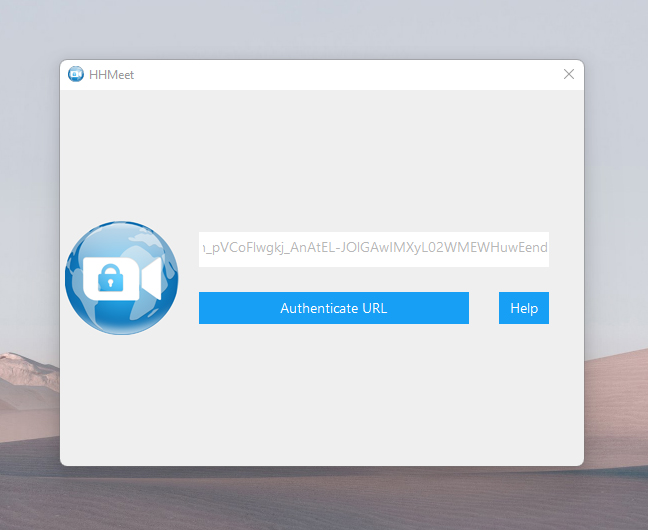
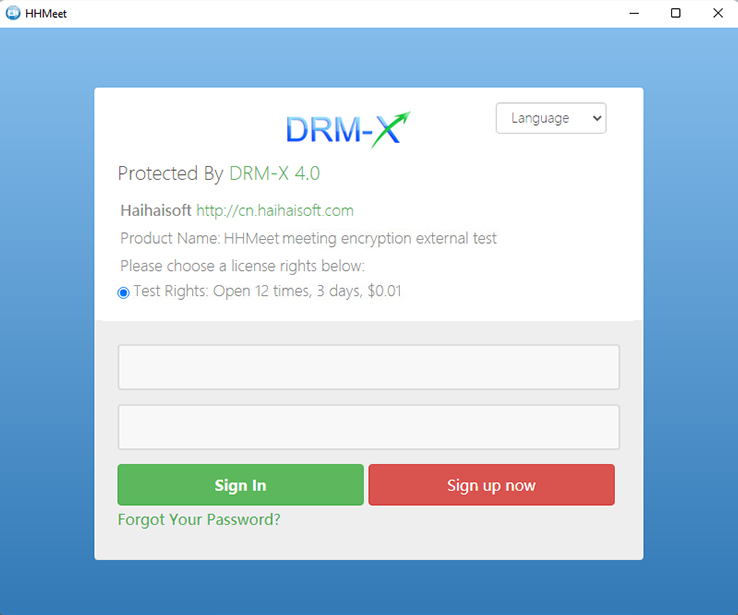
2. Cliquez sur « Authentifier l'URL » pour vérifier, puis saisissez le compte utilisateur final DRM-X 4.0 pour obtenir la licence.
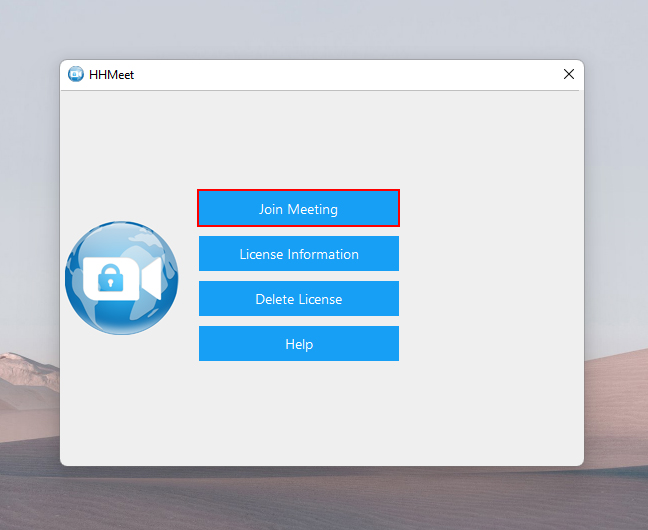
3. Cliquez sur le bouton « Rejoindre la réunion » pour participer à la réunion.
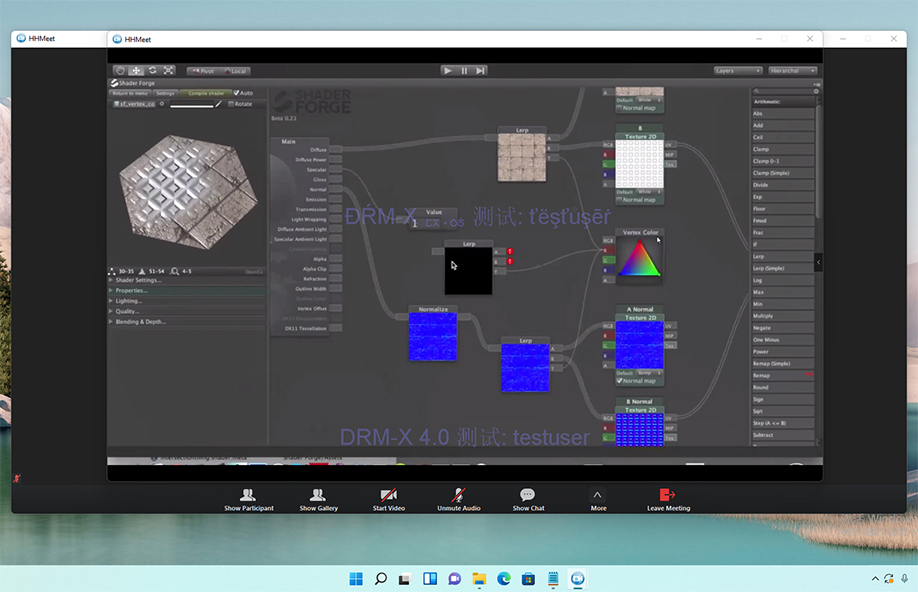
Si l'organisateur ne lance pas la réunion Zoom, les participants ne verront que leur propre écran. Une fois la réunion lancée, HHMeet affichera l'interface complète, incluant le chat, la possibilité d'activer ou de désactiver le microphone et la caméra, ainsi que d'autres fonctionnalités.
Effet de la réunion :
Tutoriel pour les fournisseurs de contenu : Comment protéger une réunion Zoom avec la gestion des droits numériques (DRM) ?
Protégez vos réunions Zoom avec DRM-X 4.0, qui prend en charge des fonctionnalités de sécurité DRM avancées, telles que la technologie Haihaisoft Smart Prevent Screen Recording, la liste noire, le filigrane dynamique, la liaison matérielle, la prévention des machines virtuelles, etc.
1. Achetez un compte Zoom Pro.
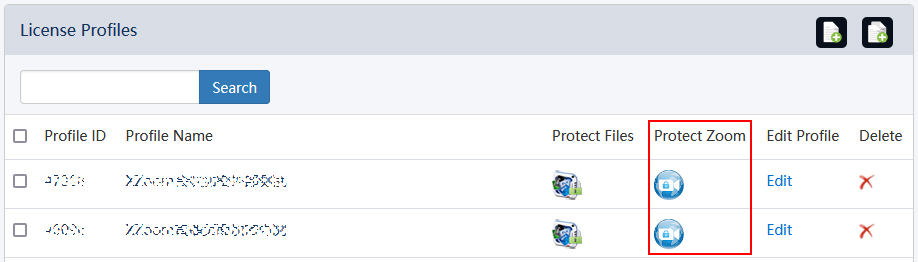
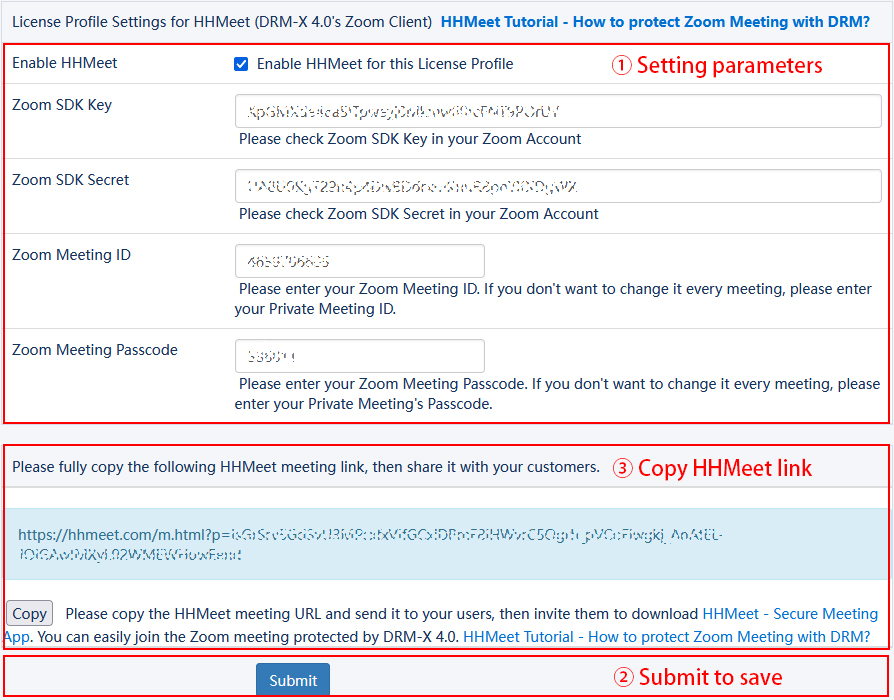
2. Connectez-vous au compte DRM-X 4.0 Enterprise. Sélectionnez l'icône HHMeet sous [Protect Zoom] dans le profil de licence pour définir les paramètres.
3. Soumettez la demande pour générer l'URL de la réunion.
4. Créez un compte utilisateur final.
5. Envoyer à l'utilisateur l'URL de la réunion, le compte de l'utilisateur final et le client HHMeet.
Les images sont présentées comme suit :
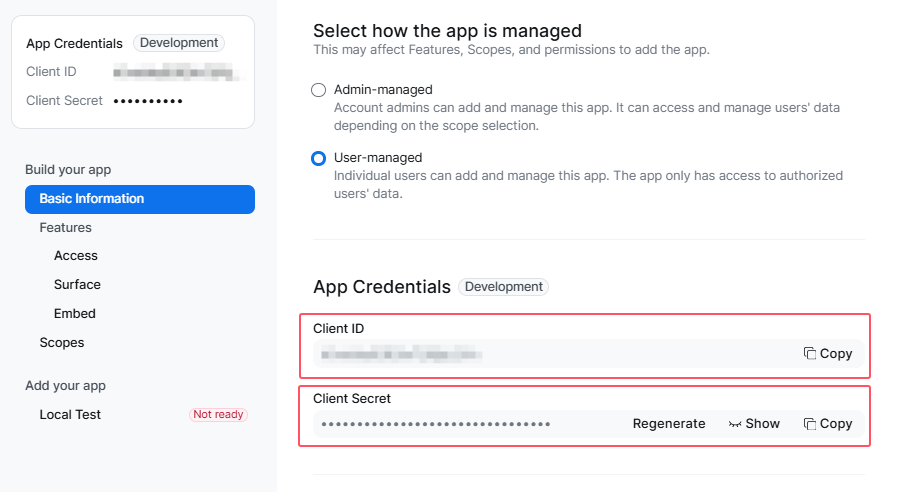
Comment puis-je vérifier les paramètres de mon SDK Zoom ?
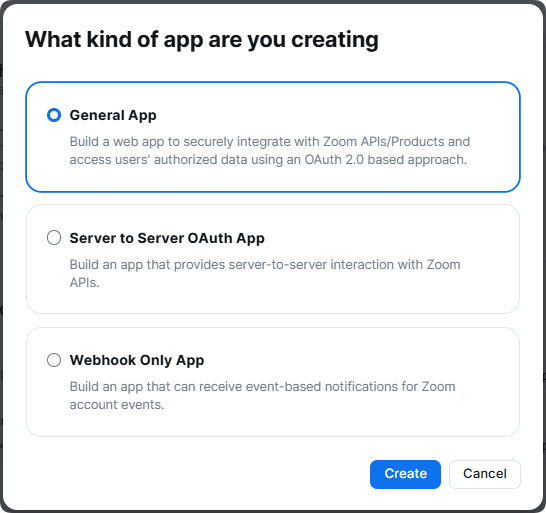
Veuillez consulter la plateforme Zoom App Marketplace : https://marketplace.zoom.us/ Connectez-vous à votre compte Zoom Pro et créez un SDK.
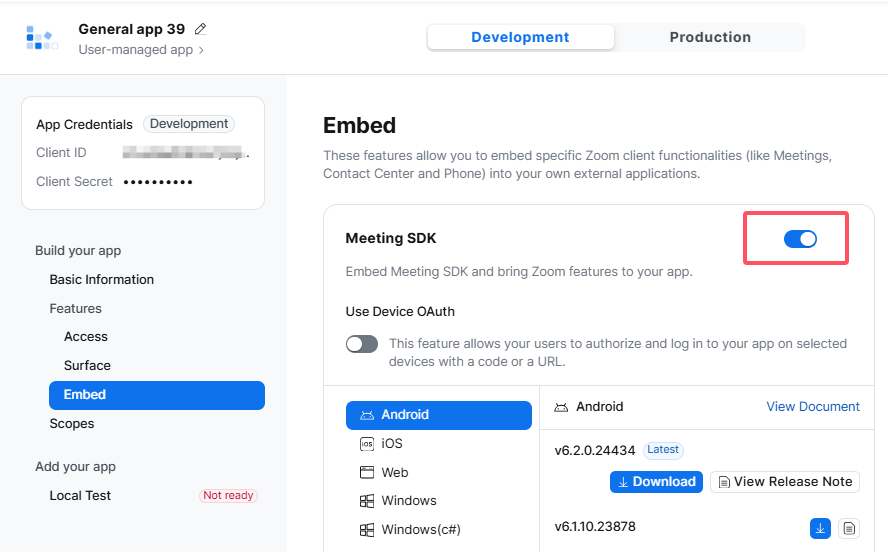
Comment le fournisseur de contenu lance-t-il la réunion ?
1. Utilisez le client Zoom standard pour organiser et démarrer la réunion.
2. Invitez les utilisateurs à utiliser HHMeet et collez le lien HHMeet.
FAQ :
1. Une fois HHMeet.exe fermé, vous devez attendre 5 secondes avant de pouvoir redémarrer HHMeet.
2. Après avoir supprimé la licence, vous devez fermer HHMeet et le relancer pour que la modification soit prise en compte.
3. Si l'écran reste figé ou reste noir, veuillez rejoindre la réunion.
4. Si l'écran partagé ne bouge pas, veuillez rejoindre à nouveau la réunion.
5. Si vous utilisez un moniteur haute définition (haute résolution) sous Windows, comme un moniteur 4K, les textes et les fenêtres de HHMeet pour Windows seront très petits. Vous devez modifier la résolution de votre moniteur à 1920 x 1080 pour résoudre ce problème.
6. Problème de code d'accès incorrect dans HHMeet pour Windows, macOS et Android. Si le code d'accès de la réunion Zoom est incorrect (le code d'accès défini dans votre compte DRM-X 4.0 ne correspond pas à celui de la réunion Zoom), la connexion à la réunion sera impossible. Vous devez donc vérifier votre compte DRM-X 4.0, puis accéder à Profils de licence > Protect Zoom > Paramètres du code d'accès de la réunion Zoom et vous assurer d'avoir défini le bon code d'accès.
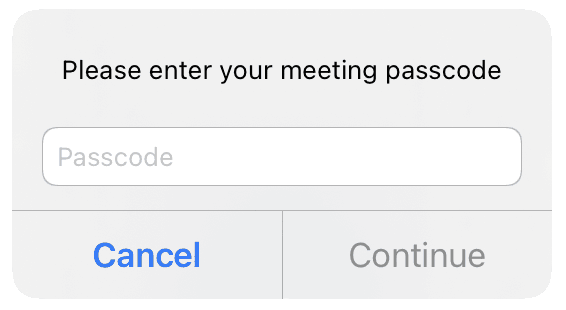
7. Problème de code d'accès incorrect dans HHMeet pour iOS : une boîte de dialogue s'affiche : « Veuillez saisir votre code d'accès de réunion dans HHMeet iOS ». Cela signifie que le code d'accès de la réunion Zoom est incorrect (le code d'accès que vous avez défini dans votre compte DRM-X 4.0 ne correspond pas à celui de la réunion Zoom). Vous devez donc vérifier votre compte DRM-X 4.0, puis accéder à Profils de licence > Protéger Zoom > Paramètres du code d'accès de la réunion Zoom et vous assurer d'avoir défini le bon code d'accès. Ne communiquez pas ce code d'accès à vos utilisateurs.
8. Erreur : L’exécution du code est impossible car le fichier MSVCP140.dll est introuvable. La réinstallation du programme peut résoudre ce problème.
Vous devez installer Microsoft Visual C++ 2015 Redistributable pour résoudre le problème.
Rendez-vous sur la page de téléchargement de la mise à jour 3 du package redistribuable Microsoft Visual C++ 2015, choisissez la langue appropriée (la plupart des systèmes Windows étant désormais en 64 bits), vous pouvez télécharger vc_redist.x64.exe puis l'installer.
https://www.microsoft.com/en-us/download/details.aspx?id=53840
Si votre système est ancien et qu'il s'agit d'un système 32 bits, vous devez installer vc_redist.x86.exe.
9. En mode Webinaire, les utilisateurs qui rejoignent le Webinaire après que l'hôte ait partagé l'écran ne peuvent pas voir l'écran partagé, et l'hôte doit fermer et rouvrir l'écran partagé.
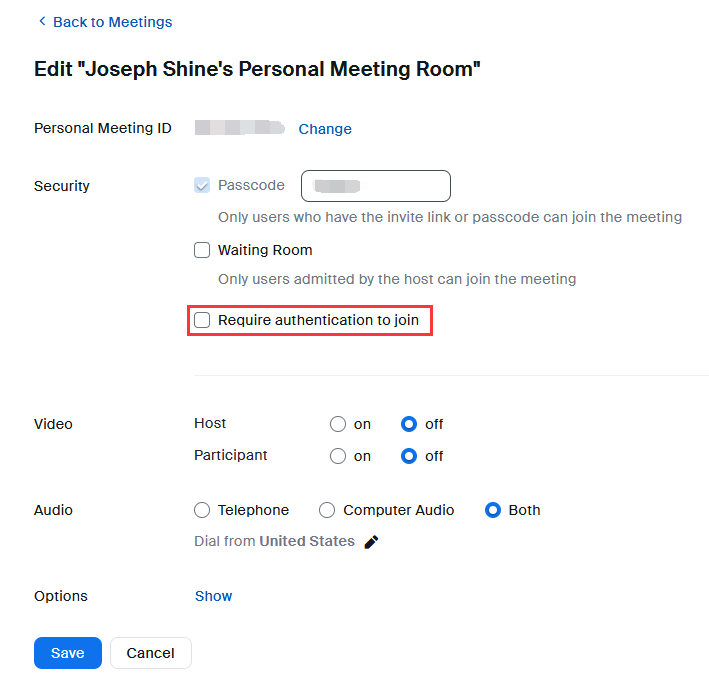
10. Lorsque j'utilise HHMeet pour rejoindre une réunion, le message « Échec de la participation à la réunion, code d'erreur = 23 » s'affiche. La capture d'écran de l'erreur est la suivante :
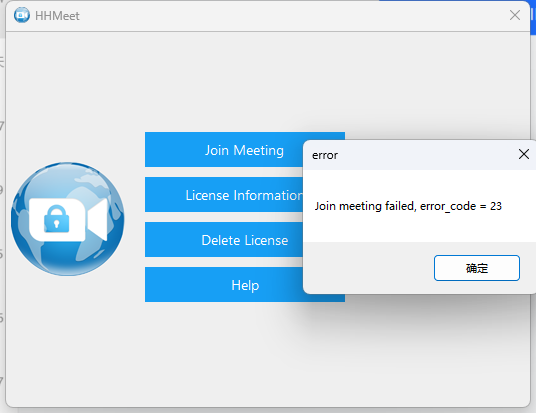
Solution : Configurez la réunion et ne sélectionnez pas « Authentification requise pour participer ».
11.HHMeet signale une erreur « xc 5 ! »
Veuillez supprimer la licence et l'obtenir à nouveau.
Autres tutoriels sur DRM-X 4.0
 Vidéo d'introduction à DRM-X 4.0
Cette vidéo vous présente une démonstration de l'utilisation de la plateforme DRM-X 4.0, des paramètres à configurer avant le chiffrement et de la procédure de chiffrement vidéo. Nous vous montrerons également comment lire une vidéo chiffrée.
REGARDEZ MAINTENANT Tutoriel sur le chiffrement des pages web HTML avec DRM-X 4.0
Avec DRM-X 4.0, les pages web sont chiffrées (HTML, CSS, JavaScript et images inclus) et leur accès est contrôlé. Le système empêche la copie, l'impression et la capture d'écran, et le contenu expire lorsqu'il n'est plus nécessaire d'être consulté.
REGARDEZ MAINTENANT Tutoriel vidéo Xvast pour Windows
Cette vidéo vous montre comment télécharger, installer et utiliser le navigateur Xvast, comment ouvrir un fichier chiffré et comment résoudre les problèmes rencontrés lors de son utilisation.
REGARDEZ MAINTENANT Tutoriel sur le cryptage vidéo DRM-X 4.0
Cette vidéo vous présente une démonstration de l'utilisation de la plateforme DRM-X 4.0, des paramètres à configurer avant le chiffrement et de la procédure de chiffrement vidéo. Nous vous montrerons également comment lire une vidéo chiffrée.
REGARDEZ MAINTENANT Intégration de DRM-X 4.0 avec WordPress
L'intégration d'une page de connexion personnalisée permet, lorsqu'un client commande un contenu protégé sur votre site web, de le visionner. Une fois le contenu lancé, il est redirigé vers votre page de connexion personnalisée. Après avoir saisi son identifiant et son mot de passe, il obtient immédiatement la licence pour lire le fichier protégé. Cette intégration nécessite la création d'une nouvelle page de connexion DRM.
REGARDEZ MAINTENANT Paramètres de sécurité DRM-X 4.0
Lorsque vous utilisez la plateforme DRM-X 4.0, il y a un point important à noter. Pour une protection optimale, veuillez sélectionner les options nécessaires afin de prévenir le piratage. Il est essentiel d'effectuer ces réglages dès le début.
REGARDEZ MAINTENANTDes questions ?
Nos représentants ont les réponses.
N'hésitez pas à poser des questions sur les produits Haihaisoft, les prix, la mise en œuvre ou tout autre sujet : nos représentants hautement qualifiés sont à votre disposition et prêts à vous aider.
Tél. : +64 27 507 9959 (Nouvelle-Zélande)
QQ : 1279126286 / 994184623
Contactez-nous sur Microsoft Teams
service#haihaisoft.com (remplacez # par @)
Nous contacter