

DRM-X 4.0 Caractéristiques
Outil de chiffrement par lots automatique DRM-X 4.0 (Open Source)
L'outil de chiffrement automatique par lots DRM-X 4.0 sécurise les fichiers MP4, WebM, MP3, PDF, HTML, HTM, BMP, GIF, PNG, JPG, JPEG, WebP, SVG, JS et CSS. Ses principales fonctionnalités permettent le chiffrement manuel de fichiers ou de cours spécifiques, l'analyse automatique des répertoires pour le chiffrement par lots et la conversion de PDF en HTML chiffré (sécurité et compatibilité multiplateforme), offrant ainsi aux entreprises une sécurité automatisée de leurs ressources numériques et une compatibilité multiplateforme.
1. Environnement d'exploitation
Disponible pour Windows 10+ / macOS 13+ (Apple Silicon et Intel)
2. Exigences d'utilisation
Les clients doivent souscrire à un compte DRM-X 4.0 Premier ou supérieur pour utiliser cet outil normalement.
3. Fonctions de support
4. Guide de l'utilisateur
Authentification DRM-X 4.0
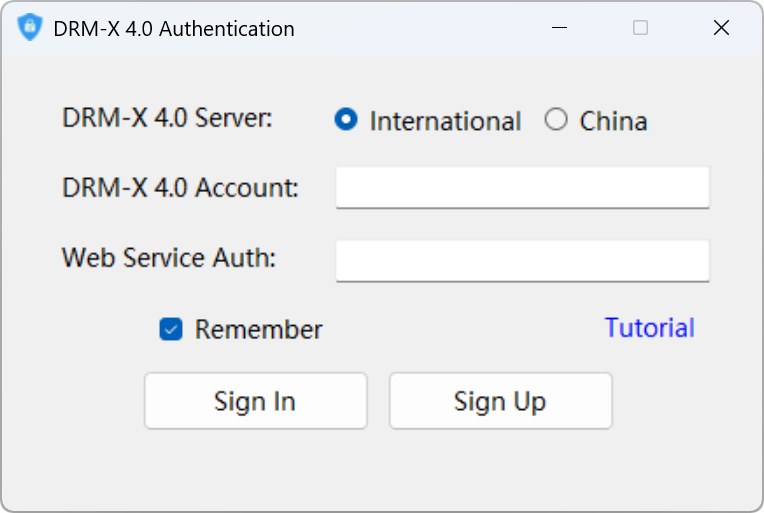
Après avoir exécuté l'outil de chiffrement automatique DRM-X 4.0, sélectionnez le serveur auquel votre compte DRM-X 4.0 est associé, puis saisissez votre identifiant de compte DRM-X 4.0 et le code de vérification du service Web. Cliquez ensuite sur le bouton [Connexion] pour terminer la vérification d'identité.
Si vous n'avez pas configuré de « code de vérification de service Web », veuillez vous rendre sur le site via votre navigateur : https://4.drm-x.com/SetIntegration.aspx Définissez la « Chaîne d'authentification du service Web pour le service Web DRM-X » afin de garantir que les différentes fonctions de l'outil de chiffrement DRM-X 4.0 puissent être utilisées normalement à l'avenir.
1. Instructions de chiffrement manuel
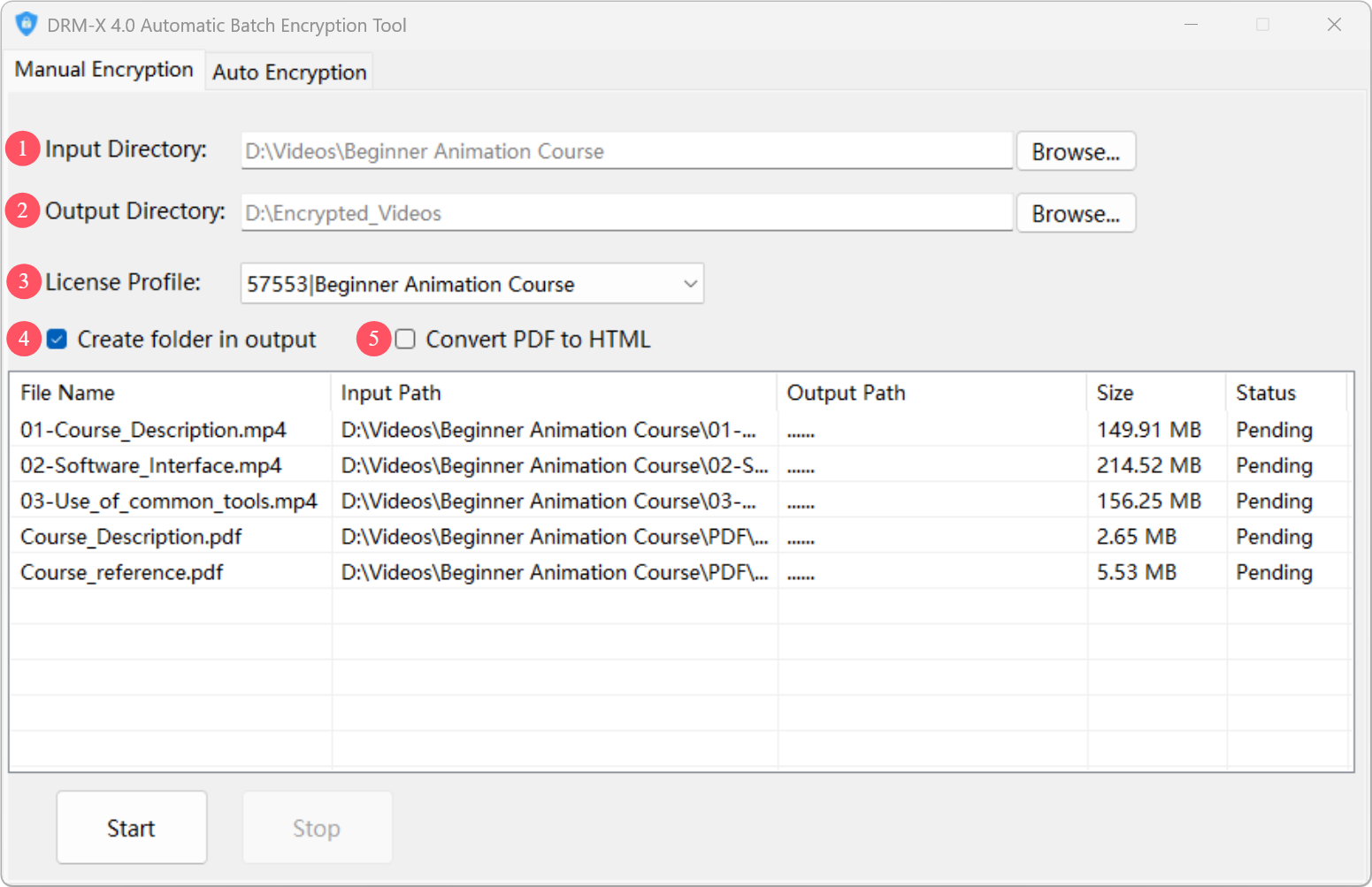
① Répertoire d'entrée (obligatoire)
Ce répertoire indique le chemin d'accès au dossier contenant les fichiers à chiffrer. Tous les fichiers de ce dossier et de ses sous-dossiers seront inclus dans le chiffrement.
Par exemple, si vous spécifiez le dossier [D:\Videos\Beginner Animation Course], et que ce dossier contient plusieurs fichiers vidéo et un sous-dossier [PDF], alors toutes les vidéos et tous les fichiers des sous-dossiers seront chiffrés à l'aide du même profil de licence.
Structure du répertoire d'entrée :
Cours d'animation pour débutants
 └─ 01-Description_du_cours.mp4
 └─ 02-Software_interface.mp4
 └─ 03-Utilisation_des_outils_communs.mp4
 └─ PDF
     └─ Description_du_cours.pdf
     └─ Référence_du_cours.pdf
② Répertoire de sortie (obligatoire)
Ce répertoire sert à spécifier l'emplacement de stockage des fichiers chiffrés. Une fois le processus de chiffrement terminé, tous les fichiers chiffrés seront enregistrés dans ce répertoire.
Par exemple, si vous définissez le répertoire de sortie sur [D:\Encrypted_Videos], voici la structure complète du répertoire de sortie après le chiffrement par lots :
Vidéos cryptées
 └─ Cours d'animation pour débutants
     └─ 01-Description_du_cours_P.mp4
     └─ 02-Software_interface_P.mp4
     └─ 03-Utilisation_des_outils_communs_P.mp4
     └─ PDF
         └─ Description_du_cours_P.pdf
         └─ Référence_du_cours_P.pdf
③ Sélectionnez un profil de licence
Cette option permet de spécifier le profil de licence utilisé pour le fichier chiffré. Vous devez créer au préalable un profil de licence pour le cours dans le panneau d'administration DRM-X 4.0.
④ Créer un dossier dans le répertoire de sortie (facultatif)
Si cette option est activée, le programme lira automatiquement le nom du dossier d'entrée et créera un dossier portant le même nom dans le répertoire de sortie. Par exemple, si le répertoire d'entrée est [D:\Videos\Advanced Courses] et le répertoire de sortie [D:\Encrypted_Videos], le fichier chiffré final sera enregistré dans le dossier [D:\Encrypted_Videos\Advanced Courses] après l'activation de cette option.
⑤ Convertir le PDF en HTML (facultatif)
Lorsque vous cochez cette option, le programme convertit le fichier PDF au format HTML lors de sa lecture, puis chiffre simultanément le fichier PDF original et le fichier HTML converti afin de répondre aux exigences de format de fichier et de chiffrement dans différents scénarios.
Autres fonctionnalités
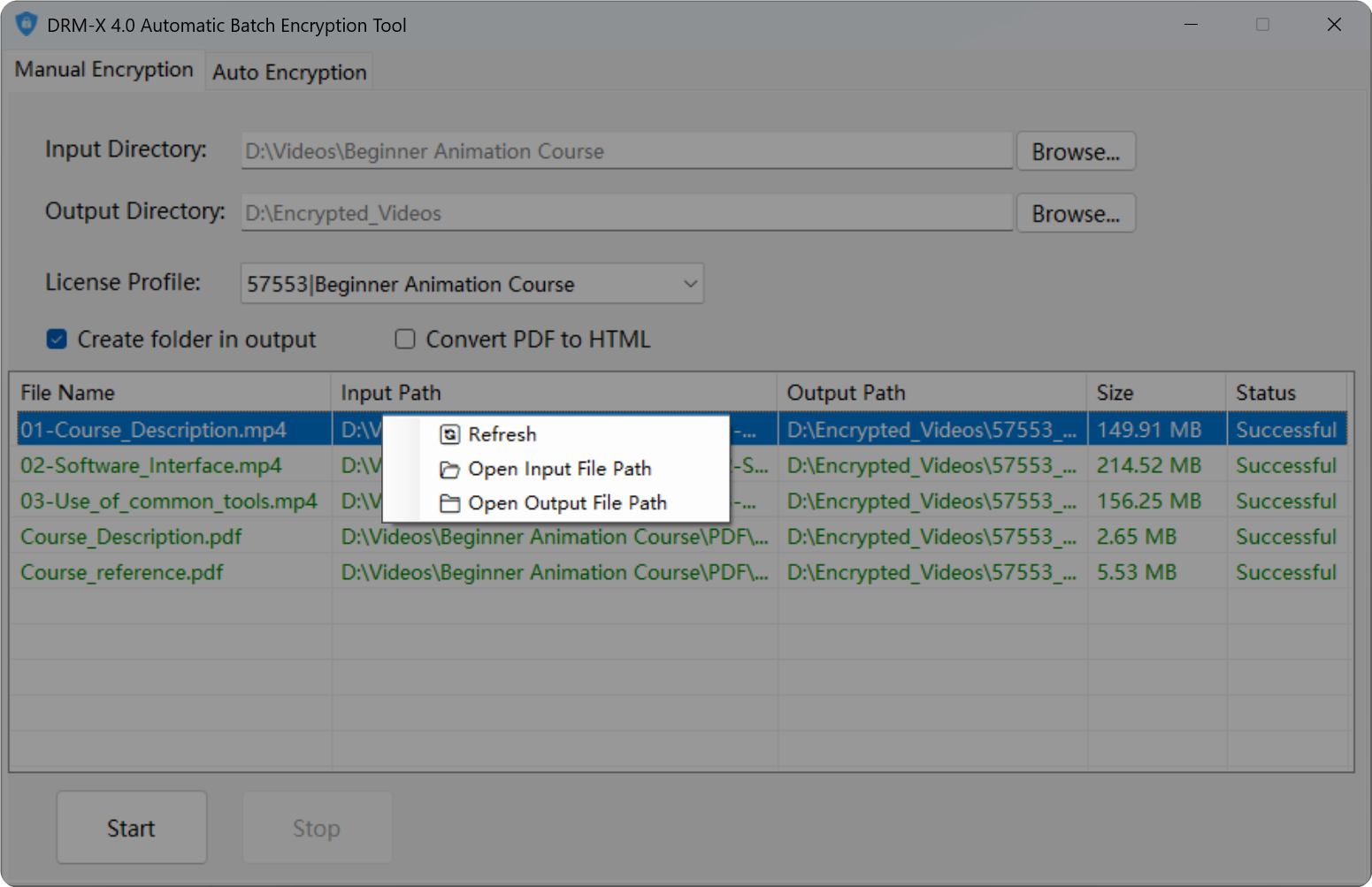
La liste des fichiers dans l'interface de chiffrement manuel prend en charge les menus contextuels (clic droit) et ses fonctions incluent :
Double-cliquez pour ouvrir le fichier d'entrée : Double-cliquez dans la liste des fichiers pour ouvrir le fichier source du fichier actuel.Actualiser la liste : Actualisez le répertoire d'entrée actuel et rechargez les fichiers dans la liste des fichiers.Ouvrez le répertoire des fichiers d'entrée : Ouvrez le répertoire où se trouve le fichier source.Ouvrez le répertoire des fichiers de sortie : Ouvrez le répertoire où se trouve le fichier chiffré.
2. Instructions de fonctionnement pour la numérisation et le cryptage automatiques
Configuration et démarrage de base
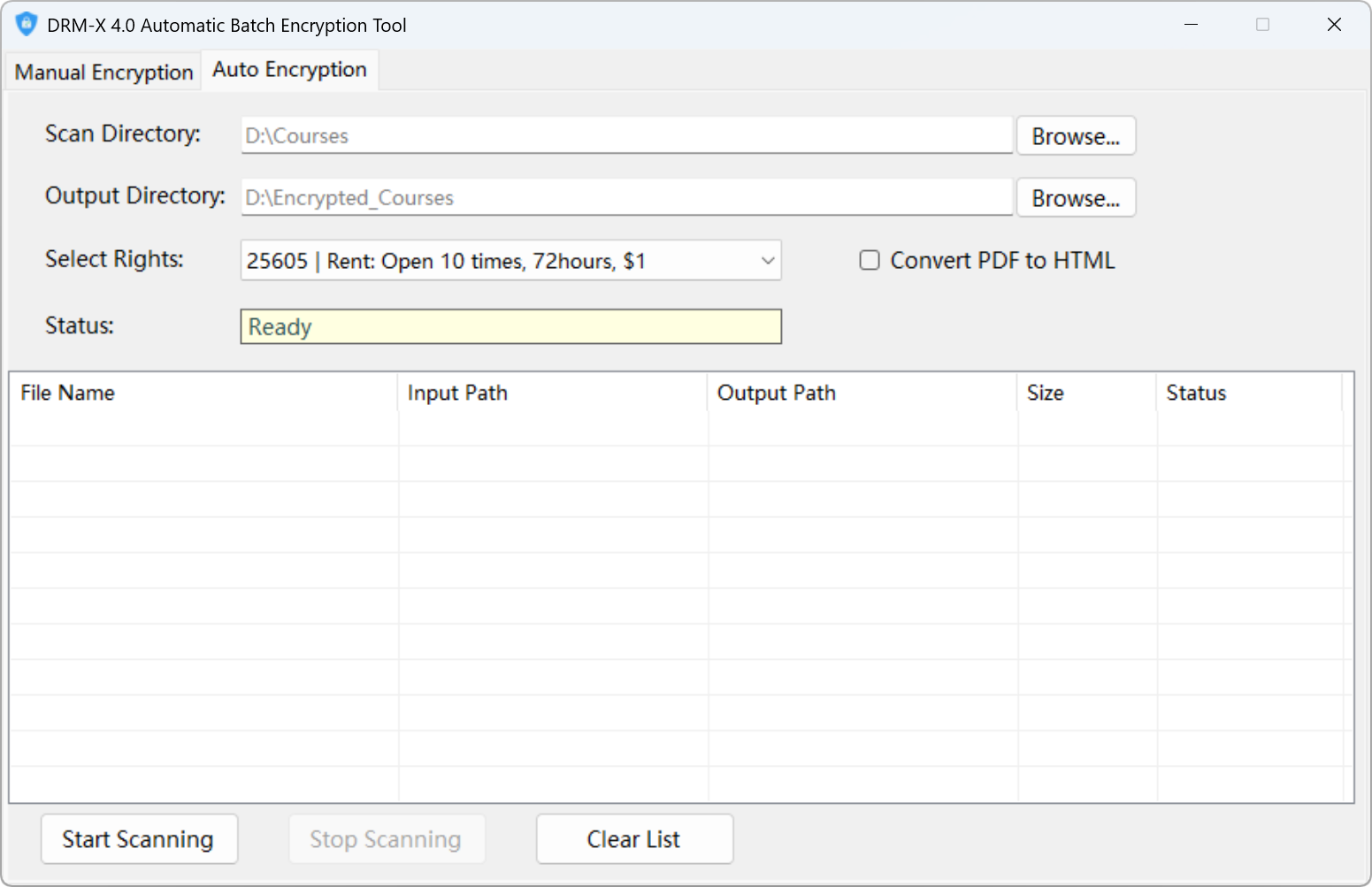
Dans l'interface [Chiffrement automatique], vous devez définir avec précision le [Répertoire d'analyse] et le [Répertoire de sortie].
[Répertoire d'analyse] spécifie le chemin de départ du programme pour l'analyse automatique des dossiers. Tous les sous-dossiers de premier niveau (dossiers de cours) et les sous-répertoires de tous les niveaux sous ce chemin seront inclus dans la plage d'analyse ;
⚠️Remarque : Le répertoire d’analyse est le répertoire où se trouvent les dossiers de cours, et non le répertoire des cours eux-mêmes. Par exemple : si le [Répertoire d’analyse] est D:\Courses, le dossier de cours doit être placé dans le dossier Courses.
[Répertoire de sortie] est utilisé pour déterminer l'emplacement de stockage des fichiers chiffrés.
[Sélectionner les droits] Définit les droits de licence par défaut pour les profils de licence créés automatiquement.
Après avoir effectué les deux réglages principaux ci-dessus, cliquez sur le bouton [Démarrer l'analyse] pour lancer le processus automatique d'analyse et de chiffrement. Le programme analysera alors en profondeur le répertoire spécifié et tous ses sous-répertoires selon les règles établies.
fonction de liste de fichiers
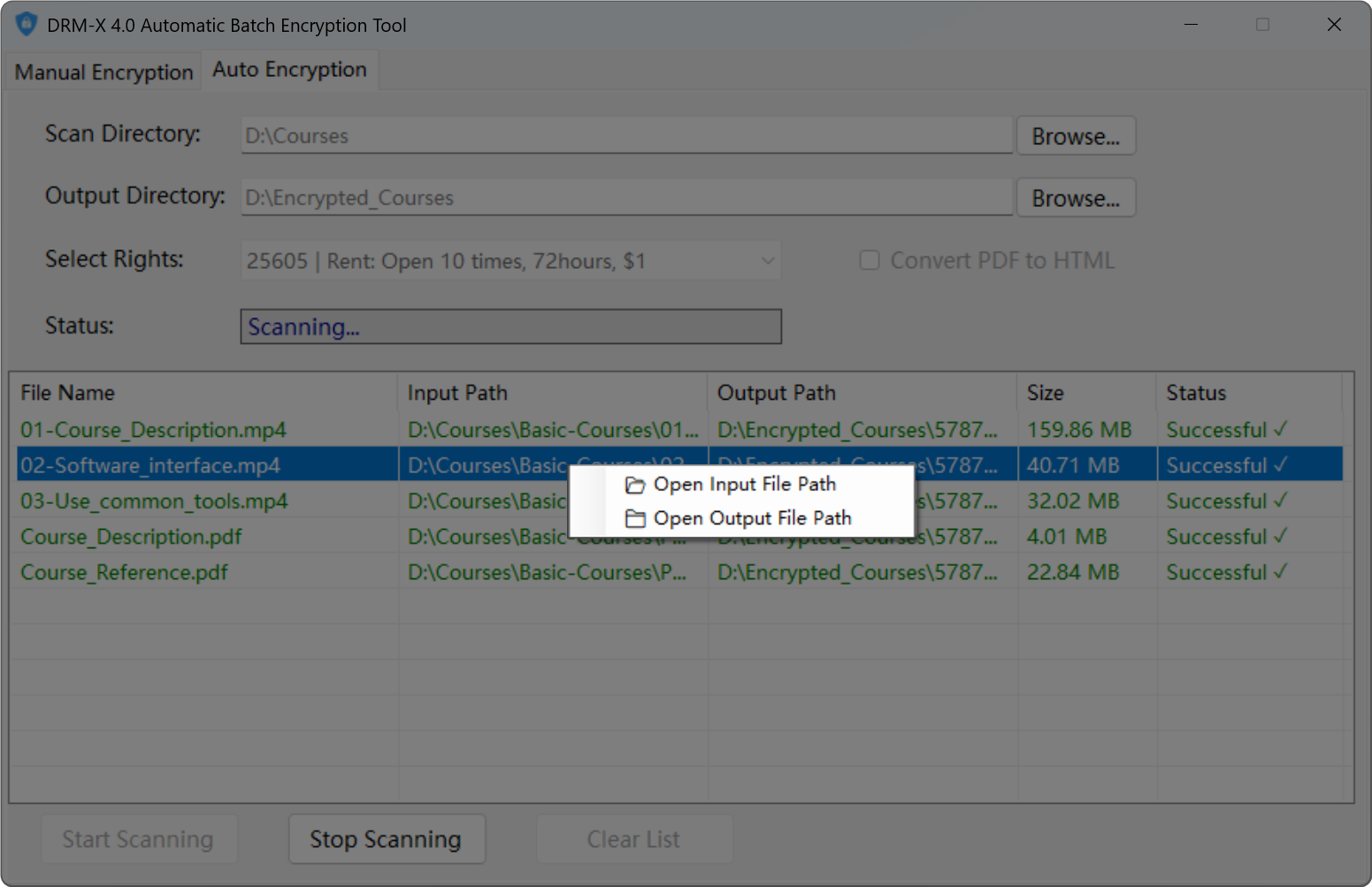
La liste des fichiers de l'interface de chiffrement automatique prend en charge le menu contextuel (clic droit) et ses fonctions incluent :
- Ouvrir le chemin du fichier d'entrée : Ouvrez le répertoire où se trouve le fichier source.
- Ouvrir le chemin du fichier de sortie : Ouvrez le répertoire où se trouve le fichier chiffré.
mécanisme de création de profil de licence
Lorsque le programme analyse le sous-répertoire de premier niveau situé sous [Répertoire d'analyse], le processus de création automatique du profil de licence est déclenché. Concrètement, le programme utilise le nom du dossier de ce sous-répertoire comme nom de profil de licence et crée ce profil dans votre compte DRM-X 4.0.
Vous pouvez utiliser les règles de nommage des dossiers de manière flexible afin d'intégrer intelligemment l'identifiant du cours ou du produit correspondant à votre site web dans le nom du dossier. Ainsi, le profil de licence est non seulement associé avec précision au cours du site web, ce qui facilite la gestion et l'identification ultérieures, mais cela renforce également la gestion de la classification et le contrôle du chiffrement des différents groupes de fichiers (correspondant à différents cours ou produits) tout au long du processus de chiffrement.
Règles de dénomination des sous-répertoires de premier niveau
Le programme divisera automatiquement les noms des dossiers des sous-répertoires de premier niveau en fonction du caractère « _ ». Par exemple, si un dossier de premier niveau tel que [1320_Advanced Course] est analysé, le programme créera un profil de licence nommé « 1320_Advanced Course » et définira l’« ID produit dans votre système » de ce profil de licence sur 1320.
Si le nom du sous-répertoire de premier niveau est [Advanced Courses], c'est-à-dire qu'il n'y a pas de « _ » dans le nom du dossier pour la segmentation, le nom du profil de licence créé par le programme sera « Advanced Courses », et le « ProductID dans votre système » dans le profil de licence sera défini sur 0 par défaut.
Enregistrements de traitement de fichiers
Ce programme utilise une base de données SQLite pour enregistrer les sous-dossiers de premier niveau (dossiers de cours) et les fichiers analysés et traités automatiquement, évitant ainsi le chiffrement et la création répétés de profils de licence. Une fois le traitement des dossiers ou des fichiers terminé, un fichier de base de données nommé « FileProcessLogDB.db » est automatiquement généré dans le répertoire du programme.
Vous pouvez utiliser des outils de gestion visuelle SQLite en ligne pour visualiser les enregistrements de la base de données, tels que [SQL Online IDE] https://sqliteonline.com .
La base de données contient les deux tables de données suivantes :
Scénarios d'utilisation
La fonction de numérisation et de chiffrement automatiques est applicable aux deux scénarios typiques suivants :
Mode 1 : Organiser manuellement la structure du dossier de cours
Avant d'utiliser la fonction d'analyse et de chiffrement automatiques, vous devez organiser manuellement le dossier du cours à chiffrer ainsi que sa structure de fichiers interne. Voici un exemple de structure de dossier :
Cours (Définir le répertoire de numérisation)
 └─ Cours de base
       └─ 01-Description_du_cours.mp4
       └─ 02-Software_interface.mp4
       └─ 03-Use_common_tools.mp4
       └─ PDF
            └─ Description_du_cours.pdf
            └─ Référence_du_cours.pdf
 └─ Cours avancés
       └─ Vidéos
            └─ Leçon_1.mp4
            └─ Leçon_2.mp4
       └─ PDF
            └─ document.pdf
Une fois la structure de dossiers créée, définissez le [Répertoire d'analyse] (c'est-à-dire le chemin du dossier créé précédemment) et le [Répertoire de sortie] (le chemin d'accès pour les fichiers chiffrés) dans l'interface [Chiffrement automatique], puis cliquez sur le bouton [Lancer l'analyse]. Le programme identifiera alors automatiquement les sous-dossiers principaux du répertoire d'analyse et créera les profils de licence correspondants dans le compte DRM-X 4.0 en fonction de leurs noms. Dans cet exemple, le programme créera deux profils de licence : « Cours de base » et « Cours avancé ». Une fois le chiffrement terminé, la structure du fichier de sortie est la suivante :
Cours_cryptés(Définir le répertoire de sortie)
 └─ Cours de base
       └─ 01-Description_du_cours_P.mp4
       └─ 02-Software_interface_P.mp4
       └─ 03-Use_common_tools_P.mp4
       └─ PDF
            └─ Description_du_cours_P.pdf
            └─ Référence_du_cours_P.pdf
 └─ Cours avancés
       └─ Vidéos
            └─ Leçon_1_P.mp4
            └─ Leçon_2_P.mp4
       └─ PDF
            └─ document_P.pdf
⚠️Conseils importants :
Le respect strict de la procédure décrite ci-dessus garantit l'efficacité et la précision du chiffrement. Si certains fichiers sont manquants, cliquez sur le bouton [Arrêter l'analyse] puis sur [Démarrer l'analyse]. Le programme analysera à nouveau le répertoire.
La deuxième méthode : chiffrement automatique lors du téléchargement du cours
Si votre site web dispose d'un système de gestion de cours, le chiffrement par analyse automatique peut être utilisé pour chiffrer automatiquement les fichiers téléchargés après leur téléchargement.
🌟Mode d'emploi :
Lancez l'outil de chiffrement automatique DRM-X 4.0 sur le serveur Windows et accédez à l'onglet [Chiffrement automatique]. Sur cette page, définissez le [Répertoire d'analyse]. Ce répertoire doit correspondre au répertoire d'upload de vos cours en ligne. Définissez également le [Répertoire de sortie]. Nous supposons qu'il s'agit du répertoire Encrypted_Courses, situé au même niveau que le répertoire d'upload. Une fois la configuration terminée, cliquez sur le bouton [Démarrer l'analyse].
Lorsque vous créez un cours dans le système de gestion de cours, vous obtenez son identifiant et son nom. Vous pouvez alors créer un dossier nommé « IdentifiantCours_NomCours » dans le répertoire de téléchargement. Par exemple, si l'identifiant du cours est 105 et son nom « Cours avancé », créez un dossier nommé « 105_Cours-avancé ».
Lorsque le programme d'analyse détecte un dossier tel que « 105_Advanced-Course » dans le répertoire de téléchargement, il ajoute automatiquement un profil de licence portant le même nom à votre compte DRM-X 4.0, à savoir « 105_Advanced-Course ». Simultanément, le programme attribue la valeur 105 à l'« ID produit dans votre système » du profil de licence, associant ainsi ce dernier à votre cours.
Après la création du profil de licence, le programme insère également un enregistrement dans la base de données SQLite locale. Cet enregistrement contient des informations telles que le chemin d'accès au dossier du cours, l'identifiant du profil de licence, le nom du profil de licence et l'identifiant du produit (c'est-à-dire l'identifiant du cours).
Lorsque vous téléversez un fichier vidéo dans le dossier « Vidéos » du répertoire du cours, ou un fichier PDF dans le dossier « PDF », le programme crée automatiquement un dossier correspondant dans le répertoire de sortie et chiffre le fichier téléversé. Simultanément, il insère une entrée dans la base de données locale contenant les informations relatives au fichier et au profil de licence associé.
Exemple de structure de balayage :
Télécharger
 └─ 105_Cours-Avancés
      └─ Vidéos
           └─ 01-Leçon 1.mp4
           └─ 02-Leçon 2.mp4
      └─ PDF
           └─ Documentation de référence.pdf
Exemple de structure de sortie :
Cours cryptés
 └─ 105_Cours-Avancés
      └─ Vidéos
           └─ 01-Leçon 1_P.mp4
           └─ 02-Leçon 2_P.mp4
      └─ PDF
           └─ Documentation de référence_P.pdf
Des questions ?
Nos représentants ont les réponses.
N'hésitez pas à poser des questions sur les produits Haihaisoft, les prix, la mise en œuvre ou tout autre sujet : nos représentants hautement qualifiés sont à votre disposition et prêts à vous aider.
Nous contacter