

Comment utiliser Moodle pour créer un site web et l'intégrer facilement au système de chiffrement de cours DRM-X 4.0
Moodle est un logiciel permettant de créer votre propre site web de cours. L'intégration de DRM-X 4.0 avec Moodle permet, lorsque l'utilisateur ouvre le fichier protégé pour obtenir la licence, de vérifier s'il dispose des droits d'accès au cours. Vous pouvez ainsi vérifier si l'utilisateur est autorisé à obtenir la licence et lui envoyer la licence DRM-X. Enfin, nous intégrerons un fichier protégé dans Moodle afin que les utilisateurs puissent se connecter à votre site et consulter le cours sans authentification supplémentaire.
1. Installez Moodle et configurez votre site web.
Téléchargez le dernier package d'installation de Moodle depuis son site officiel, décompressez-le et téléchargez-le sur votre serveur. Suivez les instructions à l'écran pour modifier la configuration et terminer l'installation, y compris la création de la base de données Moodle. Vous devez donc disposer de votre propre serveur et de votre propre base de données. La démonstration ci-dessous utilise Apache et MySQL installés sur votre ordinateur. De nombreux tutoriels sur l'installation de Moodle sont disponibles en ligne ; nous n'entrerons donc pas dans les détails ici.
Après l'installation et l'enregistrement du compte administrateur, connectez-vous pour créer votre cours.
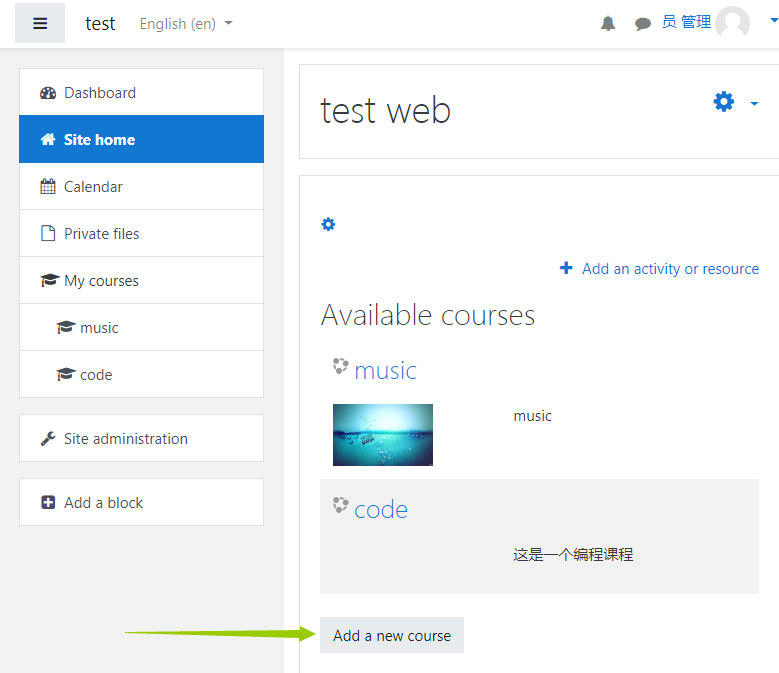
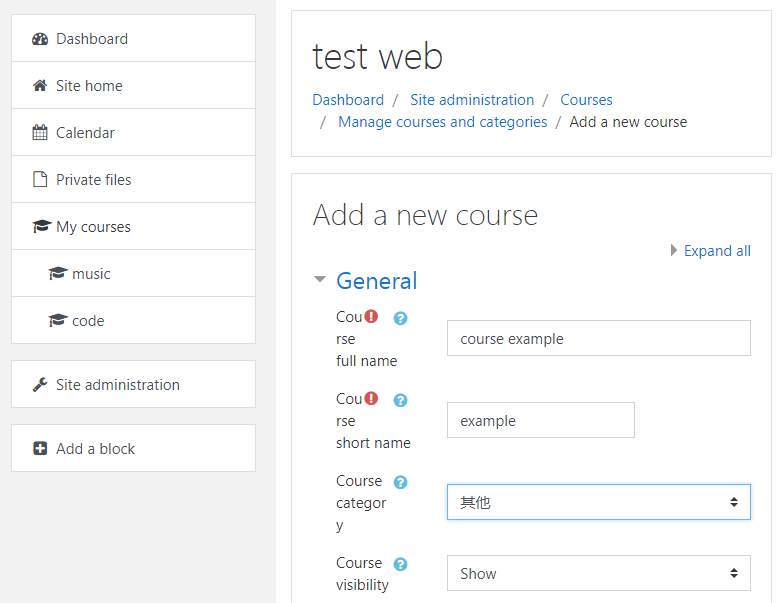
Après avoir créé un exemple de cours, ajoutez un compte utilisateur pour votre étudiant.
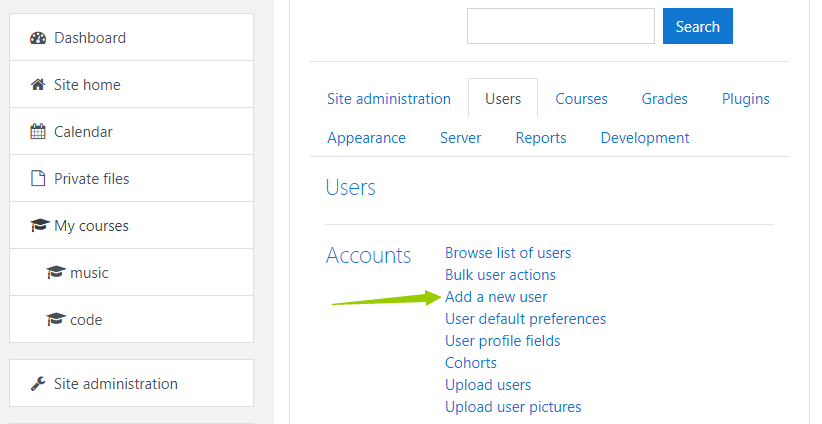
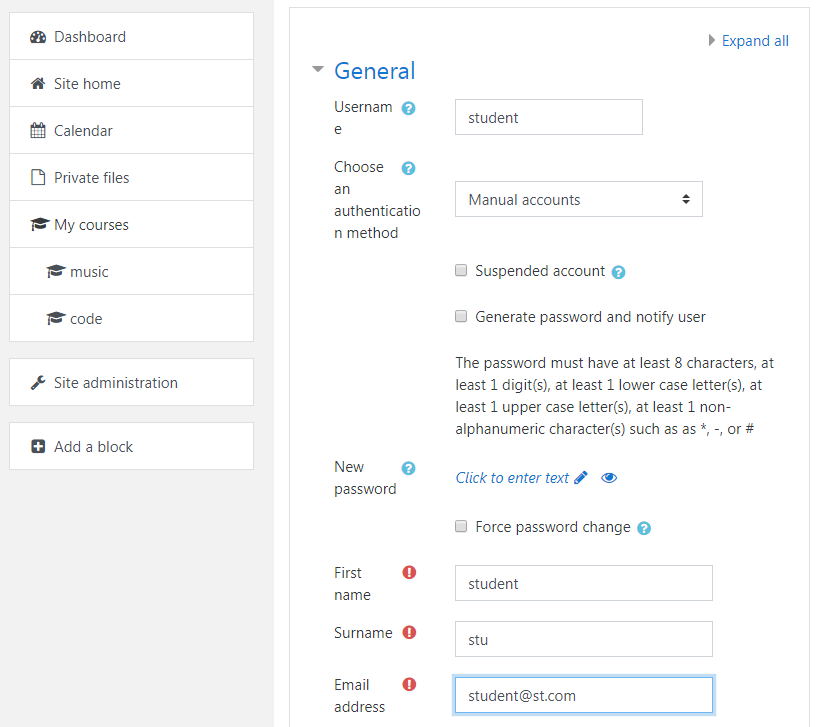
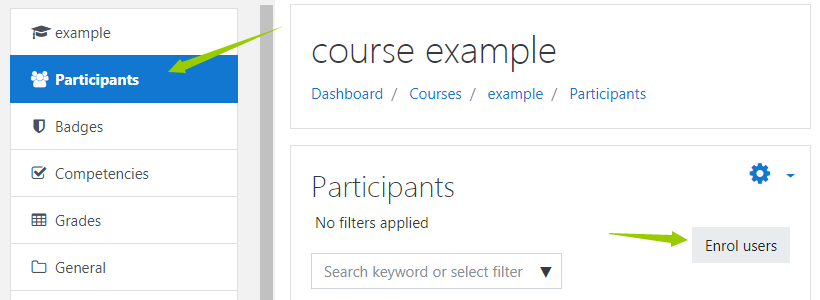
Après avoir créé le compte utilisateur de votre étudiant, accordez-lui l'accès à l'exemple de cours. Dans la section « Participants », cliquez sur « Inscrire les utilisateurs » pour lui permettre de suivre le cours.
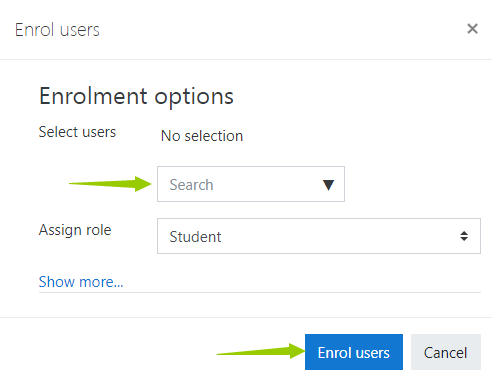
Nous avons créé un cours simple et ajouté un utilisateur étudiant. Nous allons ensuite ajouter du contenu chiffré à ce cours vierge. Grâce à la plateforme de chiffrement DRM-X 4.0, nous pouvons chiffrer des fichiers vidéo, audio ou PDF, intégrer DRM-X 4.0 à Moodle et y incorporer les fichiers chiffrés. Vos étudiants pourront ainsi suivre le cours facilement et en toute sécurité.
2 : Inscrivez-vous à un compte DRM-X 4.0 et chiffrez votre cours.
Téléchargez la version Windows du navigateur Xvast depuis le site officiel de Xvast : https://www.xvast.com/fr Ouvrez Xvast après l'installation.
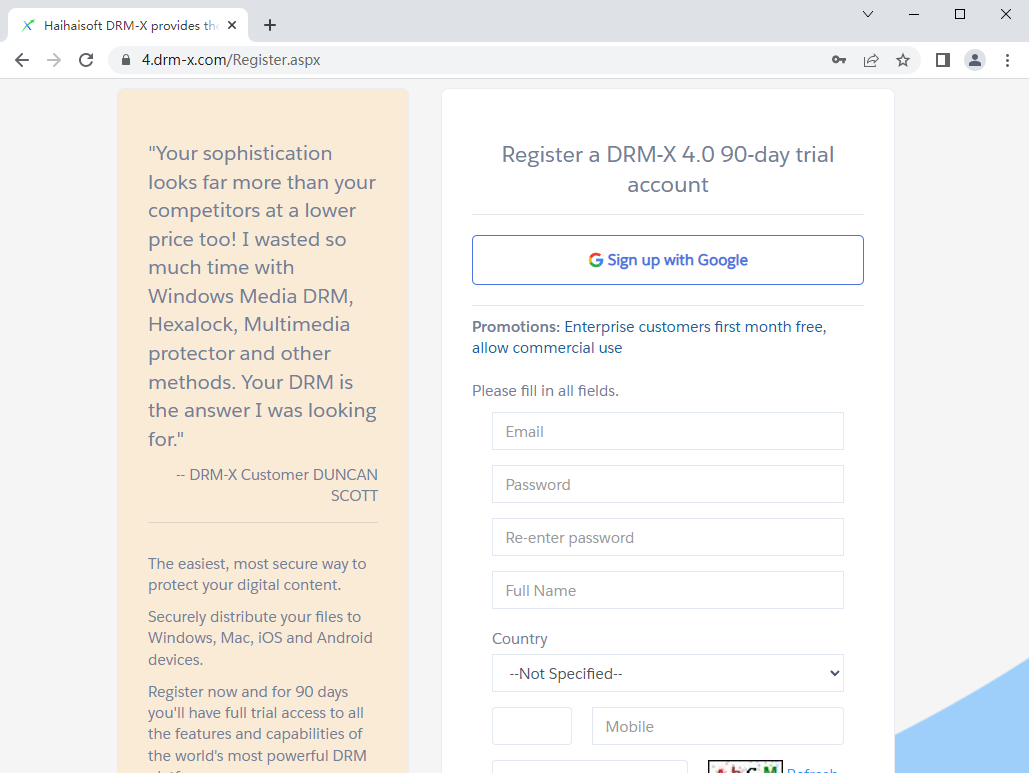
Pour enregistrer un compte DRM-X 4.0 via Xvast Browser, https://4.drm-x.com/register.aspx
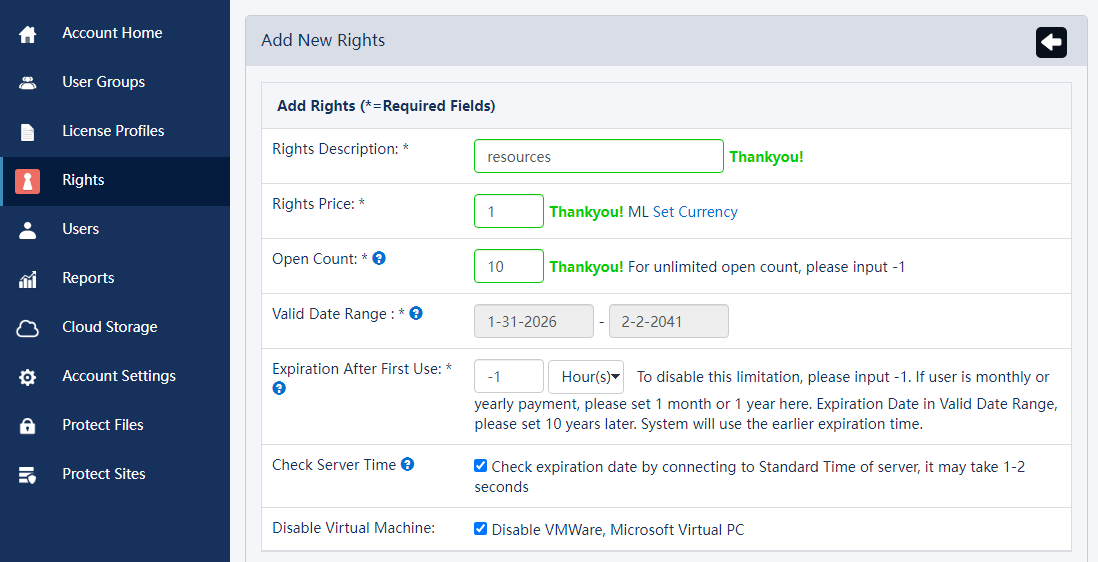
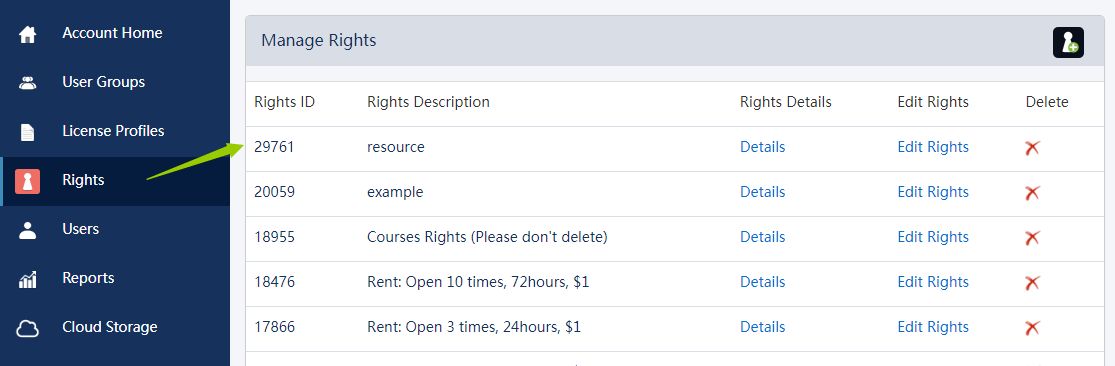
Connectez-vous à votre nouveau compte DRM-X 4.0. Dans le panneau de contrôle DRM-X 4.0, cliquez sur « Droits » pour ajouter un nouveau droit. Définissez la description, le prix, le nombre d'ouvertures, la date d'expiration après la première utilisation, la protection du document, l'interdiction d'impression et activez le filigrane. Vous pouvez personnaliser le contenu du filigrane pour lutter contre le piratage. Le filigrane dynamique propose deux modes d'affichage : le premier permet de définir la position et la fréquence de changement du filigrane ; le second, un effet de défilement, offre un niveau de sécurité renforcé.
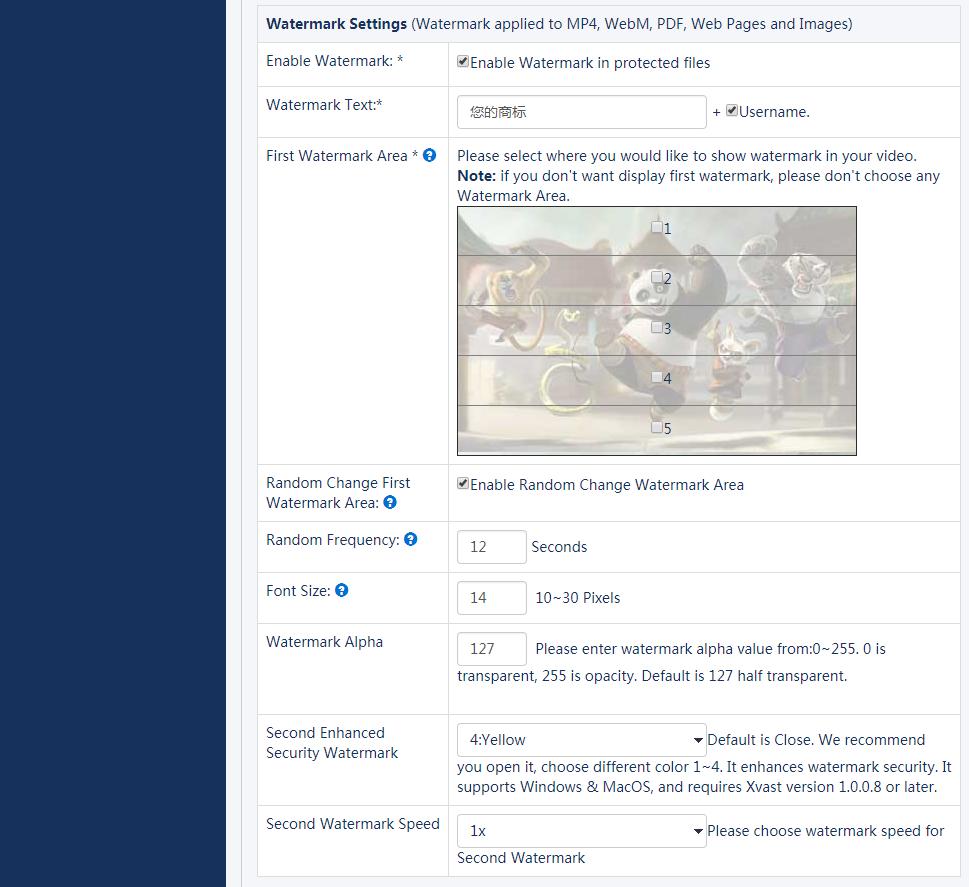
DRM-X 4.0 hérite de la fonctionnalité de liste noire empêchant l'enregistrement d'écran de la version 3.0. En configurant la liste noire, il est possible d'empêcher efficacement l'enregistrement ou la capture d'écran par les programmes concernés. Lorsque l'utilisateur ouvre un fichier protégé, si Xvast détecte qu'un programme figurant sur la liste noire est en cours d'exécution, il bloque immédiatement le processus. Actuellement, la liste noire contient des centaines de programmes d'enregistrement d'écran et de capture d'écran.
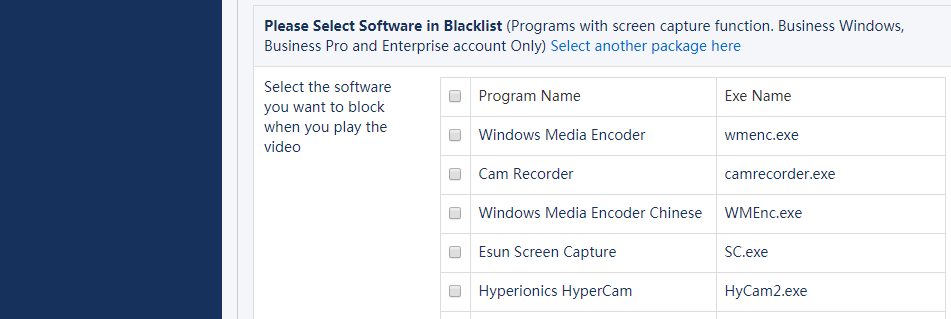
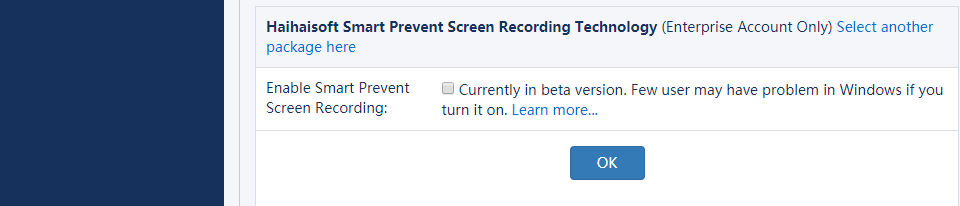
Haihaisoft propose la technologie exclusive Smart Prevent Screen Recording. Elle détecte automatiquement et efficacement les logiciels d'enregistrement d'écran existants, y compris ceux qui seront bientôt disponibles. Elle permet aux fournisseurs de contenu de mieux contrôler les droits de leurs contenus protégés par DRM-X 4.0.
Grâce à ces étapes, nous avons obtenu une licence personnalisée.
Ajoutons ensuite un nouveau profil de licence qui utilise le droit ajouté précédemment. Ce profil nous permettra de chiffrer des fichiers.
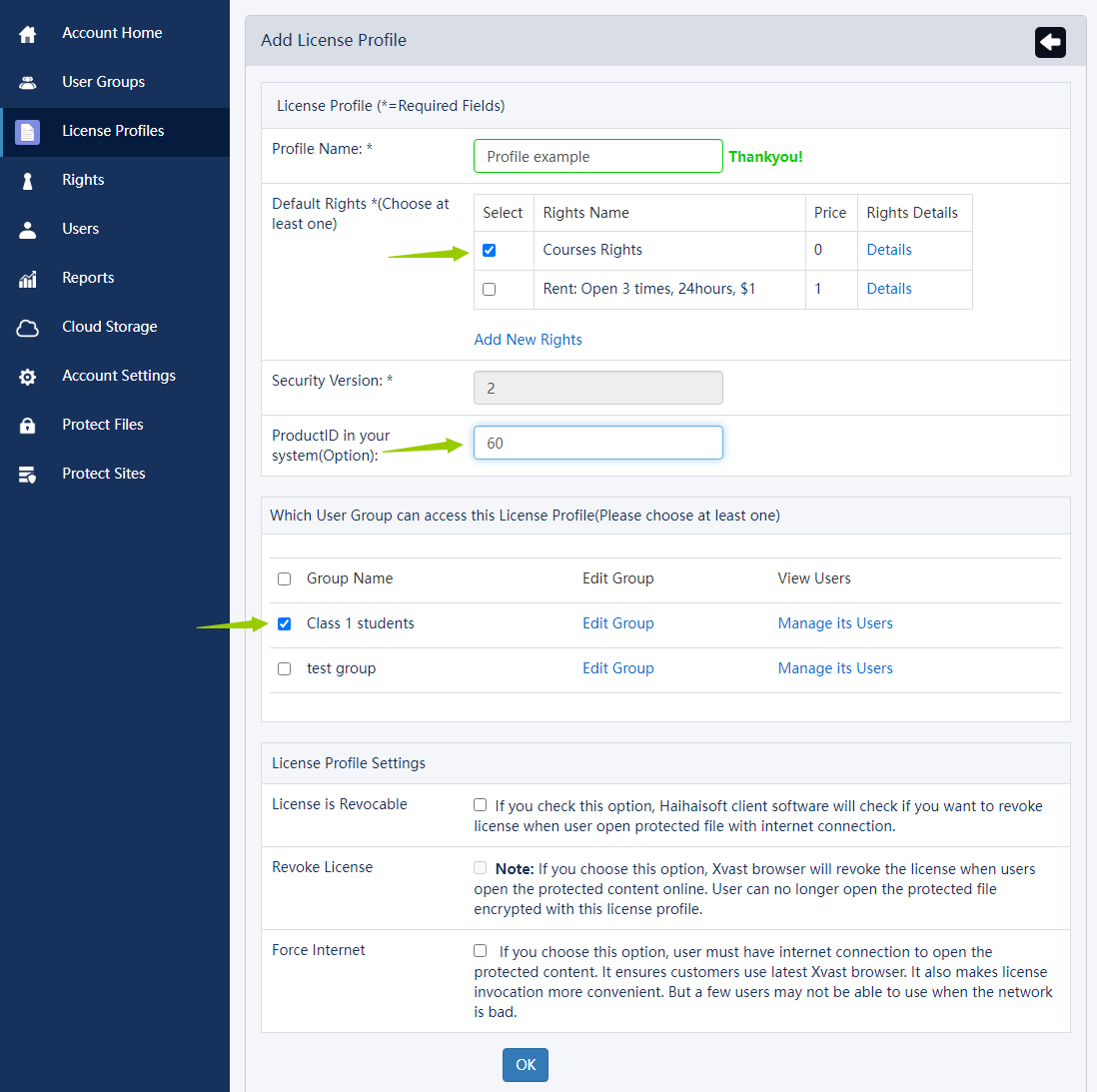
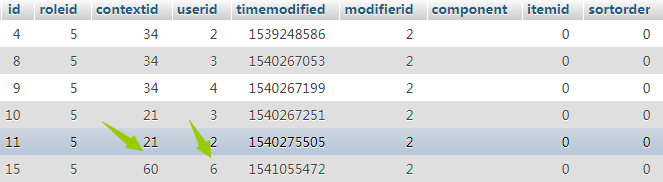
Il est important de souligner que la valeur de « productID dans votre système » doit correspondre à l'identifiant de votre cours dans votre base de données. Généralement, les choix de cours des étudiants sont enregistrés dans la table « mdl_role_assignments ». Ici, l'identifiant du cours « course example » est 56 ; il faut donc modifier la valeur de « productID dans votre système » à 60. De plus, on constate que le compte utilisateur dont l'identifiant est 6 est autorisé à suivre ce cours.
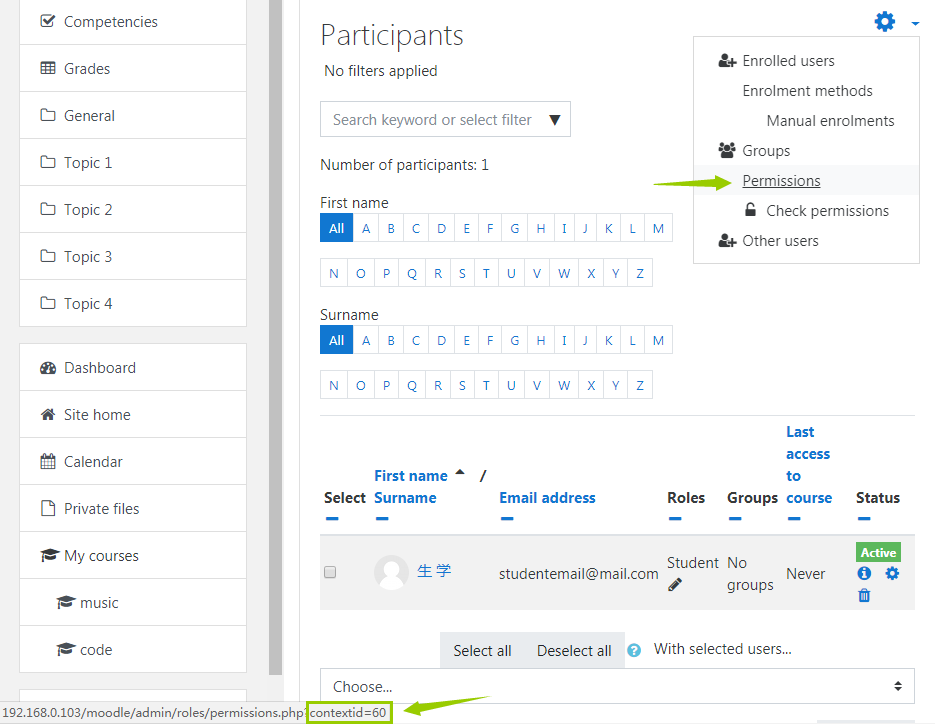
Si vous trouvez la recherche de paramètres dans une base de données volumineuse trop fastidieuse, vous pouvez également trouver ce paramètre directement dans votre compte Moodle. Cliquez sur « Paramètres » dans la colonne « Participants » du cours. Survolez les autorisations avec votre souris. L'URL se trouve en bas à gauche de l'écran. Le dernier chiffre correspond à l'identifiant du cours recherché.
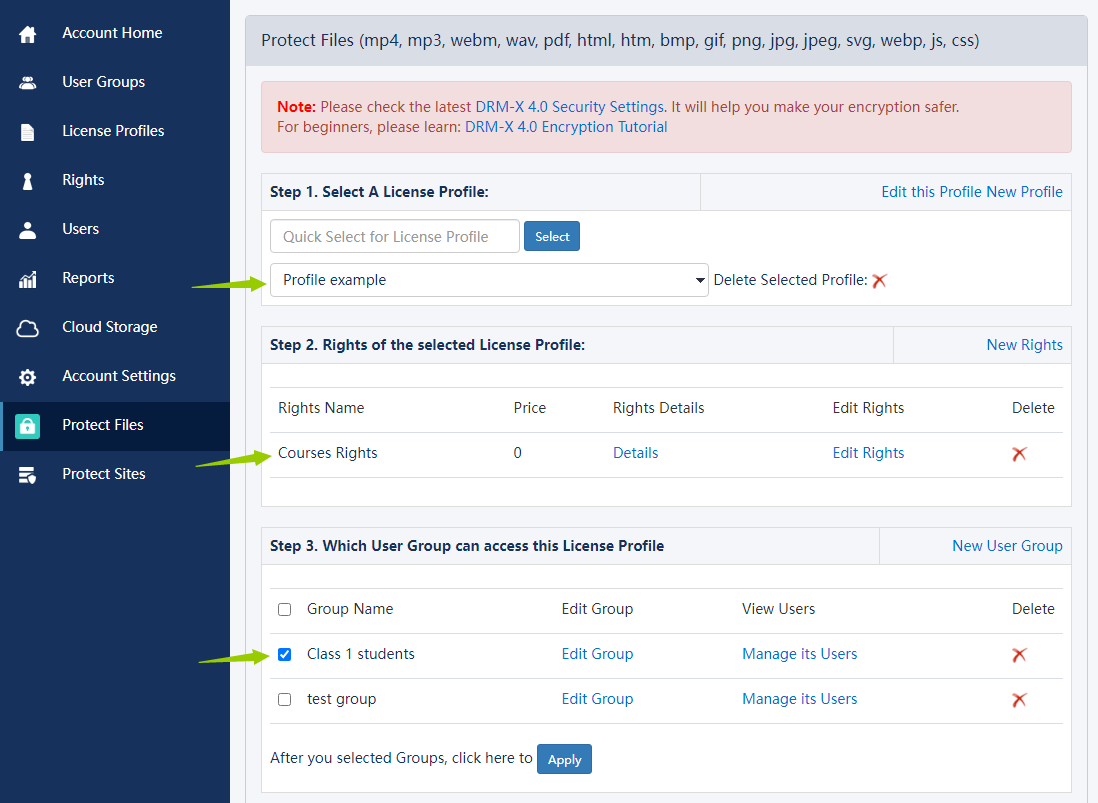
Nous pouvons alors chiffrer les fichiers avec le profil.
Cliquez sur « Protéger le fichier », choisissez le profil de licence approprié que nous avons ajouté ci-dessus.
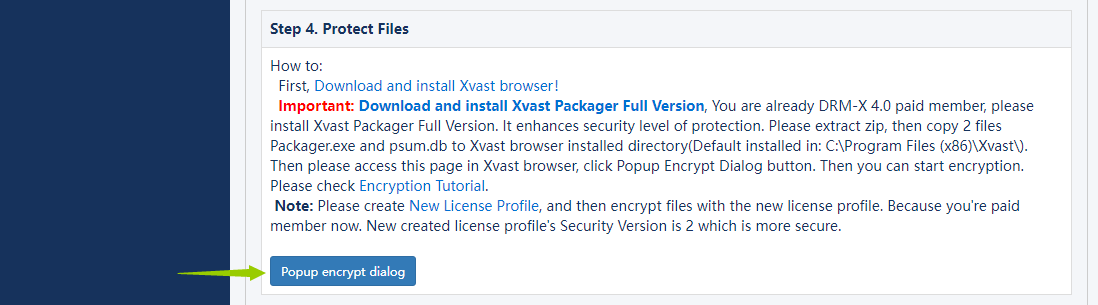
Sélectionnez le fichier que vous souhaitez chiffrer et cliquez sur « Démarrer ».
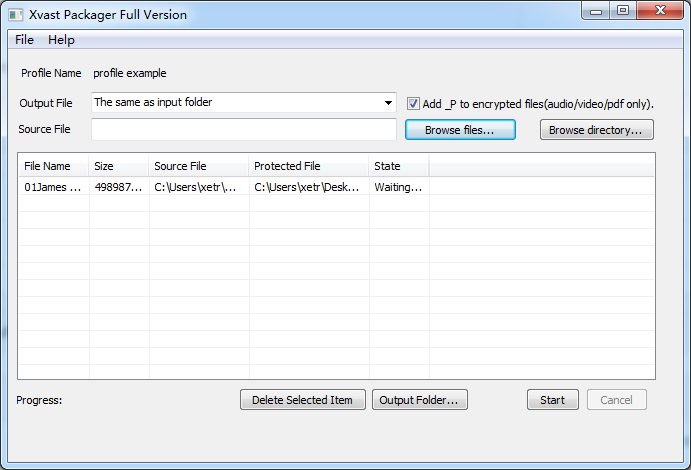
Voilà, nous avons maintenant chiffré un fichier vidéo. Les fichiers audio ou PDF peuvent tous être chiffrés de la même manière.
Le processus de chiffrement détaillé peut être consulté dans le tutoriel suivant :
Cryptage vidéo : https://www.drm-x.com/DRM-X4.0_encryption_tutorial.aspx
Chiffrement de la page Web : https://www.drm-x.com/DRM_web_page_html_encryption_tutorial.aspx
Cryptage PDF : https://www.drm-x.com/How_To_Encrypt_PDF.aspx
3 : Intégration entre moodle et DRM-X 4.0.
Nous devons maintenant intégrer DRM-X 4.0 à votre site web Moodle. Une fois l'intégration effectuée, les étudiants ayant sélectionné votre cours pourront consulter le contenu chiffré en se connectant simplement à votre site Moodle. Voyons comment fonctionne cette intégration.
D'après l'exemple de code, vous devez copier quatre pages nommées « index.php », « reindex.php », « login.php » et « licstore.php ». Lorsque l'utilisateur ouvrira le fichier chiffré, il sera automatiquement redirigé vers « index.php » pour vérifier s'il est connecté à son compte Moodle. Si ce n'est pas le cas, il sera redirigé vers « reindex.php » pour tenter de se connecter. Sinon, il sera directement redirigé vers « login.php » pour vérifier la validité de son mot de passe, son droit d'accéder au cours correspondant, etc. Vous pouvez ajouter et modifier librement votre code de vérification sur cette page. Une fois la vérification effectuée, l'utilisateur sera redirigé vers « licstore.php » pour obtenir sa licence et ouvrir le fichier chiffré.
Dans le fichier 'index.php', récupérez les informations du fichier chiffré, notamment l'identifiant de profil (profileid), les informations client (clientinfo), l'identifiant des droits (rightsid), l'identifiant de votre produit (yourproductid), la plateforme (platform), le type de contenu (contenttype), la version et l'URL de retour (return_url). Stockez ces paramètres dans la variable globale $USER pour les appels ultérieurs. Ensuite, vérifiez si l'utilisateur est connecté à son compte Moodle.
require_once("../config.php");
$USER->ProfileID = $_REQUEST["profileid"];
$USER->ClientInfo = $_REQUEST["clientinfo"];
$USER->Platform = $_REQUEST["platform"];
$USER->ContentType = $_REQUEST["contenttype"];
$USER->ProductID = $_REQUEST["yourproductid"];
$USER->RightsID = $_REQUEST["rightsid"];
$USER->Version = $_REQUEST["version"];
$USER->Return_URL = $_REQUEST["return_url"];

if (isloggedin() or isguestuser()){
    echo "<script language=JavaScript>location='login.php';</SCRIPT>";
}else{
    echo "<script language=JavaScript>location='reindex.php';</SCRIPT>";
}
Si l'étudiant ne s'est pas connecté à Moodle, accédez à « reindex.php » (il ne s'agit pas de la page de connexion initiale de Moodle, qui permet aux utilisateurs d'obtenir des licences pour consulter des fichiers chiffrés sans se connecter). Sinon, accédez à « login.php » pour une vérification spécifique.
Si l'utilisateur ne s'est pas connecté à Moodle, vous devrez vérifier son mot de passe. S'il s'est déjà connecté, aucune vérification n'est nécessaire.
if($_GET['un'] == 'login'){
	$username = $_REQUEST["username"];
	$pwd = $_REQUEST["password"];

	/****** verify the password *******/
	$result = mysqli_query($dbcon,"SELECT ID,password,email FROM mdl_user WHERE username ='" .$username. "'");
	$row = mysqli_fetch_array($result, MYSQLI_ASSOC);
	$email = $row['email'];
	$t_hasher = new \PasswordHash(8, FALSE);
	$newpwd= $t_hasher->CheckPassword($pwd, $row['password']);
	if ($newpwd != true ) {
		$info = "Your Account or Password is incorrect! <br><br>Please revisit the course!";
 	}else{
		$ username			= $username;
		$_SESSION['pwd']	= $pwd;
		$ userid			= $row['ID'];
		$ userEmail 		= $email;
	}
/** **/
// If the user has already logged into moodle, there is no need to verify the password.
}else{
	$username = $USER->username;
	$userEmail = $USER->email;
	$userid = $USER->id;
}
Vérifiez ensuite si l'utilisateur est autorisé à suivre la formation. Si la vérification est réussie, enregistrez les informations de l'utilisateur dans le compte DRM-X 4.0, puis obtenez la licence et accédez à la page suivante pour ouvrir le fichier chiffré. Veuillez noter que le code en rouge ci-dessous doit être remplacé par votre compte DRM-X 4.0, la chaîne d'authentification du service Web que vous avez définie (cela sera démontré ci-dessous) et l'ID du groupe.
// Query the order based on the user ID
$id_query = mysqli_query($dbcon,"SELECT id FROM mdl_user WHERE username='" .$username. "'");
$id_row = mysqli_fetch_array($id_query, MYSQLI_ASSOC);
$id_result = $id_row['id'];

$courseid_query = mysqli_query($dbcon,"SELECT contextid FROM mdl_role_assignments WHERE userid='" .$id_result. "'");
while($courseid_row = mysqli_fetch_array($courseid_query, MYSQLI_ASSOC)){
	$courseid_result = $courseid_row['contextid'];
	if ($courseid_result == $USER->ProductID){
		/******* Check whether the user exists on the DRM-X platform********/
		$wsdl="http://4.drm-x.com/haihaisoftlicenseservice.asmx?wsdl";
		$CheckUser_param = array(
			'UserName' 				=> $username,
			'AdminEmail' 			=> 'yourEmail@163.com', //your DRM-X 4.0 account
			'WebServiceAuthStr' 	=> 'aaaaaa', // the Web Service Authentication String you set in DRM-X 4.0 background
		);

		$client = new nusoap_client($wsdl, 'wsdl');
		$client->soap_defencoding = 'UTF-8';
		$client->decode_utf8 = false;
		$CheckUser = $client->call('CheckUserExists', array('parameters' => $CheckUser_param), ', ', true, true);

		$CheckUser_result = $CheckUser['CheckUserExistsResult'];
		/*** End detecting whether the user exists **/

		//If the username is not exists, call "AddNewUser" to add user.
		if($CheckUser_result == "False"){
			$add_user_param = array(
				'AdminEmail' 		=> 'yourEmail@163.com',// your DRM-X 4.0 account
				'WebServiceAuthStr' => 'aaaaaa',// the Web Service Authentication String you set in DRM-X 4.0 background
				'GroupID' 			=> '11726',//GroupID
				'UserLoginName' 	=> $username,// Username or ID
				'UserPassword' 		=> 'N/A',
				'UserEmail' 		=> $userEmail,
				'UserFullName' 		=> 'N/A',
				'Title' 			=> 'N/A',
				'Company' 			=> 'N/A',
				'Address' 			=> 'N/A',
				'City' 				=> 'N/A',
				'Province' 			=> 'N/A',
				'ZipCode' 			=> 'N/A',
				'Phone' 			=> 'N/A',
				'CompanyURL' 		=> 'N/A',
				'SecurityQuestion' 	=> 'N/A',
				'SecurityAnswer' 	=> 'N/A',
				'IP' 				=> getIP(),//
				'Money' 			=> '0',//
				'BindNumber' 		=> '2',//
				'IsApproved' 		=> 'yes',//
				'IsLockedOut' 		=> 'no',//
			);

			$add_user = $client->call('AddNewUser', array('parameters' => $add_user_param), ', ', true, true);
			$result = $add_user['AddNewUserResult'];
		}
		/*** Successfully added new users ***/
		/***** obtain a license after the license authority is updated ****/
		$param = array(
		  'AdminEmail' 			=> 'yourEmail@163.com',// your DRM-X 4.0 account
		  'WebServiceAuthStr'  => 'aaaaaa',// the Web Service Authentication String you set in DRM-X 4.0 background
		  'ProfileID'          => $USER->ProfileID,
		  'ClientInfo'         => $USER->ClientInfo,
		  'RightsID'           => $USER->RightsID,
		  'UserLoginName'      => $username,
		  'UserFullName'       => 'N/A',
		  'GroupID'            => 11726,//GroupID
		  'Message'            => 'N/A',
		  'IP'                 => getIP(),
		  'Platform'           => $USER->Platform,
		  'ContentType'        => $USER->ContentType,
		  'Version'            => $USER->Version,
		);

		$client = new nusoap_client($wsdl, 'wsdl');
		$client->soap_defencoding = 'UTF-8';
		$client->decode_utf8 = false;
		/***** Obtain a license by calling the getLicenseRemoteToTableWithVersion method ******/
		$result = $client->call('getLicenseRemoteToTableWithVersion', array('parameters' => $param), ', ', true, true);
		$license = $result['getLicenseRemoteToTableWithVersionResult'];
		$message = $result['Message'];

		if(stripos($license, ' <div id="License_table_DRM-x4" style="display:none;">' )  === false )
		  echo "<SCRIPT language=JavaScript>location=LicError.php?error=".$license."&message=".$message."';</SCRIPT>";
		/***** After obtaining the license, store the license and message into $USER, then jump to the licstore page. ******/
		$USER->license = $license;
		$USER->message = $message;
		 echo "<script language=JavaScript>location='licstore.php';</SCRIPT>";
		$flag = 1;
		$info = "Getting license...";
		exit;
	}
}
Voici un exemple de vérification très simple. Si vous avez installé des extensions supplémentaires dans Moodle, comme la gestion des achats de cours ou le paiement des frais de scolarité, vous devez également inclure dans le code la vérification des commandes passées par les étudiants et du statut du paiement.
Accédez de nouveau aux paramètres de compte de la plateforme DRM-X, puis cliquez sur « Préférences d'intégration du site web » et enfin sur « Intégration de la page de connexion personnalisée ». Renseignez la « Chaîne d'authentification du service web » et l'« URL de la licence ». Une fois le fichier chiffré ouvert, l'utilisateur sera redirigé vers votre page d'intégration Moodle pour vérification.
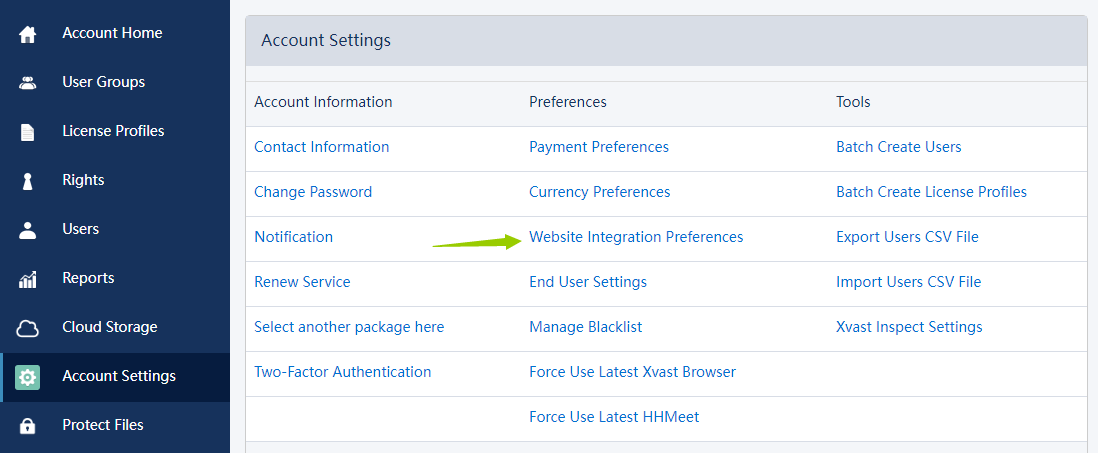
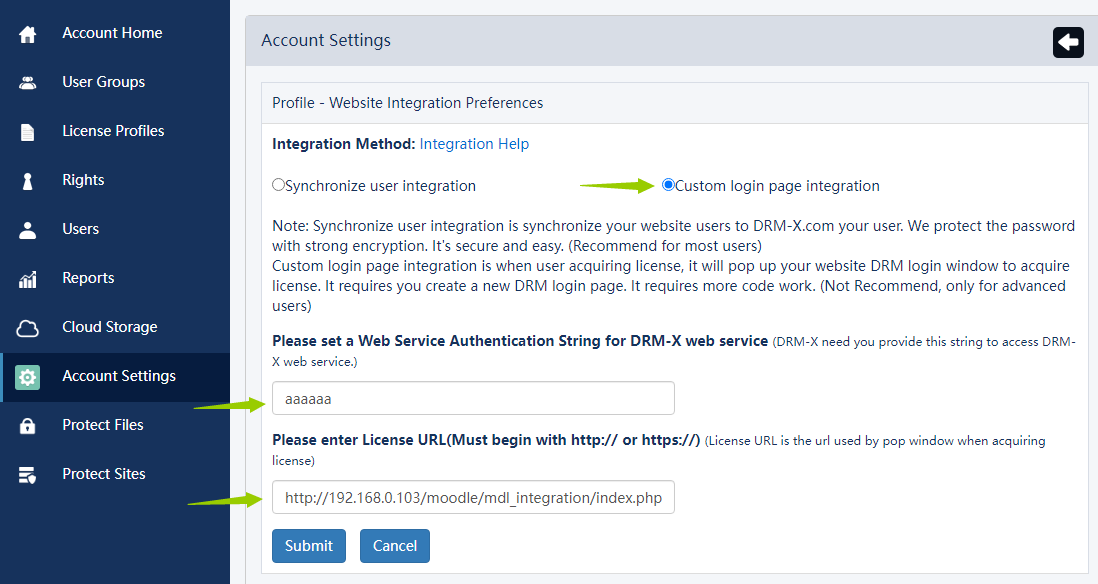
L'intégration de DRM-X à notre site Moodle est désormais quasiment terminée. Vous pouvez ensuite envoyer le fichier chiffré à vos étudiants, qui devront l'ouvrir dans le navigateur Xvast. Toutefois, ceux qui n'ont pas accès à votre cours ne pourront pas consulter le fichier chiffré, même s'ils le reçoivent.
Vous pouvez également intégrer des fichiers chiffrés directement dans votre page Moodle afin que vos étudiants puissent consulter et suivre votre cours directement sur votre site web.
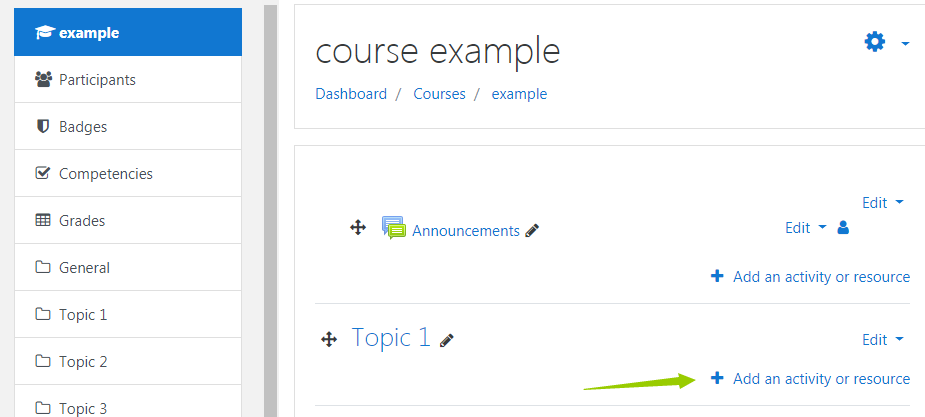
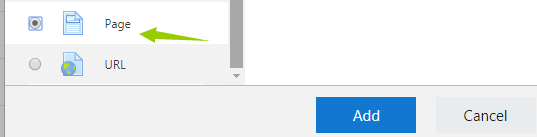
Ajoutez une activité ou une ressource au sujet 1 de l'« exemple de cours » que vous venez de créer et sélectionnez la page.
Comme indiqué ci-dessous, ajoutez le code d'intégration dans la colonne HTML. Ce code est enregistré dans le dossier d'exemple ; il vous suffit de remplacer l'URL en rouge ci-dessous par l'URL de votre fichier chiffré.
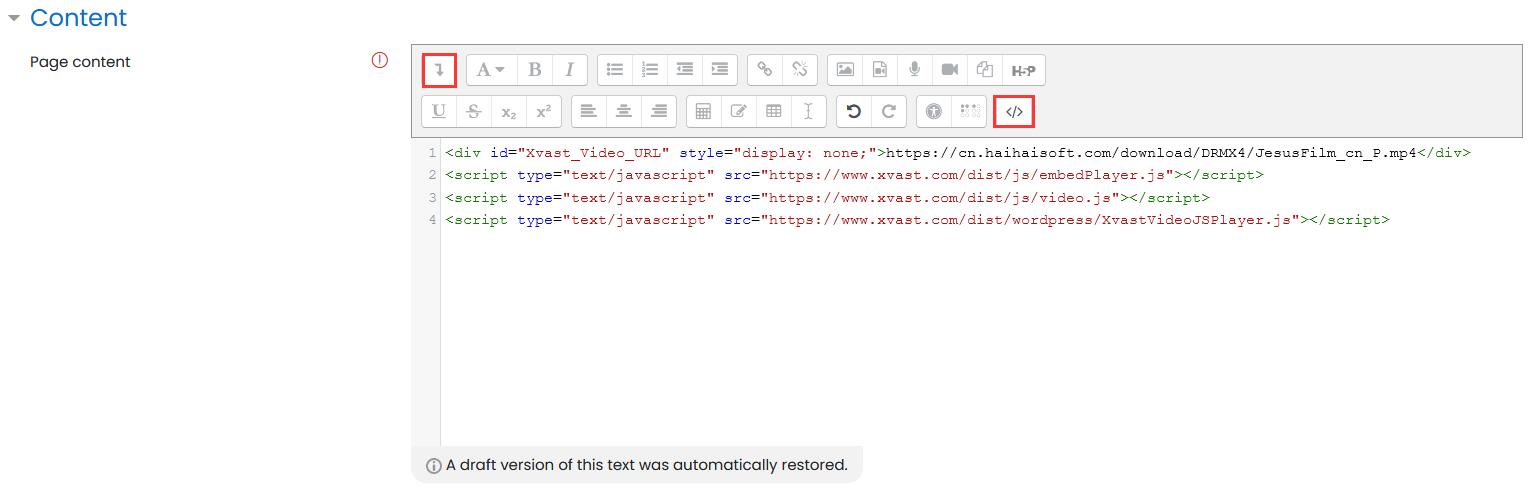
<div id="Xvast_Video_URL" style="display: none;"'>'https://www.drm-x.com/download/DRMX4/JesusFilm_cn_P.mp4'<'/div'>'
<script type="text/javascript" src="https://www.xvast.com/dist/js/embedPlayer.js"'><'/script'>'
<script type="text/javascript" src="https://www.xvast.com/dist/js/video.js"'><'/script'>'
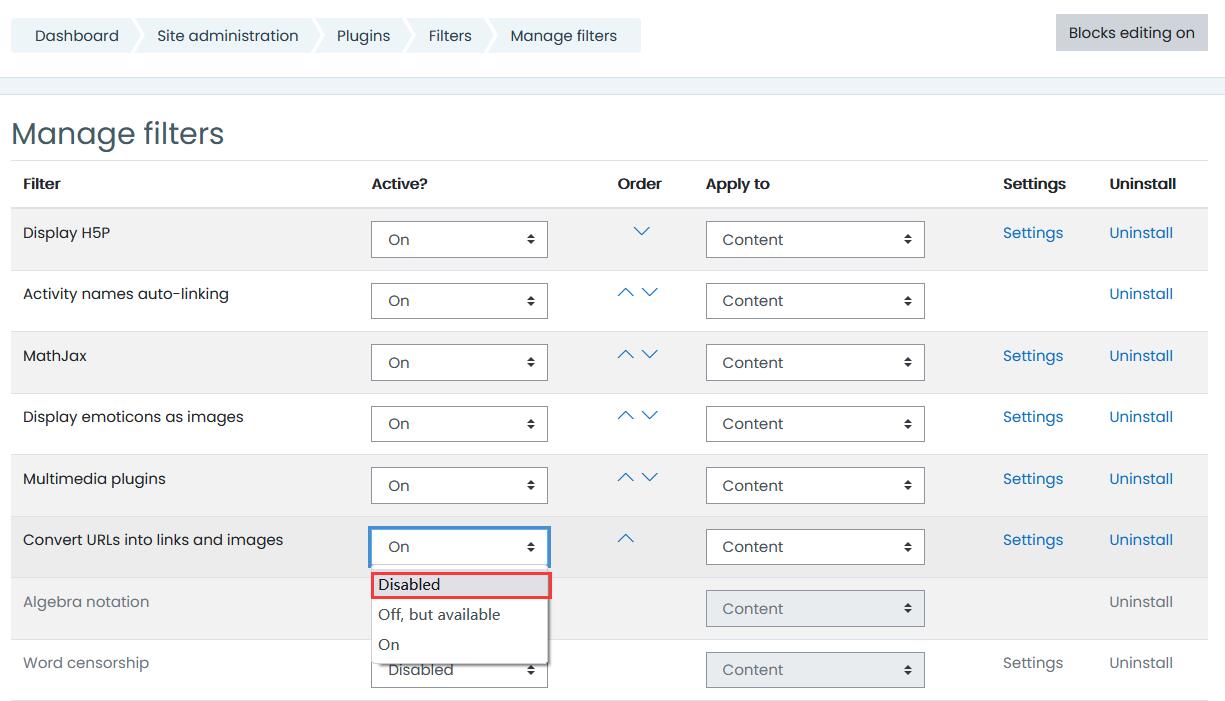
<script type="text/javascript" src="https://www.xvast.com/dist/wordpress/XvastVideoJSPlayer.js"'><'/script'>'Veuillez vérifier et désactiver le paramètre « Convertir les URL en liens et images » dans les paramètres de votre site web (Tableau de bord > Administration du site > Extensions > Filtres > Gérer les filtres). Voir ci-dessous :
4 : Jouez votre parcours.
Vous pourrez accéder à votre cours une fois l'intégration terminée. Ouvrez votre site web dans le navigateur Xvast et connectez-vous avec votre compte étudiant. Ouvrez ensuite l'« Exemple de cours » ; Xvast obtiendra automatiquement la licence et lira le contenu chiffré.
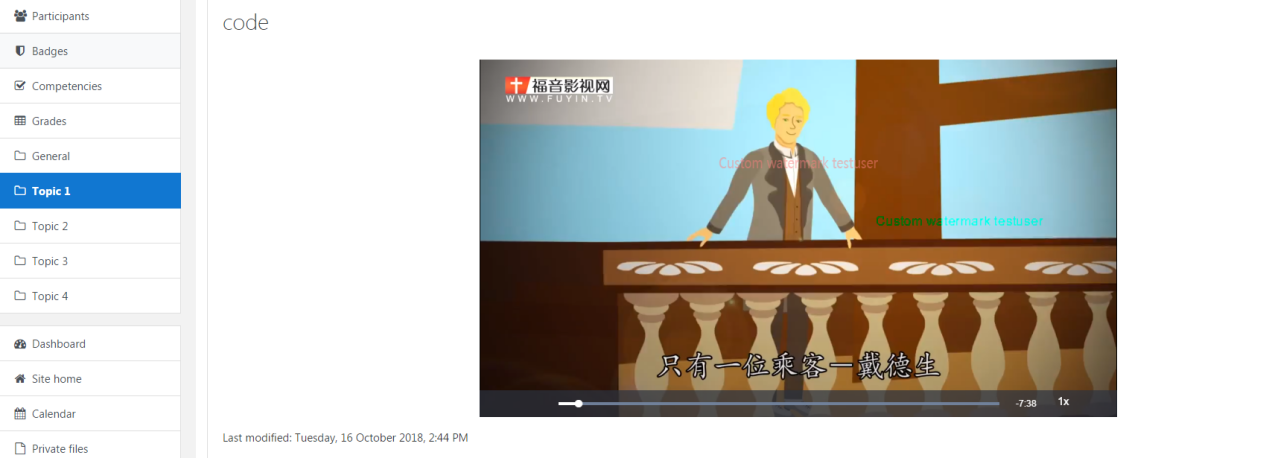
Après l'intégration du code, la vidéo s'affichera ainsi. Deux filigranes animés apparaîtront pendant sa lecture. Vous pouvez personnaliser leur contenu pour empêcher leur enregistrement. De plus, DRM-X 4.0 intègre une liste noire et une technologie intelligente de protection contre l'enregistrement d'écran afin d'empêcher tout enregistrement malveillant ou capture d'écran. Les étudiants inscrits au cours peuvent visionner directement la vidéo cryptée.
De même, vous pouvez ajouter directement le lien vers votre fichier PDF chiffré à la page de votre cours. Vos étudiants pourront ainsi obtenir une licence pour consulter le contenu. Le filigrane empêchera la capture d'écran malveillante de votre PDF chiffré, car son contenu révélera les informations personnelles de l'utilisateur ayant transmis le fichier source.
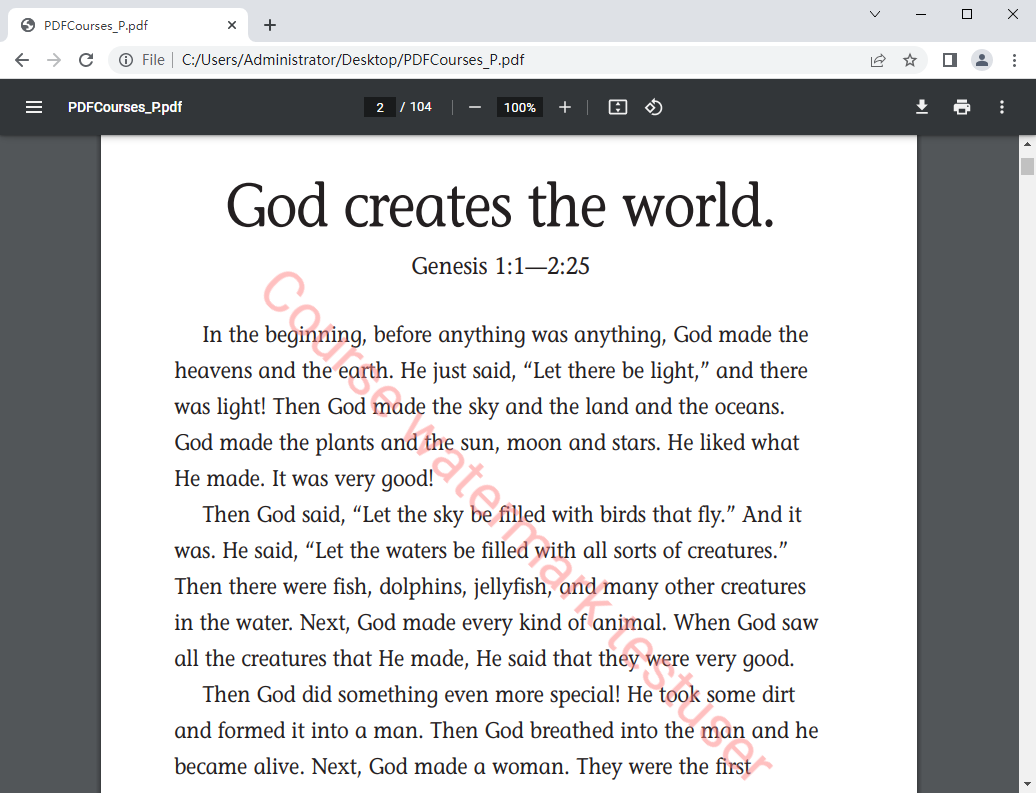
Jusqu'à présent, nous avons présenté la création d'un site web pédagogique basé sur Moodle, le chiffrement des fichiers avec DRM-X 4.0 et l'intégration de DRM-X 4.0 à Moodle. Grâce à ces fonctionnalités, vos étudiants peuvent facilement consulter vos fichiers chiffrés et vous pouvez ainsi lutter contre le piratage lié au transfert ou à la vente de vos cours.
Autres tutoriels sur DRM-X 4.0
 Vidéo d'introduction à DRM-X 4.0
Cette vidéo vous présente une démonstration de l'utilisation de la plateforme DRM-X 4.0, des paramètres à configurer avant le chiffrement et de la procédure de chiffrement vidéo. Nous vous montrerons également comment lire une vidéo chiffrée.
REGARDEZ MAINTENANT Tutoriel sur le chiffrement des pages web HTML avec DRM-X 4.0
Avec DRM-X 4.0, les pages web sont chiffrées (HTML, CSS, JavaScript et images inclus) et leur accès est contrôlé. Le système empêche la copie, l'impression et la capture d'écran, et le contenu expire lorsqu'il n'est plus nécessaire d'être consulté.
REGARDEZ MAINTENANT Tutoriel vidéo Xvast pour Windows
Cette vidéo vous montre comment télécharger, installer et utiliser le navigateur Xvast, comment ouvrir un fichier chiffré et comment résoudre les problèmes rencontrés lors de son utilisation.
REGARDEZ MAINTENANT Tutoriel sur le cryptage vidéo DRM-X 4.0
Cette vidéo vous présente une démonstration de l'utilisation de la plateforme DRM-X 4.0, des paramètres à configurer avant le chiffrement et de la procédure de chiffrement vidéo. Nous vous montrerons également comment lire une vidéo chiffrée.
REGARDEZ MAINTENANT Intégration de DRM-X 4.0 avec WordPress
L'intégration d'une page de connexion personnalisée permet, lorsqu'un client commande un contenu protégé sur votre site web, de le visionner. Une fois le contenu lancé, il est redirigé vers votre page de connexion personnalisée. Après avoir saisi son identifiant et son mot de passe, il obtient immédiatement la licence pour lire le fichier protégé. Cette intégration nécessite la création d'une nouvelle page de connexion DRM.
REGARDEZ MAINTENANT Paramètres de sécurité DRM-X 4.0
Lorsque vous utilisez la plateforme DRM-X 4.0, il y a un point important à noter. Pour une protection optimale, veuillez sélectionner les options nécessaires afin de prévenir le piratage. Il est essentiel d'effectuer ces réglages dès le début.
REGARDEZ MAINTENANTDes questions ?
Nos représentants ont les réponses.
N'hésitez pas à poser des questions sur les produits Haihaisoft, les prix, la mise en œuvre ou tout autre sujet : nos représentants hautement qualifiés sont à votre disposition et prêts à vous aider.
Tél. : +64 27 507 9959 (Nouvelle-Zélande)
QQ : 1279126286 / 994184623
Contactez-nous sur Microsoft Teams
service#haihaisoft.com (remplacez # par @)
Nous contacter