


Tutorial para o usuário final: Como participar de uma reunião do HHMeet (Zoom)?
Proteja suas reuniões do Zoom com o DRM-X 4.0, que oferece recursos avançados de segurança DRM, como a tecnologia Haihaisoft Smart Prevent Screen Recording, lista negra, marca d'água dinâmica, vinculação de hardware, prevenção de máquinas virtuais e muito mais.
Tutorial para o usuário final: Como participar de uma reunião do HHMeet (Zoom)?
1. Execute o arquivo HHMeet.exe.
Cole o URL do HHMeet. O URL deve conter os parâmetros completos e corretos: https://hhmeet.com/m.html?p=xxxxx
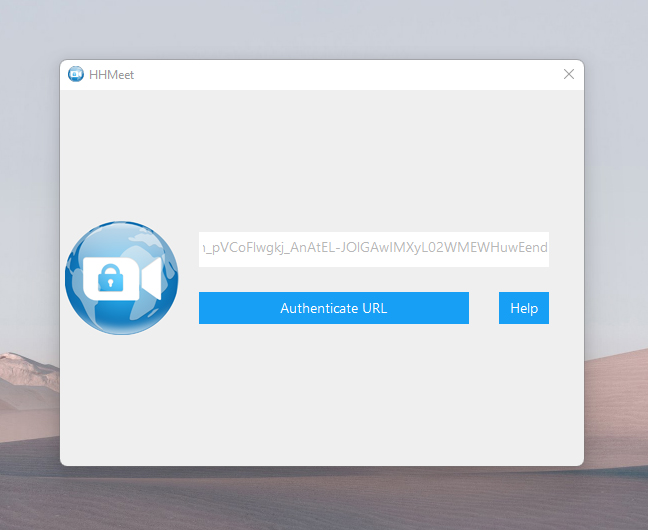
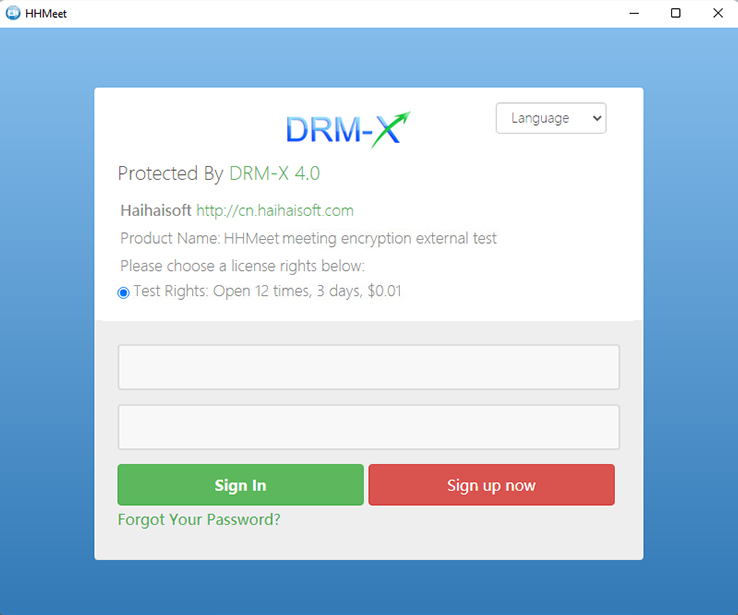
2. Clique em Autenticar URL para verificar e, em seguida, insira a conta de usuário final do DRM-X 4.0 para obter a licença.
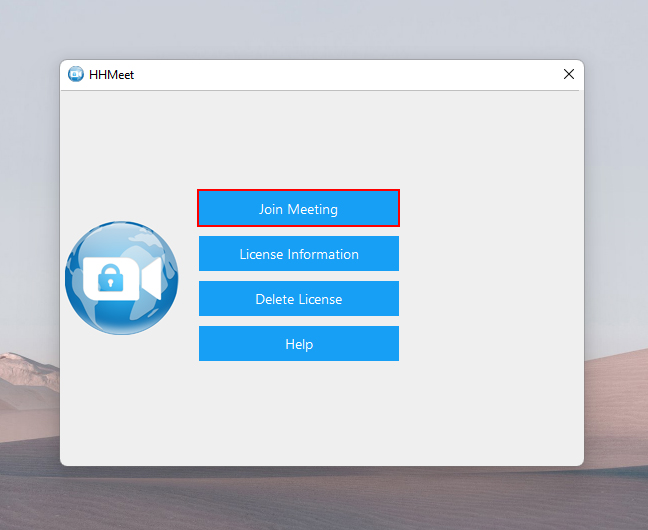
3. Clique no botão "Participar da reunião" para entrar na reunião.
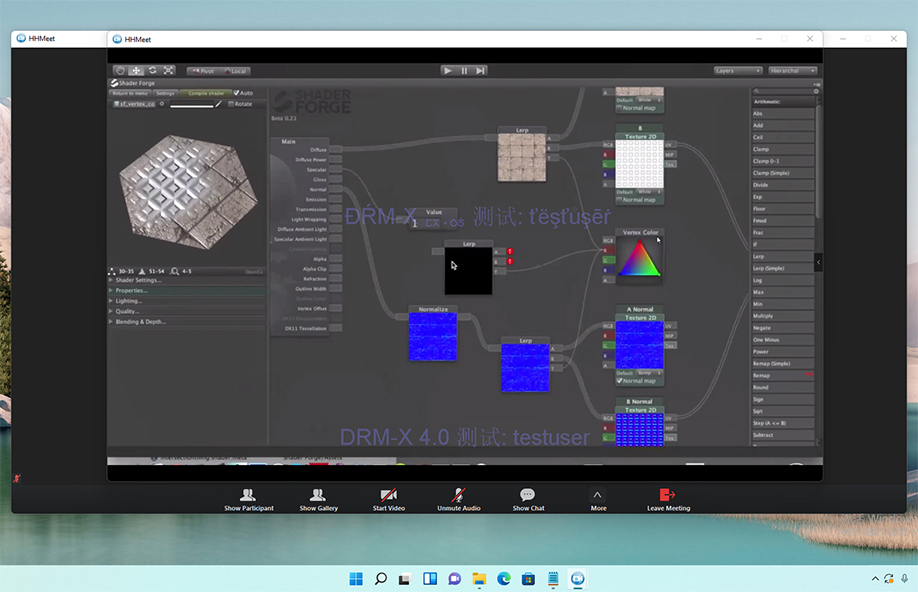
Se o anfitrião da reunião não iniciar a reunião do Zoom, os usuários verão apenas a tela de suas próprias câmeras. Depois que o anfitrião iniciar a reunião, o HHMeet exibirá a interface completa da reunião, incluindo bate-papo, ativação/desativação do microfone, troca de câmera e outras funções.
Efeito do encontro:
Tutorial para provedores de conteúdo: Como proteger reuniões do Zoom com DRM?
Proteja suas reuniões do Zoom com o DRM-X 4.0, que oferece recursos avançados de segurança DRM, como a tecnologia Haihaisoft Smart Prevent Screen Recording, lista negra, marca d'água dinâmica, vinculação de hardware, prevenção de máquinas virtuais e muito mais.
1. Adquira uma conta Zoom Pro.
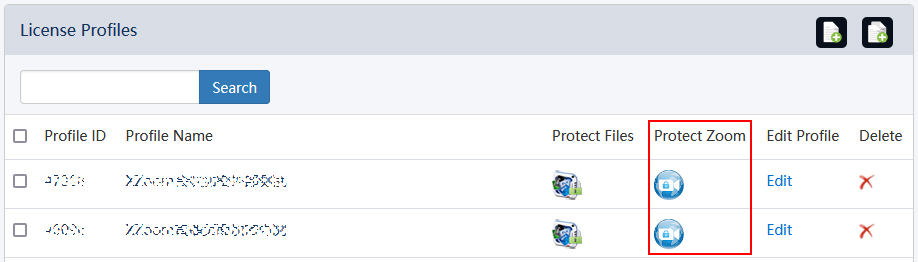
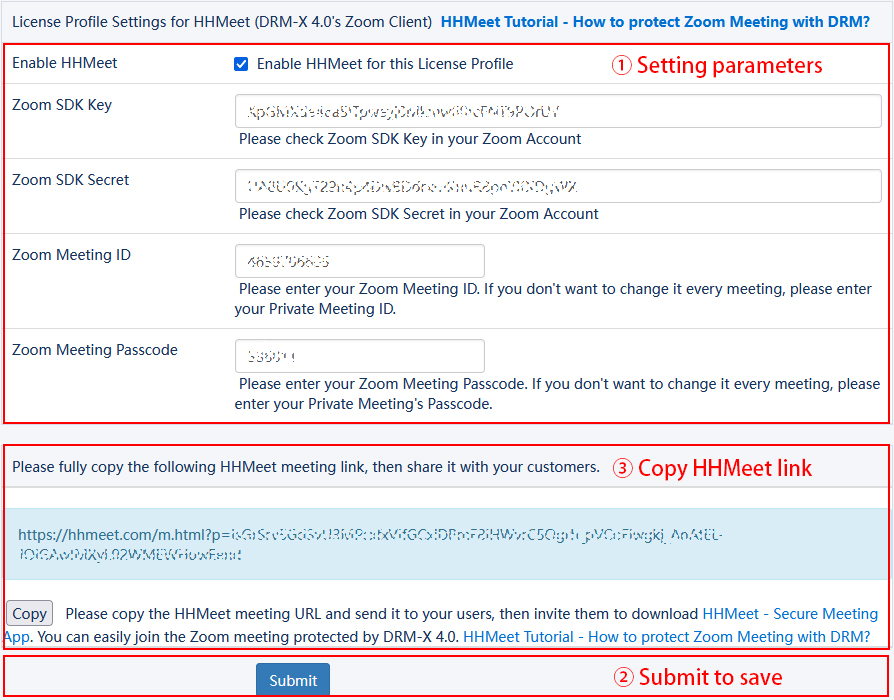
2. Faça login na conta DRM-X 4.0 Enterprise. Selecione o ícone HHMeet em [Proteger Zoom] no perfil de licença para definir os parâmetros.
3. Envie para gerar o URL da reunião.
4. Crie uma conta de usuário final.
5. Envie o URL da reunião, a conta do usuário final e o cliente HHMeet para o usuário.
As imagens são apresentadas a seguir:
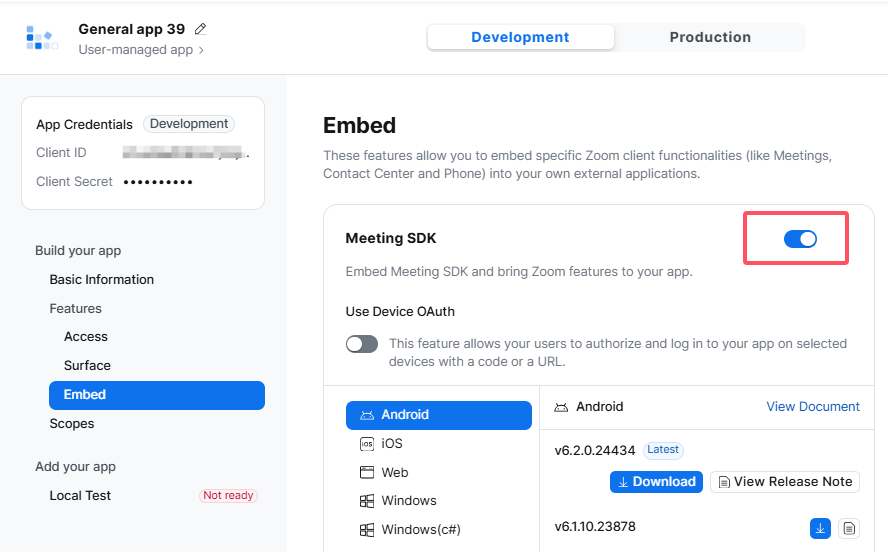
Como posso verificar os parâmetros do meu SDK do Zoom?
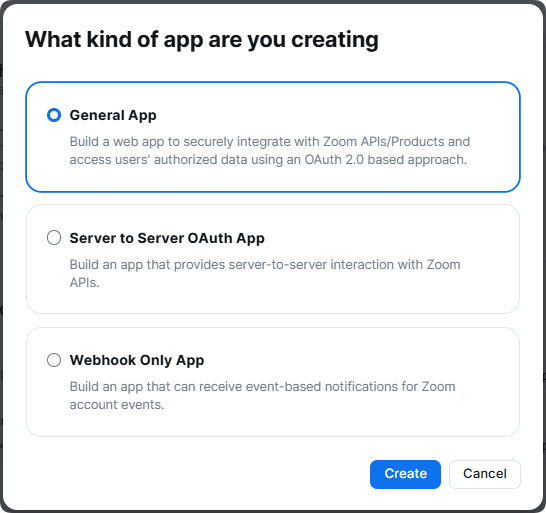
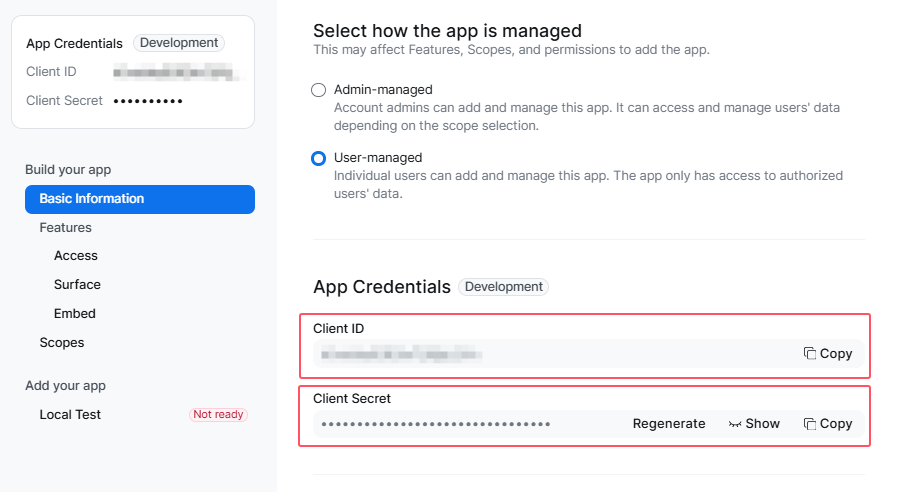
Visite a Loja de Aplicativos do Zoom: https://marketplace.zoom.us/ Faça login na sua conta Zoom Pro e crie um SDK.
Como o provedor de conteúdo inicia a reunião?
1. Utilize o aplicativo Zoom padrão para hospedar e iniciar a reunião.
2. Convide os usuários a usar o HHMeet e cole o link do HHMeet.
PERGUNTAS FREQUENTES:
1. Após fechar o HHMeet.exe, você precisa aguardar 5 segundos para iniciar o HHMeet novamente.
2. Após excluir a licença, você precisa fechar o HHMeet e executá-lo novamente para que a alteração entre em vigor.
3. Se a tela não se mover ou ficar preta, tente entrar novamente na reunião.
4. Se a tela compartilhada não se mover, tente entrar novamente na reunião.
5. Se você usa um monitor de alta definição (alta DPI) no Windows, como um monitor 4K, os textos e janelas do HHMeet para Windows ficarão muito pequenos. Você precisa alterar a resolução do seu monitor para 1920x1080 para corrigir o problema.
6. Problema com senha incorreta no HHMeet para Windows, macOS e Android. Se a senha da reunião do Zoom estiver incorreta (a senha da reunião do Zoom definida na sua conta DRM-X 4.0 não corresponde à senha da reunião do Zoom), a reunião não poderá ser conectada. Portanto, você precisa verificar sua conta DRM-X 4.0, Perfis de Licença -> Proteger Zoom -> Configurações de Senha da Reunião do Zoom e certificar-se de que definiu a senha correta da reunião do Zoom.
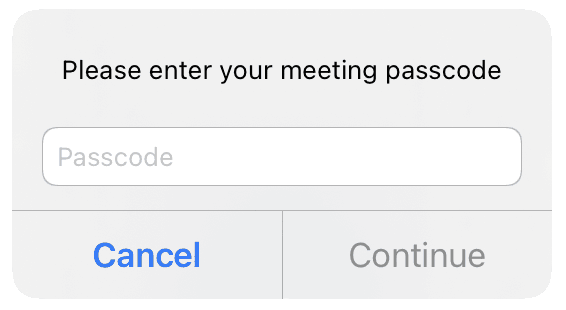
7. Problema com senha incorreta no HHMeet para iOS. Será exibida a mensagem: "Por favor, insira a senha da sua reunião no HHMeet iOS". Isso significa que a senha da reunião do Zoom está incorreta (a senha da reunião do Zoom que você definiu na sua conta DRM-X 4.0 não corresponde à senha da reunião do Zoom). Portanto, você precisa verificar sua conta DRM-X 4.0, Perfis de Licença -> Proteger Zoom -> Configurações da Senha da Reunião do Zoom e certificar-se de que definiu a senha correta da reunião do Zoom. Por favor, não compartilhe esta senha com seus usuários.
8. Erro: A execução do código não pode continuar porque o arquivo MSVCP140.dll não foi encontrado. Reinstalar o programa pode resolver este problema.
Você precisa instalar o Microsoft Visual C++ 2015 Redistributable para resolver o problema.
Acesse a página de download do Microsoft Visual C++ 2015 Redistributable Update 3, escolha o idioma correto (a maioria dos sistemas Windows agora é de 64 bits), baixe o arquivo vc_redist.x64.exe e instale-o.
https://www.microsoft.com/en-us/download/details.aspx?id=53840
Se o seu sistema for antigo e de 32 bits, você deverá instalar o vc_redist.x86.exe.
9. No modo Webinar, os usuários que entram no Webinar depois que o anfitrião compartilha a tela não conseguem ver a tela compartilhada, e o anfitrião precisa fechar e reabrir o compartilhamento de tela.
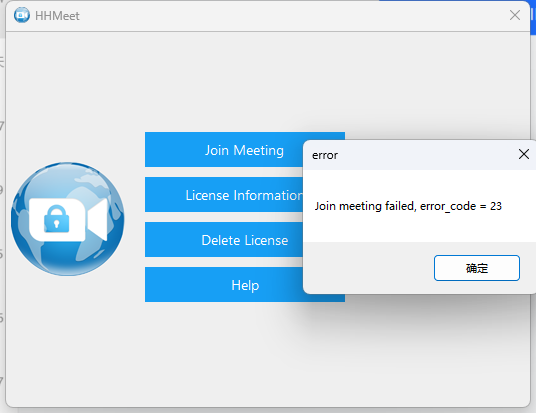
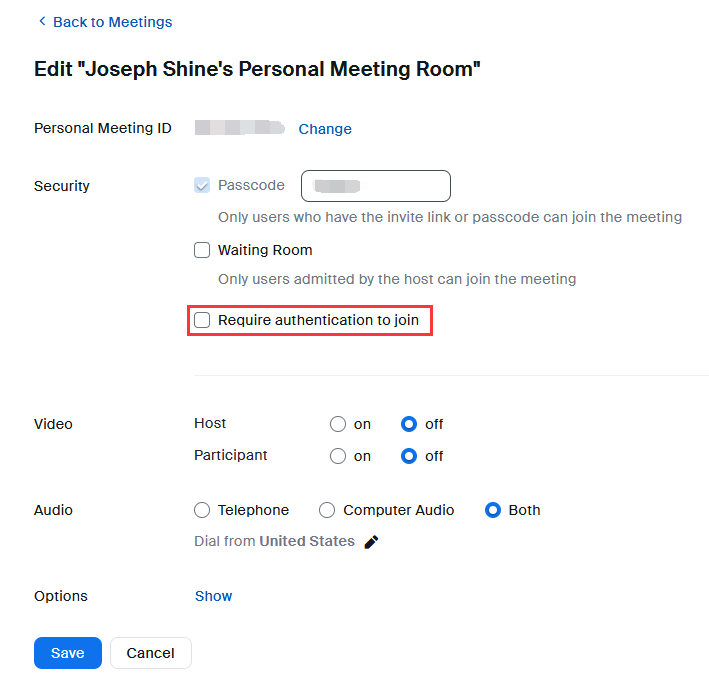
10. Ao usar o HHMeet para entrar em uma reunião, aparece a mensagem "Falha ao entrar na reunião, código de erro = 23". A captura de tela do erro é a seguinte:
Solução: Configure a reunião e não selecione "Exigir autenticação para participar".
11. O HHMeet reporta o erro "xc 5 error!"
Por favor, exclua a licença e obtenha-a novamente.
Outros tutoriais sobre DRM-X 4.0
 Vídeo de Introdução ao DRM-X 4.0
Neste vídeo, mostramos uma demonstração de como usar a plataforma DRM-X 4.0, como configurá-la antes da criptografia e como criptografar um vídeo. Também mostraremos como reproduzir vídeos criptografados.
ASSISTA AGORA Tutorial de criptografia de páginas web HTML com DRM-X 4.0
Com o DRM-X 4.0, as páginas da web são criptografadas, incluindo HTML, CSS, JavaScript e imagens, e o controle sobre quem pode visualizar o conteúdo é controlado. Ele impede a cópia, a impressão e a captura de tela, além de expirar o conteúdo quando este não deve mais ser visualizado.
ASSISTA AGORA Tutorial em vídeo do Xvast para Windows
Neste vídeo, mostramos uma demonstração de como baixar, instalar e usar o navegador Xvast, como abrir arquivos criptografados e como solucionar problemas de uso.
ASSISTA AGORA Tutorial de criptografia de vídeo DRM-X 4.0
Neste vídeo, mostramos uma demonstração de como usar a plataforma DRM-X 4.0, como configurá-la antes da criptografia e como criptografar um vídeo. Também mostraremos como reproduzir vídeos criptografados.
ASSISTA AGORA Integração do DRM-X 4.0 com o WordPress
A integração de página de login personalizada funciona da seguinte forma: quando um cliente solicita conteúdo protegido em seu site, ao reproduzir o conteúdo, ele é direcionado para a página de login personalizada do seu site. Após inserir o nome de usuário e a senha da conta do seu site, o cliente recebe imediatamente a licença para reproduzir o arquivo protegido. Isso requer a criação de uma nova página de login com DRM.
ASSISTA AGORA Configurações de segurança DRM-X 4.0
Ao usar a plataforma DRM-X 4.0, há alguns pontos importantes a serem observados. Para tornar a proteção mais segura, selecione uma série de opções necessárias para evitar a pirataria. É fundamental realizar essas configurações logo no início.
ASSISTA AGORAQuestões?
Nossos representantes têm as respostas.
Pergunte sobre os produtos, preços, implementação ou qualquer outro assunto relacionado à Haihaisoft — nossos representantes altamente treinados estão à disposição para ajudar.
Telefone: +64 27 507 9959 (Nova Zelândia)
QQ: 1279126286 / 994184623
Entre em contato conosco em Microsoft Teams
serviço#haihaisoft.com (substitua # por @)
Contato