

DRM-X 4.0 Recursos
Ferramenta de criptografia em lote automática DRM-X 4.0 (código aberto)
A ferramenta de criptografia automática em lote DRM-X 4.0 protege arquivos MP4, WebM, MP3, PDF, HTML, HTM, BMP, GIF, PNG, JPG, JPEG, WebP, SVG, JS e CSS. Principais recursos: criptografia manual de arquivos/cursos específicos, verificação automática de diretórios para criptografia em lote e conversão de PDF para HTML criptografado (segurança + adaptabilidade multiplataforma), oferecendo às empresas segurança automatizada de ativos digitais e compatibilidade entre plataformas.
1. Ambiente Operacional
Disponível para Windows 10+ / macOS 13+ (Apple Silicon e Intel)
2. Requisitos de utilização
Para usar esta ferramenta normalmente, os clientes precisam ter uma assinatura do plano DRM-X 4.0 Premier ou superior.
3. Funções de suporte
4. Guia do Usuário
Autenticação DRM-X 4.0
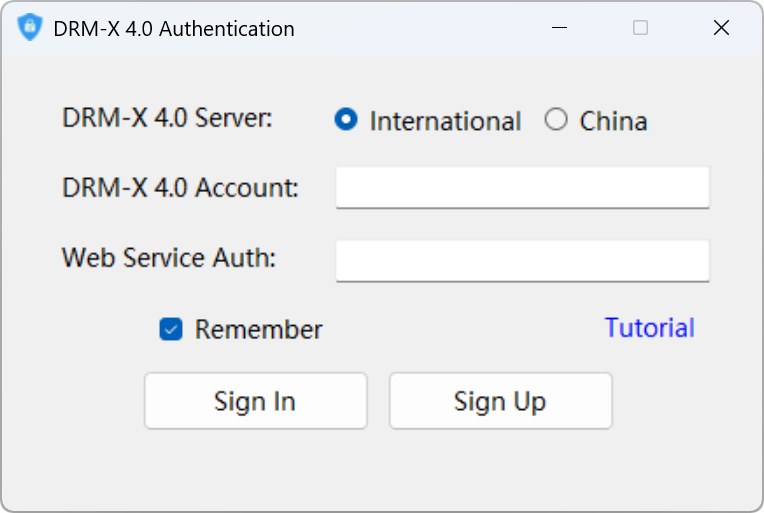
Após executar a ferramenta de criptografia automática DRM-X 4.0, você precisa selecionar o servidor ao qual sua conta DRM-X 4.0 pertence e, em seguida, inserir a "Conta DRM-X 4.0" e o "Código de Verificação do Serviço Web". Clique no botão [Login] para concluir a verificação de identidade.
Se você ainda não configurou um "Código de Verificação do Serviço Web", acesse o site através do seu navegador: https://4.drm-x.com/SetIntegration.aspx Configure a "Cadeia de autenticação do serviço web para o serviço web DRM-X" para garantir que as diversas funções da ferramenta de criptografia DRM-X 4.0 possam ser usadas normalmente no futuro.
1. Instruções de criptografia manual
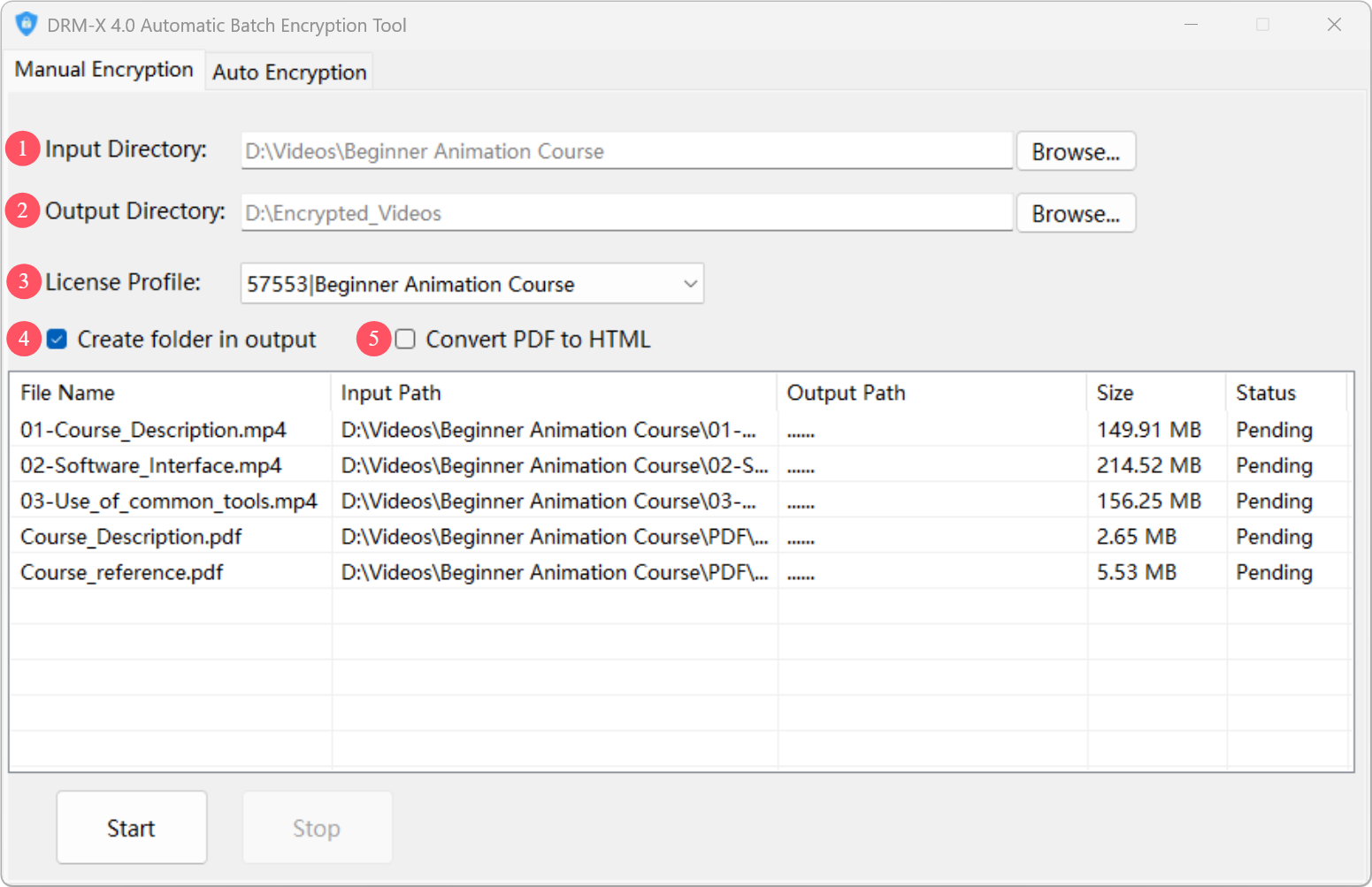
① Diretório de entrada (obrigatório)
Este diretório especifica o caminho da pasta onde estão localizados os arquivos que você deseja criptografar. Todos os arquivos nesta pasta e em suas subpastas serão incluídos no escopo da criptografia.
Por exemplo, se você especificar a pasta [D:\Videos\Beginner Animation Course] e a pasta contiver vários arquivos de vídeo e uma subpasta [PDF], todos os vídeos e arquivos nas subpastas serão criptografados usando o mesmo Perfil de Licença.
A estrutura do diretório de entrada:
Curso de animação para iniciantes
 └─ 01-Course_Description.mp4
 └─ 02-Interface_de_Software.mp4
 └─ 03-Uso_de_ferramentas_comuns.mp4
 └─ PDF
     └─ Descrição_do_Curso.pdf
     └─ Course_Reference.pdf
② Diretório de saída (obrigatório)
Este diretório é usado para especificar o local de armazenamento dos arquivos criptografados. Após a conclusão do processo de criptografia, todos os arquivos criptografados serão salvos nesta pasta.
Por exemplo, se você definir o diretório de saída como [D:\Encrypted_Videos], a estrutura completa do diretório de saída após a criptografia em lote será a seguinte:
Vídeos_Criptografados
 Curso de Animação para Iniciantes
     └─ 01-Course_Description_P.mp4
     └─ 02-Interface_de_Software_P.mp4
     └─ 03-Uso_de_ferramentas_comuns_P.mp4
     └─ PDF
         └─ Descrição_do_Curso_P.pdf
         └─ Course_Reference_P.pdf
③ Selecione um perfil de licença
Esta opção é usada para especificar o Perfil de Licença utilizado para o arquivo criptografado. Você precisa criar um Perfil de Licença para o curso no Painel de Administração do DRM-X 4.0 com antecedência.
④ Criar pasta no diretório de saída (opcional)
Se esta opção estiver marcada, o programa lerá automaticamente o nome da pasta do diretório de entrada e criará uma pasta com o mesmo nome no diretório de saída. Por exemplo, se o diretório de entrada for [D:\Videos\Advanced Courses] e o diretório de saída for [D:\Encrypted_Videos], após esta opção ser ativada, o arquivo criptografado final será armazenado na pasta [D:\Encrypted_Videos\Advanced Courses].
⑤ Converter PDF para HTML (opcional)
Ao selecionar esta opção, o programa converterá o arquivo PDF para o formato HTML durante a leitura e, em seguida, criptografará o arquivo PDF original e o arquivo HTML convertido juntos para atender às necessidades de formato de arquivo e criptografia em diferentes cenários.
Outras funcionalidades
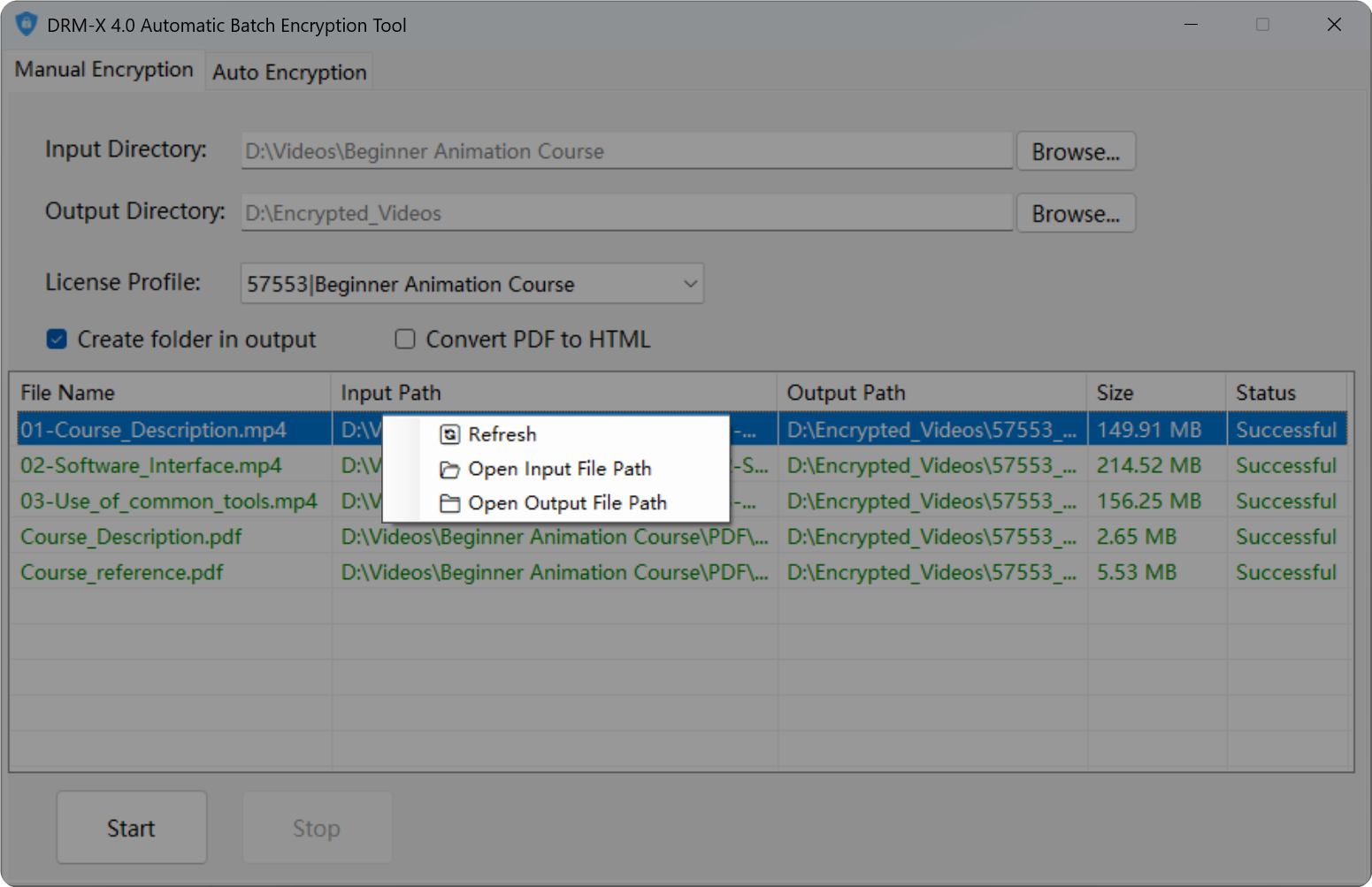
A lista de arquivos na interface de criptografia manual suporta menus de contexto (clique com o botão direito do mouse) e as funções incluem:
Clique duas vezes para abrir o arquivo de entrada: Clique duas vezes na lista de arquivos para abrir o arquivo de origem do arquivo atual.Atualizar a lista: Atualize o diretório de entrada atual e recarregue os arquivos na lista de arquivos.Abra o diretório de arquivos de entrada: Abra o diretório onde o arquivo de origem está localizado.Abra o diretório do arquivo de saída: Abra o diretório onde o arquivo criptografado está localizado.
2. Instruções de operação de digitalização e criptografia automáticas
Configuração básica e inicialização
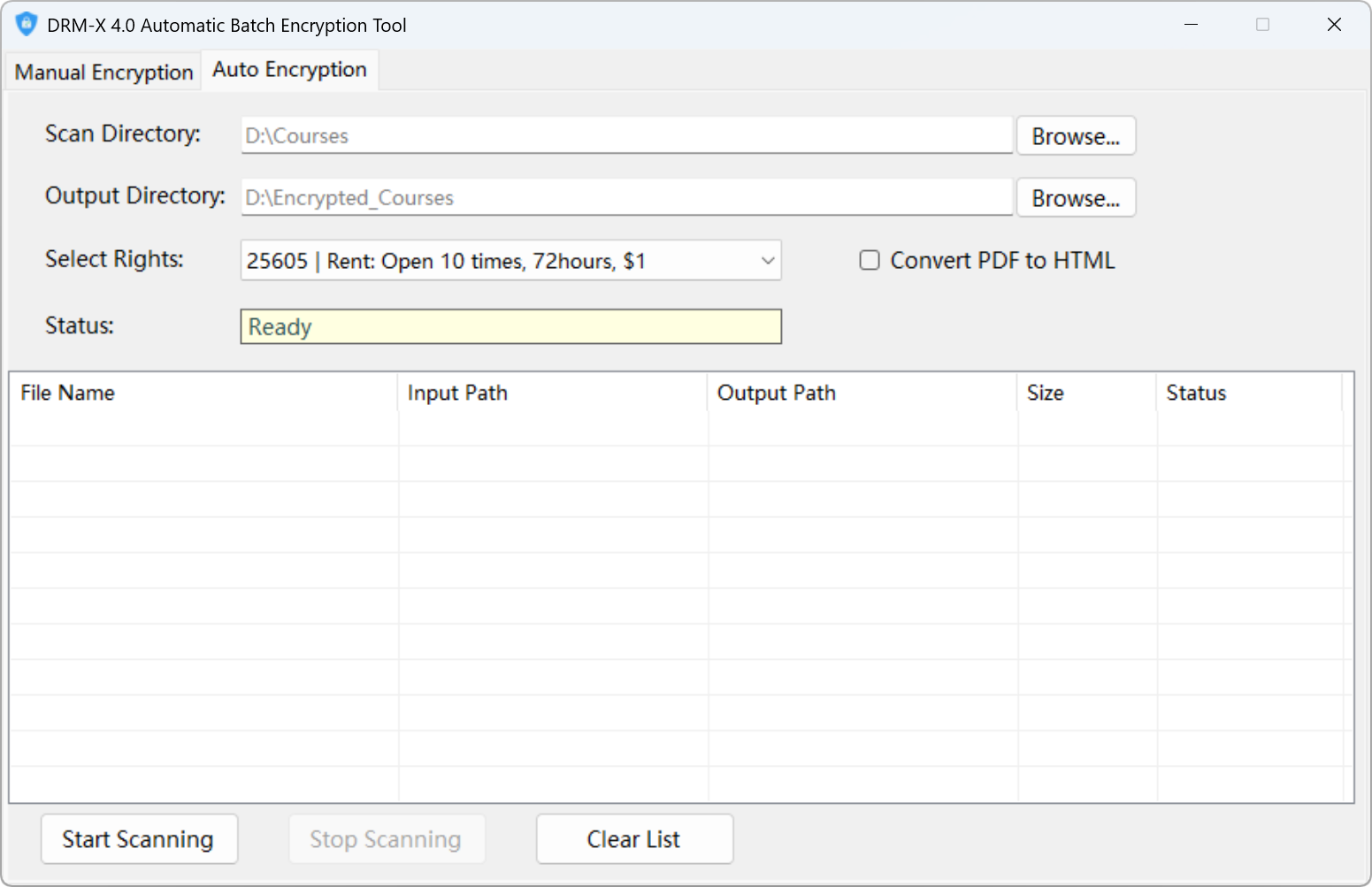
Na interface [Criptografia Automática], você precisa configurar corretamente o [Diretório de Verificação] e o [Diretório de Saída].
[Diretório de Verificação] especifica o caminho inicial para o programa verificar automaticamente as pastas. Todas as subpastas de primeiro nível (pastas de cursos) e subdiretórios em todos os níveis abaixo desse caminho serão incluídos no intervalo de verificação;
⚠️Observação: O diretório de verificação é o diretório onde as pastas dos cursos estão localizadas, e não o diretório do curso em si. Por exemplo: se o [Diretório de Verificação] for D:\Cursos, então a pasta do curso deve ser colocada na pasta Cursos.
[Diretório de Saída] é usado para determinar o local de armazenamento dos arquivos criptografados.
[Selecionar Direitos] Define os direitos de licença padrão para perfis de licença criados automaticamente.
Após concluir as duas configurações principais acima, clique no botão [Iniciar verificação] e o processo automático de verificação e criptografia será iniciado. Nesse momento, o programa fará uma varredura completa do diretório que você definiu e de todos os seus subdiretórios, de acordo com as regras estabelecidas.
Função de lista de arquivos
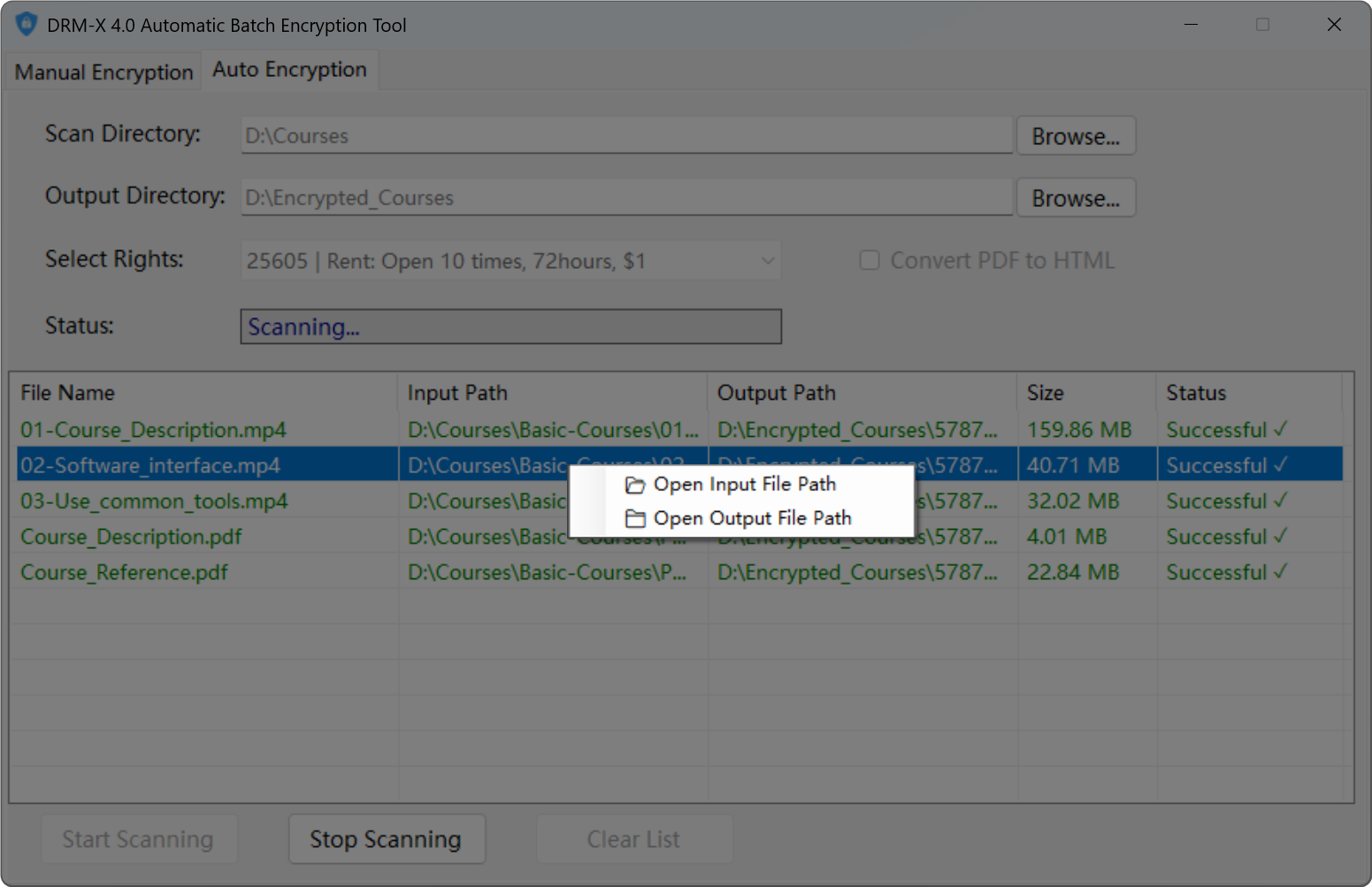
A lista de arquivos da interface de Criptografia Automática é acessível pelo menu de contexto (clique com o botão direito do mouse) e suas funções incluem:
- Abrir caminho do arquivo de entrada: Abra o diretório onde o arquivo de origem está localizado.
- Abrir caminho do arquivo de saída: Abra o diretório onde o arquivo criptografado está localizado.
Mecanismo de criação de perfil de licença
Quando o programa escanear o "subdiretório de primeiro nível" em [Diretório de Escaneamento], o processo de criação automática do Perfil de Licença será acionado. Especificamente, o programa usará o nome da pasta do subdiretório de primeiro nível como o nome do Perfil de Licença e concluirá a criação do Perfil de Licença em sua conta DRM-X 4.0.
Você pode usar as regras de nomenclatura de pastas de forma flexível para definir de maneira inteligente o ID do curso ou o ID do produto correspondente ao seu site no nome da pasta. Dessa forma, não só o Perfil de Licença pode ser associado com precisão ao curso real do site, o que facilita o gerenciamento e a identificação posteriores, como também é possível fortalecer ainda mais o gerenciamento de classificação e o controle de criptografia de diferentes grupos de arquivos (correspondentes a diferentes cursos ou produtos) durante todo o processo de criptografia.
Regras de nomenclatura de subdiretórios de primeiro nível
O programa dividirá automaticamente os nomes das pastas dos subdiretórios de primeiro nível de acordo com "_". Por exemplo, se uma pasta de primeiro nível como [1320_Curso Avançado] for verificada, o programa criará um Perfil de Licença chamado "1320_Curso Avançado" e definirá o "ID do Produto no seu sistema" no Perfil de Licença como 1320.
Se o nome do subdiretório de primeiro nível for [Advanced Courses], ou seja, não houver "_" no nome da pasta para segmentação, o nome do Perfil de Licença criado pelo programa será "Advanced Courses" e o "ProductID em seu sistema" no Perfil de Licença será definido como 0 por padrão.
Registros de processamento de arquivos
Este programa utiliza o banco de dados SQLite para registrar as subpastas de primeiro nível (pastas de cursos) e os arquivos que são escaneados e processados automaticamente, evitando assim a criptografia repetida e a criação repetida de perfis de licença. Ao concluir o processamento das pastas ou arquivos, o programa gera automaticamente um arquivo de banco de dados chamado "FileProcessLogDB.db" no diretório do programa.
Você pode usar ferramentas de gerenciamento visual SQLite online para visualizar registros no banco de dados, como [SQL Online IDE] https://sqliteonline.com .
O banco de dados contém as seguintes duas tabelas de dados:
Cenários de uso
A função de digitalização e criptografia automática aplica-se aos dois cenários típicos seguintes:
Modo 1: Organizar manualmente a estrutura de pastas do curso
Antes de usar a função de digitalização e criptografia automática, você precisa organizar manualmente a pasta do curso a ser criptografada e sua estrutura de arquivos interna. A estrutura de pastas de exemplo é a seguinte:
Cursos (Definir o diretório de digitalização)
 └─ Cursos Básicos
       └─ 01-Course_Description.mp4
       └─ 02-Interface_de_Software.mp4
       └─ 03-Use_common_tools.mp4
       └─ PDF
            └─ Descrição_do_Curso.pdf
            └─ Course_Reference.pdf
 └─ Cursos Avançados
       └─ Vídeos
            └─ Lição_1.mp4
            └─ Lição_2.mp4
       └─ PDF
             └─ documento.pdf
Após concluir a estrutura de pastas acima, defina o [Diretório de Verificação] (ou seja, o caminho da pasta criada anteriormente) e o [Diretório de Saída] (o caminho designado para armazenar os arquivos criptografados) na interface [Criptografia Automática] e clique no botão [Iniciar Verificação]. Nesse momento, o programa identificará automaticamente as subpastas de nível superior no diretório de verificação e criará os perfis de licença correspondentes na conta DRM-X 4.0 com base em seus nomes. Neste exemplo, o programa criará dois perfis de licença, chamados "Curso Básico" e "Curso Avançado". Após a conclusão da criptografia, a estrutura do arquivo de saída será a seguinte:
Cursos_criptografados(Defina o diretório de saída)
 └─ Cursos Básicos
       └─ 01-Course_Description_P.mp4
       └─ 02-Interface_de_Software_P.mp4
       └─ 03-Use_common_tools_P.mp4
       └─ PDF
            └─ Descrição_do_Curso_P.pdf
            └─ Course_Reference_P.pdf
 └─ Cursos Avançados
       └─ Vídeos
            └─ Lição_1_P.mp4
            └─ Lição_2_P.mp4
       └─ PDF
            └─ document_P.pdf
⚠️Dicas importantes:
Seguir rigorosamente o processo de operação acima ajudará a garantir a eficiência e a precisão da criptografia. Se você perceber que alguns arquivos não foram detectados, clique no botão [Parar verificação] e, em seguida, clique novamente no botão [Iniciar verificação]. O programa verificará o diretório novamente.
O segundo método: criptografia automática com upload do curso
Se o seu site possui um sistema de gerenciamento de cursos, a criptografia de varredura automática pode ser usada para criptografar automaticamente os arquivos enviados após o upload.
🌟Instruções de uso:
Inicie a ferramenta "DRM-X 4.0 Auto-Encryption Tool" no servidor Windows e acesse a guia [Auto Encryption]. Defina o [Scan Directory] nesta página. Este diretório deve ser o diretório de upload dos cursos do seu site. Defina também o [Output Directory]. Assumimos que este diretório seja o diretório Encrypted_Courses, no mesmo nível do diretório de upload. Após concluir as configurações, clique no botão [Start Scanning].
Ao criar um curso no sistema de gestão de cursos, você obterá o ID e o nome do curso. Nesse momento, você pode criar uma pasta chamada "IDDoCurso_NomeDoCurso" no diretório de uploads. Por exemplo, se o ID do curso for 105 e o nome do curso for "Curso Avançado", crie uma pasta chamada "105_Curso-Avançado".
Quando o programa de verificação detectar a existência de uma pasta como "105_Advanced-Course" no diretório de upload, ele adicionará automaticamente um Perfil de Licença com o mesmo nome em sua conta DRM-X 4.0, ou seja, "105_Advanced-Course". Ao mesmo tempo, o programa definirá o "ProductID em seu sistema" no Perfil de Licença como 105, vinculando assim o Perfil de Licença ao seu curso.
Após a criação do Perfil de Licença, o programa também inserirá um registro no banco de dados SQLite local. O registro contém informações como o caminho da pasta do curso, o ID do Perfil de Licença, o Nome do Perfil de Licença e o ID do Produto (ou seja, o ID do curso).
Ao carregar um arquivo de vídeo para a pasta "Vídeos" no diretório do curso, ou um arquivo PDF para a pasta "PDF", o programa criará automaticamente uma pasta correspondente no diretório de saída e criptografará o arquivo carregado. Ao mesmo tempo, o programa inserirá um registro no banco de dados local para armazenar as informações do arquivo e os dados do perfil de licença em detalhes.
Exemplo de estrutura de varredura:
Carregar
 └─ 105_Cursos-Avançados
      └─ Vídeos
           └─ 01-Lição 1.mp4
           └─ 02-Lição 2.mp4
      └─ PDF
           └─ Documentação de Referência.pdf
Exemplo de estrutura de saída:
Cursos_Criptografados
 └─ 105_Cursos-Avançados
      └─ Vídeos
           └─ 01-Lição 1_P.mp4
           └─ 02-Lição 2_P.mp4
      └─ PDF
           └─ Documentação de Referência_P.pdf
Questões?
Nossos representantes têm as respostas.
Pergunte sobre os produtos, preços, implementação ou qualquer outro assunto relacionado à Haihaisoft — nossos representantes altamente treinados estão à disposição para ajudar.
Contato