

Perguntas frequentes sobre o Xvast
Bem-vindo à Central de Ajuda do Navegador Xvast. Aqui você encontrará guias detalhados do produto e perguntas frequentes (FAQs) para ajudá-lo a começar rapidamente e resolver quaisquer problemas. Para outras dúvidas, entre em contato conosco a qualquer momento para obter suporte.
1. Mensagem de erro: O Xvast não funcionará se você ativar a Área de Trabalho Remota.
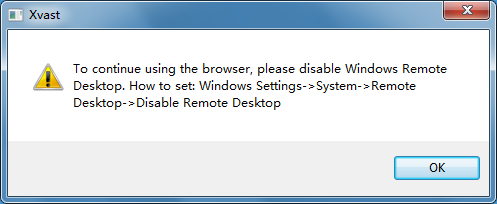
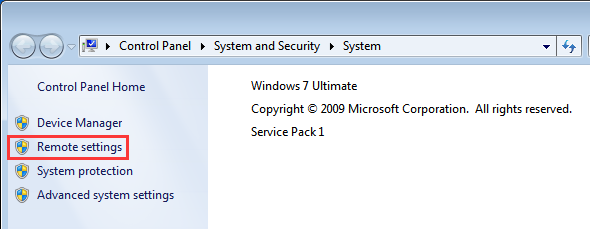
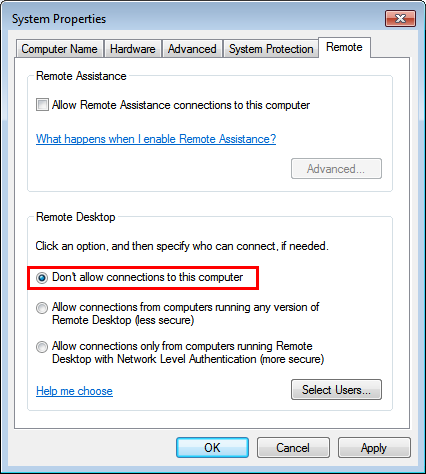
Por favor, desative a área de trabalho remota do seu sistema.
2. Obter uma licença repetidamente
Você pode tentar excluir a licença para resolver o problema. Como excluir a licença?
3. Navegadores em versão antiga não podem usar a licença da versão nova.
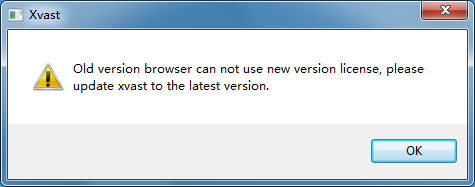
Exclua a licença e obtenha-a novamente. Como excluir a licença?
4. A reprodução de páginas web online do Xvast ou o acesso a páginas web criptografadas não podem ser carregados, não é possível obter uma licença ou não é possível reproduzir o conteúdo?
- Exclua todos os caches do navegador. Proceda da seguinte forma: Abra o menu Xvast -- Configurações -- Privacidade e segurança -- Limpar dados de navegação -- Avançado -- Intervalo de tempo "Todo o período" e, em seguida, selecione "Cookies e outros dados do site", "Imagens e arquivos em cache" e clique no botão "Limpar dados".
- Caso o primeiro passo não seja resolvido, exclua a licença. Como excluir a licença?
- Mude para a rede de hotspot do seu celular e tente novamente.
5. Mensagem de erro: Conteúdo do servidor incorreto
Verifique primeiro se a conta de login do usuário existe. Caso o nome de usuário não exista, este erro será exibido.
A resolução deve ser feita na seguinte ordem: se o problema for resolvido, não é necessário prosseguir para a próxima etapa.
- Por favor, feche o Xvast e abra o arquivo novamente para testar.
- Se o mesmo problema ocorrer sempre que você abrir o programa, exclua a licença. Geralmente, o problema é resolvido com a obtenção de uma nova licença. Como excluir a licença?
- Por favor, verifique o firewall da rede e adicione "c.xvast.com" e "c.xvast.cn" para permitir o acesso.
- Se o problema persistir, entre em contato com o provedor de conteúdo e considere cancelar o Force Internet. É possível cancelar o Force Internet nas configurações do perfil de licença do DRM-X 4.0. O usuário precisará excluir a licença e obtê-la novamente para que a alteração entre em vigor.
- Desconecte a rede e reproduza o vídeo offline.
- Modifique as configurações de DNS do seu computador.
6. Mensagem de erro: O comprimento do conteúdo da Web é 0.
Solução 1: Verifique a rede do sistema, feche o Windows Defender, saia do software antivírus, reinicie o computador, exclua a licença e abra novamente o arquivo criptografado para obter a licença.
Solução 2: O provedor de conteúdo modifica as configurações do Perfil de Licença DRM-X 4.0 para cancelar a opção "Forçar Internet". Em seguida, o usuário exclui a licença, reabre o arquivo criptografado e obtém a licença novamente.
Solução 3: Por favor, mude de rede, tente conectar-se ao ponto de acesso da rede móvel do seu telefone e, em seguida, tente abrir o arquivo criptografado.
7. Mensagem de erro: Não é possível imprimir. Erro 1!
Quando a contagem de aberturas nas configurações de Direitos for 1, a impressão exibirá um erro.
Quando o número de vezes que a licença está aberta for 0, a impressão exibirá um erro.
Portanto, o número de vezes que o arquivo permanece aberto ao ser impresso é pelo menos 1.
8. O navegador Xvast aparece: Ah, que pena!
A solução é a seguinte:
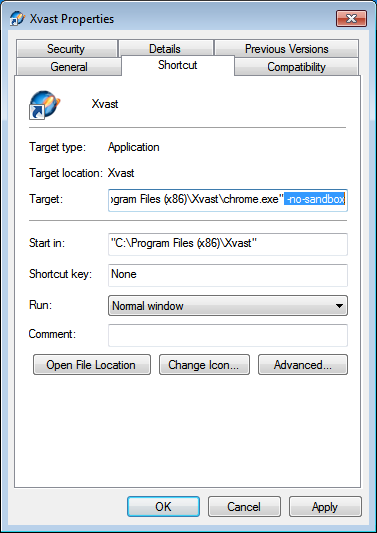
- Clique com o botão direito do mouse no atalho do Xvast na área de trabalho - Propriedades
- Adicione " -no-sandbox" à caixa de entrada de destino.
- Clique no botão OK para salvar suas configurações.
- Clique duas vezes no atalho modificado do Xvast para executar o Xvast.
- No menu superior direito, clique em Abrir arquivo e selecione o arquivo que deseja abrir.
9. Mensagem de erro: "Compatível apenas com o Windows 7 (Home Premium ou superior) com o tema Aero."
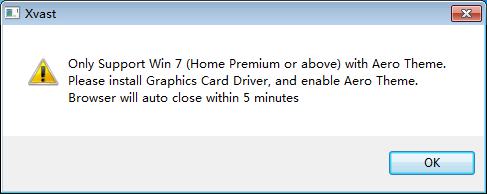
Após executar o Xvast, se você receber a mensagem de erro acima, modifique o tema do sistema.
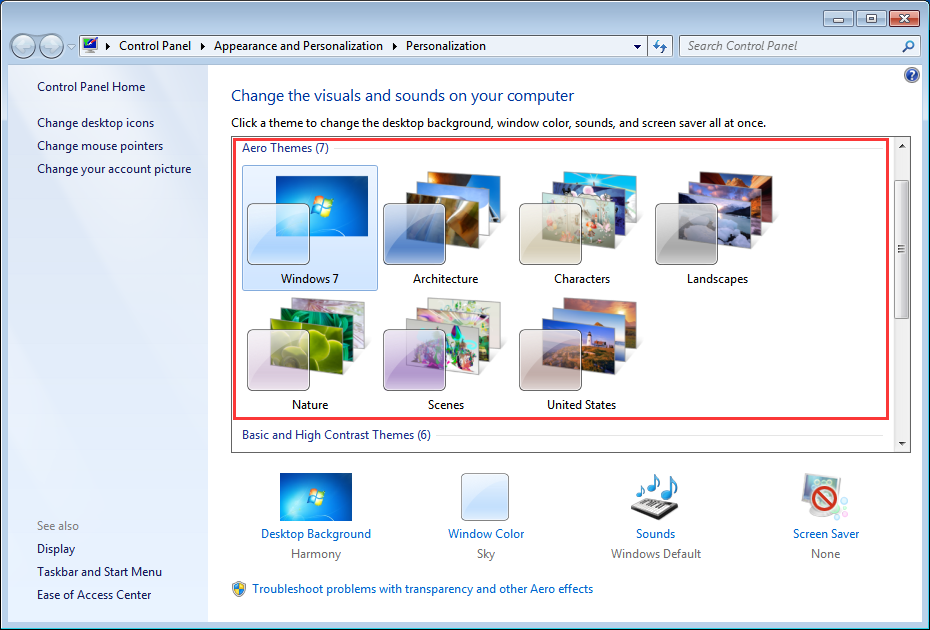
Clique com o botão direito do mouse na área de trabalho, selecione "Personalização", clique em "Tema Aero" e escolha um tema.
Por favor, não utilize tópicos que não sejam do tema Aero.
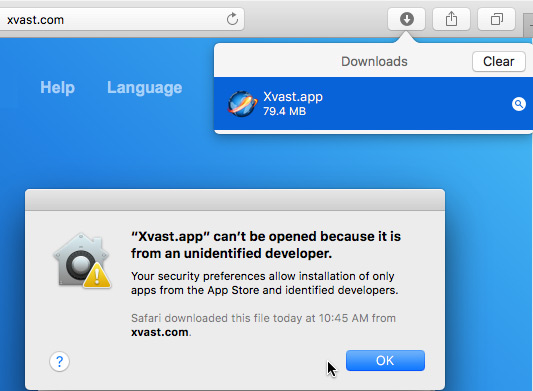
10. O Xvast para Mac não pode ser instalado após o download.
Antes do macOS 15, captura de tela de aviso:
MacOS 15 ou posterior, captura de tela de aviso:
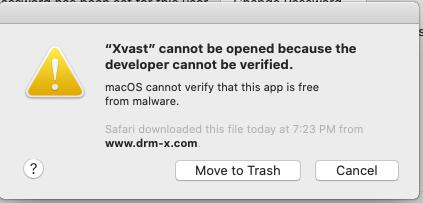
Por favor, abra "Preferências do Sistema" – "Segurança e Privacidade".
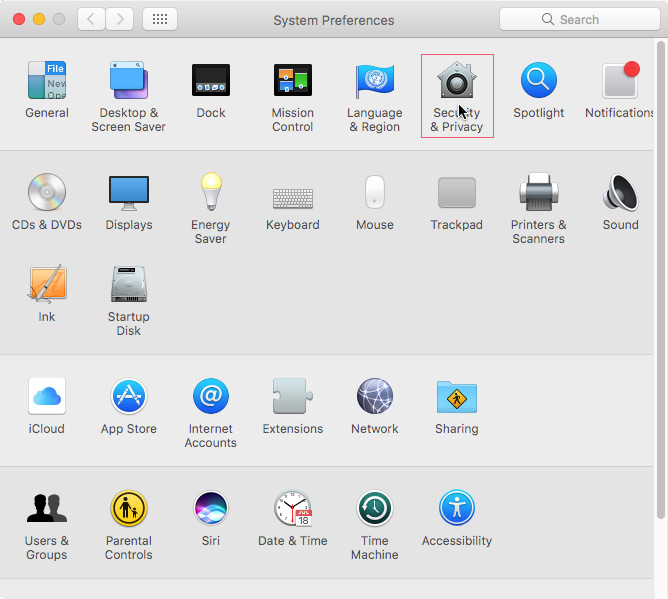
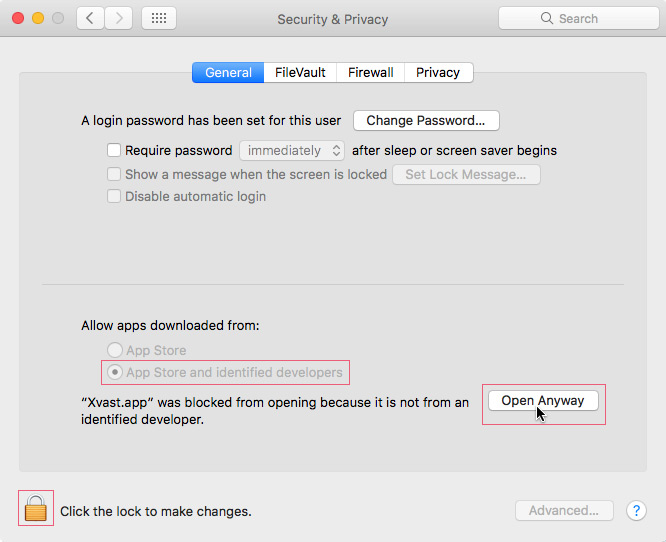
11. Para macOS: Ao instalar uma versão mais antiga do Xvast após a instalação de uma versão mais recente, o seguinte erro é retornado: "Seu perfil não pode ser usado porque é de uma versão mais recente do Xvast".
Conforme mostrado abaixo:
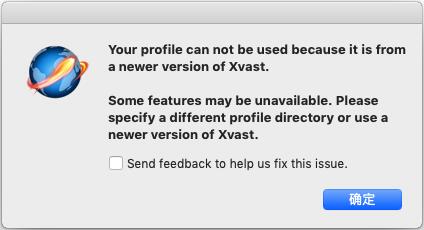
Por favor, feche o navegador Xvast, localize o caminho "/Users/{YourName}/Library/Application Support/" e exclua a pasta "Chromium".
12. Xvast para iOS: O vídeo não pode ser reproduzido online.
Por favor, tente primeiro baixar e reproduzir o vídeo. Se o vídeo baixado puder ser reproduzido, por favor, recodifique o vídeo original não criptografado (AVC H.264) e depois criptografe-o novamente.
13. A reprodução online do Xvast para iOS não pode ser iniciada, o vídeo não pode ser carregado.
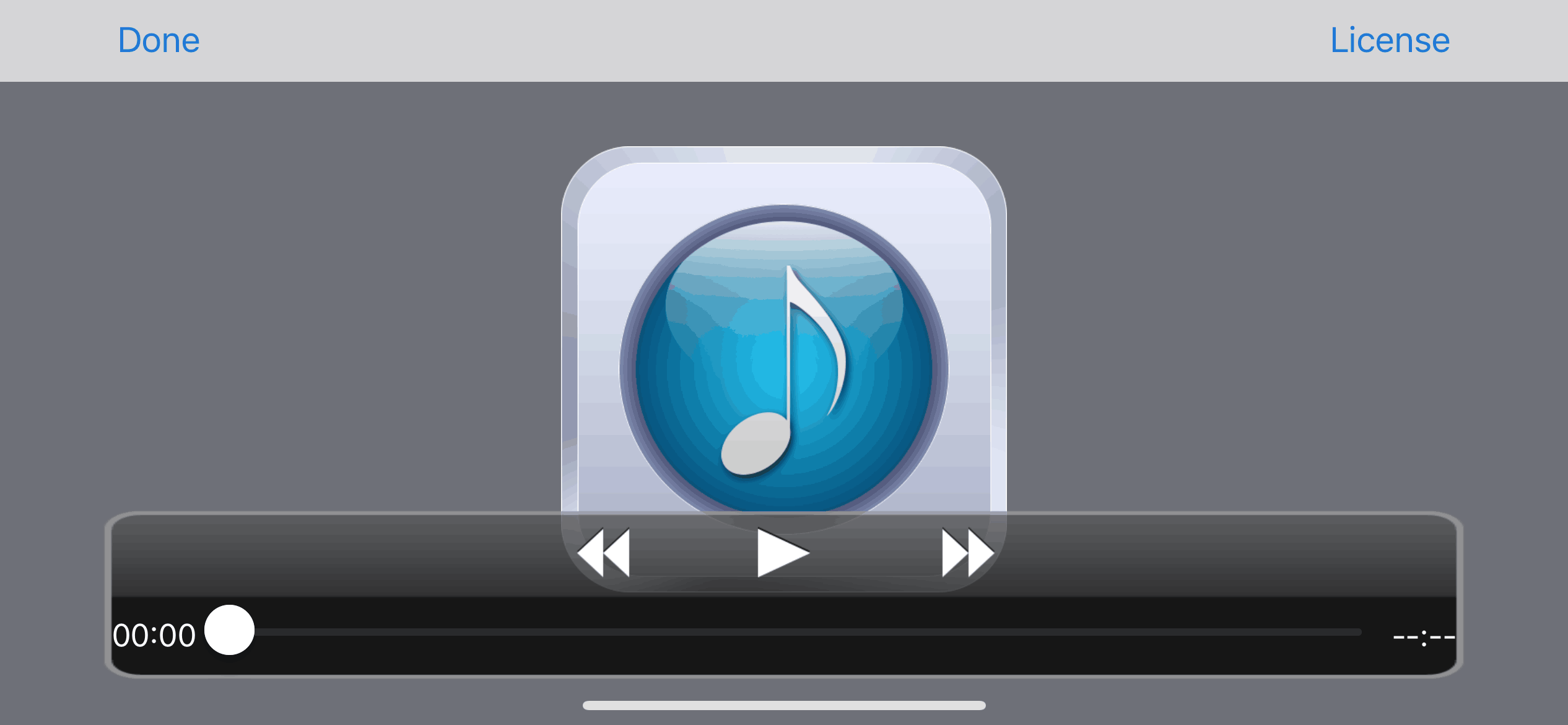
Por favor, tente primeiro baixar e reproduzir o vídeo. Se o vídeo baixado puder ser reproduzido, por favor, recodifique o vídeo original não criptografado (AVC H.264) e depois criptografe-o novamente.
1. Altere o URL do vídeo de https para URL de http.
2. Verifique e modifique o URL do arquivo de vídeo. O URL do vídeo não pode conter espaços nem caracteres que não sejam do alfabeto inglês.
Referências de URL de vídeo padrão: http://www.drm-x.com/download/drmx4/JesusFilm_en_P.mp4
14. Mensagem de erro do Xvast para Windows: Erro henvje
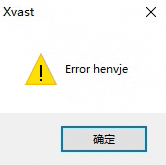
Motivo do erro: O programa de autoteste do Xvast para Windows detectou que o executável ou as DLLs do Xvast foram adulterados por programas de terceiros, ou que DLLs adicionais de alto risco foram detectadas na inicialização. Verifique o diretório de instalação do Xvast no navegador para garantir que o executável e as DLLs não tenham sido adulterados ou adicione novas DLLs.
Solução:
1. Não abra o navegador Xvast através de software de terceiros para computador.
2. Verifique o sistema operacional, procure por vírus e desinstale programas maliciosos que instalam portas de entrada no sistema.
3. Reinstale um sistema Windows limpo.
15. Mensagem de erro do Xvast para Windows 11: "Este aplicativo não pode ser executado no seu PC"
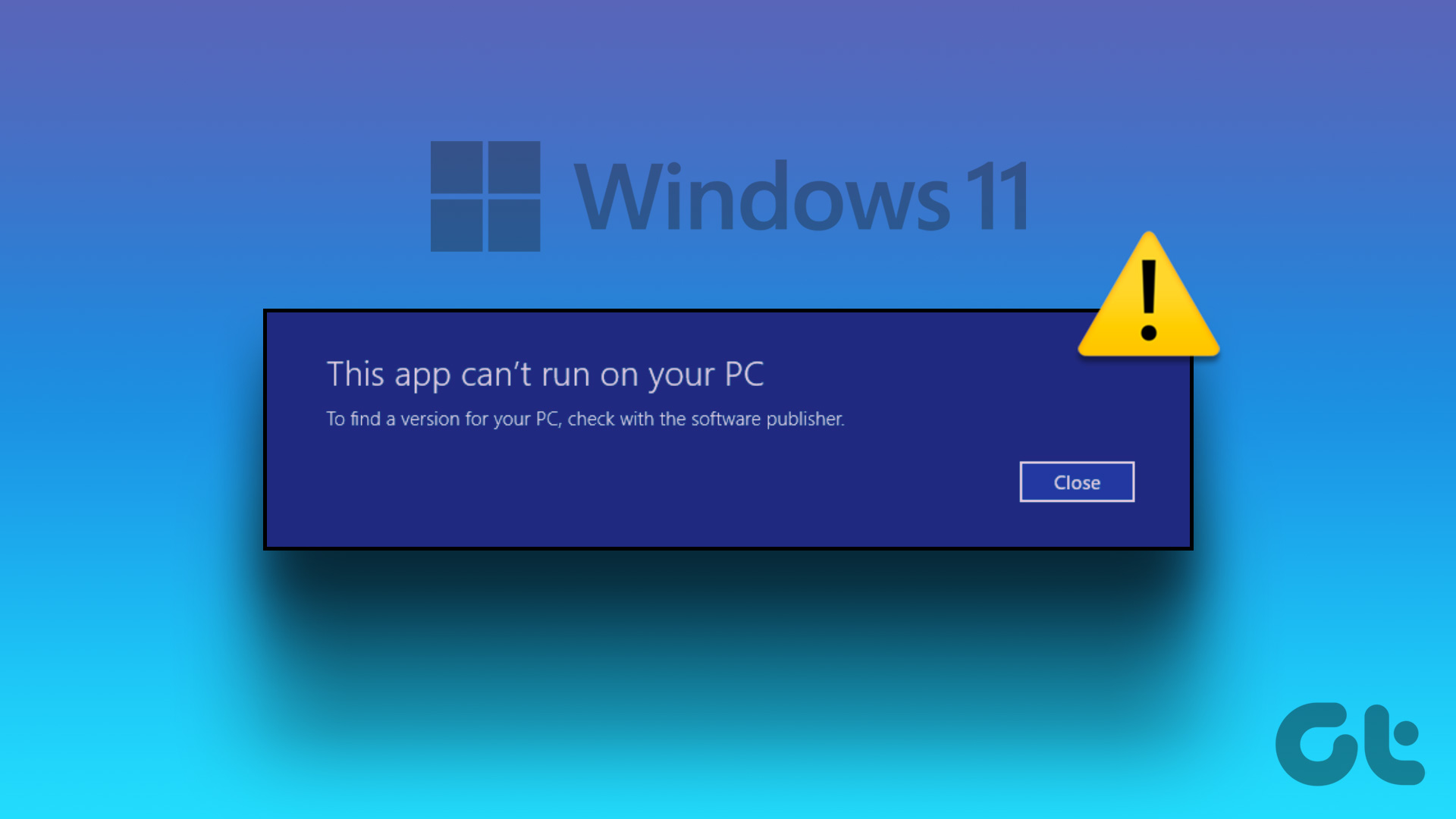
Você continua recebendo o erro "Este aplicativo não pode ser executado no seu PC" ao abrir aplicativos e programas no seu computador com Windows 11? Se tiver sorte, você poderá corrigir o erro simplesmente reiniciando o computador. No entanto, se isso não funcionar, será necessário investigar a mensagem de erro e tomar as medidas necessárias para resolvê-lo.
Para soluções detalhadas, visite as seguintes páginas:
https://www.guidingtech.com/fix-this-app-cant-run-on-your-pc-error-in-windows-11/Outros tutoriais sobre DRM-X 4.0
 Vídeo de Introdução ao DRM-X 4.0
Neste vídeo, mostramos uma demonstração de como usar a plataforma DRM-X 4.0, como configurá-la antes da criptografia e como criptografar um vídeo. Também mostraremos como reproduzir vídeos criptografados.
ASSISTA AGORA Tutorial de criptografia de páginas web HTML com DRM-X 4.0
Com o DRM-X 4.0, as páginas da web são criptografadas, incluindo HTML, CSS, JavaScript e imagens, e o controle sobre quem pode visualizar o conteúdo é controlado. Ele impede a cópia, a impressão e a captura de tela, além de expirar o conteúdo quando este não deve mais ser visualizado.
ASSISTA AGORA Tutorial em vídeo do Xvast para Windows
Neste vídeo, mostramos uma demonstração de como baixar, instalar e usar o navegador Xvast, como abrir arquivos criptografados e como solucionar problemas de uso.
ASSISTA AGORA Tutorial de criptografia de vídeo DRM-X 4.0
Neste vídeo, mostramos uma demonstração de como usar a plataforma DRM-X 4.0, como configurá-la antes da criptografia e como criptografar um vídeo. Também mostraremos como reproduzir vídeos criptografados.
ASSISTA AGORA Integração do DRM-X 4.0 com o WordPress
A integração de página de login personalizada funciona da seguinte forma: quando um cliente solicita conteúdo protegido em seu site, ao reproduzir o conteúdo, ele é direcionado para a página de login personalizada do seu site. Após inserir o nome de usuário e a senha da conta do seu site, o cliente recebe imediatamente a licença para reproduzir o arquivo protegido. Isso requer a criação de uma nova página de login com DRM.
ASSISTA AGORA Configurações de segurança DRM-X 4.0
Ao usar a plataforma DRM-X 4.0, há alguns pontos importantes a serem observados. Para tornar a proteção mais segura, selecione uma série de opções necessárias para evitar a pirataria. É fundamental realizar essas configurações logo no início.
ASSISTA AGORAQuestões?
Nossos representantes têm as respostas.
Pergunte sobre os produtos, preços, implementação ou qualquer outro assunto relacionado à Haihaisoft — nossos representantes altamente treinados estão à disposição para ajudar.
Telefone: +64 27 507 9959 (Nova Zelândia)
QQ: 1279126286 / 994184623
Entre em contato conosco em Microsoft Teams
serviço#haihaisoft.com (substitua # por @)
Contato