

Como usar o Moodle para criar um site e integrá-lo perfeitamente ao sistema de criptografia de cursos DRM-X 4.0.
O Moodle é um software com o qual você pode criar seu próprio site de cursos. A integração do DRM-X 4.0 com o Moodle permite que, quando o usuário abrir o arquivo protegido para obter a licença, o site verifique se ele tem acesso ao curso. Dessa forma, você pode confirmar se o cliente pode obter a licença e solicitar a licença DRM-X para enviá-la ao cliente. Por fim, incorporaremos um arquivo protegido ao Moodle para que os usuários possam acessar seu site e visualizar o curso sem necessidade de validação adicional.
1: Instale o Moodle e configure seu site.
Baixe o pacote de instalação mais recente do Moodle no site oficial, descompacte-o e faça o upload para o seu servidor. Siga as instruções para modificar a configuração e concluir a instalação, incluindo a criação do banco de dados do Moodle. Portanto, você precisa ter seu próprio servidor e banco de dados. A demonstração abaixo utiliza Apache e MySQL instalados localmente. Existem muitos tutoriais sobre a instalação do Moodle online, então não faremos mais nenhuma introdução aqui.
Após a instalação e o registro da conta de administrador, faça login para criar seu curso.
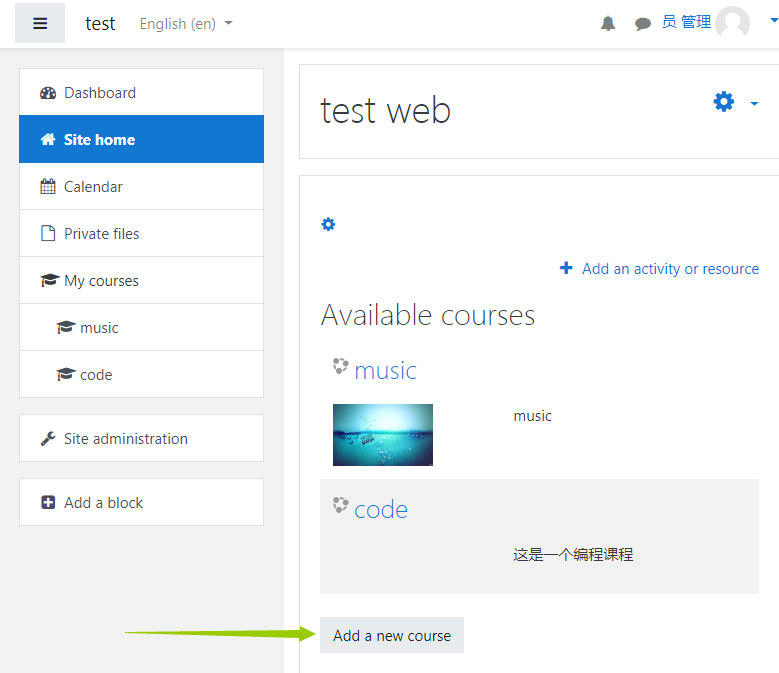
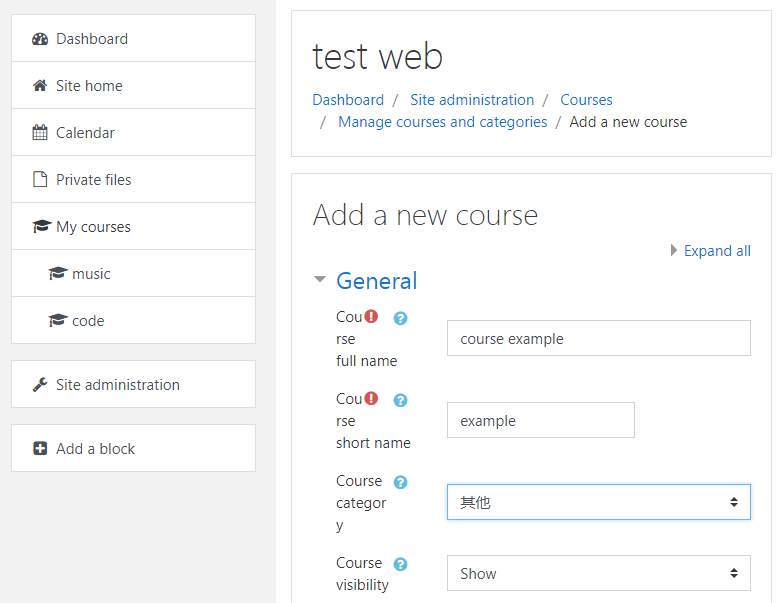
Após criar um curso de exemplo, adicione uma conta de usuário para o seu aluno.
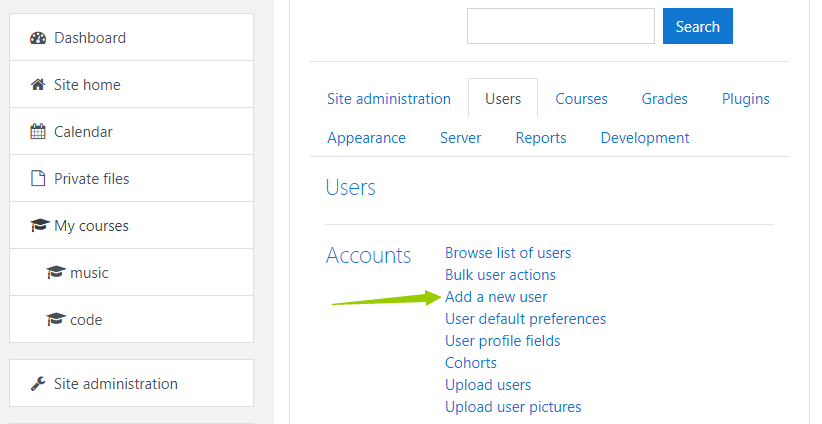
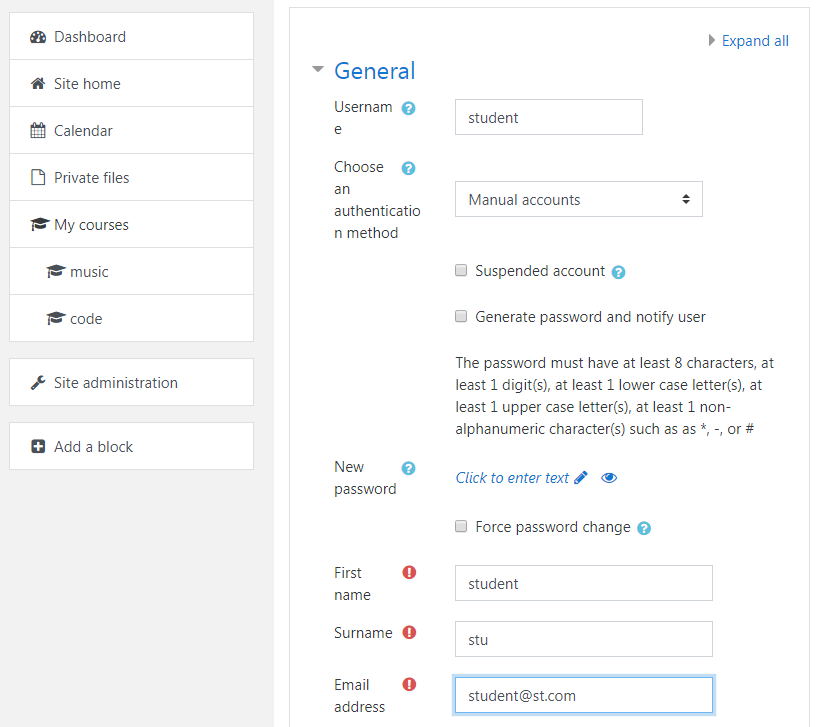
Após adicionar a conta de usuário do seu aluno, conceda a ele o direito de acessar o 'exemplo do curso'. Em 'Participantes', clique em 'Inscrever usuários' para permitir que seu aluno acesse o curso.
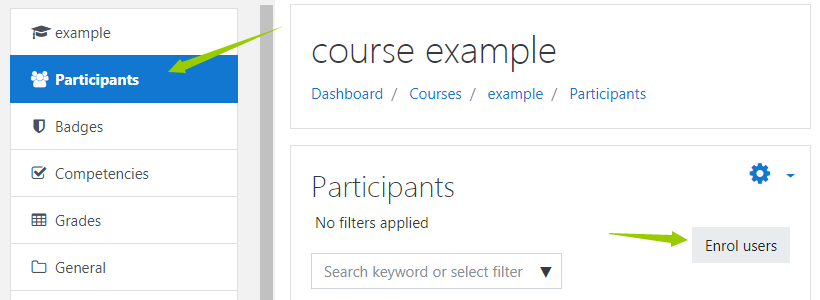
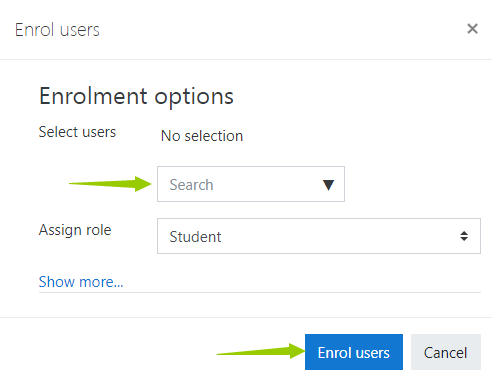
Aqui, concluímos a criação de um curso simples e adicionamos um usuário aluno. Em seguida, adicionaremos conteúdo criptografado ao curso em branco. Podemos criptografar arquivos de vídeo, áudio ou PDF com a plataforma de criptografia DRM-X 4.0, integrar o DRM-X 4.0 ao Moodle e incorporar os arquivos criptografados ao Moodle. Isso permitirá que seus alunos aprendam o curso com facilidade e segurança.
2: Cadastre-se para obter uma conta DRM-X 4.0 e criptografe seu curso.
Baixe a versão para Windows do navegador Xvast no site oficial do Xvast: https://www.xvast.com/pt Abra o Xvast após a instalação.
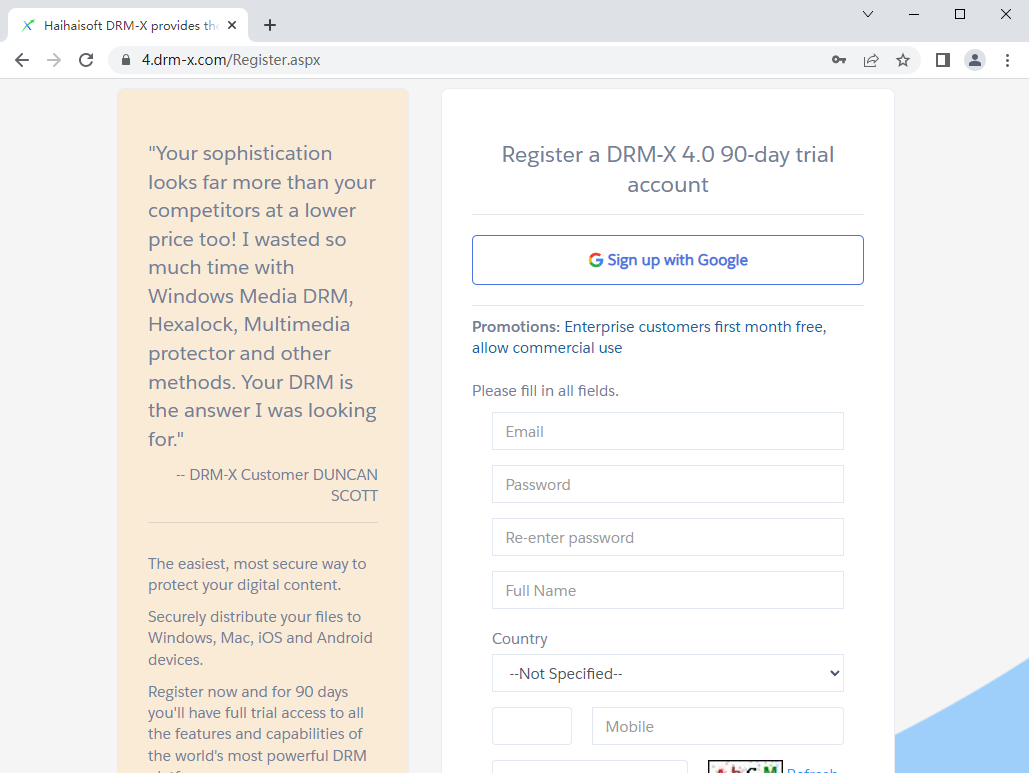
Para registrar uma conta DRM-X 4.0 através do navegador Xvast, https://4.drm-x.com/register.aspx
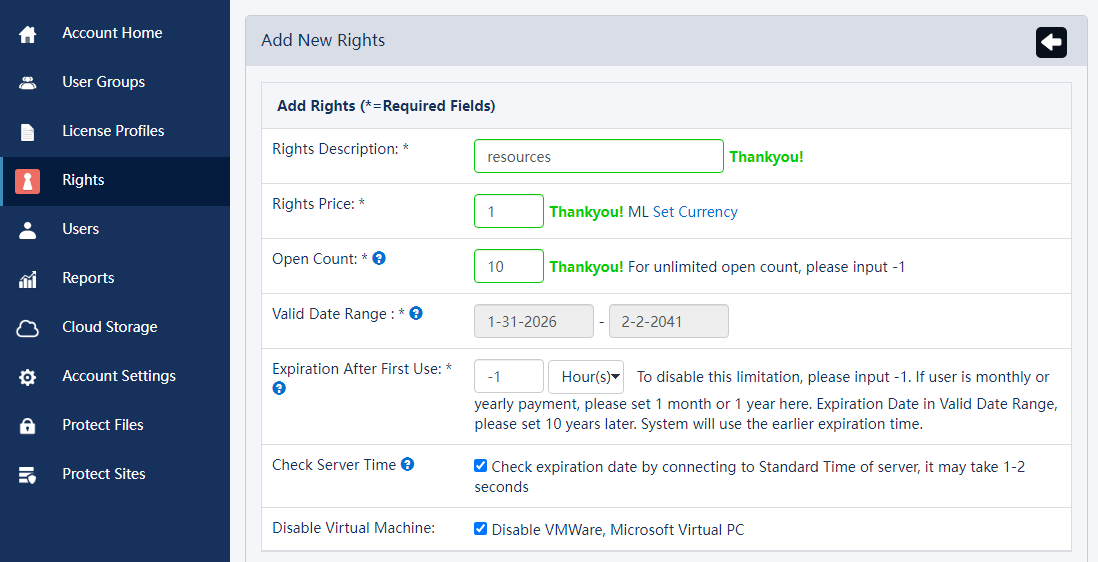
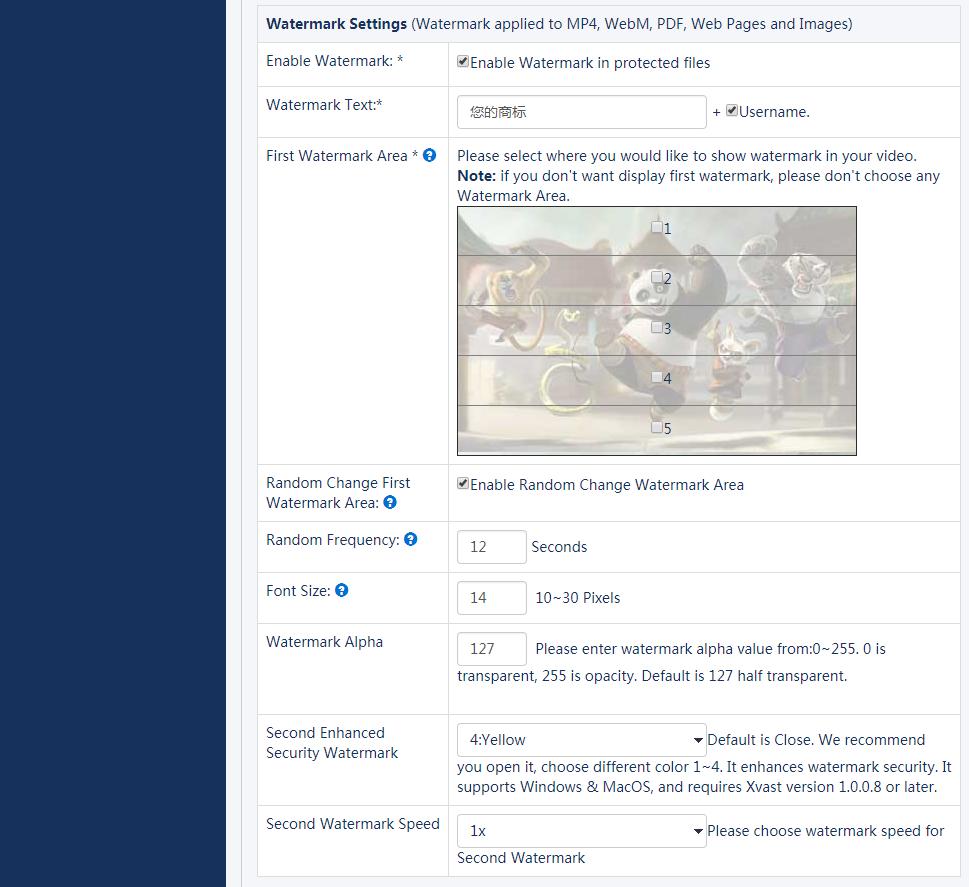
Faça login na conta DRM-X 4.0 recém-registrada. No Painel de Controle do DRM-X 4.0, clique em "Direitos" para adicionar um novo direito. Defina a Descrição do Direito, o Preço do Direito, a Contagem de Aberturas, a Expiração Após o Primeiro Uso, a Proteção do Documento, a Proibição de Impressão e a ativação da marca d'água. Você pode definir o conteúdo da marca d'água para evitar pirataria. A marca d'água dinâmica oferece dois modos de exibição. O primeiro modo permite definir a posição e a frequência de alteração da marca d'água. O segundo modo exibe um efeito de letreiro com um nível de segurança mais elevado.
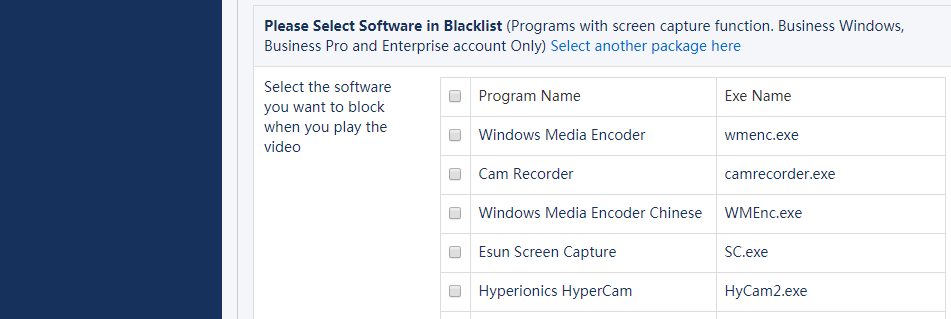
O DRM-X 4.0 herda o recurso de lista negra para impedir a gravação de tela do 3.0. Ao configurar a lista negra de programas, é possível impedir efetivamente que esses programas gravem ou capturem telas. Quando o usuário abre um arquivo protegido, se o Xvast detectar que um programa da lista negra está em execução, ele bloqueará imediatamente o processo. Atualmente, a lista negra inclui centenas de programas de gravação de tela e captura de tela.
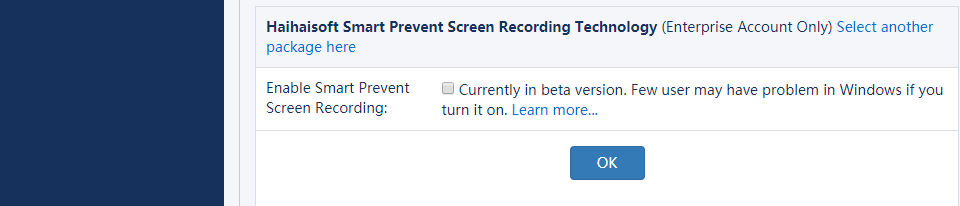
A Haihaisoft oferece a tecnologia exclusiva Smart Prevent Screen Recording Technology. Ela detecta automaticamente e com eficácia softwares de gravação de tela no mercado, inclusive softwares futuros. Isso ajuda os provedores de conteúdo a controlar melhor os direitos de seus conteúdos protegidos por DRM-X 4.0.
Com esses passos, obtivemos uma licença personalizada.
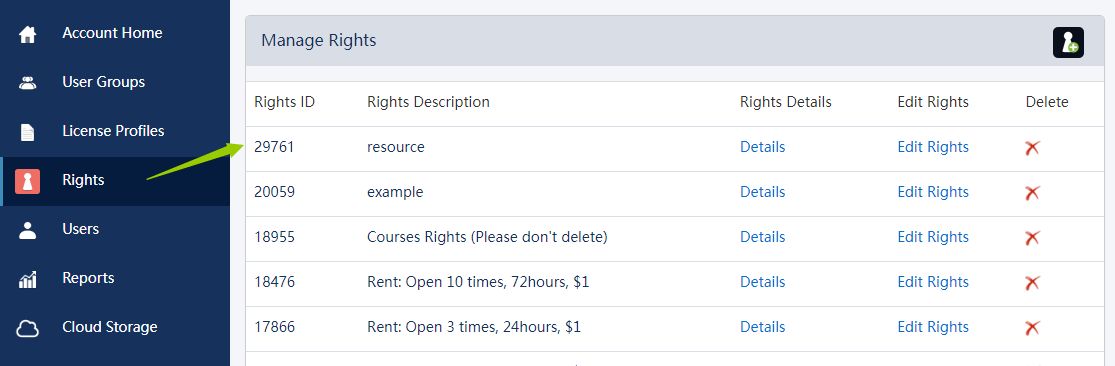
Em seguida, vamos adicionar um novo perfil de licença que utilize os direitos que adicionamos anteriormente. Com esse perfil, podemos criptografar arquivos.
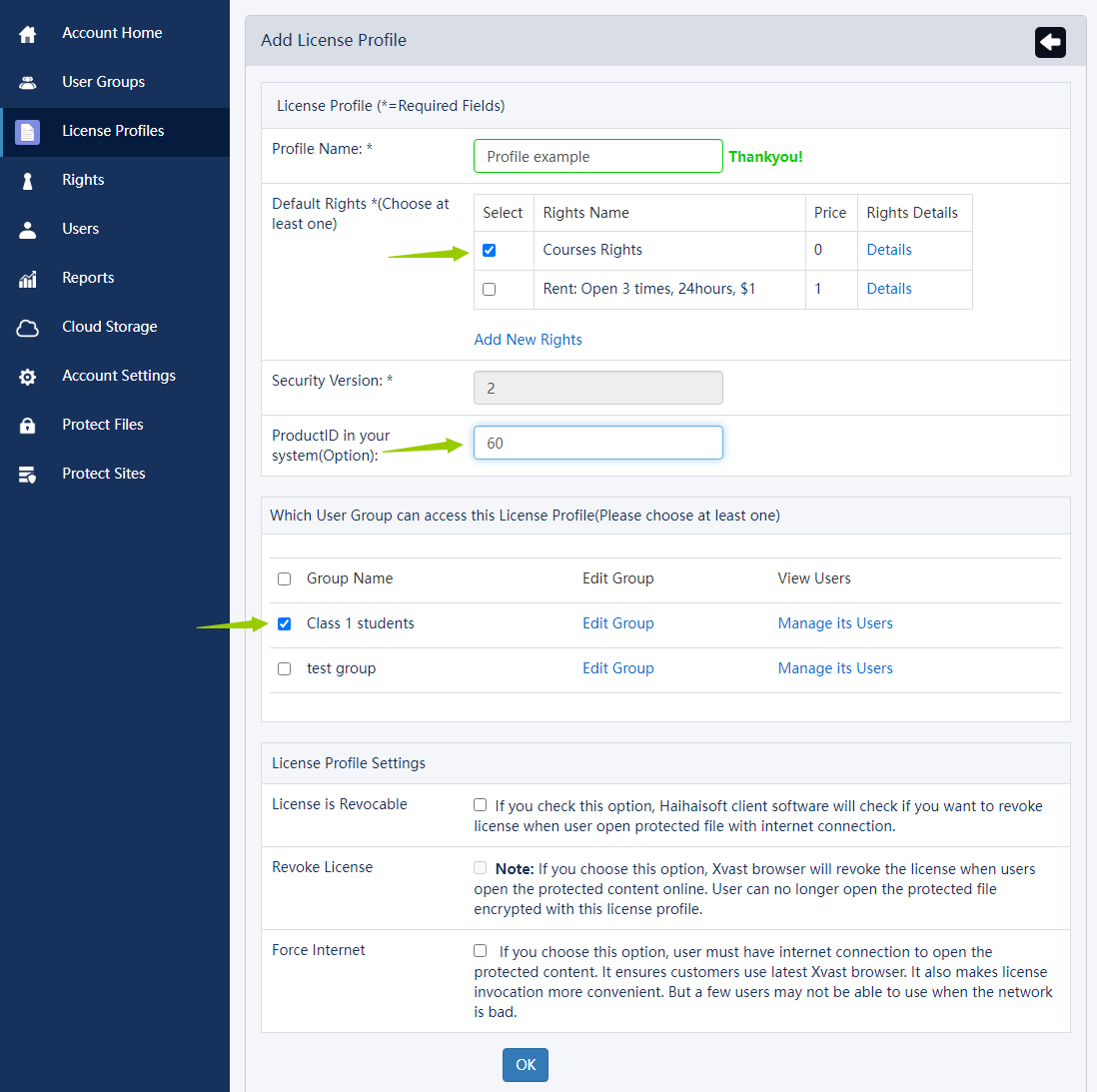
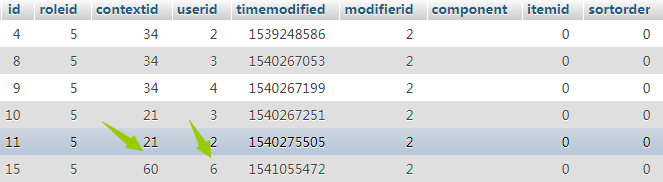
É importante ressaltar que o valor de 'productID no seu sistema' deve ser o mesmo que o ID do curso no seu banco de dados. Geralmente, o registro de seleção de cursos dos alunos é armazenado na tabela "mdl_role_assignments". Aqui, o ID do curso 'exemplo de curso' é 56, então devemos alterar o 'productID no seu sistema' para 60. Além disso, podemos verificar que a conta de usuário com ID 6 tem permissão para acessar o curso.
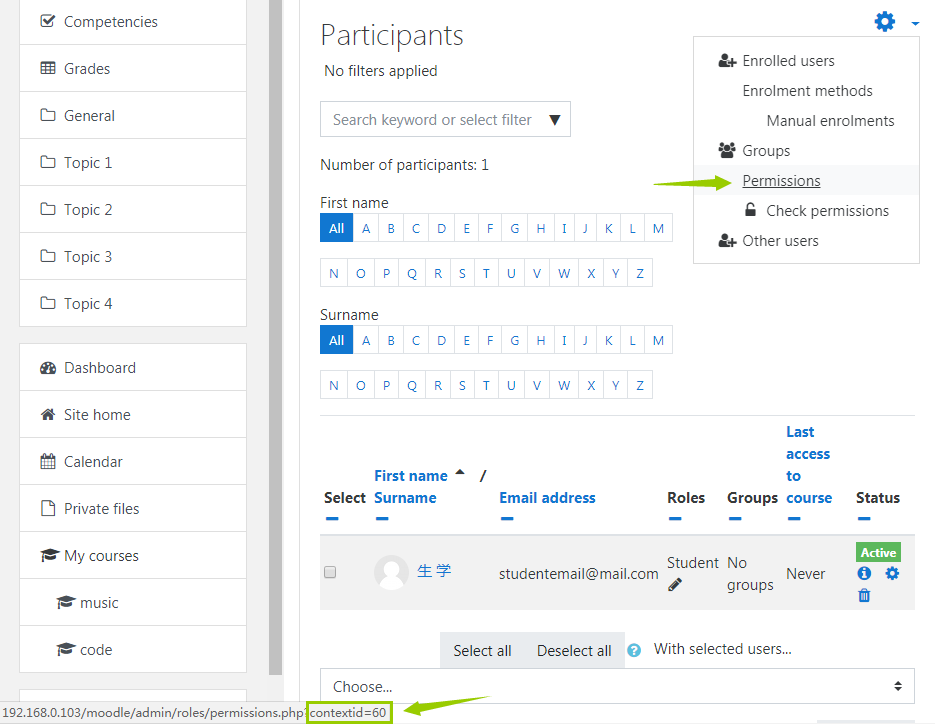
Se achar que procurar parâmetros em um banco de dados extenso é muito trabalhoso, você também pode encontrar esse parâmetro diretamente na sua conta do Moodle. Clique em "Configurações" na coluna "Participantes" do curso. Passe o mouse sobre as permissões. Você encontrará o URL no canto inferior esquerdo da tela. O último número é o ID do produto do curso que estamos procurando.
Em seguida, podemos criptografar arquivos com o perfil.
Clique em 'proteger arquivo', escolha o perfil de licença correto que adicionamos acima.
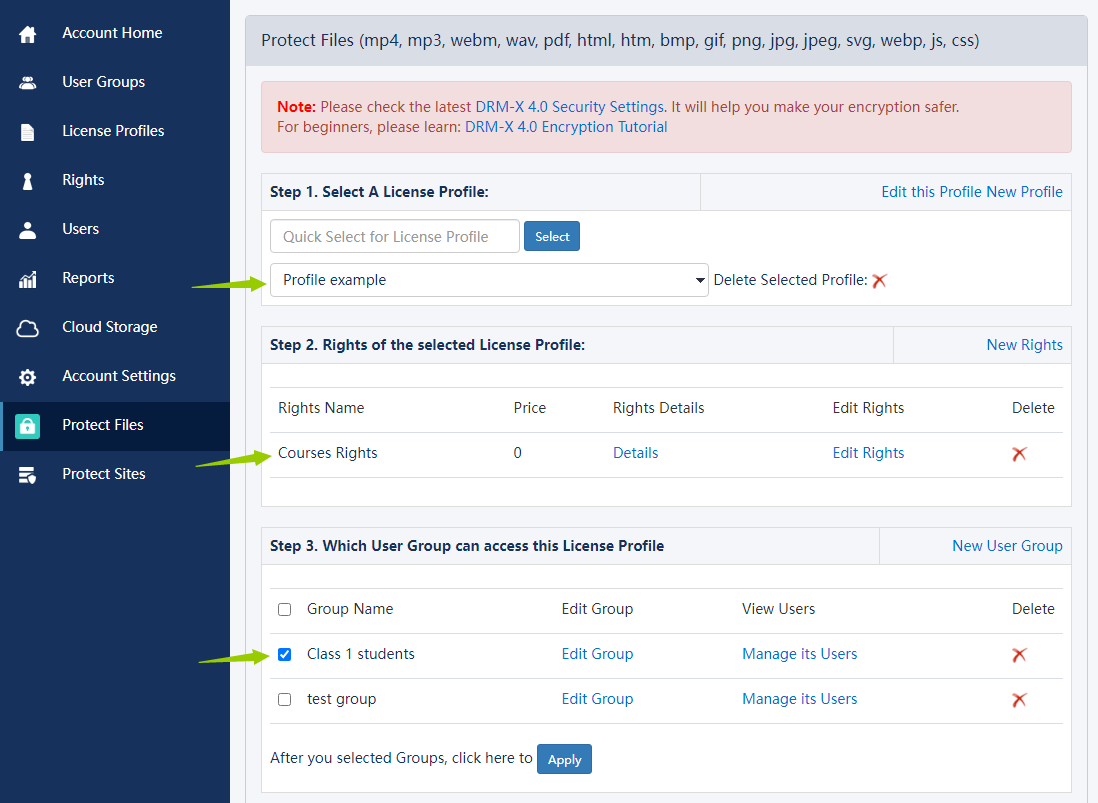
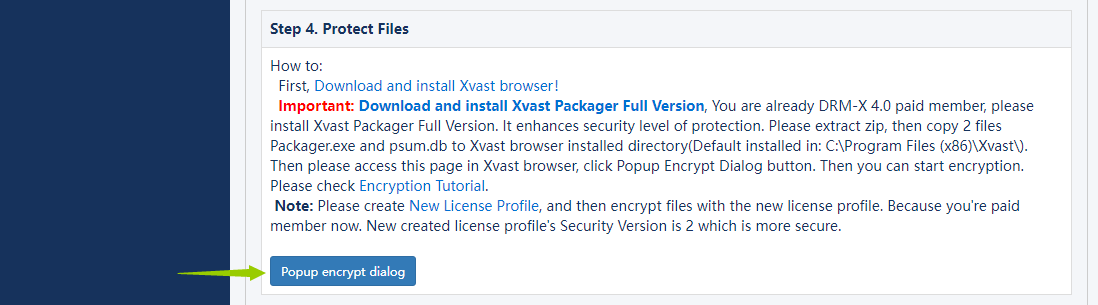
Selecione o arquivo que deseja criptografar e clique em 'Iniciar'.
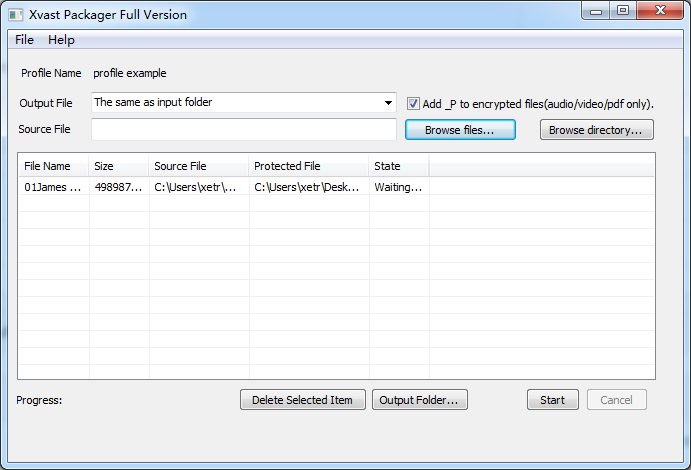
Ok, agora criptografamos um arquivo de vídeo. Outros arquivos de áudio ou PDF também podem ser criptografados dessa forma.
O processo detalhado de criptografia pode ser consultado no seguinte tutorial:
Criptografia de vídeo: https://www.drm-x.com/DRM-X4.0_encryption_tutorial.aspx
Criptografia de páginas web: https://www.drm-x.com/DRM_web_page_html_encryption_tutorial.aspx
Criptografia de PDF: https://www.drm-x.com/How_To_Encrypt_PDF.aspx
3: Integração entre Moodle e DRM-X 4.0.
Agora precisamos integrar o DRM-X 4.0 ao site do Moodle. Após a integração, os alunos que selecionaram seu curso poderão visualizar o conteúdo criptografado do curso simplesmente acessando seu site do Moodle. Vamos demonstrar o funcionamento específico da integração.
De acordo com o código de exemplo, você precisa copiar quatro páginas chamadas 'index.php', 'reindex.php', 'login.php' e 'licstore.php'. Quando o usuário abrir o arquivo criptografado, será redirecionado automaticamente para 'index.php' para verificar se ele fez login em sua conta Moodle. Caso contrário, será redirecionado para 'reindex.php' para solicitar o login. Se não for o caso, será redirecionado diretamente para 'login.php' para verificar se a senha do usuário está correta, se ele tem permissão para acessar o curso correspondente, etc. Você pode adicionar e modificar livremente seu código de verificação nesta página. Depois disso, se o usuário passar na verificação, será redirecionado para 'licstore.php' para obter a licença e abrir o arquivo criptografado.
No arquivo 'index.php', obtenha as informações correspondentes ao arquivo criptografado, incluindo profileid, clientinfo, rightsid, yourproductid, platform, contenttype, version e return_url. Armazene esses parâmetros na variável global $USER para chamadas posteriores. Em seguida, verifique se o usuário fez login em sua conta do Moodle.
require_once("../config.php");
$USER->ProfileID = $_REQUEST["profileid"];
$USER->ClientInfo = $_REQUEST["clientinfo"];
$USER->Platform = $_REQUEST["platform"];
$USER->ContentType = $_REQUEST["contenttype"];
$USER->ProductID = $_REQUEST["yourproductid"];
$USER->RightsID = $_REQUEST["rightsid"];
$USER->Version = $_REQUEST["version"];
$USER->Return_URL = $_REQUEST["return_url"];

if (isloggedin() or isguestuser()){
    echo "<script language=JavaScript>location='login.php';</SCRIPT>";
}else{
    echo "<script language=JavaScript>location='reindex.php';</SCRIPT>";
}
Se o aluno não tiver feito login no Moodle, acesse 'reindex.php' (Esta não é a página de login inicial do Moodle, que permite aos usuários obter licenças para visualizar arquivos criptografados sem fazer login). Caso contrário, acesse login.php para verificação específica.
Se o usuário não tiver feito login no Moodle, será necessário verificar a senha. Se o usuário já tiver feito login no Moodle, não será necessário verificar a senha.
if($_GET['un'] == 'login'){
	$username = $_REQUEST["username"];
	$pwd = $_REQUEST["password"];

	/****** verify the password *******/
	$result = mysqli_query($dbcon,"SELECT ID,password,email FROM mdl_user WHERE username ='" .$username. "'");
	$row = mysqli_fetch_array($result, MYSQLI_ASSOC);
	$email = $row['email'];
	$t_hasher = new \PasswordHash(8, FALSE);
	$newpwd= $t_hasher->CheckPassword($pwd, $row['password']);
	if ($newpwd != true ) {
		$info = "Your Account or Password is incorrect! <br><br>Please revisit the course!";
 	}else{
		$ username			= $username;
		$_SESSION['pwd']	= $pwd;
		$ userid			= $row['ID'];
		$ userEmail 		= $email;
	}
/** **/
// If the user has already logged into moodle, there is no need to verify the password.
}else{
	$username = $USER->username;
	$userEmail = $USER->email;
	$userid = $USER->id;
}
Em seguida, verifique se o usuário tem permissão para acessar o curso. Se a verificação for bem-sucedida, salve as informações do usuário na conta DRM-X 4.0, obtenha a licença e prossiga para a próxima página para abrir o arquivo criptografado. Observe que o código em vermelho abaixo precisa ser alterado para sua conta DRM-X 4.0, a string de autenticação do serviço web que você configurou (isso será demonstrado abaixo) e o ID do grupo.
// Query the order based on the user ID
$id_query = mysqli_query($dbcon,"SELECT id FROM mdl_user WHERE username='" .$username. "'");
$id_row = mysqli_fetch_array($id_query, MYSQLI_ASSOC);
$id_result = $id_row['id'];

$courseid_query = mysqli_query($dbcon,"SELECT contextid FROM mdl_role_assignments WHERE userid='" .$id_result. "'");
while($courseid_row = mysqli_fetch_array($courseid_query, MYSQLI_ASSOC)){
	$courseid_result = $courseid_row['contextid'];
	if ($courseid_result == $USER->ProductID){
		/******* Check whether the user exists on the DRM-X platform********/
		$wsdl="http://4.drm-x.com/haihaisoftlicenseservice.asmx?wsdl";
		$CheckUser_param = array(
			'UserName' 				=> $username,
			'AdminEmail' 			=> 'yourEmail@163.com', //your DRM-X 4.0 account
			'WebServiceAuthStr' 	=> 'aaaaaa', // the Web Service Authentication String you set in DRM-X 4.0 background
		);

		$client = new nusoap_client($wsdl, 'wsdl');
		$client->soap_defencoding = 'UTF-8';
		$client->decode_utf8 = false;
		$CheckUser = $client->call('CheckUserExists', array('parameters' => $CheckUser_param), ', ', true, true);

		$CheckUser_result = $CheckUser['CheckUserExistsResult'];
		/*** End detecting whether the user exists **/

		//If the username is not exists, call "AddNewUser" to add user.
		if($CheckUser_result == "False"){
			$add_user_param = array(
				'AdminEmail' 		=> 'yourEmail@163.com',// your DRM-X 4.0 account
				'WebServiceAuthStr' => 'aaaaaa',// the Web Service Authentication String you set in DRM-X 4.0 background
				'GroupID' 			=> '11726',//GroupID
				'UserLoginName' 	=> $username,// Username or ID
				'UserPassword' 		=> 'N/A',
				'UserEmail' 		=> $userEmail,
				'UserFullName' 		=> 'N/A',
				'Title' 			=> 'N/A',
				'Company' 			=> 'N/A',
				'Address' 			=> 'N/A',
				'City' 				=> 'N/A',
				'Province' 			=> 'N/A',
				'ZipCode' 			=> 'N/A',
				'Phone' 			=> 'N/A',
				'CompanyURL' 		=> 'N/A',
				'SecurityQuestion' 	=> 'N/A',
				'SecurityAnswer' 	=> 'N/A',
				'IP' 				=> getIP(),//
				'Money' 			=> '0',//
				'BindNumber' 		=> '2',//
				'IsApproved' 		=> 'yes',//
				'IsLockedOut' 		=> 'no',//
			);

			$add_user = $client->call('AddNewUser', array('parameters' => $add_user_param), ', ', true, true);
			$result = $add_user['AddNewUserResult'];
		}
		/*** Successfully added new users ***/
		/***** obtain a license after the license authority is updated ****/
		$param = array(
		  'AdminEmail' 			=> 'yourEmail@163.com',// your DRM-X 4.0 account
		  'WebServiceAuthStr'  => 'aaaaaa',// the Web Service Authentication String you set in DRM-X 4.0 background
		  'ProfileID'          => $USER->ProfileID,
		  'ClientInfo'         => $USER->ClientInfo,
		  'RightsID'           => $USER->RightsID,
		  'UserLoginName'      => $username,
		  'UserFullName'       => 'N/A',
		  'GroupID'            => 11726,//GroupID
		  'Message'            => 'N/A',
		  'IP'                 => getIP(),
		  'Platform'           => $USER->Platform,
		  'ContentType'        => $USER->ContentType,
		  'Version'            => $USER->Version,
		);

		$client = new nusoap_client($wsdl, 'wsdl');
		$client->soap_defencoding = 'UTF-8';
		$client->decode_utf8 = false;
		/***** Obtain a license by calling the getLicenseRemoteToTableWithVersion method ******/
		$result = $client->call('getLicenseRemoteToTableWithVersion', array('parameters' => $param), ', ', true, true);
		$license = $result['getLicenseRemoteToTableWithVersionResult'];
		$message = $result['Message'];

		if(stripos($license, ' <div id="License_table_DRM-x4" style="display:none;">' )  === false )
		  echo "<SCRIPT language=JavaScript>location=LicError.php?error=".$license."&message=".$message."';</SCRIPT>";
		/***** After obtaining the license, store the license and message into $USER, then jump to the licstore page. ******/
		$USER->license = $license;
		$USER->message = $message;
		 echo "<script language=JavaScript>location='licstore.php';</SCRIPT>";
		$flag = 1;
		$info = "Getting license...";
		exit;
	}
}
Aqui está apenas o exemplo mais simples de verificação. Se você tiver mais plugins de funcionalidades instalados no Moodle, como compra de cursos, pagamento de taxas, etc., também precisará incluir no código a verificação de se o aluno enviou os pedidos e se o pagamento foi concluído.
Acesse novamente as opções de configuração da conta na plataforma DRM-X e clique em "Preferências de integração com o site" e, em seguida, em "Integração personalizada da página de login". Preencha os campos "String de autenticação do serviço web" e "URL da licença". Depois que o usuário abrir o arquivo criptografado, ele será redirecionado para a sua página de integração com o Moodle para verificação.
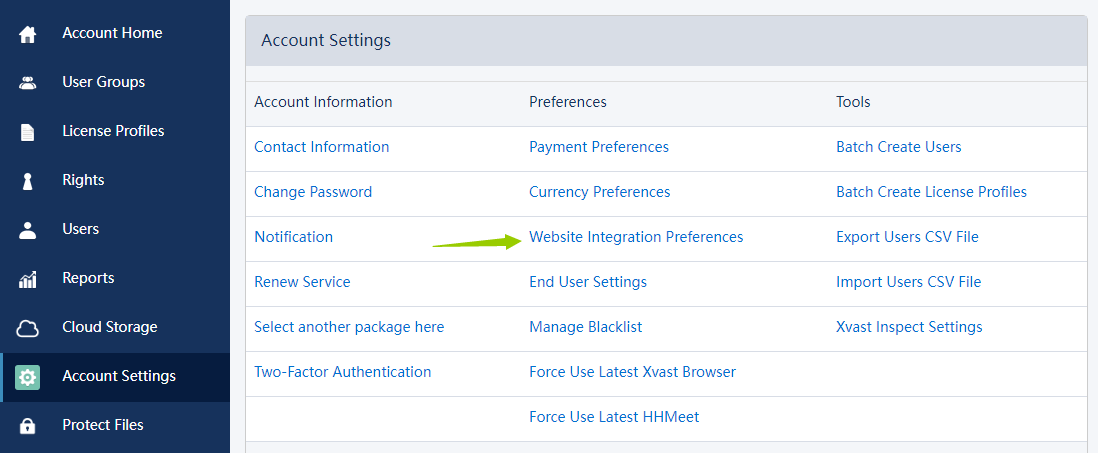
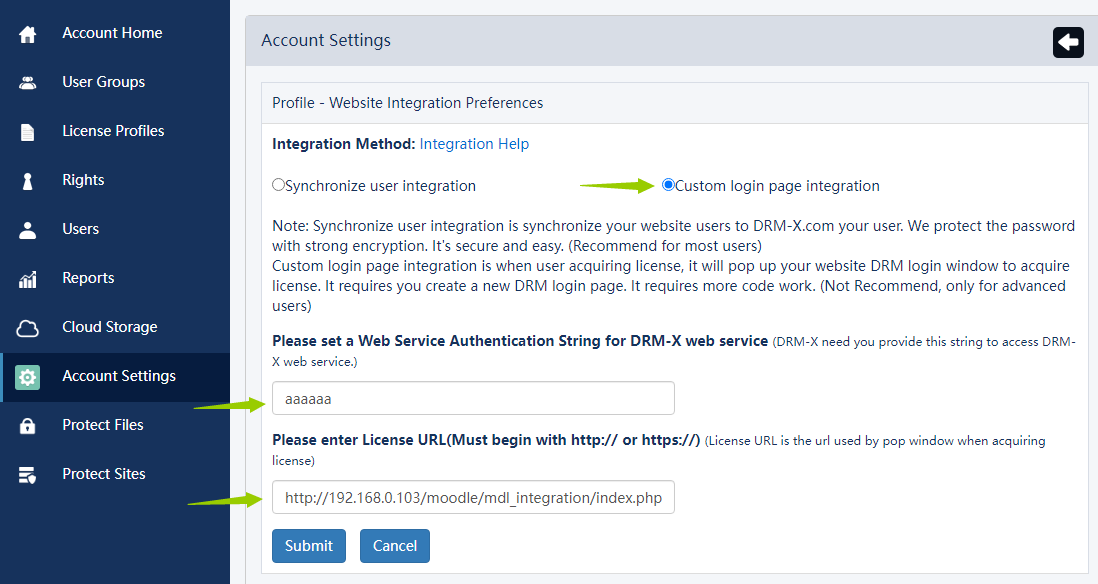
Agora concluímos a integração do DRM-X com o nosso site Moodle. Assim, você pode simplesmente enviar o arquivo criptografado para seus alunos, e eles deverão abri-lo no navegador Xvast. No entanto, aqueles que não tiverem acesso ao seu curso não poderão visualizar o arquivo criptografado, mesmo que o recebam.
Você também pode incorporar arquivos criptografados diretamente na sua página do Moodle para que seus alunos possam navegar e aprender o seu curso diretamente no seu site.
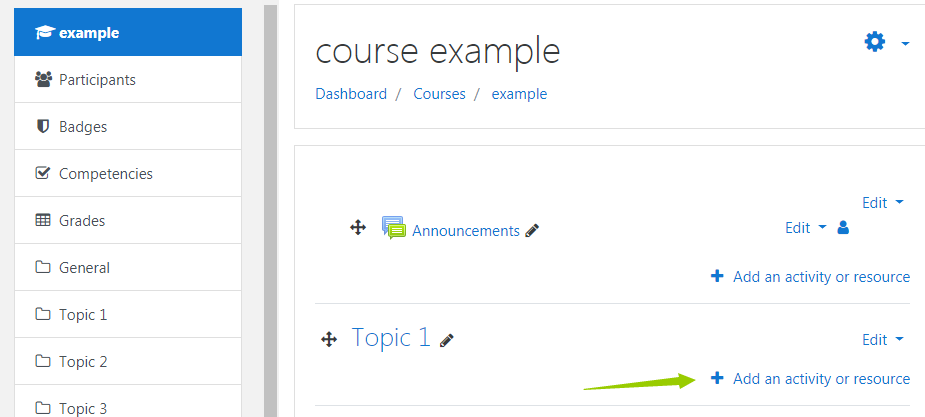
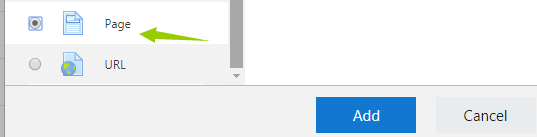
Adicione uma atividade ou recurso ao tópico 1 do 'exemplo de curso' que você acabou de criar e selecione a página.
Como mostrado abaixo, adicione o código de incorporação na coluna HTML. O código de incorporação foi salvo na pasta de código de exemplo e você só precisa modificar o URL em vermelho abaixo para o URL do seu arquivo criptografado.
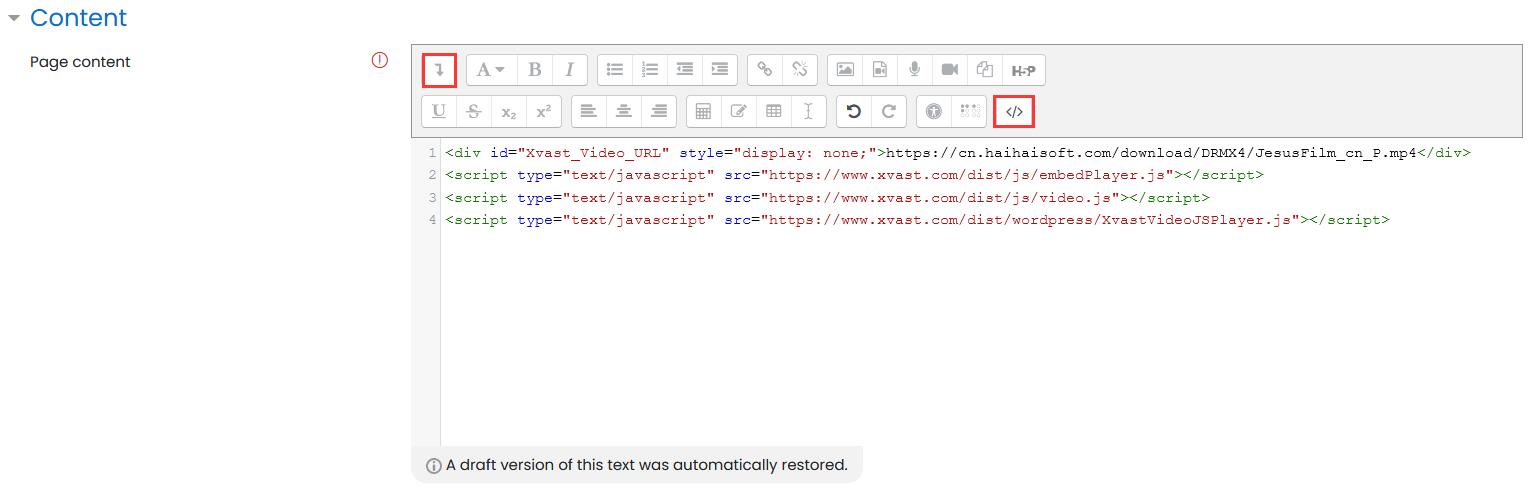
<div id="Xvast_Video_URL" style="display: none;"'>'https://www.drm-x.com/download/DRMX4/JesusFilm_cn_P.mp4'<'/div'>'
<script type="text/javascript" src="https://www.xvast.com/dist/js/embedPlayer.js"'><'/script'>'
<script type="text/javascript" src="https://www.xvast.com/dist/js/video.js"'><'/script'>'
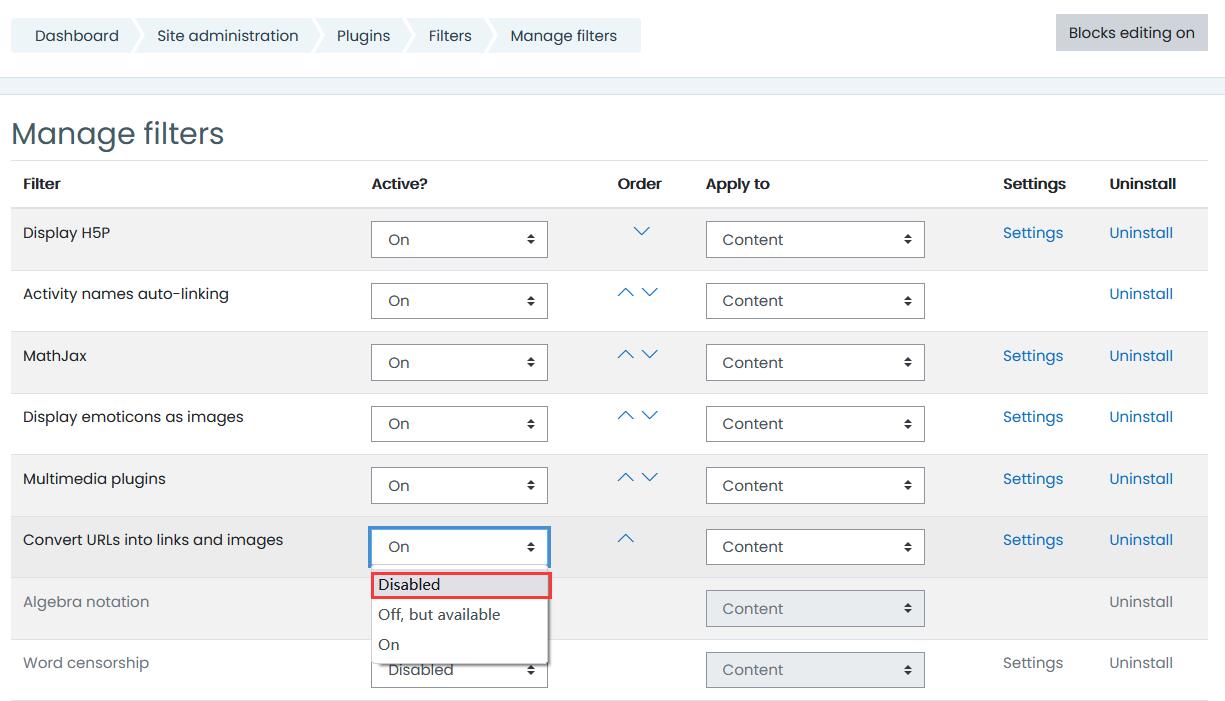
<script type="text/javascript" src="https://www.xvast.com/dist/wordpress/XvastVideoJSPlayer.js"'><'/script'>'Verifique e desative a opção "Converter URLs em links e imagens" nas configurações do seu site (Painel de controle -- Administração do site -- Plugins -- Filtros -- Gerenciar filtros). Conforme mostrado abaixo:
4: Jogue o seu percurso.
Você poderá acessar seu curso após a integração ser concluída. Abra seu site no navegador Xvast e faça login com a conta do aluno. Em seguida, abra o "Exemplo de curso" e o Xvast obterá automaticamente a licença e reproduzirá o conteúdo criptografado.
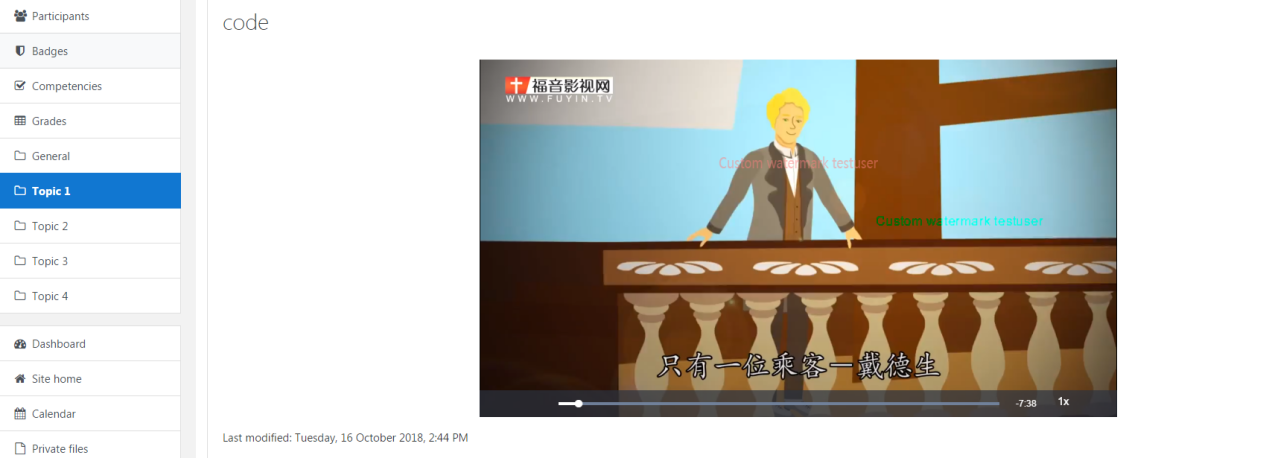
Após incorporar o código, o vídeo será exibido desta forma. Haverá duas marcas d'água em movimento durante a reprodução. Você pode personalizar o conteúdo da marca d'água para evitar gravações. Além disso, o DRM-X 4.0 também possui lista negra e tecnologia inteligente de prevenção de gravação de tela para impedir gravações ou capturas de tela maliciosas. Os alunos que participam do curso podem reproduzir o vídeo criptografado diretamente.
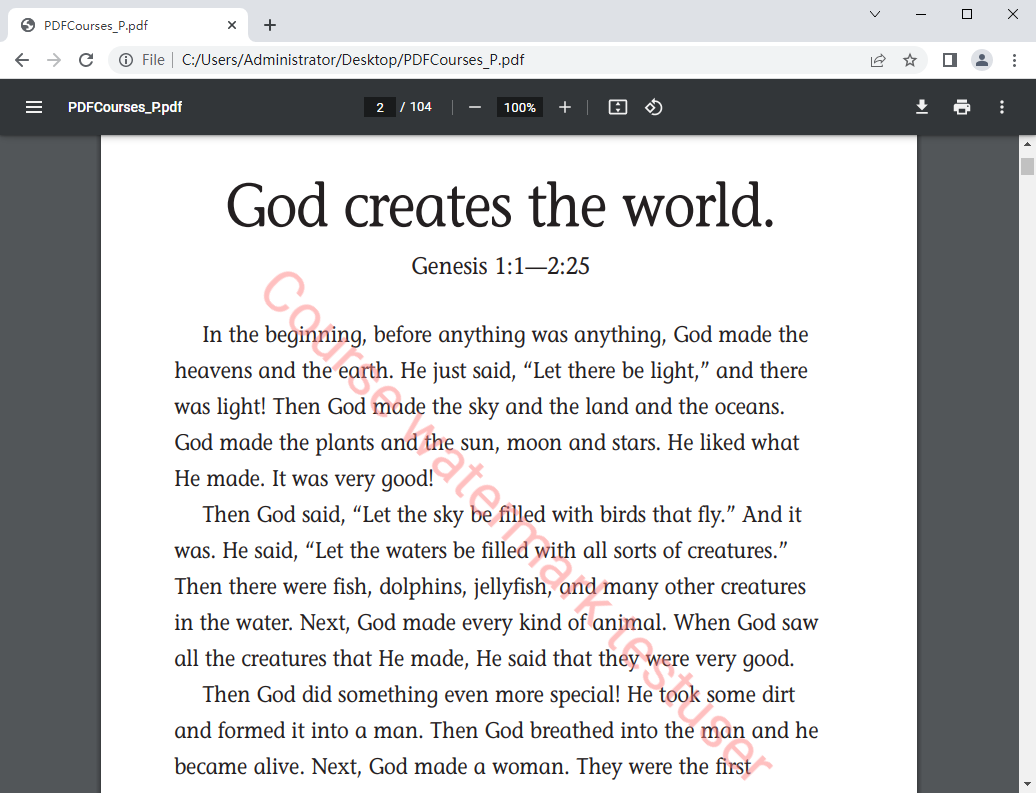
Da mesma forma, você pode adicionar o link do seu arquivo PDF criptografado diretamente à página do seu curso. Seus alunos poderão obter permissão para ler o conteúdo. A marca d'água impede que seu PDF criptografado seja capturado por terceiros de forma maliciosa, pois o conteúdo da marca d'água revela as informações pessoais do usuário que compartilhou o arquivo.
Até agora, apresentamos como criar um site de ensino baseado no Moodle, como criptografar arquivos com DRM-X 4.0 e como integrar o DRM-X 4.0 ao Moodle. Com esses recursos, seus alunos podem visualizar facilmente seus arquivos criptografados, enquanto você se livra dos problemas de pirataria relacionados à transferência ou venda do seu curso.
Outros tutoriais sobre DRM-X 4.0
 Vídeo de Introdução ao DRM-X 4.0
Neste vídeo, mostramos uma demonstração de como usar a plataforma DRM-X 4.0, como configurá-la antes da criptografia e como criptografar um vídeo. Também mostraremos como reproduzir vídeos criptografados.
ASSISTA AGORA Tutorial de criptografia de páginas web HTML com DRM-X 4.0
Com o DRM-X 4.0, as páginas da web são criptografadas, incluindo HTML, CSS, JavaScript e imagens, e o controle sobre quem pode visualizar o conteúdo é controlado. Ele impede a cópia, a impressão e a captura de tela, além de expirar o conteúdo quando este não deve mais ser visualizado.
ASSISTA AGORA Tutorial em vídeo do Xvast para Windows
Neste vídeo, mostramos uma demonstração de como baixar, instalar e usar o navegador Xvast, como abrir arquivos criptografados e como solucionar problemas de uso.
ASSISTA AGORA Tutorial de criptografia de vídeo DRM-X 4.0
Neste vídeo, mostramos uma demonstração de como usar a plataforma DRM-X 4.0, como configurá-la antes da criptografia e como criptografar um vídeo. Também mostraremos como reproduzir vídeos criptografados.
ASSISTA AGORA Integração do DRM-X 4.0 com o WordPress
A integração de página de login personalizada funciona da seguinte forma: quando um cliente solicita conteúdo protegido em seu site, ao reproduzir o conteúdo, ele é direcionado para a página de login personalizada do seu site. Após inserir o nome de usuário e a senha da conta do seu site, o cliente recebe imediatamente a licença para reproduzir o arquivo protegido. Isso requer a criação de uma nova página de login com DRM.
ASSISTA AGORA Configurações de segurança DRM-X 4.0
Ao usar a plataforma DRM-X 4.0, há alguns pontos importantes a serem observados. Para tornar a proteção mais segura, selecione uma série de opções necessárias para evitar a pirataria. É fundamental realizar essas configurações logo no início.
ASSISTA AGORAQuestões?
Nossos representantes têm as respostas.
Pergunte sobre os produtos, preços, implementação ou qualquer outro assunto relacionado à Haihaisoft — nossos representantes altamente treinados estão à disposição para ajudar.
Telefone: +64 27 507 9959 (Nova Zelândia)
QQ: 1279126286 / 994184623
Entre em contato conosco em Microsoft Teams
serviço#haihaisoft.com (substitua # por @)
Contato