

Cách cấu hình cài đặt bảo mật DRM-X 5.0
Hướng dẫn này giải thích các cài đặt bảo mật được khuyến nghị cho DRM-X 5.0. Bằng cách tuân theo các phương pháp hay nhất này, bạn có thể bảo vệ tốt hơn video, tài liệu và nội dung web của mình khỏi truy cập trái phép, ghi màn hình và vi phạm bản quyền trước khi phân phối chúng cho người dùng cuối.
Chúng tôi khuyên bạn nên sử dụng Tài khoản Business Windows trở lên để bảo vệ các tệp dành cho mục đích bán thương mại.
1. Cài đặt Hồ sơ Giấy phép.
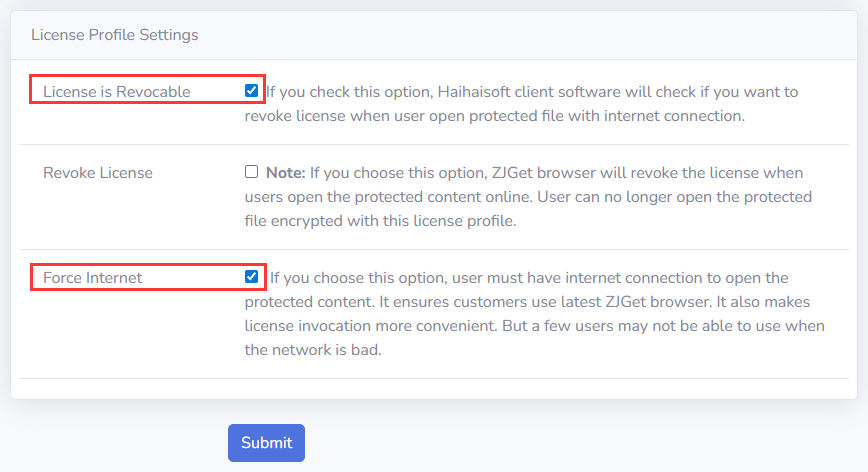
Vui lòng đảm bảo rằng bạn chọn tùy chọn License is Revocable (Giấy phép có thể thu hồi). Nếu người dùng của bạn luôn có thể trực tuyến, vui lòng chọn tùy chọn Force Internet (Buộc Internet).
2. Đối với các tệp khác nhau, bạn có thể sử dụng các hồ sơ giấy phép khác nhau để tăng cường bảo mật.
Ít nhất, hãy sử dụng các hồ sơ giấy phép khác nhau để bảo vệ các loại nội dung khác nhau. Nếu bạn sử dụng cùng một Hồ sơ Giấy phép để bảo vệ các tệp của mình, chúng có thể được mở bằng cùng một giấy phép. Nếu bạn cần mức độ bảo mật cao hơn, chúng tôi khuyến nghị bạn mã hóa từng tệp với các hồ sơ giấy phép khác nhau. Nó an toàn hơn, nhưng người dùng của bạn phải mua giấy phép cho từng tệp.
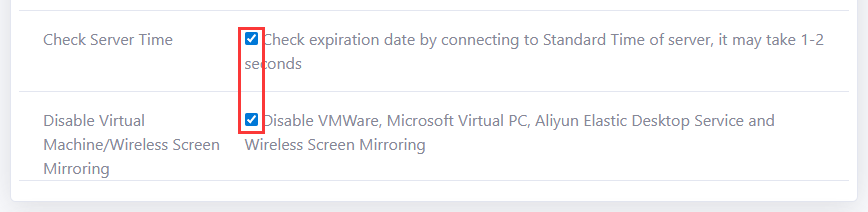
3. Cài đặt Quyền cơ bản: Vui lòng chọn tùy chọn Check Server Time (Kiểm tra thời gian máy chủ) và Disable Virtual Machine (Vô hiệu hóa Máy ảo).
Hệ thống kết nối với máy chủ để xác minh tính hợp lệ của giấy phép bằng cách sử dụng thời gian tiêu chuẩn; quá trình xác minh trực tuyến này mất khoảng 1-2 giây.
Hoạt động trong môi trường ảo như VMware, Microsoft Virtual PC và Wuying Cloud PC của Alibaba Cloud bị cấm. Ngoài ra, hình ảnh màn hình không dây bị vô hiệu hóa để ngăn nội dung bị ghi lại và rò rỉ.
Cài đặt Quyền Giấy phép:
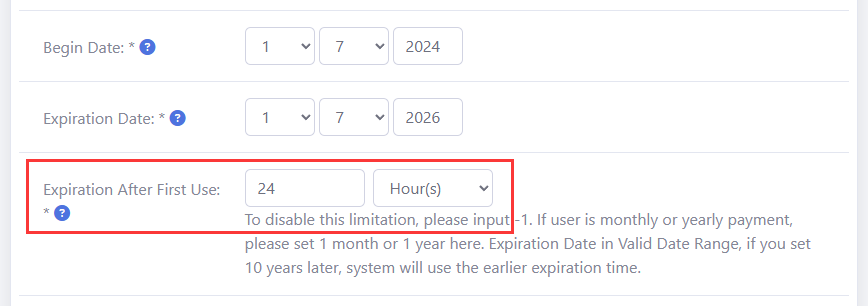
4. Tùy chọn Thời gian hết hạn: Tùy chọn Expiration Date (Ngày hết hạn) và tùy chọn Expiration after First Use (Hết hạn sau lần sử dụng đầu tiên).
Chúng không nên hơn nửa năm. Ngày hết hạn dài hơn sẽ gây ra rắc rối khi bạn thu hồi Giấy phép và đặt lại Quyền. Ngày hết hạn ngắn hơn an toàn hơn.
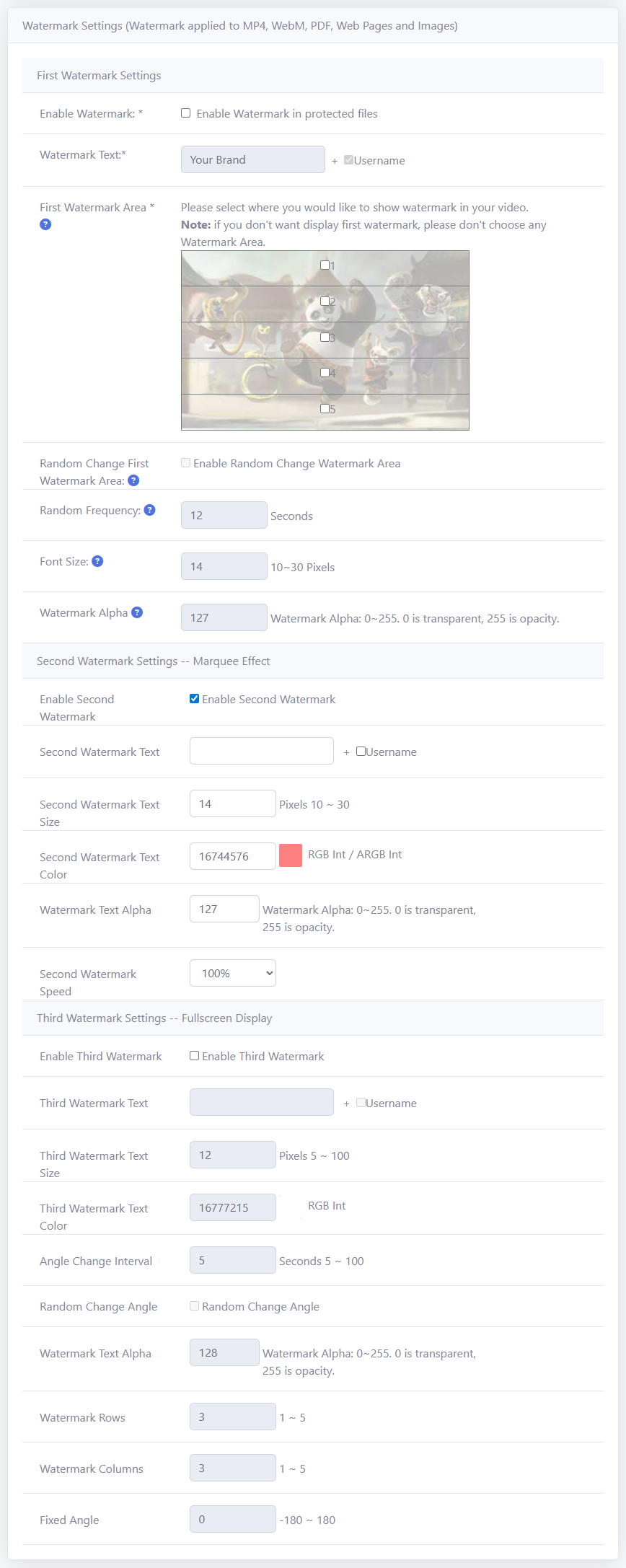
5. Cài đặt Watermark (Chữ ghi nước). Chúng tôi rất khuyến nghị bạn bật Watermark.
Watermark Động có thể hiển thị thông tin cá nhân của người dùng. Ví dụ, số điện thoại di động của người dùng, số hộ chiếu, ID người dùng, v.v. Nó không dùng để hiển thị logo công ty của bạn. Logo công ty của bạn có thể được mã hóa trực tiếp vào video. Watermark Động có thể được sử dụng cho mục đích bằng chứng pháp lý. Mọi người sẽ không ghi lại video khi họ nhìn thấy số điện thoại di động hoặc số hộ chiếu của họ được hiển thị trên đó. Đối với cài đặt watermark, vui lòng chọn Username (Tên người dùng). Khi bạn tạo người dùng trong Tài khoản DRM-X 5.0, bạn có thể sử dụng số điện thoại di động của người dùng làm Username. Bạn cũng có thể tích hợp với trang web của mình và tùy chỉnh văn bản watermark. Chúng tôi khuyến nghị bạn bật Watermark Thứ hai. Nhấp vào khối màu để mở cửa sổ chọn màu, nơi bạn có thể tự do chọn màu watermark bằng cách sử dụng bảng màu và thanh trượt màu sắc để tăng cường bảo mật watermark. Nó hỗ trợ cả Windows và macOS. Watermark thứ ba là watermark phủ toàn màn hình có thể kết hợp với thông tin người dùng để tăng cường bảo vệ chống lại ghi chép trái phép.
Cài đặt Quyền Giấy phép:
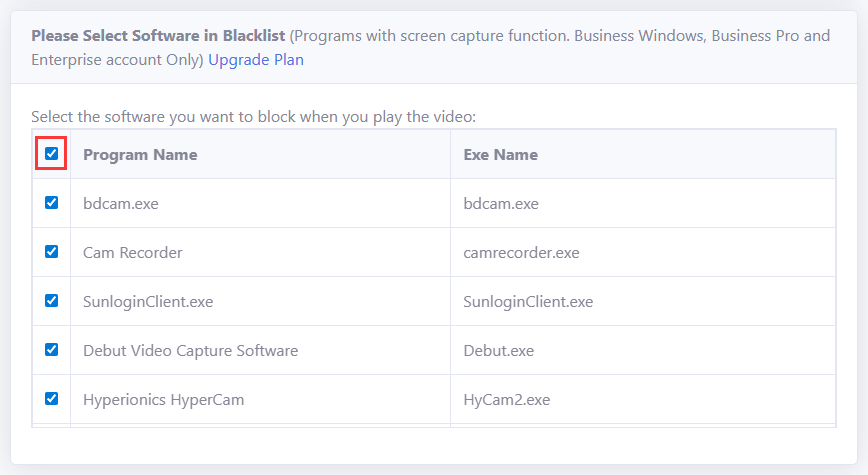
6. Đối với Blacklist (Danh sách đen), vui lòng chọn tất cả.
7. Thu hồi Giấy phép.
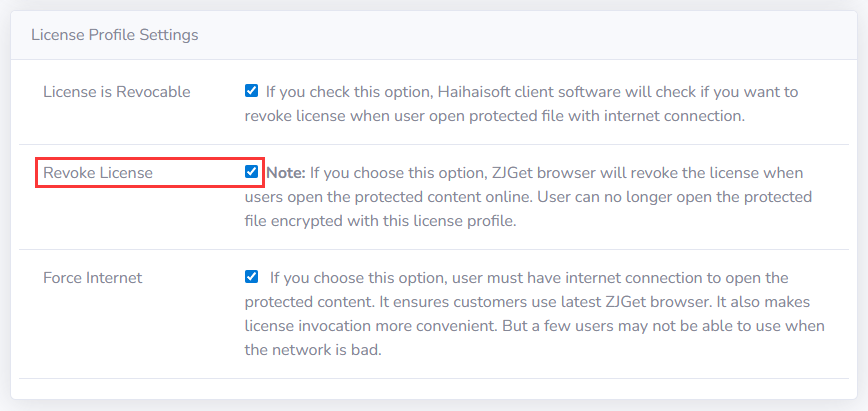
Nếu nội dung của bạn bị crack, bạn có thể chọn tùy chọn Revoke License (Thu hồi Giấy phép) trong Hồ sơ Giấy phép. Nó sẽ thu hồi giấy phép khi người dùng mở nội dung của bạn với Kết nối Internet. Sau đó, bạn có thể buộc người dùng nâng cấp lên phần mềm khách hàng mới nhất và gửi lại giấy phép. Nếu bạn phát hiện ai đó ghi lại video của bạn (bằng văn bản watermark bạn có thể biết người dùng nào) hoặc ai đó yêu cầu hoàn tiền, bạn có thể thu hồi giấy phép của họ. Bạn cũng có thể thu hồi giấy phép của ai đó trong Users Revoke (Thu hồi Người dùng). Chỉ Tài khoản Enterprise có thể sử dụng chức năng này.
Thu hồi Giấy phép:
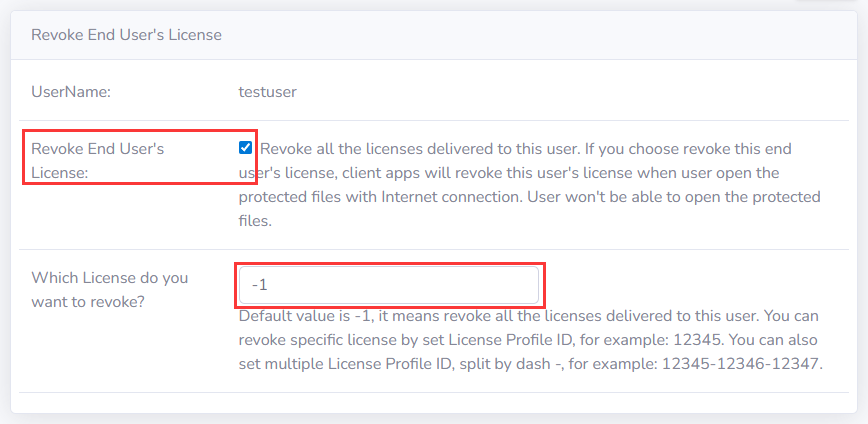
Thu hồi Giấy phép Người dùng Cuối: Truy cập trang quản lý "user", nhấp vào "Revoke" (Thu hồi) để vào trang thu hồi giấy phép người dùng.
8. Bật Smart Prevent Screen Recording (Ngăn chặn ghi màn hình thông minh).
Cài đặt Bảo mật (chỉ cho tài khoản Enterprise)
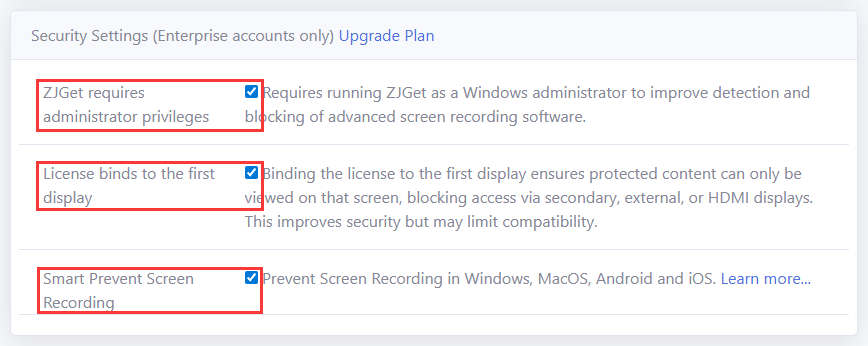
Trong DRM-X 5.0, Công nghệ Smart Prevent Screen Recording của Haihaisoft có thể tự động và hiệu quả phát hiện phần mềm Ghi màn hình. Nó giúp các nhà cung cấp nội dung kiểm soát tốt hơn Quyền của nội dung được bảo vệ DRM-X 5.0 của họ.
Công nghệ Smart Prevent Screen Recording của Haihaisoft là một cải tiến lớn so với tính năng Blacklist trước đây của Haihaisoft. Blacklist chỉ có thể ngăn chặn phần mềm ghi hoặc chụp màn hình trong Blacklist, hiện tại gần 200 phần mềm ghi và chụp màn hình thông thường. Nhưng Công nghệ Smart Prevent Screen Recording thông minh hơn nhiều so với Blacklist, nó phát hiện tất cả các phần mềm ghi màn hình chính hiện tại và thậm chí cả phần mềm ghi màn hình trong tương lai.
Để bật Công nghệ Smart Prevent Screen Recording của Haihaisoft, bạn phải mua tài khoản DRM-X 5.0 Enterprise và trong Rights->Edit Rights, vui lòng chọn Enable Haihaisoft Smart Prevent Screen Recording Technology.
9. Tài liệu PDF.
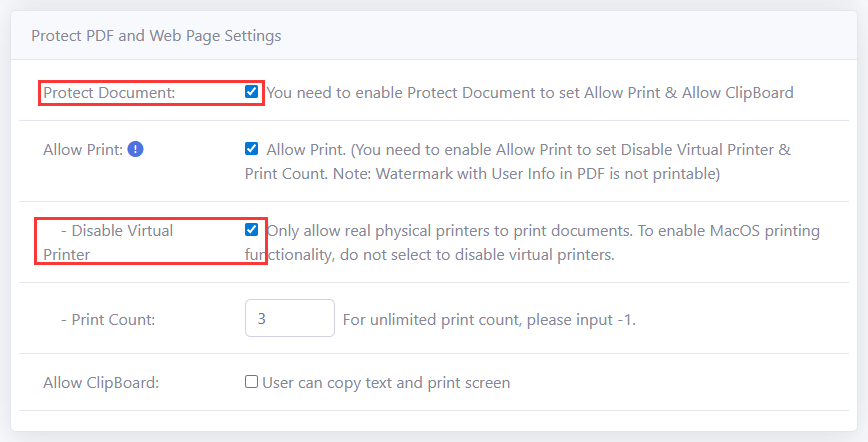
Vui lòng chọn tùy chọn Check "Protect Document" (Bảo vệ Tài liệu). Nếu bạn cho phép khách hàng in PDF, chúng tôi rất khuyến nghị bạn chọn tùy chọn "Disable Virtual Printer" (Vô hiệu hóa Máy in ảo) và thiết lập "Print Count" (Số lần in) giới hạn. Vui lòng không chọn tùy chọn "Allow Clipboard" (Cho phép Bộ nhớ tạm).
10. Buộc Sử dụng Trình duyệt ZJGet Mới Nhất.
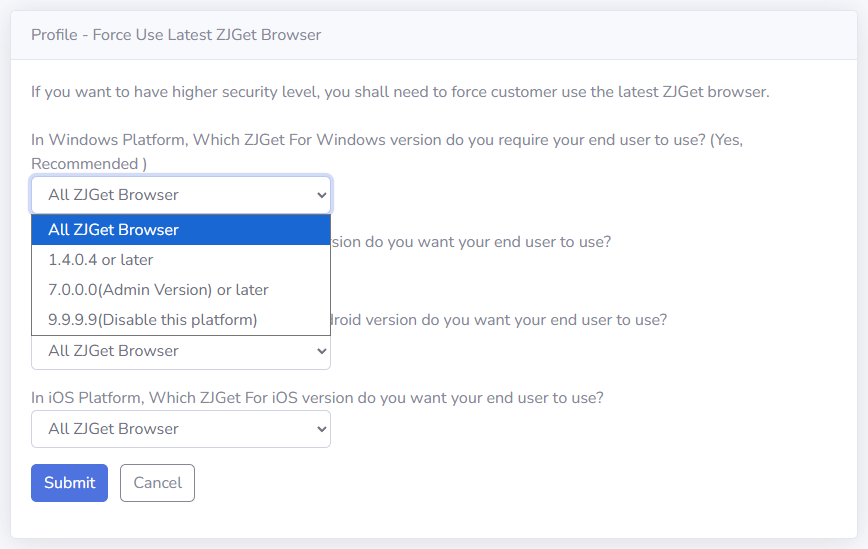
Bạn có thể nâng cao mức độ bảo mật bằng cách sử dụng ZJGet mới nhất. Nếu bạn không biết có cần nâng cấp lên ZJGet mới nhất hay không, bạn có thể liên hệ với Dịch vụ Khách hàng Haihaisoft. Bạn có thể thiết lập nó trong Tài khoản DRM-X 5.0 của bạn: "Account Settings" (Cài đặt Tài khoản) -> "Force Use Latest ZJGet" (Buộc Sử dụng ZJGet Mới Nhất).
11. Nếu bạn chưa tích hợp DRM-X với trang web của mình, đừng đặt giá Quyền là 0.
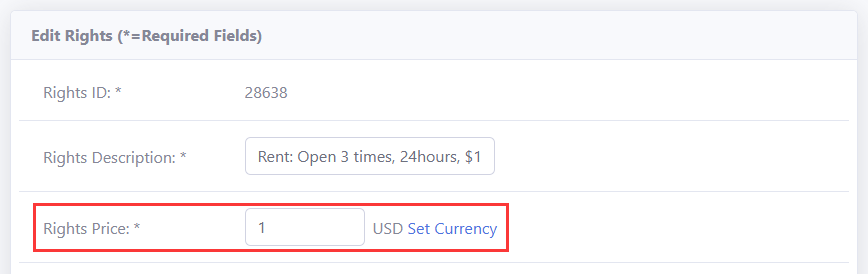
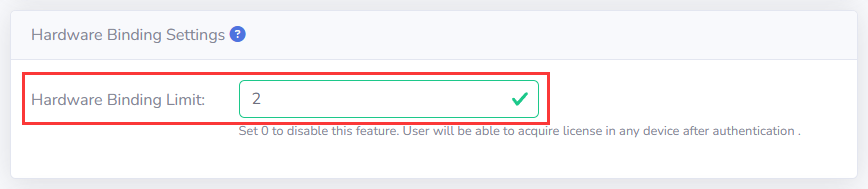
Nếu bạn không tích hợp với trang web của mình và sử dụng Admin DRM-X tiêu chuẩn. Đừng đặt giá Quyền là 0, nó ngăn người dùng nhận giấy phép trong số lần không giới hạn. Chúng tôi khuyến nghị bạn thiết lập số lượng ràng buộc phần cứng cho người dùng cuối. Khi ràng buộc phần cứng được kích hoạt, người dùng chỉ có thể nhận giấy phép cho số lượng thiết bị được chỉ định.
Nếu bạn đã tích hợp DRM-X với trang web của mình, chúng tôi khuyến nghị bạn kích hoạt ràng buộc phần cứng cho người dùng cuối để bảo mật tối ưu. Nếu ràng buộc phần cứng không được kích hoạt, bạn phải giới hạn số lần người dùng có thể nhận giấy phép (thông qua tích hợp), điều này cải thiện bảo mật.
Các hướng dẫn DRM-X 5.0 khác
 Video giới thiệu DRM-X 5.0
DRM-X 5.0 là một nền tảng phần mềm mã hóa thế hệ mới. Haihaisoft cung cấp các hướng dẫn demo video DRM-X 5.0 phổ biến, bao gồm giới thiệu DRM-X 5.0, hướng dẫn mã hóa video, hướng dẫn mã hóa trang web và cách nhúng trình phát video HTML5.
XEM NGAY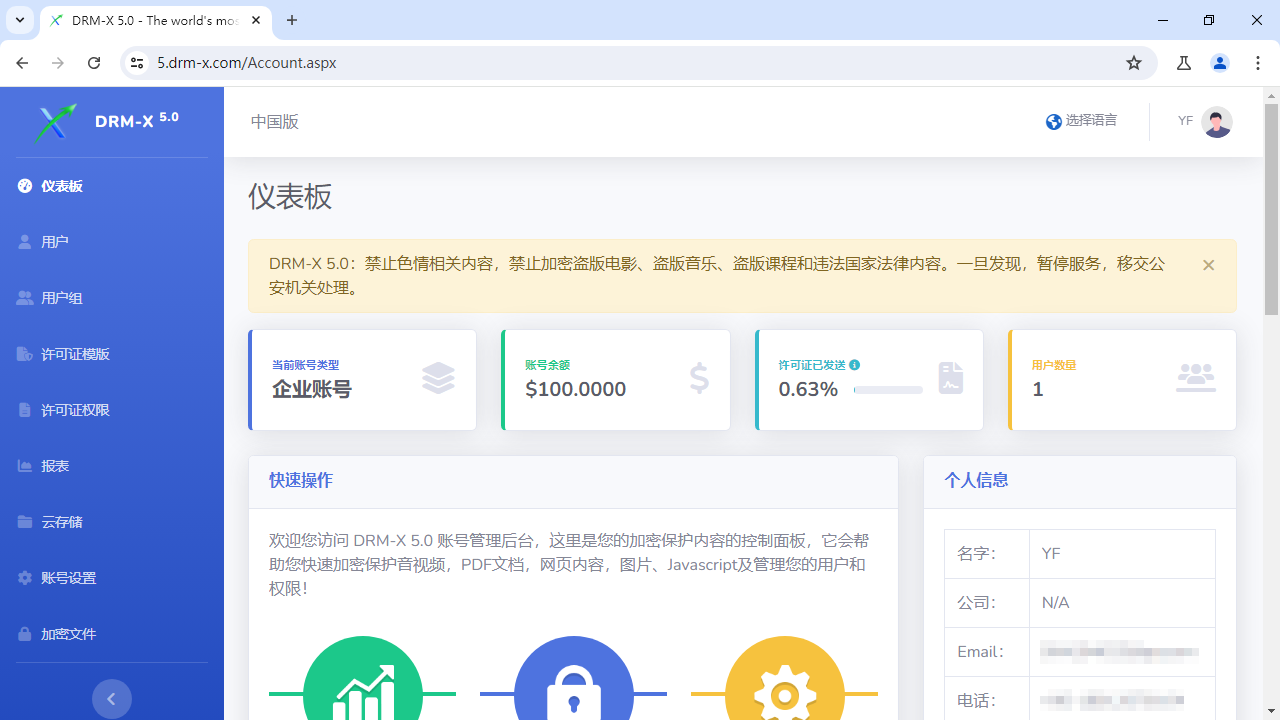 Cách bảo vệ video bằng DRM-X 5.0 ZJGet cho Windows
Video này sẽ hướng dẫn cách mã hóa tệp tin trên Windows bằng trình duyệt ZJGet.
XEM NGAY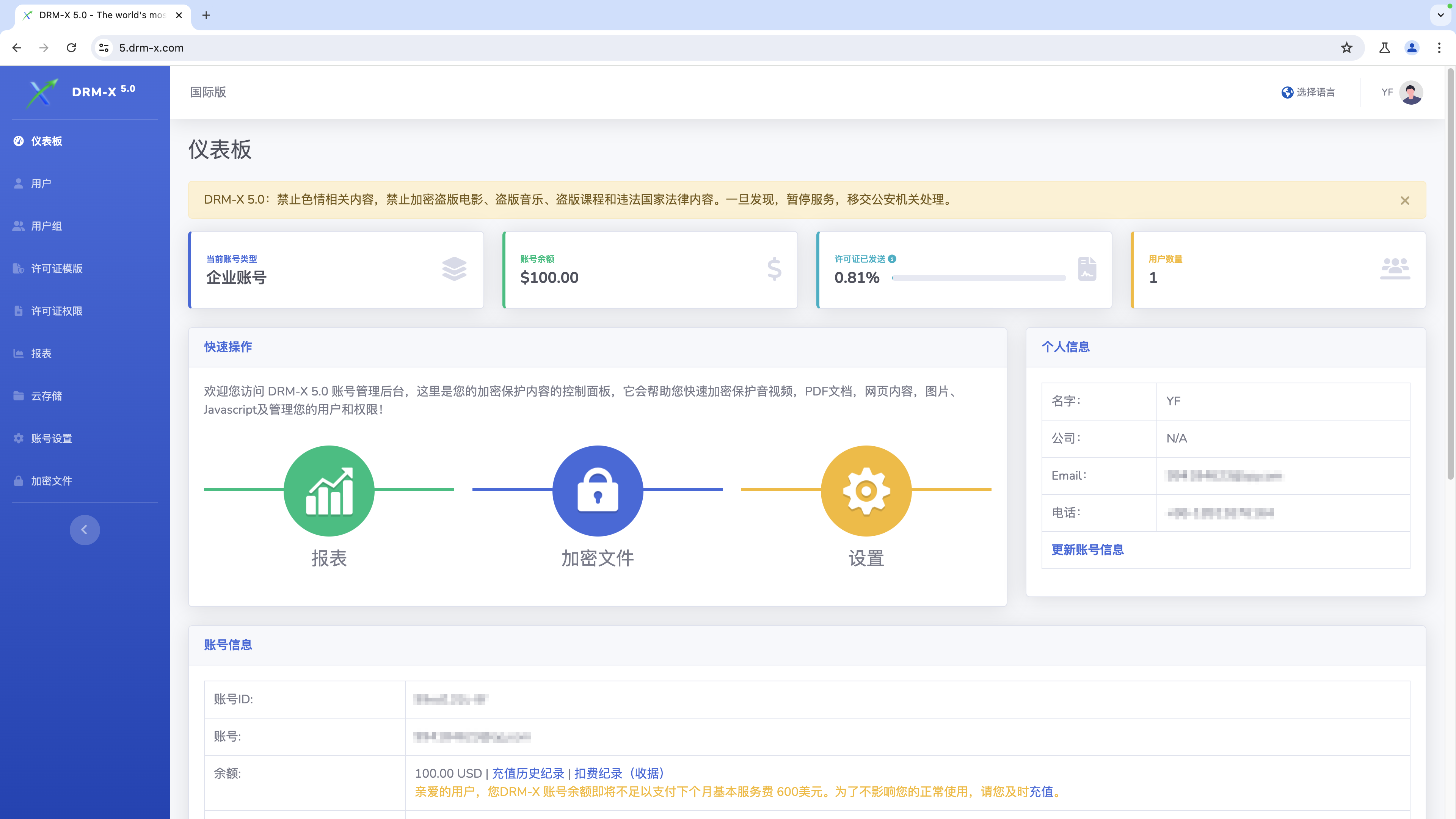 Cách bảo vệ video bằng DRM-X 5.0 ZJGet cho macOS
Video này sẽ hướng dẫn cách mã hóa tệp tin trên MacOS bằng trình duyệt ZJGet.
XEM NGAY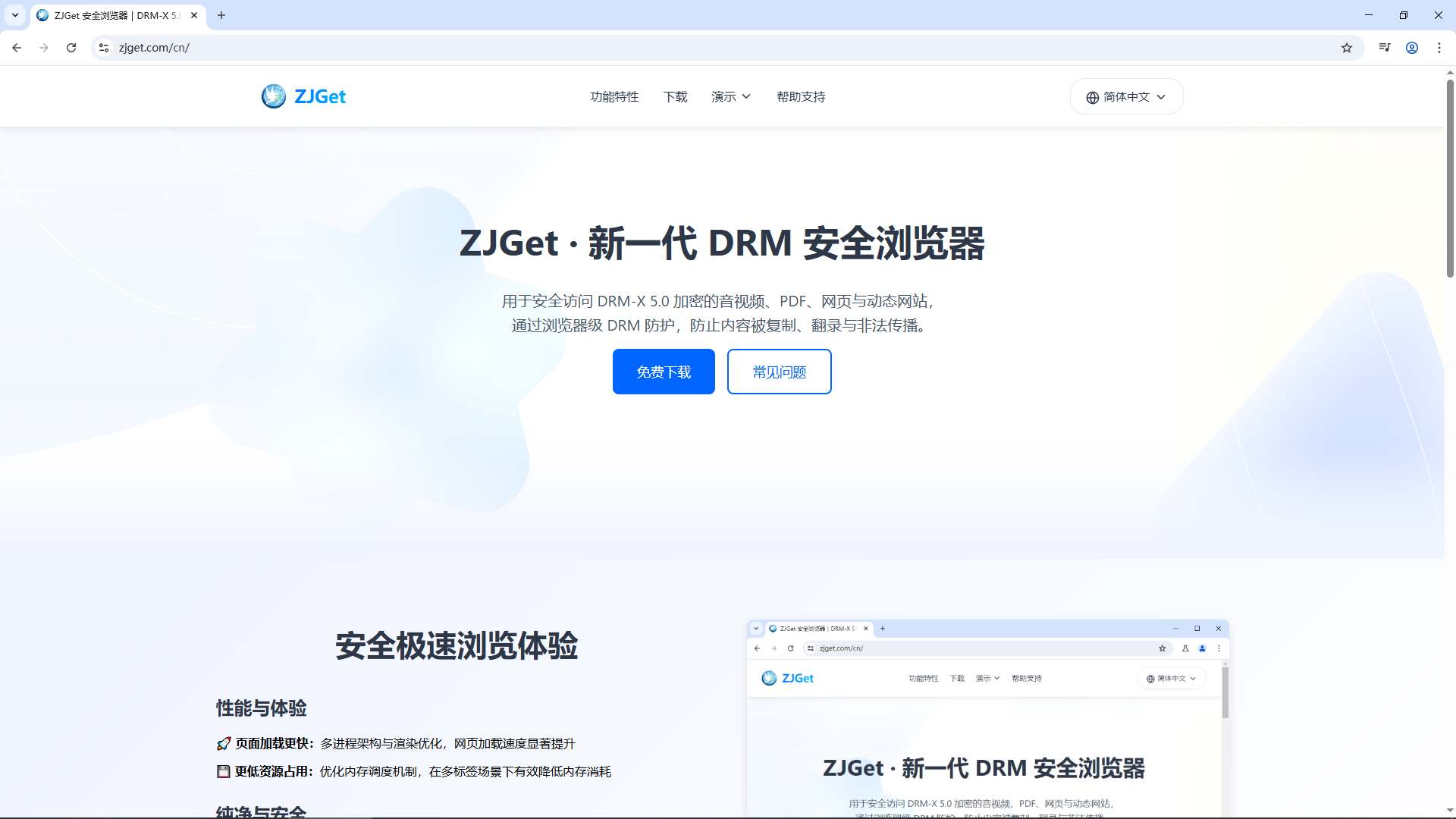 Bắt đầu với DRM-X 5.0 ZJGet cho Windows
Video này sẽ hướng dẫn bạn cách tải xuống, cài đặt và mở các tệp được mã hóa trên Windows bằng trình duyệt ZJGet.
XEM NGAY Hướng dẫn sử dụng DRM-X 5.0 ZJGet
Hướng dẫn sử dụng trình duyệt ZJGet. Hướng dẫn này sẽ giúp bạn dễ dàng nắm vững các tính năng cốt lõi và mẹo thực tế của trình duyệt ZJGet.
XEM NGAYCâu hỏi thường gặp (FAQ) về DRM-X 5.0 ZJGetCác câu hỏi thường gặp (FAQ) về việc sử dụng trình duyệt ZJGet. Phần này tổng hợp những câu hỏi và câu trả lời hữu ích nhất để giúp bạn vượt qua mọi trở ngại có thể gặp phải.
XEM NGAYCó câu hỏi gì không?
Các đại diện của chúng tôi có câu trả lời.
Hãy hỏi về các sản phẩm, giá cả, triển khai của Haihaisoft, hoặc bất cứ điều gì khác — các chuyên viên tư vấn được đào tạo bài bản của chúng tôi luôn sẵn sàng hỗ trợ bạn.
Điện thoại: +64 27 507 9959 (New Zealand)
QQ: 1279126286 / 994184623
Liên hệ với chúng tôi qua Microsoft Teams
service#haihaisoft.com (thay thế # bằng @)
Liên hệ