

إعدادات DRM-X
أسئلة حول إعدادات حساب Haihaisoft DRM-X. هذه أسئلة نتلقاها بكثرة، وستجدون إجاباتها أدناه. ولكن إذا كانت لديكم أسئلة أخرى، فلا تترددوا في التواصل معنا، فنحن هنا للمساعدة.
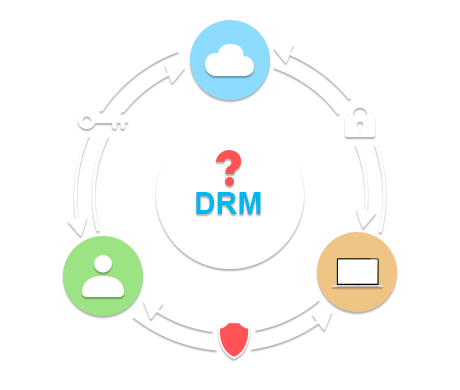
يجب على المستخدمين النهائيين الاتصال بالإنترنت عند تشغيل المحتوى والحصول على ترخيص في المرة الأولى. يعتمد ذلك على إعدادات الحقوق. على سبيل المثال، إذا تم تحديد الحق في التشغيل ثلاث مرات، فيمكن للمستخدم أن يكون غير متصل بالإنترنت عند التشغيل للمرة الثانية والثالثة.
نعم. يمكن أن تحدد الحقوق المرتبطة بالمحتوى تاريخ انتهاء صلاحيته، أو عدد الساعات التي يكون فيها صالحًا. بعد ذلك، لن يتم تشغيل المحتوى.
نعم، يوفر نظام DRM-X إمكانية إضافة علامات مائية ديناميكية إلى محتوى الوسائط المحمي. العلامة المائية عبارة عن نص يتضمن اسم المستخدم ورسائل نصية، ويُضاف فوق ملفات الوسائط. في ملفات الوسائط المُدارة الحقوق، يمكن تطبيق العلامة المائية ديناميكيًا عند تشغيل ملف الوسائط في مشغل Haihaisoft Universal Player (برنامج عميل DRM-X 1.0 وDRM-X 2.0)، أو HUPlayer (برنامج عميل DRM-X 3.0)، أو ActiveX Player عبر الإنترنت. لا يمكن للمستخدمين تعديل العلامة المائية، وهي تُخزن بشكل دائم في ملف الوسائط. يمكن للمسؤولين تخصيص موقع العلامة المائية في لوحة تحكم DRM-X من خلال إدارة الحقوق، ويمكن أن تحتوي على نص مُحدد مسبقًا، مثل تصنيف المعلومات، بالإضافة إلى اسم المستخدم ورسالته.
يُقدّم DRM-X خدمة إدارة حسابات عبر الإنترنت على مدار الساعة. يمكنك تشفير محتوى الوسائط وملفات PDF باستخدام أداة Haihaisoft DRM-X 3.0 لحماية الصوت والفيديو وملفات PDF أو برنامج DRM-X 4.0 Xvast Packager، وتوزيع المحتوى المحمي بأي طريقة، مثل الأقراص المدمجة (CD) أو أقراص DVD أو البريد الإلكتروني أو التنزيل من خادم المحتوى الخاص بك. عند فتح المستخدمين لمحتوى الوسائط، سيظهر متصفح Xvast (برنامج عميل DRM-X 4.0) أو برنامج HUPlayer (برنامج عميل DRM-X 3.0) صفحة الحصول على ترخيص DRM-X (الإعدادات الافتراضية)، حيث يمكن للمستخدمين تسجيل الدخول والحصول على ترخيص لتشغيل محتوى الوسائط. عندما يفتح المستهلكون محتويات ملف PDF الخاص بك، سيظهر برنامج Haihaisoft PDF Reader صفحة الحصول على ترخيص DRM-X (الإعدادات الافتراضية)، ويمكن للمستهلكين تسجيل الدخول والحصول على ترخيص لقراءة المحتوى المحمي.
يمكن لـ DRM-X العمل بسلاسة مع موقعك الإلكتروني الحالي. في حسابك على DRM-X، يمكنك ضبط ملف التعريف - تفضيلات تكامل الموقع الإلكتروني - رابط الترخيص. عندما يفتح المستخدمون محتوى الوسائط أو ملفات PDF، سيظهر رابط الترخيص في متصفح Xvast (برنامج عميل DRM-X 4.0)، أو HUPlayer (برنامج عميل DRM-X 3.0)، أو قارئ ملفات PDF من Haihaisoft. بعد مصادقة المستخدمين، يحتاج موقعك الإلكتروني إلى استدعاء خدمة ترخيص DRM-X لتسليم الترخيص إليهم.
للحصول على التفاصيل حول كيفية استدعاء خدمة ترخيص DRM-X، يرجى زيارة: برنامج تعليمي للتكامل.
يمكنك تعيين الحقوق التالية لملفات الوسائط الرقمية في حسابك على DRM-X:
(1) الوصف: تصف أوصاف حقوق الترخيص معلومات حقوق المحتوى الخاص بك. على سبيل المثال: في فيديو الفصل الدراسي الصغير، يمكن للمستخدمين اختيار دفع 100 دولار للعب مرة واحدة، أو دفع 499 دولارًا للعب ست مرات، أو دفع 600 دولار للعب غير المحدود.
(2) السعر المناسب: هو السعر الذي يتعين على عملائك دفعه إذا أرادوا شراء هذا المنتج.
(3) عدد مرات التشغيل: حدد عدد المرات المسموح فيها للمستخدم بتشغيل المحتوى.
(4) تاريخ البدء: يحدد هذا الحق تاريخًا يصبح بعده الترخيص ساري المفعول. قبل هذا التاريخ، لا يمكن تشغيل الملف المحمي بتقنية DRM-X.
(5) تاريخ انتهاء الصلاحية: يحدد هذا الحق تاريخًا تنتهي بعده صلاحية الترخيص، ويصبح تشغيل الملف المحمي غير ممكن. على سبيل المثال، يمكنك تحديد تاريخ انتهاء صلاحية الترخيص في 31 ديسمبر 2015.
(6) انتهاء الصلاحية بعد الاستخدام الأول: يحدد هذا الحق مدة صلاحية الترخيص (بالساعات) بعد استخدامه لأول مرة. على سبيل المثال، يمكنك ضبط الترخيص لينتهي بعد 24 ساعة من بدء المستخدم تشغيل الملف المحمي بتقنية DRM-X.
(7) السماح بالطباعة: هذه الميزة مخصصة لملفات PDF. إذا قررت السماح بالطباعة، فيرجى تحديدها.
(8) السماح بالحافظة: هذه الميزة مخصصة لملفات PDF. عند تحديد خيار السماح بالحافظة، يمكن للمستخدمين نسخ النصوص وطباعة الشاشة.
(9) البرامج المدرجة في القائمة السوداء: سيقوم متصفح Haihaisoft Xvast (برنامج عميل DRM-X 4.0) أو HUPlayer (برنامج عميل DRM-X 3.0) بإيقاف البرامج المدرجة في القائمة السوداء إذا كانت قيد التشغيل أثناء تشغيل العملاء لمحتوى الوسائط الخاص بك. يمكنك إضافة البرامج بنفسك، وسنقوم بالموافقة عليها قبل تفعيلها.
(10) خاصية العلامة المائية الديناميكية: يمكنك إضافة اسم شركتك والمعرّف الفريد للمستخدم الذي يشاهد محتواك. وبذلك، يمكنك تحديد من يقوم بتسجيل محتواك بشكل غير قانوني. كما ستساعدك هذه الخاصية على حماية محتواك من التسجيل بواسطة الكاميرات إلى حدٍ ما.
(11) المصادقة المقترنة بالأجهزة: تقيد ميزة مصادقة المستخدم النهائي المقترنة بمعرف الأجهزة المستخدمين النهائيين بحيث لا يمكنهم الحصول على الترخيص إلا في جهاز الكمبيوتر أو الجهاز الخاص بالعملاء، وتمنع مشاركة كلمة المرور.
هناك ثلاث طرق يمكنك اختيارها لإعداد المستخدمين:
1. أنشئ حسابات المستخدمين الخاصة بك على لوحة حساب DRM-X.
الخطوة 1: انتقل إلى "حساب DRM-X" الخاص بك.
الخطوة الثانية: انقر على "المستخدمون" في القائمة اليسرى.
الخطوة الثالثة: يمكنك إضافة المستخدمين واحداً تلو الآخر أو إنشاء مجموعة منهم دفعة واحدة.
الخطوة الرابعة: أدخل المعلومات المتعلقة بالمستخدم وانقر على زر "إرسال". إذا كنت ترى المستخدم الجديد في صفحة "عملائي"، فهذا يعني أنك قد أضفت المستخدم بنجاح.
2. التسجيل كمستخدمين تلقائيًا.
2.1 إنشاء حساب جديد.
ستظهر لك نافذة الحوار أدناه عندما يفتح المستخدم محتواك. إذا لم يكن لديه حساب، فيمكنه التسجيل الآن. انقر على الرابط الموجود في المربع الأحمر: >> إنشاء حساب جديد
2.2 الموافقة على المستخدم.
ستظهر معلومات المستخدم المسجل حديثًا في لوحة حسابك على DRM-X. يجب عليك الموافقة على حساب المستخدم قبل أن يتمكن من استخدامه. سجّل الدخول إلى حسابك على DRM-X، ثم انقر على رابط "المستخدمون" في القائمة الجانبية. ابحث عن المستخدم الذي تم تسجيله للتو، ثم انقر على "تعديل".
سترى خيار "تعديل المستخدم" في صفحة "عملائي"، ثم انقر فوق "نعم" إذا كنت تريد الموافقة على حساب المستخدم.
3. استخدم نظام المستخدم الخاص بك على موقعك الإلكتروني.
يمكنك أيضًا دمج DRM-X مع موقعك الإلكتروني. عندها ستتمكن من إدارة جميع مستخدميك على خادمك، ولن يحتاج المستخدمون إلى التسجيل في DRM-X مرة أخرى إذا كانوا قد سجلوا على موقعك الإلكتروني مسبقًا.
يعتمد ذلك على مواصفات جهازك. أجرينا الاختبار على جهاز كمبيوتر بمعالج بنتيوم بسرعة 3.4 جيجاهرتز وقرص صلب SATA II بسرعة 3.0 جيجابت/ثانية. عند تشفير ملفات بحجم 1 جيجابايت باستخدام هذه المواصفات، يستغرق الأمر 72 ثانية لتشفير البيانات.
يمكن لمستخدميك الدفع لك عبر باي بال على منصة DRM-X. الأمر في غاية السهولة، كل ما عليك فعله هو ضبط بعض الإعدادات في حسابك على DRM-X. إليك الخطوات:
الخطوة 1: انتقل إلى "حساب DRM-X" الخاص بك.
الخطوة الثانية: انقر فوق "إعدادات الحساب" في القائمة اليسرى.
الخطوة 3: اختر "تفضيلات الدفع".
الخطوة الرابعة: أدخل حساب PayPal الخاص بك وانقر على زر "إرسال" عند الانتهاء. الآن، يمكن لمستخدميك النهائيين الدفع لك عبر باي بال إذا لم يكن رصيد حساباتهم كافياً.
إذا قمت بدمج DRM-X مع موقعك الإلكتروني، فيمكن لعملائك الدفع لك مباشرة من خلال موقعك الإلكتروني.
الخطوة الأولى: انتقل إلى حسابك على DRM-X.
الخطوة الثانية: انقر على رابط "المستخدمون" في القائمة اليسرى.
الخطوة 3: اختر المستخدم الذي تريد إضافة الأموال إليه وانقر على رابط "تعديل" في الصف.
الخطوة الرابعة: في معلومات الحساب، ابحث عن المال، أدخل المبلغ الذي تريد إضافته لهذا المستخدم ثم انقر فوق زر "إرسال".
يمكنك تحديد أي عملة على DRM-X. من السهل جدًا تغييرها.
الخطوة 1: قم بتسجيل الدخول إلى حساب DRM-X الخاص بك وانقر على رابط "الحقوق" في القائمة اليسرى.
الخطوة الثانية: انقر على رابط "الحقوق" في القائمة الجانبية، ثم اختر الحق الذي تريد تعديله. ستنتقل إلى صفحة إدارة الحقوق.
الخطوة الثالثة: انقر على رابط "تعديل" الموجود على اليمين الذي تريد تعيينه. يمكنك أيضًا اختيار إضافة يمين جديد.
الخطوة الرابعة: انقر على رابط "تحديد العملة" في صفحة "تحرير اليمين". من القائمة المنسدلة، يمكنك اختيار العملة التي تحتاجها؛ كما يمكنك إدخال عملتك الخاصة في مربع النص.
الخطوة الخامسة: انقر فوق زر "إرسال" عند الانتهاء.
يوفر لك برنامج DRM-X ميزة العلامة المائية الديناميكية القوية. ستساعدك هذه الميزة على حماية مقاطع الفيديو أو ملفات PDF الخاصة بك من أجهزة التسجيل الرقمي بشكل أكثر فعالية.
الخطوة 1: انتقل إلى www.drm-x.com ثم انقر فوق علامة التبويب "حسابي" في القائمة العلوية وأدخل بريدك الإلكتروني وكلمة المرور لتسجيل الدخول إلى لوحة تحكم DRM-X الخاصة بك.
الخطوة الثانية: اختر "الحق" الذي ترغب باستخدامه لتشفير مقاطع الفيديو/ملفات PDF، أو يمكنك إنشاء حق جديد. انقر على رابط "تعديل" للانتقال إلى صفحة تعديل الحق. لقد قمنا بتعيين بعض الحقوق مسبقًا. إذا أنشأت حقًا جديدًا، فستحتاج إلى إعادة تعيينها.
الخطوة 3: انقر فوق رابط إعدادات العلامة المائية (هذا يعمل فقط لحساب DRM-X Business Windows أو أعلى).
الخطوة الرابعة: انقر على إعدادات العلامة المائية، وستظهر لك نافذة منبثقة أدناه:
4.1. تفعيل العلامة المائية. انقر على زر الاختيار المجاور لتفعيل العلامة المائية في الملفات المحمية.
4.2. تعديل نص العلامة المائية. أدخل اسم شركتك أو اسم قناتك أو أي شيء آخر تريد عرضه في مربع النص.
٤.٣. انقر على زر "سطر جديد" إذا كنت ترغب في عرض اسم المستخدم الخاص بك في السطر التالي. يُرجى اختيار زر "اسم المستخدم" إذا كنت ترغب في عرض اسم المستخدم الذي يقوم بتشغيل مقاطع الفيديو. (مُستحسن)
4.4. حدد منطقة العلامة المائية التي تريد عرض علامتك المائية فيها.
4.5. انقر على زر الاختيار إذا كنت ترغب في تغيير العلامة المائية بشكل عشوائي من حين لآخر. أدخل أيضًا تردد التغيير العشوائي وحجم خط العلامة المائية.
٤.٦. انقر على زر "إرسال" أدناه عند الانتهاء. بالطبع، يمكنك أيضًا تخصيص العلامة المائية، مثل رقم هاتف المستخدم وعنوان بريده الإلكتروني وما إلى ذلك. يتطلب ذلك التكامل والتنفيذ.
أسئلة وأجوبة أخرى ذات صلة
أسئلة؟
ممثلونا لديهم الإجابات.
اسأل عن منتجات Haihaisoft، أو أسعارها، أو كيفية تنفيذها، أو أي شيء آخر - ممثلونا المدربون تدريباً عالياً على أهبة الاستعداد للمساعدة.
اتصل بنا