

كيفية حماية حزمة تطوير البرامج (SDK) الخاصة باجتماعات Zoom عبر الويب من تسجيل الشاشة باستخدام تشفير DRM-X 4.0؟
يمكنك حماية اجتماعات Zoom باستخدام تقنية تشفير صفحات الويب DRM-X 4.0 HTML لحماية Zoom Web SDK، مما يوفر حماية فعالة لاجتماعات Zoom الخاصة بك. منع تسجيل الشاشة والتقاط الصور في الوقت نفسه، يدعم DRM-X 4.0 العلامات المائية لعرض معلومات المستخدم ووظائف ربط الأجهزة. يضمن هذا المزيج من التدابير الوقائية المتعددة حماية شاملة لاجتماعك على Zoom. كل ما عليك فعله هو تعديل بضعة أسطر من التعليمات البرمجية وتشفير بعض الملفات لإتمام هذه العملية. يُرجى اتباع دليلنا لإتمام تشفير اجتماعك على Zoom خطوة بخطوة.
هذا المشروع عبارة عن موقع ويب مبني باستخدام HTML وCSS وJavaScript، ويستخدم حزمة تطوير برامج Zoom Meeting SDK لبدء اجتماعات وندوات Zoom والانضمام إليها. تم تعديل جميع الأكواد المستخدمة في هذا الشرح بناءً على حزمة تطوير برامج Zoom Meeting SDK للويب. نموذج جافا سكريبت لحزمة تطوير البرامج للاجتماعات و نموذج نقطة نهاية مصادقة SDK للاجتماعات .
نصيحة: يجب تشغيل نقطة نهاية مصادقة SDK للاجتماعات باستخدام NodeJS. يرجى تثبيت NodeJS على خادمك أولاً.
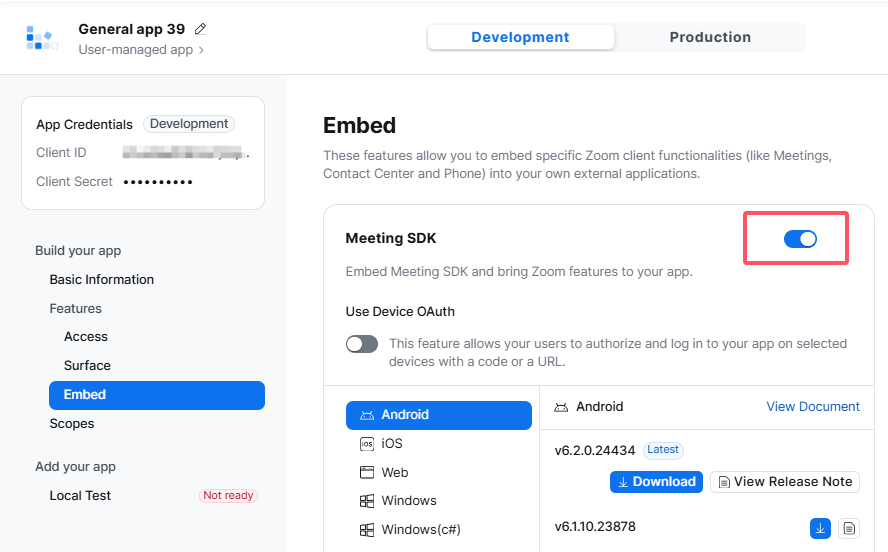
إنشاء حزمة تطوير البرامج (SDK) لاجتماعات Zoom:
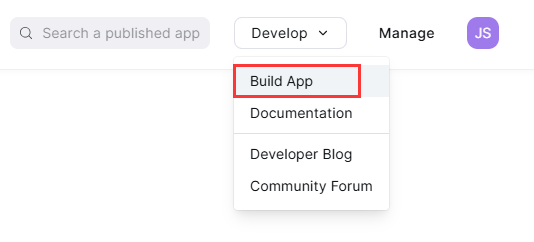
أولاً، عليك شراء حساب Zoom Pro، ثم تسجيل الدخول إلى حساب Zoom الخاص بك وزيارة: https://marketplace.zoom.us/user/build لإنشاء حزمة تطوير برمجيات (SDK) لاجتماعات Zoom.

إعداد بيانات اعتماد التطبيق:
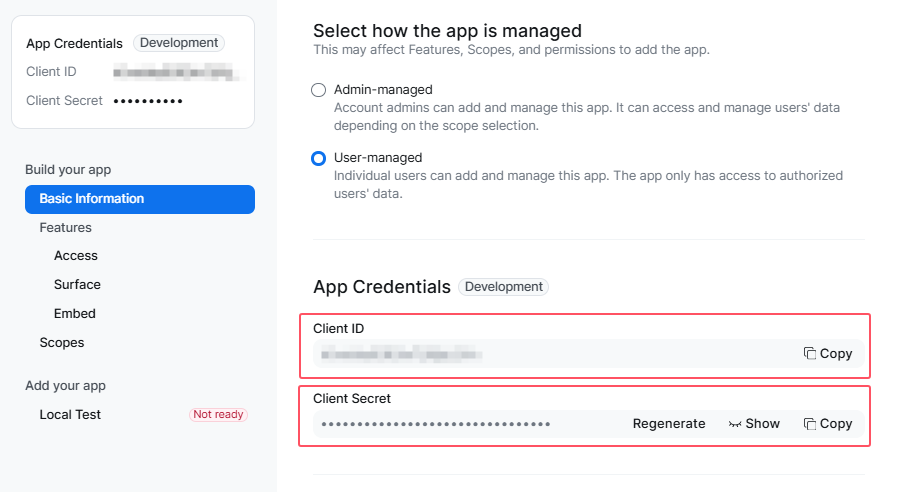
قم بالوصول إلى حزمة تطوير البرامج الخاصة بالاجتماعات التي تم إنشاؤها مسبقًا وانقر فوق "المعلومات الأساسية" لعرض معرف العميل وسر العميل.
قم بتحميل الملف الذي تم تنزيله مجموعة أدوات تطوير برامج اجتماعات Zoom لنقل مجلد الويب إلى خادمك. يحتوي الملف على مجلدين فرعيين، أحدهما هو " meetingsdk-web وهو موقع ويب يستخدم HTML وCSS وJS. سيتمكن المستخدمون من الوصول إلى الملف index.html في المجلد للانضمام إلى الاجتماع. أما المجلد الآخر فهو "meetingsdk-auth-endpoint"، والذي يجب تشغيله باستخدام خدمة NodeJS، و" meetingsdk-web " يحتاج إلى طلب "meetingsdk-auth-endpoint" لإنشاء توقيع Zoom Meeting SDK.
قم أولاً بتكوين "meetingsdk-auth-endpoint" (يرجى التأكد من تثبيت NodeJS على الخادم).
1. في الطرفية، انتقل إلى مجلد "meetingsdk-auth-endpoint".
cd meetingsdk-auth-endpoint
2. تثبيت التبعيات:
npm install
3. قم بتحرير ملف ".evn" وتعيين معلمات SDK
vim .evn
يحتوي على معلمتين: ZOOM_MEETING_SDK_KEY و ZOOM_MEETING_SDK_SECRET، وهما يتوافقان مع معرف العميل وسر العميل في بيانات اعتماد التطبيق.
4. احفظ الملف وأغلقه.env.
5. تشغيل الخادم: (يوصى باستخدام الأمر nohup لتشغيل الخدمة دون انقطاع الاتصال)
nohup npm start &
يعمل برنامج meetingsdk-auth-endpoint على المنفذ 4000 للخادم. يُرجى التأكد من عدم استخدام المنفذ 4000 من قِبل برامج أخرى، أو يمكنك تعديل إعدادات المنفذ في ملف index.js وتغيير 4000 إلى رقم المنفذ الذي ترغب في استخدامه.
ملحوظة: لتشغيل هذه الخدمة باستخدام بروتوكول HTTPS، يلزمك إعداد شهادة SSL. يُرجى التأكد من أن ملفي "localhost.key" و"localhost.cer" في المجلد يحتويان على شهادات SSL الصحيحة لخادم اسم النطاق الخاص بك. (يمكنك أيضًا تعديل مسار ملف شهادة SSL في ملف index.js).
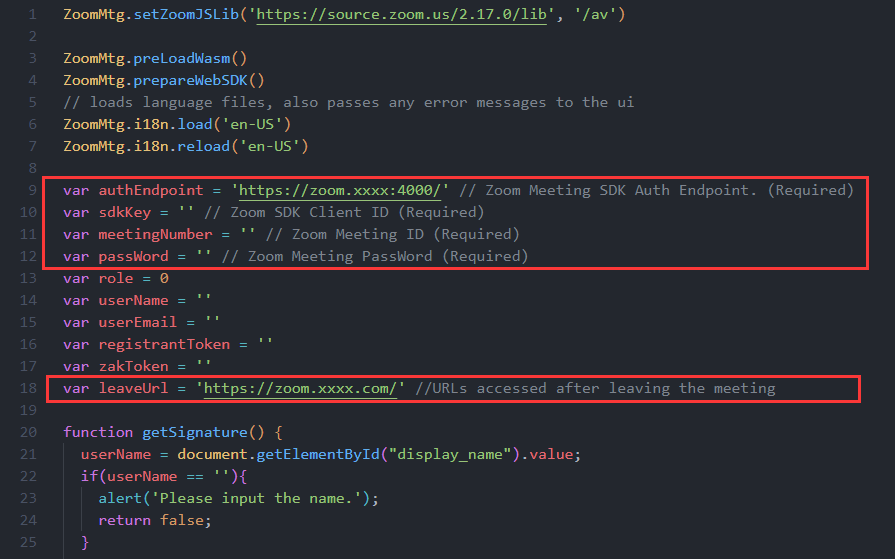
بعد ذلك، قم بتكوين ملف meetingsdk-web/index.js. عيّن عنوان URL الخاص بـ authEndpoint للطلب - أي عنوان URL الخاص بـ "meetingsdk-auth-endpoint" الذي تم نشره مسبقًا. أدخل معرف اجتماع Zoom وكلمة مرور الاجتماع و leaveUrl كما هو موضح أدناه:
بعد إتمام الخطوات المذكورة أعلاه، ستعمل خدمة authEndpoint على الخادم للاستماع إلى الطلبات. ثم افتح متصفحًا للوصول إلى عنوان URL الخاص باسم نطاق Zoom Meeting SDK للويب الذي قمت بتعيينه، وأدخل الاسم، ثم انقر على "الانضمام إلى الاجتماع" لمحاولة الانضمام إليه. (يمكن لمضيف الاجتماع استخدام تطبيق Zoom الرسمي لبدء الاجتماع).
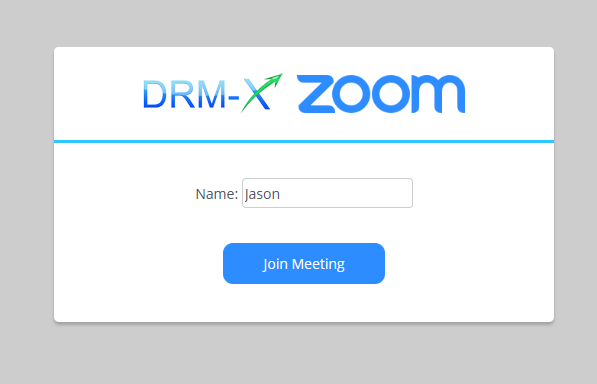
بعد إتمام الخطوات المذكورة أعلاه، ستعمل خدمة authEndpoint على الخادم للاستماع إلى الطلبات. ثم افتح متصفحًا للوصول إلى عنوان URL الخاص باسم نطاق Zoom Meeting SDK للويب الذي قمت بتعيينه، وأدخل الاسم، ثم انقر على "الانضمام إلى الاجتماع" لمحاولة الانضمام إليه. (يمكن لمضيف الاجتماع استخدام تطبيق Zoom الرسمي لبدء الاجتماع).
إذا لم تتمكن من الانضمام إلى الاجتماع، يرجى التحقق من المعلمات في ملف index.js وإعدادات .env SDK الخاصة بـ authEndpoint.
قم بالتسجيل وتسجيل الدخول إلى حساب DRM-X 4.0:
يزور https://www.drm-x.com/Fees-Compare-4.0.aspx للتسجيل للحصول على حساب تجريبي مجاني لمدة 90 يومًا.
بعد التسجيل بنجاح، تفضل بزيارة https://4.drm-x.com/ لتسجيل الدخول إلى حساب DRM-X 4.0.
تشفير صفحة Zoom Web SDK:
بعد تسجيل الدخول إلى حساب DRM-X 4.0، انقر على "حماية الملف" في القائمة الجانبية، وأكمل عملية الإعداد قبل التشفير خطوة بخطوة حسب الحاجة. في الخطوة الرابعة: حماية الملفات عبر الإنترنت، نزّل برنامج Xvast Packager (ملف مضغوط). بعد اكتمال التنزيل، فك ضغط الملف المضغوط، وانسخ الملفين الموجودين بداخله إلى مجلد تثبيت Xvast. ثم ارجع إلى صفحة "حماية الملف" وانقر على زر "نافذة التشفير المنبثقة".
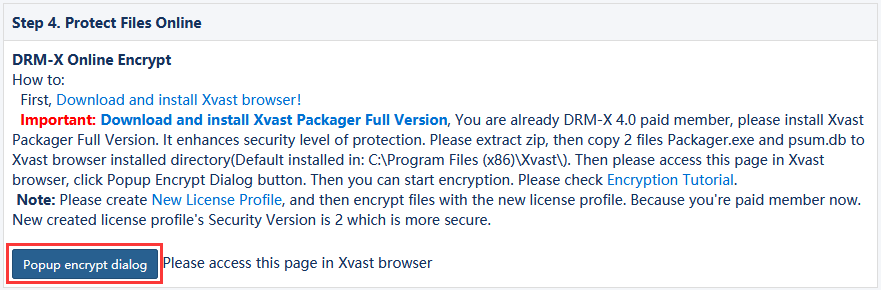
سترى واجهة تشفير الملفات.
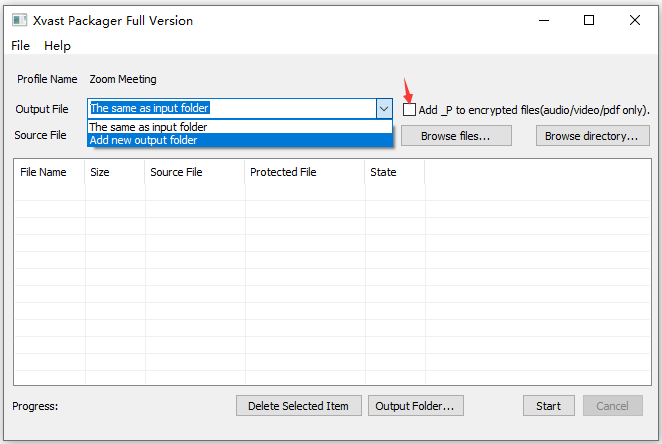
الخطوة 1: حدد "إضافة مجلد إخراج جديد" في القائمة المنسدلة لملف الإخراج، وحدد مجلد صفحة الويب المشفرة.
الخطوة الثانية: إلغاء "إضافة _P إلى الملفات المشفرة". كما هو موضح في الشكل أدناه:
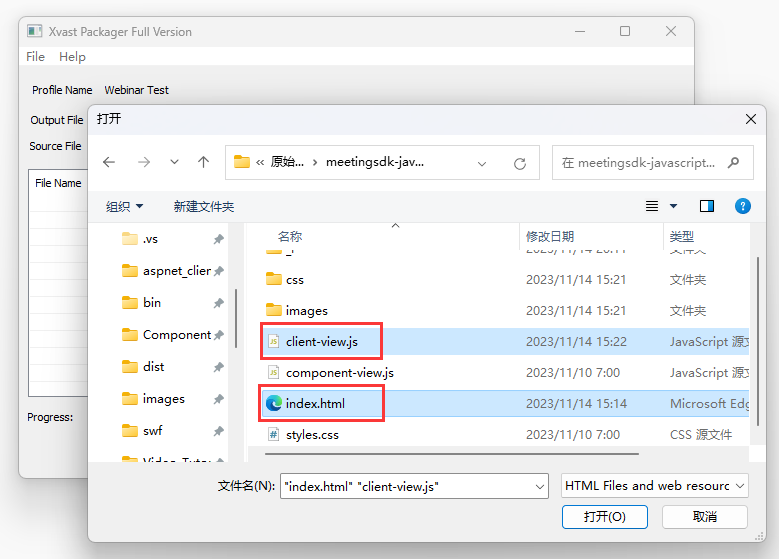
الخطوة 3: انقر فوق زر "استعراض الملفات..."، وحدد "ملفات HTML وموارد الويب" في الزاوية اليمنى السفلية من واجهة تحديد الملفات.
الخطوة الرابعة: نحتاج إلى تشفير بعض صفحات حزمة تطوير البرامج (SDK) الخاصة بعميل الويب، والتي تحتوي على ملفي index.html و index.js. انظر إلى الشكل أدناه:
الخطوة 5: انقر فوق زر "ابدأ" في واجهة التشفير لتشفير الملفين المذكورين أعلاه.
بعد التشفير، نحتاج إلى استبدال الملف المشفر. (يرجى التأكد من عمل نسخة احتياطية من الملف الأصلي قبل استبداله!)
الوصول إلى صفحة SDK الخاصة باجتماعات Zoom المشفرة:
أخيرًا، نستخدم متصفح Xvast للوصول إلى عنوان URL لصفحة الويب المشفرة. في نموذج تسجيل الدخول للحصول على ترخيص، أدخل اسم المستخدم وكلمة المرور اللذين أنشأهما برنامج DRM-X 4.0 للحصول على الترخيص. (اسم المستخدم الافتراضي: testuser، كلمة المرور: 123456).
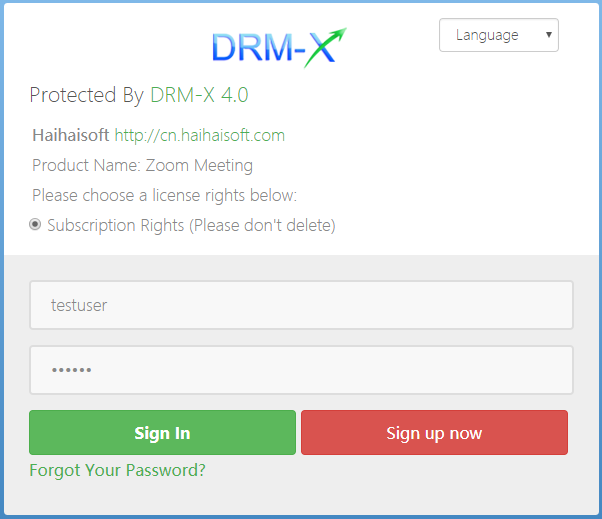
بعد تسجيل الدخول والحصول على الترخيص، ستتم إعادة توجيهك إلى واجهة الاجتماع.
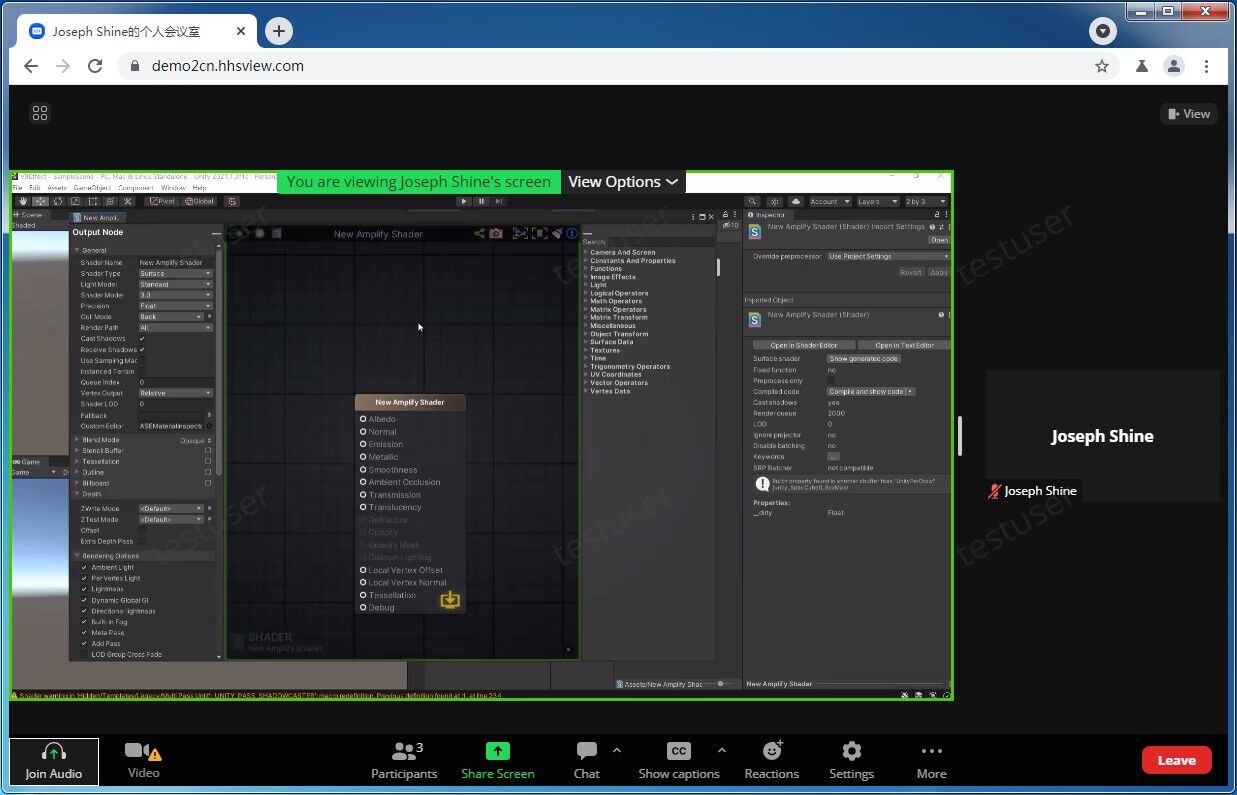
نوصي بأن يستخدم مضيف الاجتماع برنامج Zoom الرسمي لبدء الاجتماع.
تعليمات أمان التشفير: لا يقوم DRM-X 4.0 إلا بتشفير صفحات الويب الخاصة بـ Zoom Meeting SDK، لذا يجب على المستخدمين استخدام Xvast للوصول إلى اجتماعات Zoom. وبالتالي، فهو يدعم DRM-X 4.0 يمنع تسجيل الشاشة تتضمن ميزات مثل العلامات المائية وغيرها. مع ذلك، لا يقوم نظام إدارة الحقوق الرقمية DRM-X 4.0 بتشفير بيانات الفيديو المنقولة عبر مؤتمر الفيديو. تقع مسؤولية أمن مؤتمر الفيديو على عاتق Zoom. لذا، يُرجى عدم مشاركة معرف المؤتمر وكلمة المرور الخاصة بك.
تعليمات تحديث حزمة تطوير البرامج (SDK) الخاصة باجتماعات Zoom: سيُطبّق مسؤولو Zoom قيود الحد الأدنى المطلوبة لإصدار SDK كل ثلاثة أشهر. ستتوقف إصدارات SDK الأقدم من الإصدار الموضح عن العمل في بيئات الإنتاج، مما يمنع المستخدمين من الانضمام إلى الاجتماعات. لذا، يُرجى متابعة تحديثات Zoom Meeting SDK للويب. كما سنُحدّث الإصدار المُعدّل من Meeting SDK من حين لآخر. لمزيد من التفاصيل، يُرجى زيارة: مجموعة أدوات تطوير الاجتماعات - الحد الأدنى للإصدار (zoom.us)
إذا واجهت أي مشاكل أثناء عملية الإعداد، يرجى اتصل بالدعم الفني .
دروس أخرى حول DRM-X 4.0
 فيديو تعريفي لـ DRM-X 4.0
سنعرض لكم من خلال الفيديو شرحاً عملياً لكيفية استخدام منصة DRM-X 4.0، وكيفية ضبط الإعدادات قبل التشفير، وكيفية تشفير الفيديو. كما سنوضح لكم كيفية تشغيل الفيديو المشفر.
شاهد الآن شرح تشفير صفحات الويب باستخدام DRM-X 4.0 HTML
مع نظام DRM-X 4.0، يتم تشفير صفحات الويب، بما في ذلك ملفات HTML وCSS وJavaScript والصور، والتحكم في من يمكنه عرض محتوى موقعك. كما يمنع النسخ، ويحول دون الطباعة أو التقاط لقطات الشاشة، وينهي صلاحية المحتوى عندما يصبح غير قابل للعرض.
شاهد الآن برنامج Xvast التعليمي عبر الفيديو لنظام التشغيل Windows
نعرض لكم من خلال الفيديو عرضًا توضيحيًا لكيفية تنزيل متصفح Xvast وتثبيته واستخدامه، وكيفية فتح الملفات المشفرة، وكيفية حل المشكلات المتعلقة بالاستخدام.
شاهد الآن شرح تشفير الفيديو باستخدام DRM-X 4.0
سنعرض لكم من خلال الفيديو شرحاً عملياً لكيفية استخدام منصة DRM-X 4.0، وكيفية ضبط الإعدادات قبل التشفير، وكيفية تشفير الفيديو. كما سنوضح لكم كيفية تشغيل الفيديو المشفر.
شاهد الآن تكامل DRM-X 4.0 مع ووردبريس
تتيح لك خاصية دمج صفحة تسجيل دخول مخصصة إمكانية تشغيل المحتوى المحمي من خلال موقعك الإلكتروني. عند طلب العميل لمحتوى محمي، ستظهر له صفحة تسجيل دخول مخصصة على موقعك. بعد إدخال اسم المستخدم وكلمة المرور لحسابه على موقعك، سيحصل على ترخيص تشغيل الملف المحمي فورًا. يتطلب ذلك إنشاء صفحة تسجيل دخول جديدة خاصة بنظام إدارة الحقوق الرقمية (DRM).
شاهد الآن إعدادات الأمان DRM-X 4.0
عند استخدام منصة DRM-X 4.0، هناك أمرٌ يجب الانتباه إليه. لتعزيز الحماية، يُرجى تحديد مجموعة من الخيارات الضرورية لمنع القرصنة. من المهم جدًا ضبط هذه الإعدادات في البداية.
شاهد الآن