


Anleitung für Endbenutzer: Wie nehme ich an einem HHMeet(Zoom)-Meeting teil?
Schützen Sie Ihre Zoom-Meetings mit DRM-X 4.0. Es unterstützt fortschrittliche DRM-Sicherheitsfunktionen wie die Haihaisoft Smart Prevent Screen Recording Technology, Blacklist, Dynamic Watermark, Hardware Binding, Prevent Virtual Machine und vieles mehr.
Anleitung für Endbenutzer: Wie nehme ich an einem HHMeet(Zoom)-Meeting teil?
1. Führen Sie HHMeet.exe aus.
Fügen Sie die HHMeet-URL ein. Die URL muss vollständig und korrekt sein: https://hhmeet.com/m.html?p=xxxxx
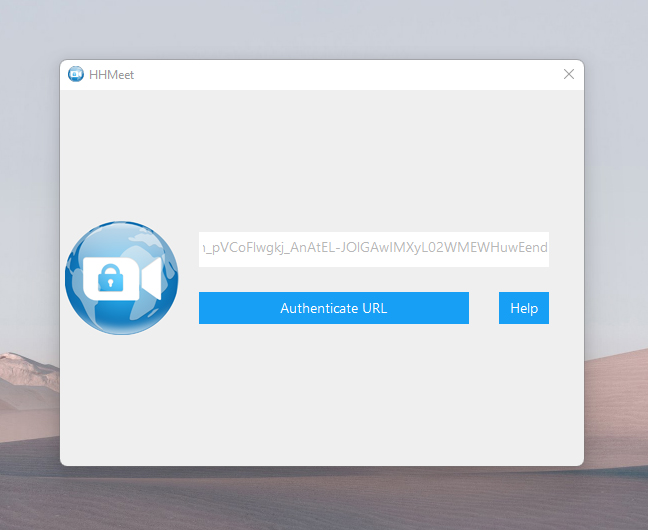
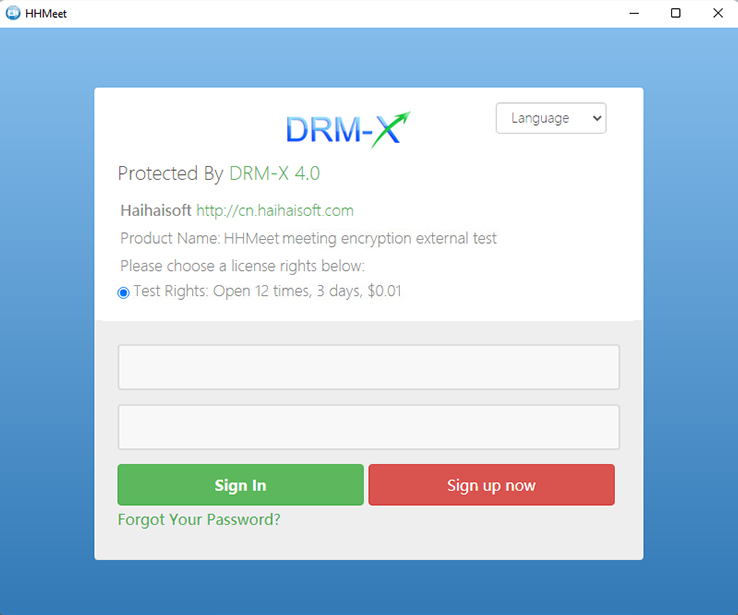
2. Klicken Sie auf „URL authentifizieren“, um dies zu überprüfen, und geben Sie dann das DRM-X 4.0-Endbenutzerkonto ein, um die Lizenz zu erhalten.
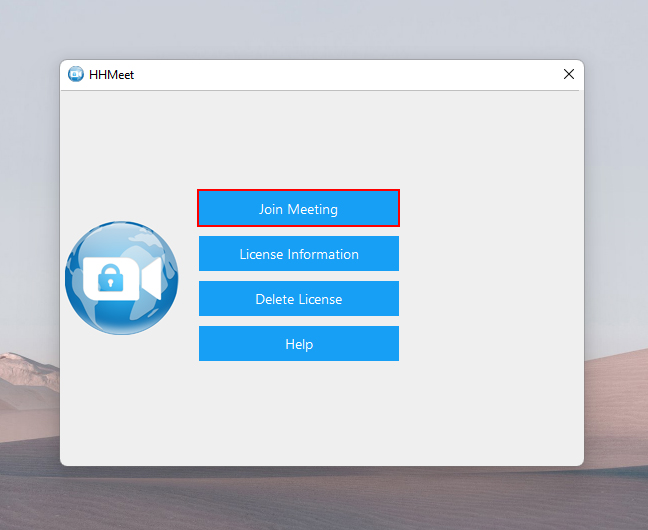
3. Klicken Sie auf die Schaltfläche "An Besprechung teilnehmen", um der Besprechung beizutreten.
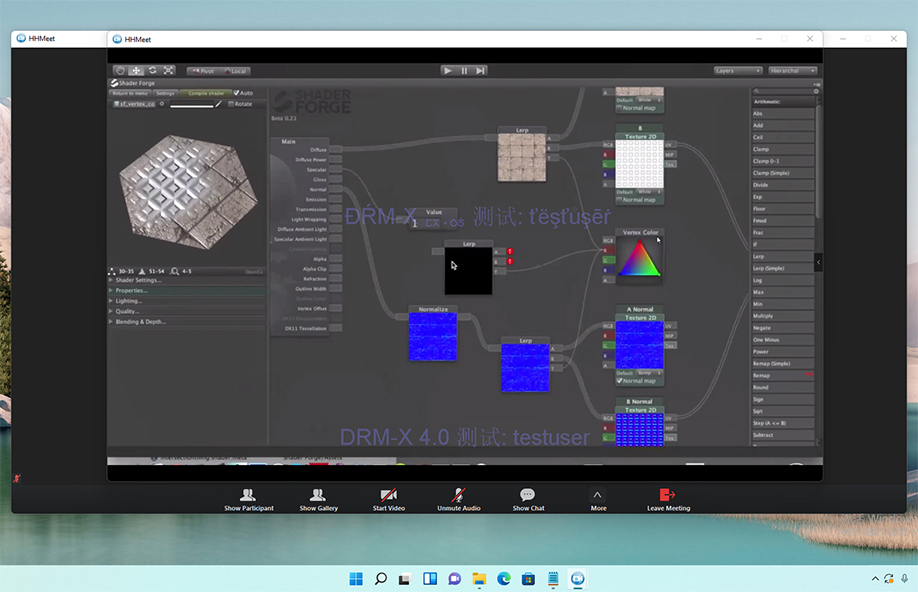
Wenn der Gastgeber das Zoom-Meeting nicht startet, sehen die Teilnehmer nur ihren eigenen Kamerabildschirm. Sobald der Gastgeber das Meeting startet, zeigt HHMeet die vollständige Meeting-Oberfläche an, einschließlich Chat, Mikrofon- und Kamerasteuerung sowie weiterer Funktionen.
Wirkung des Treffens:
Tutorial für Inhaltsanbieter: Wie schützt man Zoom Meetings mit DRM?
Schützen Sie Ihre Zoom-Meetings mit DRM-X 4.0. Es unterstützt fortschrittliche DRM-Sicherheitsfunktionen wie die Haihaisoft Smart Prevent Screen Recording Technology, Blacklist, Dynamic Watermark, Hardware Binding, Prevent Virtual Machine und vieles mehr.
1. Erwerben Sie einen Zoom Pro-Account.
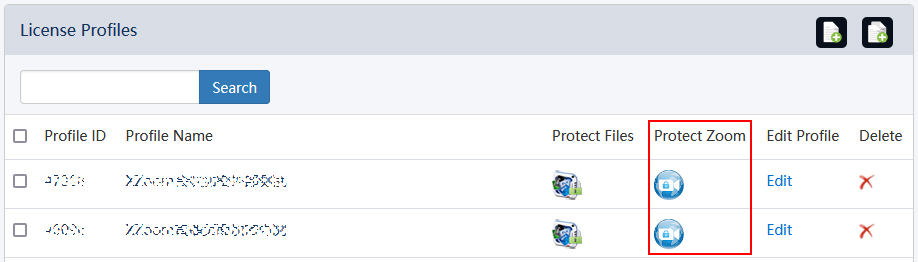
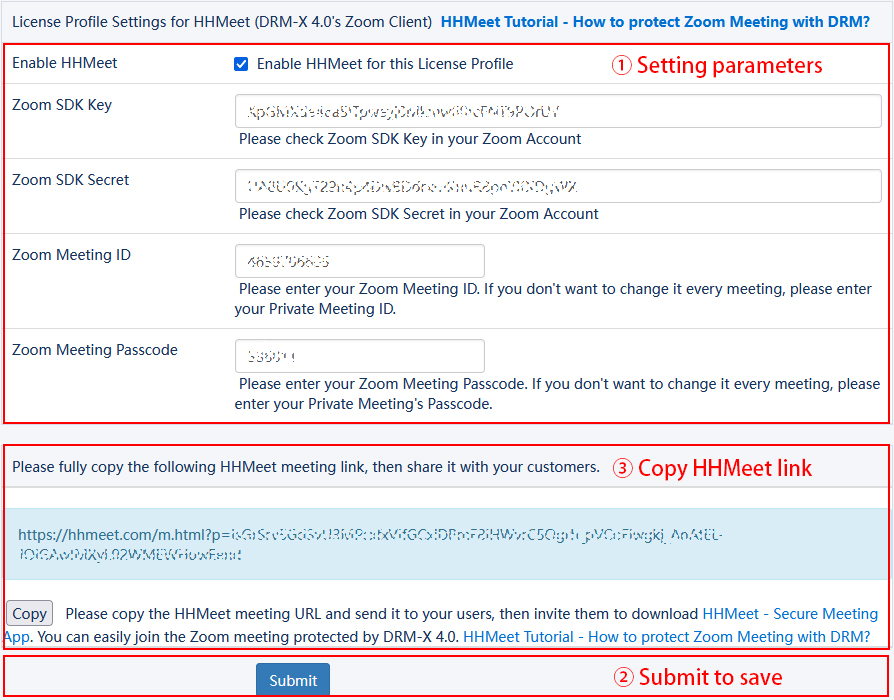
2. Melden Sie sich beim DRM-X 4.0 Enterprise-Konto an. Wählen Sie im Lizenzprofil unter [Protect Zoom] das HHMeet-Symbol aus, um die Parameter festzulegen.
3. Absenden, um die Meeting-URL zu generieren.
4. Erstellen Sie ein Endbenutzerkonto.
5. Senden Sie dem Benutzer die Meeting-URL, das Endbenutzerkonto und den HHMeet-Client.
Die Bilder werden wie folgt dargestellt:
Wie kann ich die Parameter meines Zoom SDK überprüfen?
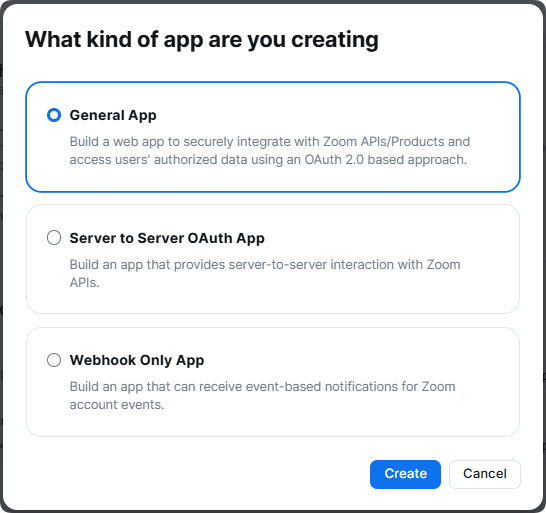
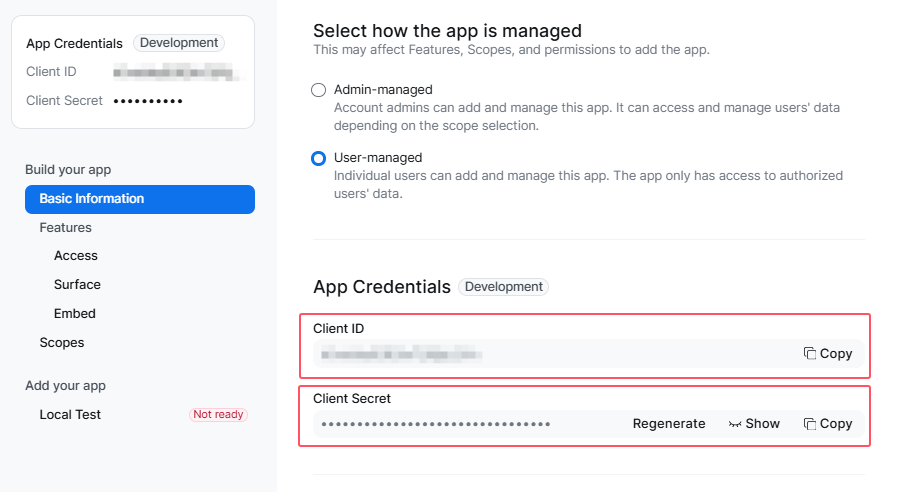
Bitte besuchen Sie den Zoom App Marketplace: https://marketplace.zoom.us/ Melden Sie sich bei Ihrem Zoom Pro-Konto an und erstellen Sie ein SDK.
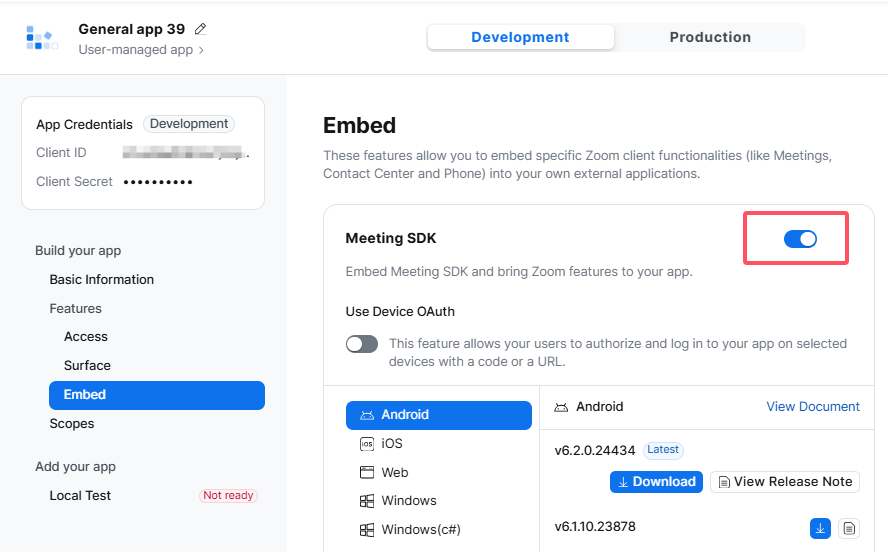
Wie startet der Inhaltsanbieter das Meeting?
1. Verwenden Sie den Standard-Zoom-Client, um das Meeting zu hosten und zu starten.
2. Laden Sie Benutzer zur Nutzung von HHMeet ein und fügen Sie den HHMeet-Link ein.
Häufig gestellte Fragen:
1. Nach dem Schließen von HHMeet.exe müssen Sie 5 Sekunden warten, bevor Sie HHMeet erneut starten können.
2. Nach dem Löschen der Lizenz müssen Sie HHMeet schließen und erneut starten, damit die Änderung wirksam wird.
3. Falls sich das Bild nicht bewegt oder der Bildschirm schwarz bleibt, treten Sie der Besprechung bitte erneut bei.
4. Falls sich der geteilte Bildschirm nicht bewegt, treten Sie der Besprechung bitte erneut bei.
5. Bei Verwendung eines hochauflösenden Monitors (hohe DPI-Auflösung), z. B. eines 4K-Monitors, werden Texte und Fenster in HHMeet für Windows sehr klein dargestellt. Um dieses Problem zu beheben, müssen Sie die Auflösung Ihres Monitors auf 1920 x 1080 ändern.
6. Problem mit falschem Passcode in HHMeet für Windows, macOS und Android. Wenn der Zoom-Meeting-Passcode falsch ist (der in Ihrem DRM-X 4.0-Konto festgelegte Passcode stimmt nicht mit dem Zoom-Meeting-Passcode überein), kann keine Verbindung zum Meeting hergestellt werden. Überprüfen Sie daher Ihr DRM-X 4.0-Konto unter „Lizenzprofile“ → „Zoom schützen“ → „Zoom-Meeting-Passcode“ und stellen Sie sicher, dass Sie den korrekten Zoom-Meeting-Passcode festgelegt haben.
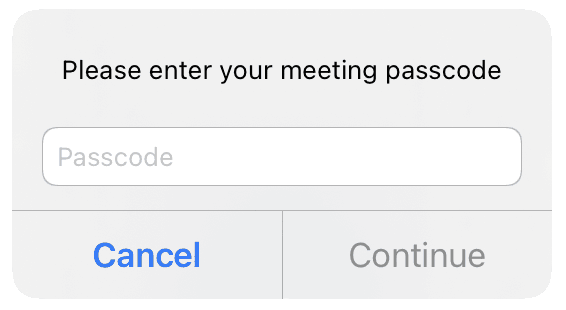
7. Problem mit falschem Passcode in HHMeet für iOS: Es erscheint die Meldung: „Bitte geben Sie Ihren Meeting-Passcode in HHMeet iOS ein.“ Dies bedeutet, dass der Zoom-Meeting-Passcode falsch ist (der in Ihrem DRM-X 4.0-Konto festgelegte Zoom-Meeting-Passcode stimmt nicht mit dem in HHMeet für iOS hinterlegten Passcode überein). Überprüfen Sie daher Ihr DRM-X 4.0-Konto unter „Lizenzprofile“ → „Zoom schützen“ → „Zoom-Meeting-Passcode“ und stellen Sie sicher, dass Sie den korrekten Zoom-Meeting-Passcode festgelegt haben. Geben Sie diesen Passcode bitte nicht an Ihre Benutzer weiter.
8. Fehler: Die Codeausführung kann nicht fortgesetzt werden, da die Datei MSVCP140.dll nicht gefunden wurde. Eine Neuinstallation des Programms kann dieses Problem beheben.
Um das Problem zu lösen, müssen Sie Microsoft Visual C++ 2015 Redistributable installieren.
Gehen Sie zur Downloadseite für Microsoft Visual C++ 2015 Redistributable Update 3, wählen Sie die richtige Sprache aus, die meisten Windows-Systeme sind heutzutage 64-Bit, Sie können vc_redist.x64.exe herunterladen und anschließend installieren.
https://www.microsoft.com/en-us/download/details.aspx?id=53840
Wenn Ihr System alt ist und 32 Bit hat, müssen Sie vc_redist.x86.exe installieren.
9. Im Webinar-Modus können Benutzer, die dem Webinar beitreten, nachdem der Moderator den Bildschirm freigegeben hat, den freigegebenen Bildschirm nicht sehen. Der Moderator muss die Bildschirmfreigabe schließen und erneut öffnen.
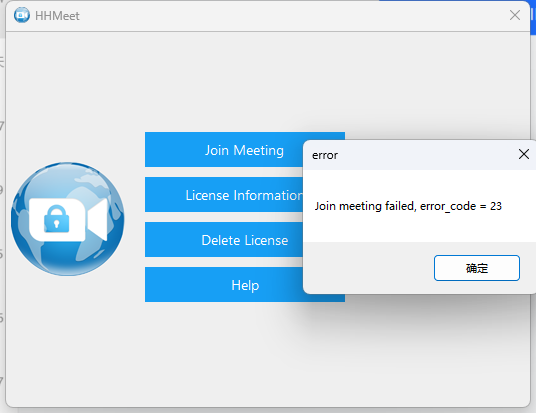
10. Beim Versuch, mit HHMeet an einer Besprechung teilzunehmen, erscheint die Fehlermeldung „Beitritt zur Besprechung fehlgeschlagen, Fehlercode = 23“. Der Screenshot des Fehlers sieht wie folgt aus:
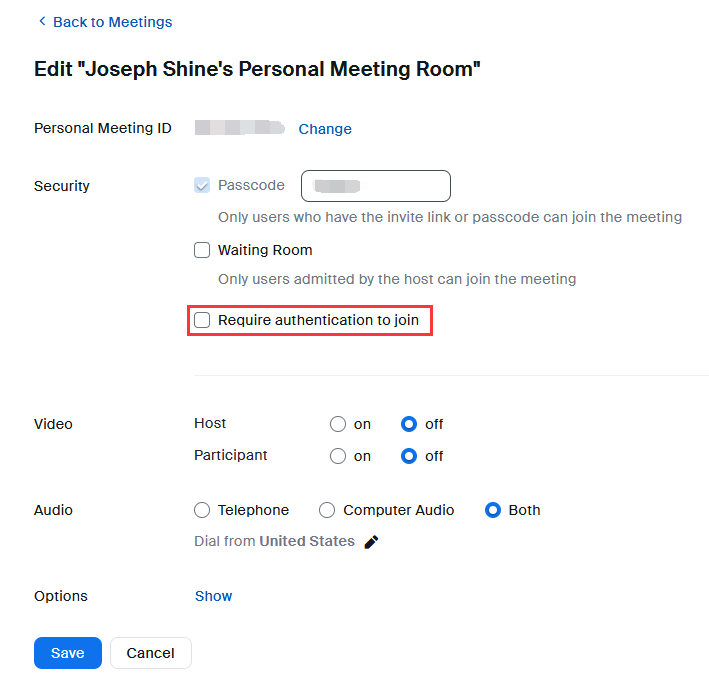
Lösung: Richten Sie das Meeting ein und wählen Sie nicht die Option „Authentifizierung zum Beitreten erforderlich“.
11.HHMeet meldet den Fehler "xc 5 error!"
Bitte löschen Sie die Lizenz und beantragen Sie sie erneut.
Weitere DRM-X 4.0-Tutorials
 DRM-X 4.0 Einführungsvideo
In diesem Video zeigen wir Ihnen in einer Demo, wie Sie die DRM-X 4.0-Plattform nutzen, die Einstellungen vor der Verschlüsselung vornehmen und Videos verschlüsseln. Wir erklären Ihnen außerdem, wie Sie verschlüsselte Videos abspielen.
JETZT ANSEHEN DRM-X 4.0 HTML-Webseitenverschlüsselungs-Tutorial
DRM-X 4.0 verschlüsselt Webseiten inklusive HTML, CSS, JavaScript und Bildern und kontrolliert, wer Ihre Webinhalte ansehen darf. Es verhindert das Kopieren, Drucken und Erstellen von Screenshots und löscht Inhalte, sobald diese nicht mehr benötigt werden.
JETZT ANSEHEN Xvast Windows-Video-Tutorial
In diesem Video zeigen wir Ihnen, wie Sie den Xvast-Browser herunterladen, installieren und verwenden, wie Sie verschlüsselte Dateien öffnen und wie Sie Probleme bei der Verwendung lösen.
JETZT ANSEHEN DRM-X 4.0 Videoverschlüsselungs-Tutorial
In diesem Video zeigen wir Ihnen in einer Demo, wie Sie die DRM-X 4.0-Plattform nutzen, die Einstellungen vor der Verschlüsselung vornehmen und Videos verschlüsseln. Wir erklären Ihnen außerdem, wie Sie verschlüsselte Videos abspielen.
JETZT ANSEHEN DRM-X 4.0-Integration mit WordPress
Die Integration einer benutzerdefinierten Anmeldeseite ermöglicht es Kunden, geschützte Inhalte auf Ihrer Website zu bestellen. Beim Abspielen dieser Inhalte wird ihnen Ihre personalisierte Anmeldeseite angezeigt. Nach Eingabe von Benutzername und Passwort Ihres Website-Kontos erhalten sie umgehend die Lizenz zum Abspielen der geschützten Datei. Hierfür müssen Sie eine neue DRM-Anmeldeseite erstellen.
JETZT ANSEHEN DRM-X 4.0 Sicherheitseinstellungen
Bei der Verwendung der DRM-X 4.0-Plattform gibt es einiges zu beachten. Um den Schutz zu erhöhen, wählen Sie bitte die erforderlichen Optionen zur Verhinderung von Piraterie aus. Es ist sehr wichtig, diese Einstellungen gleich zu Beginn vorzunehmen.
JETZT ANSEHENFragen?
Unsere Mitarbeiter haben die Antworten.
Fragen Sie nach Haihaisoft-Produkten, Preisen, Implementierung oder allem anderen – unsere bestens geschulten Mitarbeiter stehen Ihnen gerne zur Verfügung.
Tel.: +64 27 507 9959 (Neuseeland)
QQ: 1279126286 / 994184623
Kontaktieren Sie uns unter Microsoft Teams
service#haihaisoft.com (ersetzen Sie # durch @)
Kontakt