

HHMeet-Tutorial – Wie schützt man Zoom-Webinare mit DRM?
HHMeet zum Schutz von Zoom-Webinaren befindet sich in der Beta-Version. Schützen Sie Ihre Zoom-Webinare mit DRM-X 4.0. Es unterstützt erweiterte DRM-Sicherheitsfunktionen wie die Haihaisoft Smart Prevent Screen Recording Technology, Blacklist, dynamische Wasserzeichen, Hardware-Bindung, Schutz virtueller Maschinen usw.
1. Erwerben Sie ein Zoom Pro-Konto Und Zoom-Webinare.
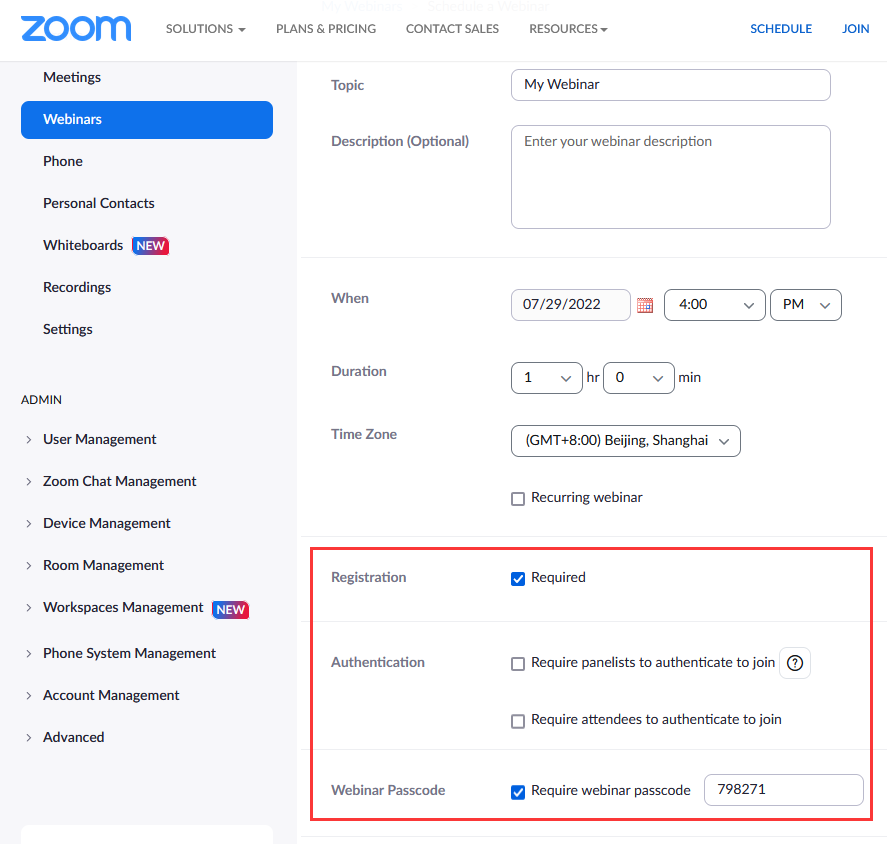
2. Melden Sie sich bei Ihrem Zoom-Konto an. , Und Webinar vereinbaren (Die Einrichtung wird in der untenstehenden Bilddemonstration veranschaulicht).
3. Melden Sie sich beim DRM-X 4.0 Enterprise-Konto an Wählen Sie das HHMeet-Symbol unter [Zoom schützen] in der Lizenzprofil um die Parameter festzulegen.
4. Absenden, um die HHMeet-URL zu generieren.
5. Erstellen Sie ein Endbenutzerkonto Die
6. Senden Sie die HHMeet-URL, das Endbenutzerkonto und HHMeet-Kunde für den Benutzer.
Bilddemonstration
Sobald Sie ein Zoom-Webinar erworben haben, können Sie ein Webinar erstellen, indem Sie folgende Seite besuchen: https://us02web.zoom.us/webinar/list und klicken "Webinar vereinbaren" ein Webinar erstellen.
Bitte wählen Sie in den folgenden Einstellungen aus "Anmeldung" Und " Webinar-Passcode erforderlich ", nicht auswählen" Authentifizierung Sobald die Einrichtung abgeschlossen ist, klicken Sie auf „ Zeitplan " Taste.
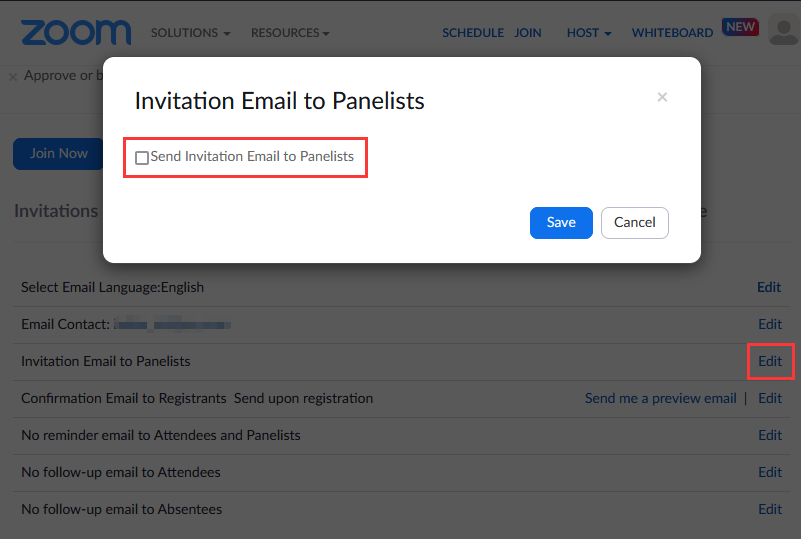
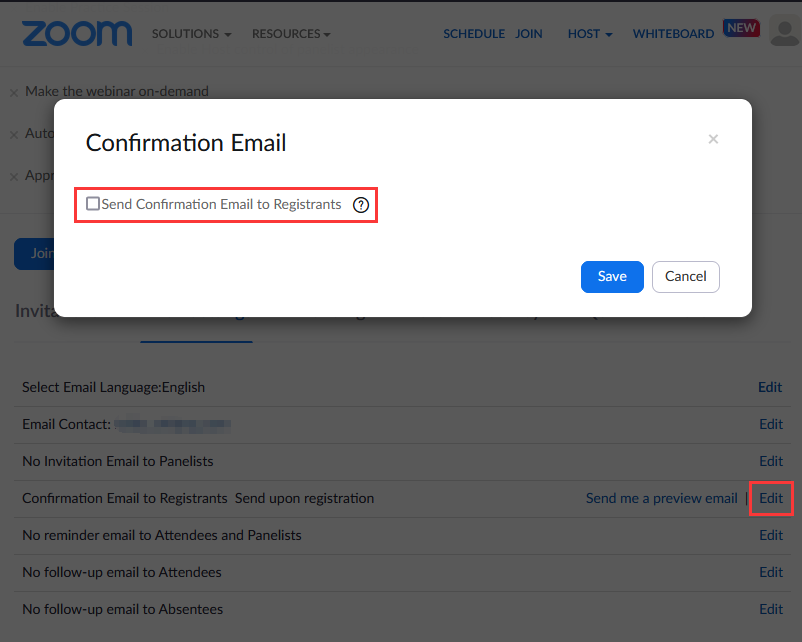
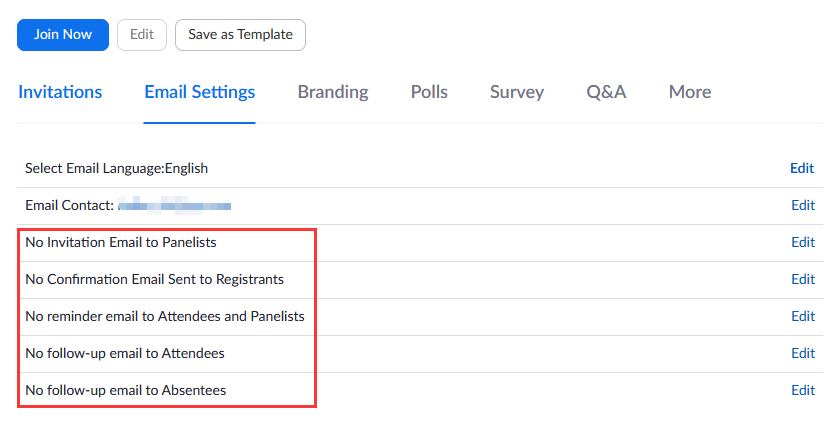
Nach dem Klicken auf „ Zeitplan "Klicken Sie auf diese Schaltfläche, Sie müssen eine sehr wichtige Einstellung vornehmen." E-Mail-Einstellungen " unten, und stellen Sie ein, dass keine E-Mail-Benachrichtigungen an irgendjemanden gesendet werden. Bearbeiten " Einladungs-E-Mail an die Podiumsteilnehmer ", " Bestätigungs-E-Mail an die Teilnehmer wird nach der Registrierung versendet „E-Mail-Benachrichtigungen sind deaktiviert, um zu verhindern, dass Benutzer auf anderem Wege an Webinaren teilnehmen.“
Bitte beachten Sie, dass die Sicherheit des Webinars nicht mehr gewährleistet ist, wenn die Webinar-Nummer und das Passwort oder die Webinar-Registrierungs-URL bekannt werden.
Die Anzeige nach der Einstellung sieht wie folgt aus:
Hinweis: Umfragen, Abstimmungen und Frage-Antwort-Runden werden für geschützte Zoom-Webinare derzeit nicht unterstützt.
Melden Sie sich bei Ihrem DRM-X 4.0-Konto an, erstellen Sie ein Lizenzprofil auf der Seite [Lizenzprofil] und klicken Sie dann auf das Symbol unter [Zoom schützen], um die Zoom-Webinar-Verschlüsselung festzulegen.
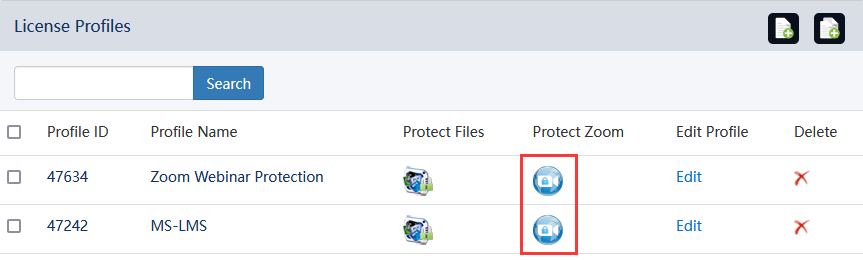
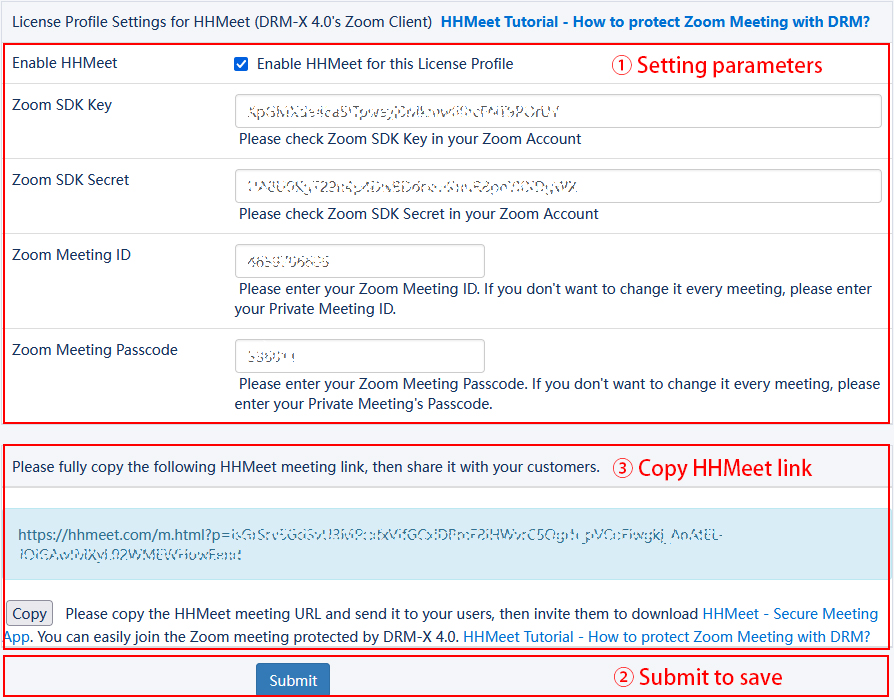
Klicken Sie auf [HHMeet aktivieren], um HHMeet für dieses Lizenzprofil zu aktivieren.
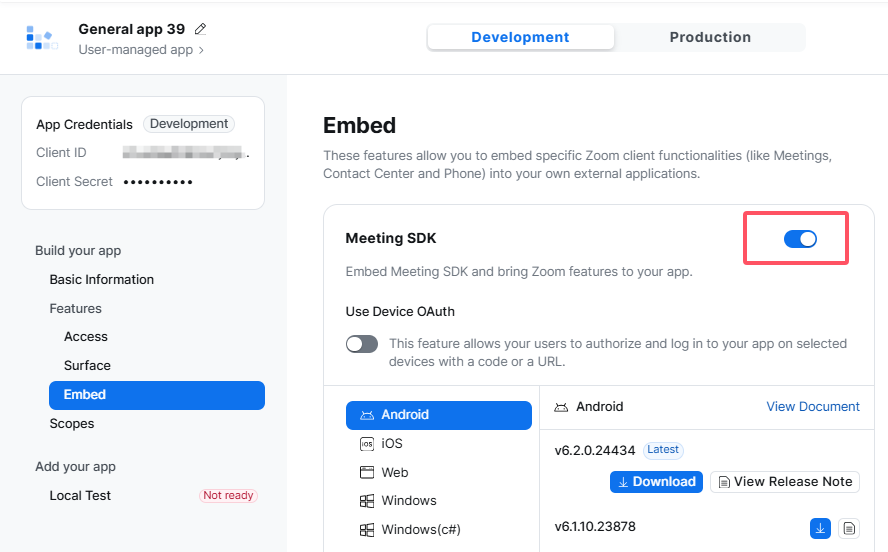
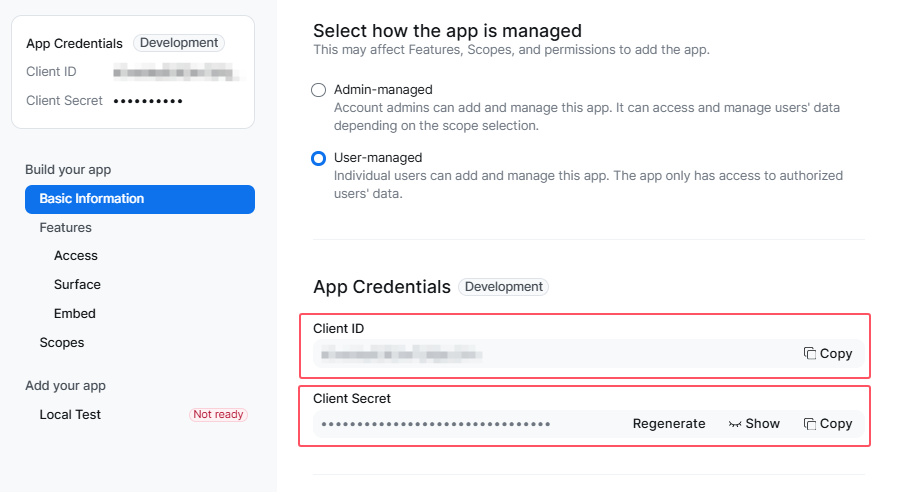
Legen Sie die SDK-Parameter des Zoom-Kontos, die Webinar-ID und den Webinar-Passcode fest.
Wie kann ich die Parameter meines Zoom SDK überprüfen?
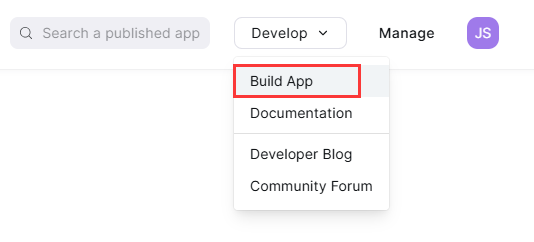
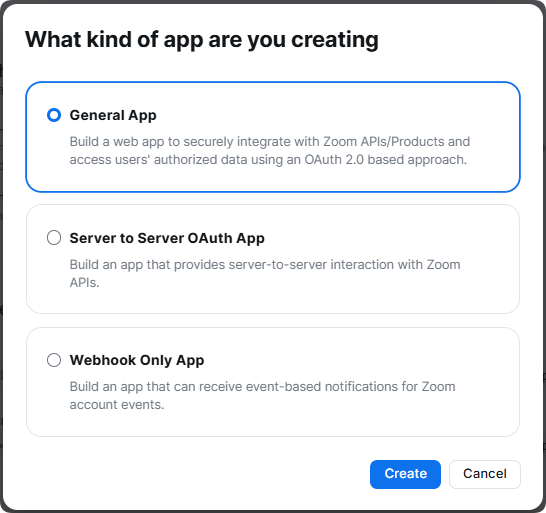
Bitte besuchen Sie den Zoom App Marketplace: https://marketplace.zoom.us/ Melden Sie sich bei Ihrem Zoom Pro-Konto an und erstellen Sie ein SDK.
Weitere DRM-X 4.0-Tutorials
 DRM-X 4.0 Einführungsvideo
In diesem Video zeigen wir Ihnen in einer Demo, wie Sie die DRM-X 4.0-Plattform nutzen, die Einstellungen vor der Verschlüsselung vornehmen und Videos verschlüsseln. Wir erklären Ihnen außerdem, wie Sie verschlüsselte Videos abspielen.
JETZT ANSEHEN DRM-X 4.0 HTML-Webseitenverschlüsselungs-Tutorial
DRM-X 4.0 verschlüsselt Webseiten inklusive HTML, CSS, JavaScript und Bildern und kontrolliert, wer Ihre Webinhalte ansehen darf. Es verhindert das Kopieren, Drucken und Erstellen von Screenshots und löscht Inhalte, sobald diese nicht mehr benötigt werden.
JETZT ANSEHEN Xvast Windows-Video-Tutorial
In diesem Video zeigen wir Ihnen, wie Sie den Xvast-Browser herunterladen, installieren und verwenden, wie Sie verschlüsselte Dateien öffnen und wie Sie Probleme bei der Verwendung lösen.
JETZT ANSEHEN DRM-X 4.0 Videoverschlüsselungs-Tutorial
In diesem Video zeigen wir Ihnen in einer Demo, wie Sie die DRM-X 4.0-Plattform nutzen, die Einstellungen vor der Verschlüsselung vornehmen und Videos verschlüsseln. Wir erklären Ihnen außerdem, wie Sie verschlüsselte Videos abspielen.
JETZT ANSEHEN DRM-X 4.0-Integration mit WordPress
Die Integration einer benutzerdefinierten Anmeldeseite ermöglicht es Kunden, geschützte Inhalte auf Ihrer Website zu bestellen. Beim Abspielen dieser Inhalte wird ihnen Ihre personalisierte Anmeldeseite angezeigt. Nach Eingabe von Benutzername und Passwort Ihres Website-Kontos erhalten sie umgehend die Lizenz zum Abspielen der geschützten Datei. Hierfür müssen Sie eine neue DRM-Anmeldeseite erstellen.
JETZT ANSEHEN DRM-X 4.0 Sicherheitseinstellungen
Bei der Verwendung der DRM-X 4.0-Plattform gibt es einiges zu beachten. Um den Schutz zu erhöhen, wählen Sie bitte die erforderlichen Optionen zur Verhinderung von Piraterie aus. Es ist sehr wichtig, diese Einstellungen gleich zu Beginn vorzunehmen.
JETZT ANSEHENFragen?
Unsere Mitarbeiter haben die Antworten.
Fragen Sie nach Haihaisoft-Produkten, Preisen, Implementierung oder allem anderen – unsere bestens geschulten Mitarbeiter stehen Ihnen gerne zur Verfügung.
Tel.: +64 27 507 9959 (Neuseeland)
QQ: 1279126286 / 994184623
Kontaktieren Sie uns unter Microsoft Teams
service#haihaisoft.com (ersetzen Sie # durch @)
Kontakt