

Wie kann man das Zoom Meeting Web SDK mithilfe der DRM-X 4.0-Verschlüsselung vor Bildschirmaufzeichnung schützen?
Schützen Sie Ihre Zoom-Meetings, indem Sie die DRM-X 4.0 HTML-Webseitenverschlüsselungstechnologie zum Schutz des Zoom Web SDK verwenden. Dadurch können Ihre Zoom-Meetings effektiv geschützt werden. Bildschirmaufnahmen und Screenshots verhindern Gleichzeitig unterstützt DRM-X 4.0 Wasserzeichen zur Anzeige von Benutzerinformationen und Hardware-Bindungsfunktionen. Die Kombination mehrerer Schutzmaßnahmen gewährleistet die Sicherheit Ihres Zoom-Meetings umfassend. Für die Einrichtung müssen Sie lediglich einige Codezeilen anpassen und einige Dateien verschlüsseln. Folgen Sie unserer Schritt-für-Schritt-Anleitung, um Ihr Zoom-Meeting zu verschlüsseln.
Dieses Projekt ist eine HTML-, CSS- und JavaScript-Website, die das Zoom Meeting SDK nutzt, um Zoom-Meetings und -Webinare zu starten und daran teilzunehmen. Der in diesem Tutorial verwendete Code basiert vollständig auf dem Zoom Meeting SDK für Web. Meeting SDK JavaScript-Beispiel Und Beispiel für einen Meeting-SDK-Authentifizierungsendpunkt Die
Tipp: Der Meeting SDK Auth Endpoint muss mit NodeJS ausgeführt werden. Bitte installieren Sie NodeJS zuerst auf Ihrem Server.
Zoom Meeting SDK erstellen:
Zuerst müssen Sie ein Zoom Pro-Konto erwerben, sich dann in Ihr Zoom-Konto einloggen und folgende Seite besuchen: https://marketplace.zoom.us/user/build um ein Zoom Meeting SDK zu erstellen.
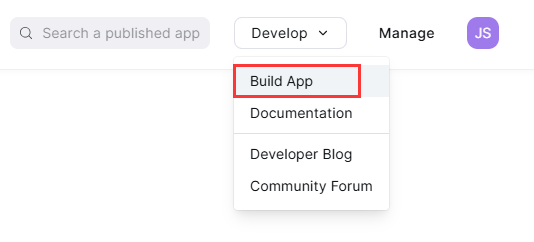

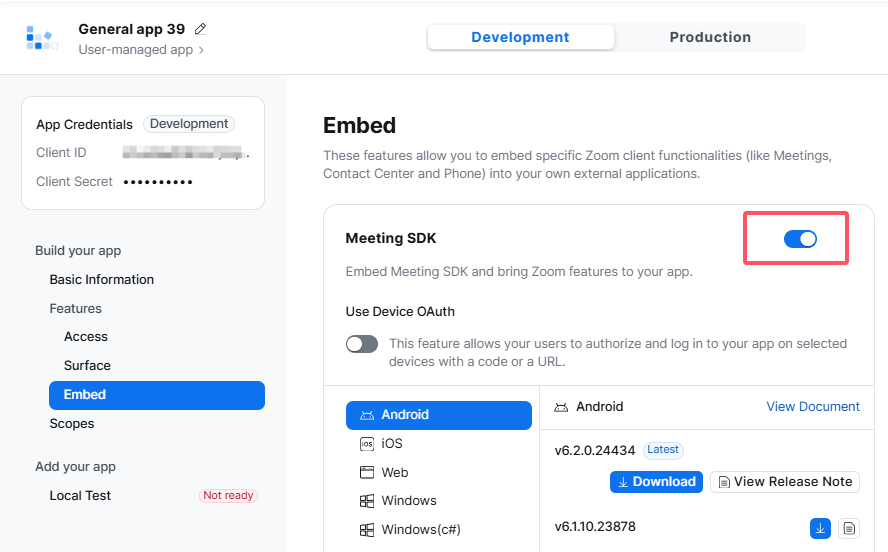
App-Anmeldeinformationen konfigurieren:
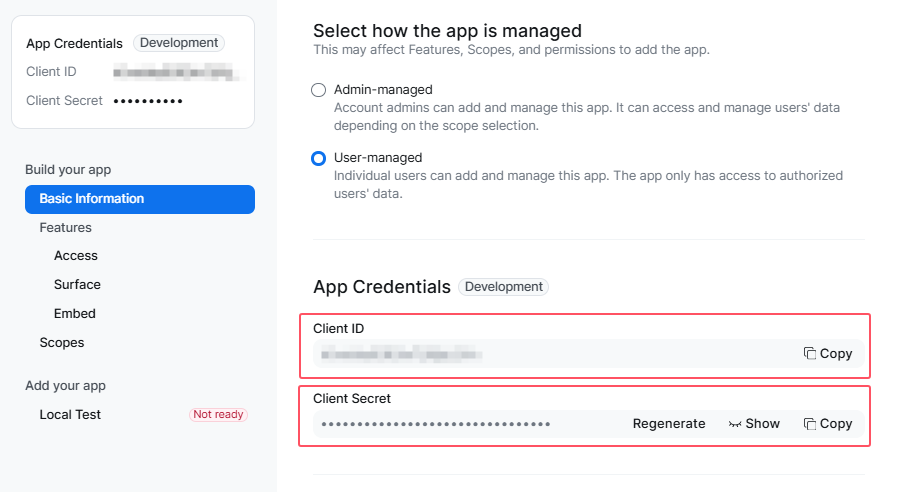
Greifen Sie auf das zuvor erstellte Meeting SDK zu und klicken Sie auf „Grundlegende Informationen“, um die Client-ID und das Client-Geheimnis anzuzeigen.
Laden Sie die heruntergeladene Datei hoch. Zoom Meeting SDK für den Webordner auf Ihrem Server. Die Datei enthält zwei Unterordner, einer davon ist " meetingsdk-web ", eine Website, die HTML, CSS und JS verwendet. Benutzer greifen auf die Datei index.html im Ordner zu, um dem Meeting beizutreten. Der andere Ordner heißt "meetingsdk-auth-endpoint" und muss mit dem NodeJS-Dienst ausgeführt werden. meetingsdk-web "muss "meetingsdk-auth-endpoint" anfordern, um die Zoom Meeting SDK-Signatur zu generieren.
Konfigurieren Sie zunächst "meetingsdk-auth-endpoint" (bitte stellen Sie sicher, dass auf dem Server NodeJS installiert ist).
1. Wechseln Sie im Terminal in den Ordner "meetingsdk-auth-endpoint".
cd meetingsdk-auth-endpoint
2. Installieren Sie die Abhängigkeiten:
npm install
3. Bearbeiten Sie die ".evn"-Datei und legen Sie die SDK-Parameter fest.
vim .evn
Es enthält zwei Parameter: ZOOM_MEETING_SDK_KEY und ZOOM_MEETING_SDK_SECRET, die der Client-ID und dem Client-Geheimnis in den App-Anmeldeinformationen entsprechen.
4. Speichern und schließen Sie die Datei .env.
5. Server starten: (Es wird empfohlen, den Befehl nohup zu verwenden, um den Dienst ohne Absturz zu starten.)
nohup npm start &
meetingsdk-auth-endpoint läuft auf Port 4000 des Servers. Bitte stellen Sie sicher, dass Port 4000 nicht von anderen Programmen belegt ist. Alternativ können Sie die Port-Einstellung in der Datei index.js ändern und 4000 durch die gewünschte Portnummer ersetzen.
Notiz: Um diesen Dienst über das HTTPS-Protokoll zu betreiben, benötigen Sie ein SSL-Zertifikat. Bitte stellen Sie sicher, dass die Dateien „localhost.key“ und „localhost.cer“ im Verzeichnis die korrekten SSL-Zertifikate für Ihren Domain Name Server sind. (Sie können den Pfad zur SSL-Zertifikatsdatei auch in der Datei index.js anpassen.)
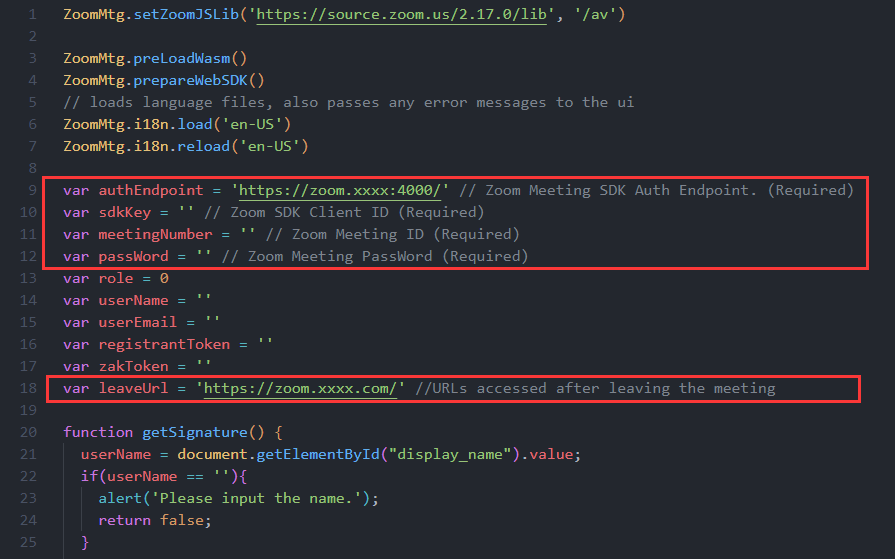
Konfigurieren Sie als Nächstes die Datei meetingsdk-web/index.js. Legen Sie die authEndpoint-URL für die Anfrage fest – das heißt die URL des zuvor bereitgestellten „meetingsdk-auth-endpoint“. Geben Sie die Zoom-Meeting-ID, das Meeting-Passwort und die leaveUrl wie unten gezeigt ein:
Nach Abschluss der oben genannten Schritte wird der authEndpoint-Dienst auf dem Server ausgeführt und wartet auf Anfragen. Öffnen Sie anschließend einen Browser, um die von Ihnen festgelegte Domain-Zugriffs-URL des Zoom Meeting SDK für Web aufzurufen, geben Sie den Namen ein und klicken Sie auf „Meeting beitreten“, um dem Meeting beizutreten. (Der Meeting-Host kann den offiziellen Zoom-Client verwenden, um das Meeting zu starten.)
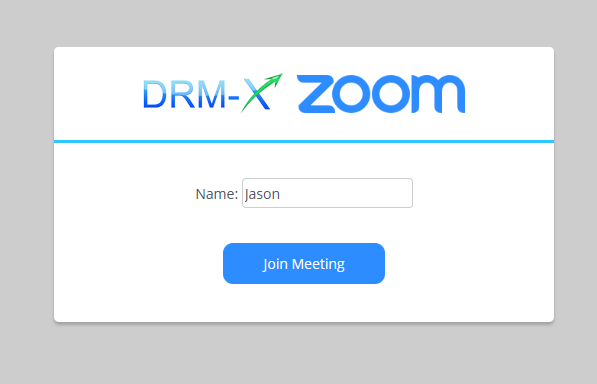
Nach Abschluss der oben genannten Schritte wird der authEndpoint-Dienst auf dem Server ausgeführt und wartet auf Anfragen. Öffnen Sie anschließend einen Browser, um die von Ihnen festgelegte Domain-Zugriffs-URL des Zoom Meeting SDK für Web aufzurufen, geben Sie den Namen ein und klicken Sie auf „Meeting beitreten“, um dem Meeting beizutreten. (Der Meeting-Host kann den offiziellen Zoom-Client verwenden, um das Meeting zu starten.)
Wenn Sie nicht an der Besprechung teilnehmen können, überprüfen Sie bitte die Parameter in der Datei index.js und die .env SDK-Einstellungen für authEndpoint.
Registrieren Sie sich und melden Sie sich bei Ihrem DRM-X 4.0-Konto an:
Besuchen https://www.drm-x.com/Fees-Compare-4.0.aspx Um sich für ein kostenloses 90-Tage-Testkonto zu registrieren.
Nach erfolgreicher Registrierung besuchen Sie https://4.drm-x.com/ Um sich in das DRM-X 4.0-Konto einzuloggen.
Verschlüsseln Sie die Zoom Web SDK-Seite:
Nach der Anmeldung bei Ihrem DRM-X 4.0-Konto klicken Sie im linken Menü auf „Datei schützen“ und führen Sie die Konfiguration vor der Verschlüsselung Schritt für Schritt durch. Laden Sie in Schritt 4 „Dateien online schützen“ den Xvast Packager (ZIP-Datei) herunter. Entpacken Sie die heruntergeladene ZIP-Datei und kopieren Sie die beiden enthaltenen Dateien in das Xvast-Installationsverzeichnis. Gehen Sie anschließend zurück zur Seite „Datei schützen“ und klicken Sie auf die Schaltfläche „Verschlüsselungsdialog öffnen“.
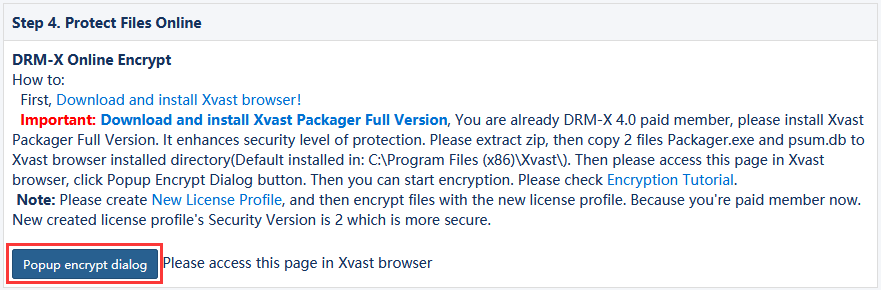
Sie sehen nun die Benutzeroberfläche zum Verschlüsseln von Dateien.
Schritt 1: Wählen Sie im Dropdown-Menü der Ausgabedatei die Option „Neuen Ausgabeordner hinzufügen“ und wählen Sie den Ordner der verschlüsselten Webseite aus.
Schritt 2: „_P zu verschlüsselten Dateien hinzufügen“ abbrechen. Wie in der folgenden Abbildung dargestellt:
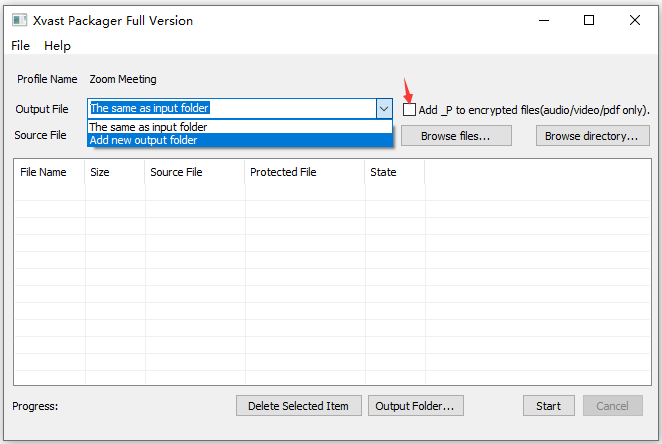
Schritt 3: Klicken Sie auf die Schaltfläche „Dateien durchsuchen…“ und wählen Sie in der unteren rechten Ecke der Dateiauswahloberfläche „HTML-Dateien und Webressourcen“ aus.
Schritt 4: Wir müssen einige Seiten des Web-Client-SDKs verschlüsseln, das die Dateien index.html und index.js enthält. Siehe Abbildung unten:
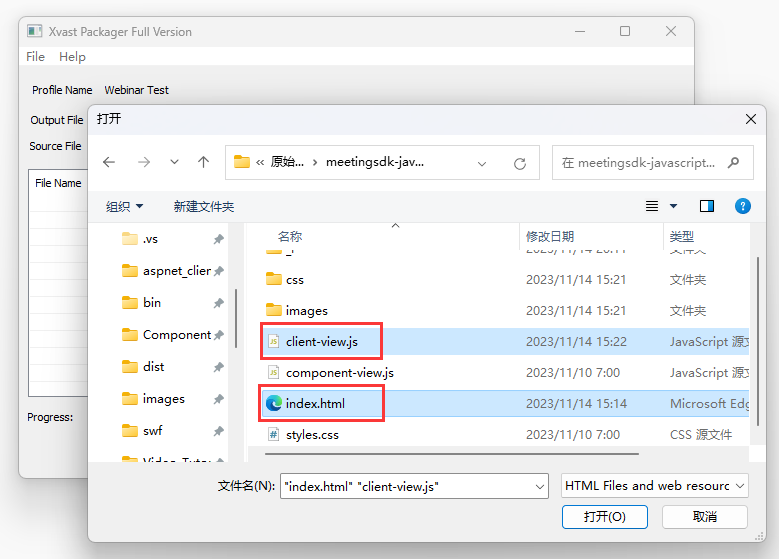
Schritt 5: Klicken Sie in der Verschlüsselungsoberfläche auf die Schaltfläche "Start", um die beiden oben genannten Dateien zu verschlüsseln.
Nach der Verschlüsselung muss die verschlüsselte Datei ersetzt werden. (Bitte erstellen Sie vor dem Ersetzen unbedingt eine Sicherungskopie der Quelldatei!)
Zugriff auf die verschlüsselte Zoom Meeting SDK-Seite:
Abschließend verwenden wir den Xvast-Browser, um die URL der verschlüsselten Webseite aufzurufen. Geben Sie im Anmeldeformular zum Erhalt einer Lizenz das von DRM-X 4.0 erstellte Endbenutzerkonto und Passwort ein. (Standardbenutzername: testuser, Passwort: 123456).
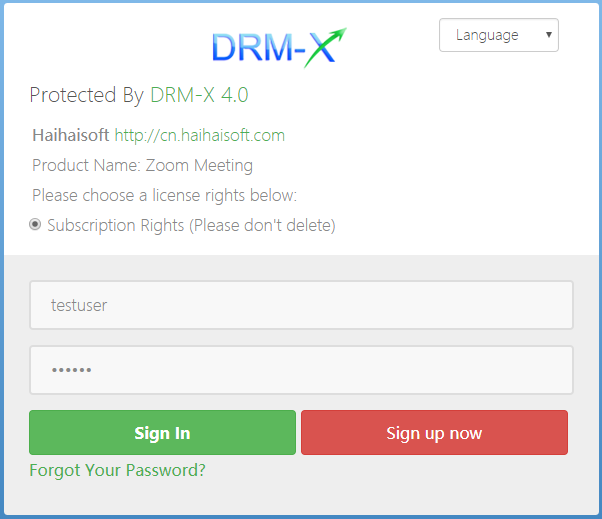
Nach dem Einloggen und dem Erhalt einer Lizenz werden Sie zur Meeting-Oberfläche weitergeleitet.
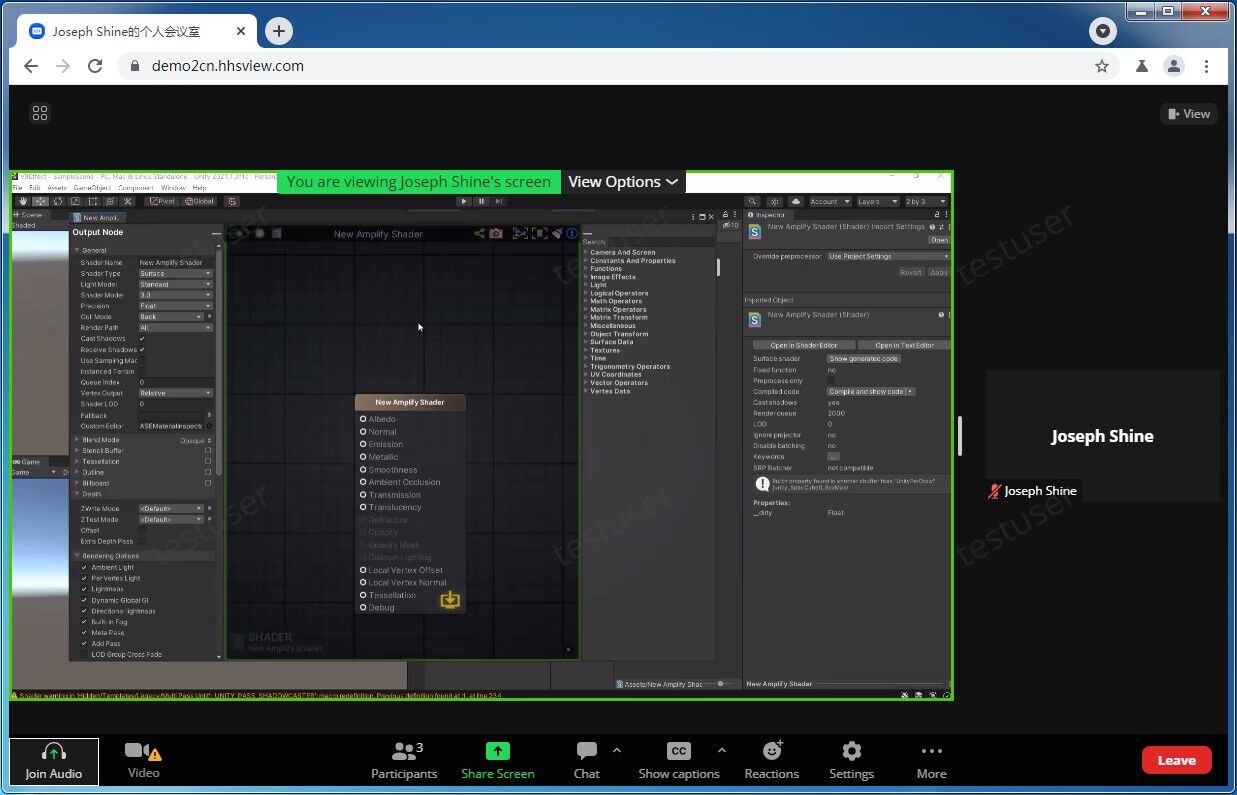
Wir empfehlen dem Meeting-Host, den offiziellen Zoom-Client zum Starten des Meetings zu verwenden.
Sicherheitshinweise für die Verschlüsselung: DRM-X 4.0 verschlüsselt nur die Webseiten des Zoom Meeting SDK, daher müssen Benutzer Xvast verwenden, um auf Zoom-Meetings zuzugreifen. Daher wird es unterstützt DRM-X 4.0 Bildschirmaufzeichnung verhindern DRM-X 4.0 bietet Wasserzeichen und weitere Funktionen. Die während der Videokonferenz übertragenen Videodaten werden jedoch von DRM-X 4.0 nicht verschlüsselt. Die Sicherheit der Videokonferenz selbst liegt in der Verantwortung von Zoom. Bitte geben Sie Ihre Konferenz-ID und Ihr Konferenzpasswort nicht weiter.
Anweisungen zum Aktualisieren des Zoom Meeting SDK: Zoom überprüft vierteljährlich die erforderlichen Mindestversionen des SDKs. SDKs mit niedrigeren Versionen funktionieren nicht in Produktionsumgebungen und verhindern so die Teilnahme an Meetings. Bitte achten Sie daher auf Aktualisierungen des Zoom Meeting SDK für Web. Wir werden die modifizierte Version des Meeting SDK ebenfalls regelmäßig aktualisieren. Weitere Informationen finden Sie hier: Meeting SDK - Mindestversion (zoom.us)
Sollten Sie während des Konfigurationsprozesses auf Probleme stoßen, bitte Kontaktieren Sie den technischen Support. Die
Weitere DRM-X 4.0-Tutorials
 DRM-X 4.0 Einführungsvideo
In diesem Video zeigen wir Ihnen in einer Demo, wie Sie die DRM-X 4.0-Plattform nutzen, die Einstellungen vor der Verschlüsselung vornehmen und Videos verschlüsseln. Wir erklären Ihnen außerdem, wie Sie verschlüsselte Videos abspielen.
JETZT ANSEHEN DRM-X 4.0 HTML-Webseitenverschlüsselungs-Tutorial
DRM-X 4.0 verschlüsselt Webseiten inklusive HTML, CSS, JavaScript und Bildern und kontrolliert, wer Ihre Webinhalte ansehen darf. Es verhindert das Kopieren, Drucken und Erstellen von Screenshots und löscht Inhalte, sobald diese nicht mehr benötigt werden.
JETZT ANSEHEN Xvast Windows-Video-Tutorial
In diesem Video zeigen wir Ihnen, wie Sie den Xvast-Browser herunterladen, installieren und verwenden, wie Sie verschlüsselte Dateien öffnen und wie Sie Probleme bei der Verwendung lösen.
JETZT ANSEHEN DRM-X 4.0 Videoverschlüsselungs-Tutorial
In diesem Video zeigen wir Ihnen in einer Demo, wie Sie die DRM-X 4.0-Plattform nutzen, die Einstellungen vor der Verschlüsselung vornehmen und Videos verschlüsseln. Wir erklären Ihnen außerdem, wie Sie verschlüsselte Videos abspielen.
JETZT ANSEHEN DRM-X 4.0-Integration mit WordPress
Die Integration einer benutzerdefinierten Anmeldeseite ermöglicht es Kunden, geschützte Inhalte auf Ihrer Website zu bestellen. Beim Abspielen dieser Inhalte wird ihnen Ihre personalisierte Anmeldeseite angezeigt. Nach Eingabe von Benutzername und Passwort Ihres Website-Kontos erhalten sie umgehend die Lizenz zum Abspielen der geschützten Datei. Hierfür müssen Sie eine neue DRM-Anmeldeseite erstellen.
JETZT ANSEHEN DRM-X 4.0 Sicherheitseinstellungen
Bei der Verwendung der DRM-X 4.0-Plattform gibt es einiges zu beachten. Um den Schutz zu erhöhen, wählen Sie bitte die erforderlichen Optionen zur Verhinderung von Piraterie aus. Es ist sehr wichtig, diese Einstellungen gleich zu Beginn vorzunehmen.
JETZT ANSEHENFragen?
Unsere Mitarbeiter haben die Antworten.
Fragen Sie nach Haihaisoft-Produkten, Preisen, Implementierung oder allem anderen – unsere bestens geschulten Mitarbeiter stehen Ihnen gerne zur Verfügung.
Tel.: +64 27 507 9959 (Neuseeland)
QQ: 1279126286 / 994184623
Kontaktieren Sie uns unter Microsoft Teams
service#haihaisoft.com (ersetzen Sie # durch @)
Kontakt