

DRM-X 4.0 Características
Herramienta de cifrado automático por lotes DRM-X 4.0 (código abierto)
La herramienta de cifrado automático por lotes DRM-X 4.0 protege archivos MP4, WebM, MP3, PDF, HTML, HTM, BMP, GIF, PNG, JPG, JPEG, WebP, SVG, JS y CSS. Características principales: cifrado manual de archivos/cursos específicos, escaneo automático de directorios para cifrado por lotes y conversión de PDF a HTML cifrado (seguridad y compatibilidad multiplataforma), lo que proporciona a las empresas seguridad automatizada de activos digitales y compatibilidad multiplataforma.
1. Entorno operativo
Disponible para Windows 10+ / macOS 13+ (Apple Silicon e Intel)
2. Requisitos de uso
Los clientes deben suscribirse a una cuenta DRM-X 4.0 Premier o superior para utilizar esta herramienta normalmente.
3. Funciones de soporte
4. Guía del usuario
Autenticación DRM-X 4.0
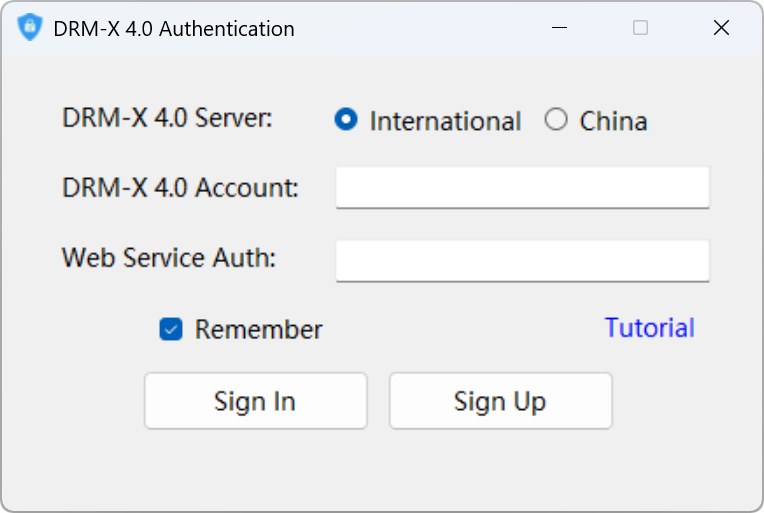
Tras ejecutar la herramienta de cifrado automático de DRM-X 4.0, seleccione el servidor al que pertenece su cuenta de DRM-X 4.0 e introduzca la "Cuenta de DRM-X 4.0" y el "Código de verificación del servicio web". Haga clic en el botón [Iniciar sesión] para completar la verificación de identidad.
Si no ha configurado un "Código de verificación de servicio web", visite a través de su navegador: https://4.drm-x.com/SetIntegration.aspx Configure la "Cadena de autenticación de servicio web para el servicio web DRM-X" para garantizar que las diversas funciones de la herramienta de cifrado DRM-X 4.0 se puedan utilizar normalmente en el futuro.
1. Instrucciones de cifrado manual
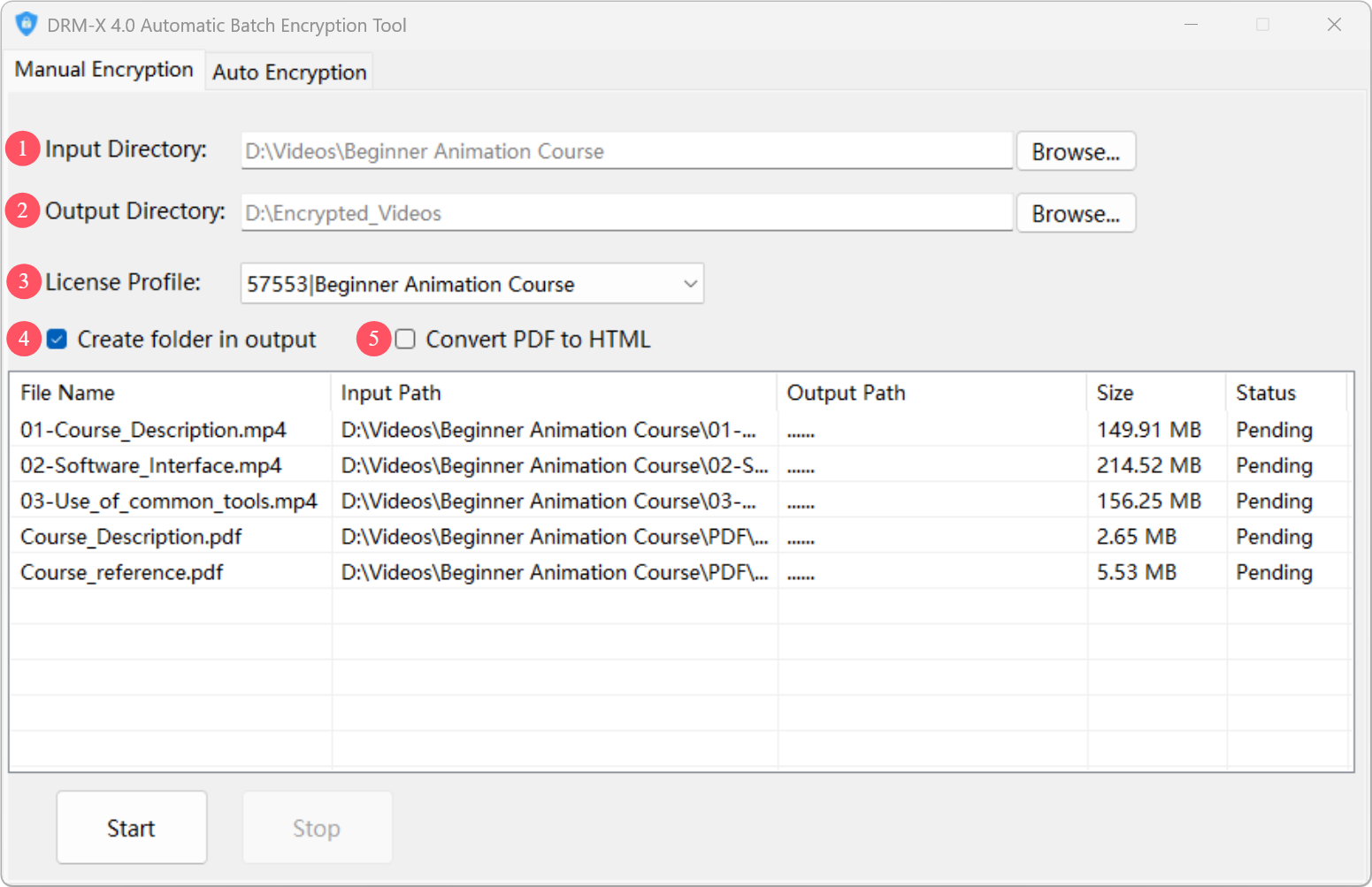
① Directorio de entrada (obligatorio)
Este directorio especifica la ruta de la carpeta donde se encuentran los archivos que desea cifrar. Todos los archivos de esta carpeta y sus subcarpetas se incluirán en el ámbito de cifrado.
Por ejemplo, si especifica la carpeta [D:\Videos\Beginner Animation Course], y la carpeta contiene varios archivos de video y una subcarpeta [PDF], entonces todos los videos y archivos en las subcarpetas se cifrarán utilizando el mismo perfil de licencia.
La estructura del directorio de entrada:
Curso de animación para principiantes
 └─ 01-Descripción_del_Curso.mp4
 └─ 02-Interfaz_de_software.mp4
 └─ 03-Uso_de_herramientas_comunes.mp4
 └─ PDF
     └─ Descripción_del_Curso.pdf
     └─ Referencia_del_Curso.pdf
② Directorio de salida (obligatorio)
Este directorio se utiliza para especificar la ubicación de almacenamiento de los archivos cifrados. Una vez finalizado el proceso de cifrado, todos los archivos cifrados se guardarán en este directorio.
Por ejemplo, si configura el directorio de salida en [D:\Encrypted_Videos], la siguiente es la estructura completa del directorio de salida después del cifrado por lotes:
Vídeos cifrados
 └─ Curso de animación para principiantes
     └─ 01-Descripción_del_Curso_P.mp4
     └─ 02-Interfaz_de_software_P.mp4
     └─ 03-Uso_de_herramientas_comunes_P.mp4
     └─ PDF
         └─ Descripción_del_Curso_P.pdf
         └─ Referencia_del_Curso_P.pdf
③ Seleccione un perfil de licencia
Esta opción permite especificar el perfil de licencia del archivo cifrado. Debe crear previamente un perfil de licencia para el curso en el panel de administración de DRM-X 4.0.
④ Crear carpeta en el directorio de salida (opcional)
Si esta opción está marcada, el programa leerá automáticamente el nombre de la carpeta del directorio de entrada y creará una carpeta con el mismo nombre en el directorio de salida. Por ejemplo, si el directorio de entrada es [D:\Videos\Cursos Avanzados] y el de salida es [D:\Encrypted_Videos], al activar esta opción, el archivo cifrado final se almacenará en la carpeta [D:\Encrypted_Videos\Cursos Avanzados].
⑤ Convertir PDF a HTML (opcional)
Al marcar esta opción, el programa convertirá el archivo PDF a formato HTML al leerlo y luego cifrará el archivo PDF original y el archivo HTML convertido juntos para satisfacer las necesidades de formato de archivo y cifrado en diferentes escenarios.
Otras características
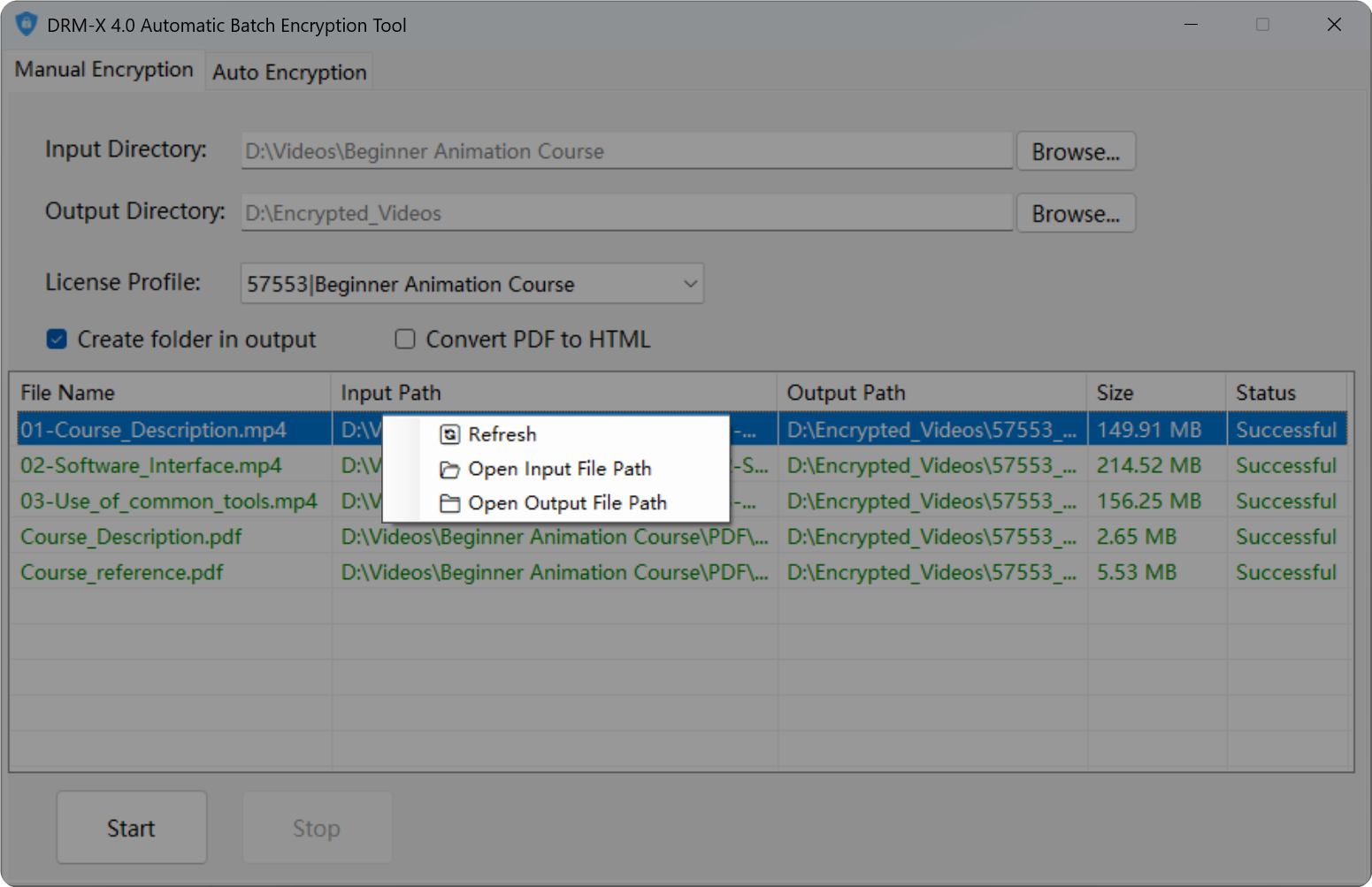
La lista de archivos en la interfaz de cifrado manual admite menús de clic derecho y las funciones incluyen:
Haga doble clic para abrir el archivo de entrada: Haga doble clic en la lista de archivos para abrir el archivo fuente del archivo actual.Actualizar la lista: Actualice el directorio de entrada actual y vuelva a cargar los archivos en la lista de archivos.Abra el directorio de archivos de entrada: Abra el directorio donde se encuentra el archivo fuente.Abra el directorio del archivo de salida: Abra el directorio donde se encuentra el archivo cifrado.
2. Instrucciones de operación de escaneo y cifrado automático
Configuración básica y puesta en marcha
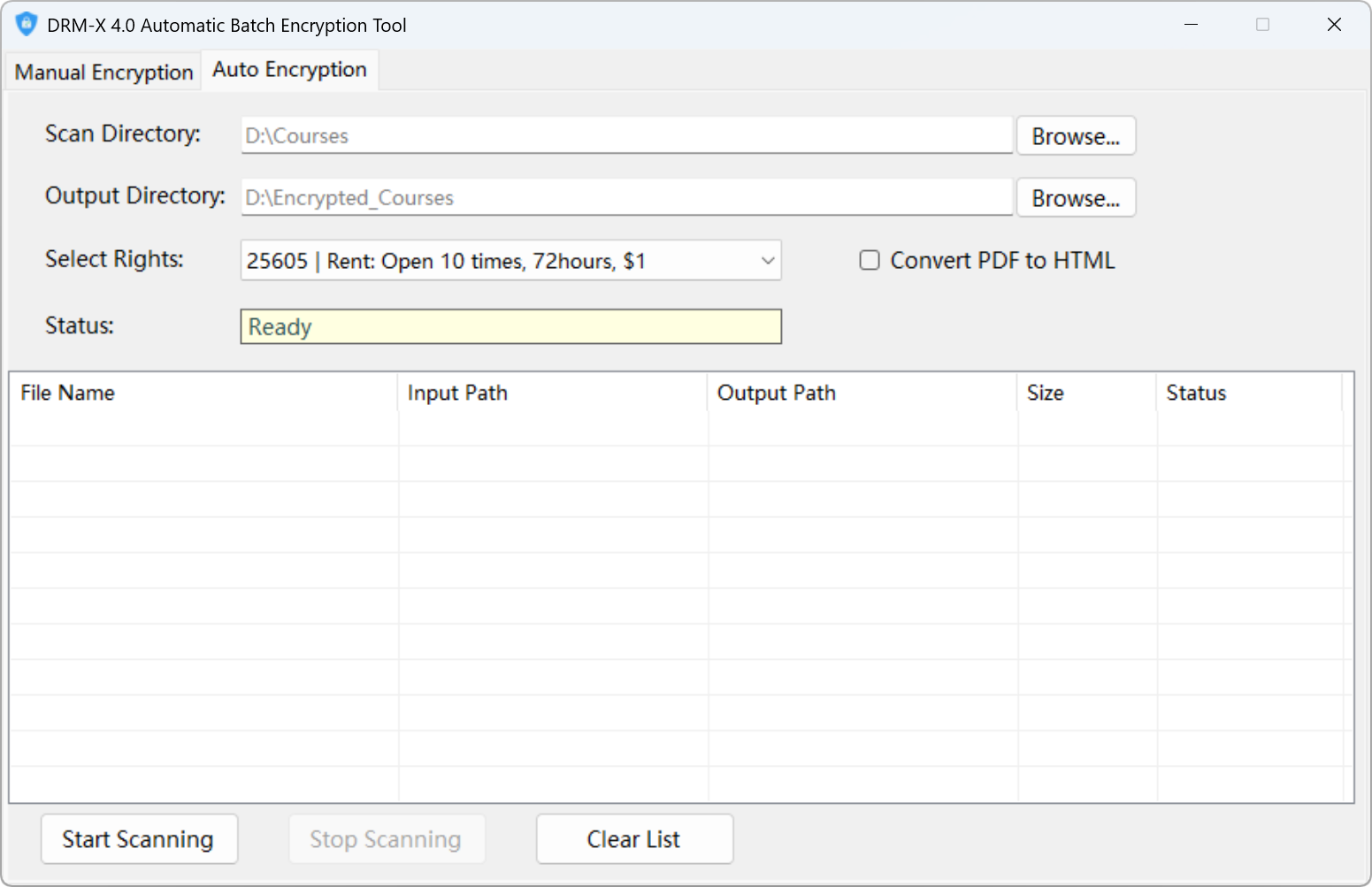
En la interfaz [Cifrado automático], debe configurar con precisión el [Directorio de escaneo] y el [Directorio de salida].
[Directorio de escaneo] especifica la ruta de inicio para que el programa escanee automáticamente las carpetas. Todas las subcarpetas de primer nivel (carpetas del curso) y los subdirectorios de todos los niveles de esta ruta se incluirán en el rango de escaneo.
⚠️Nota: El directorio de escaneo es el directorio donde se ubican las carpetas de los cursos, no el directorio de cursos. Por ejemplo: si el [Directorio de escaneo] es D:\Cursos, la carpeta del curso debe ubicarse en la carpeta Cursos.
[Directorio de salida] se utiliza para determinar la ubicación de almacenamiento de los archivos cifrados.
[Seleccionar derechos] Establece los derechos de licencia predeterminados para los perfiles de licencia creados automáticamente.
Tras completar las dos configuraciones clave anteriores, haga clic en el botón [Iniciar escaneo] y se iniciará el proceso automático de escaneo y cifrado. En este momento, el programa analizará a fondo el directorio que configuró y todos sus subdirectorios según las reglas establecidas.
Función de lista de archivos
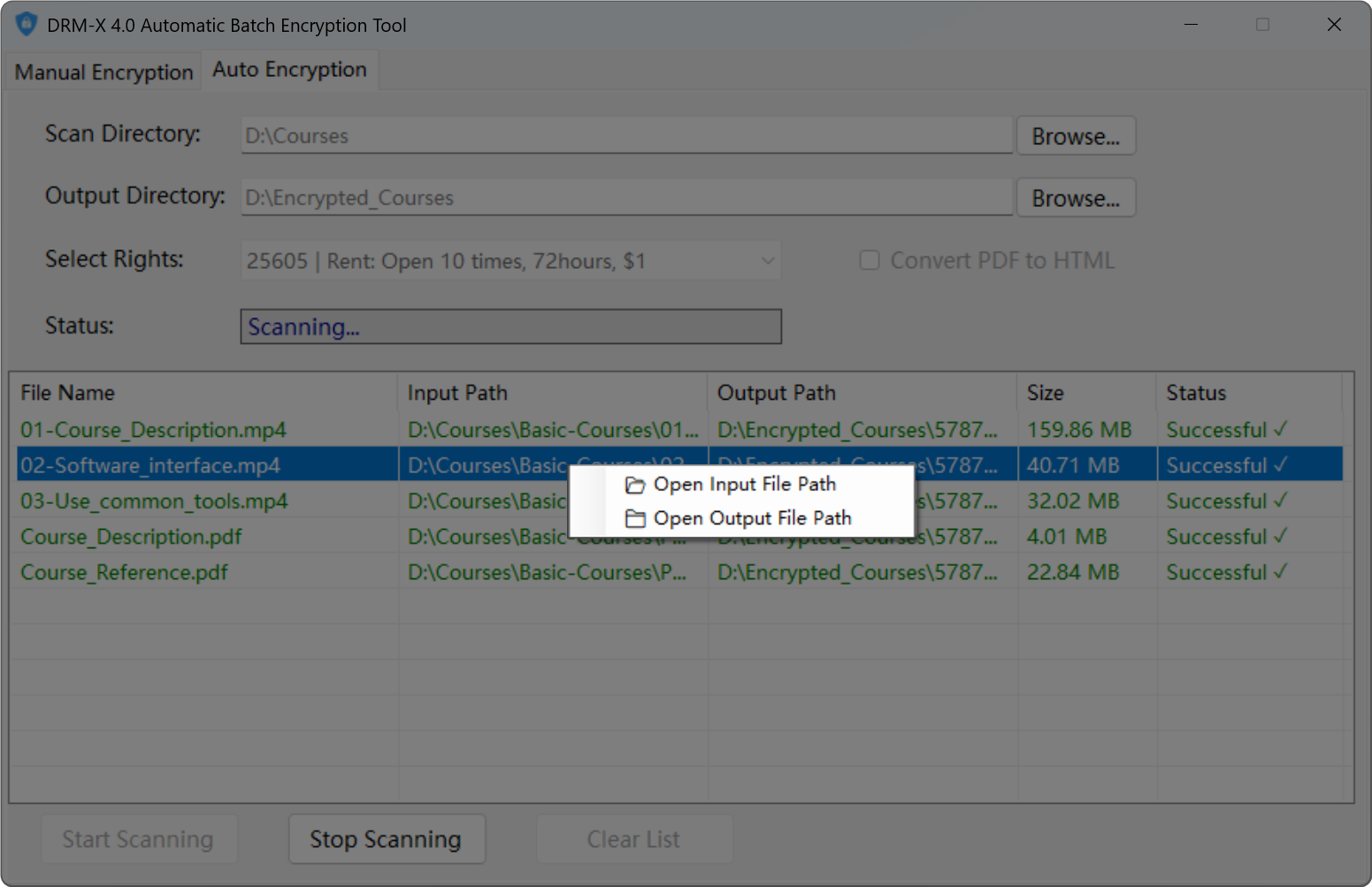
La lista de archivos de la interfaz de cifrado automático admite el menú de clic derecho y las funciones incluyen:
- Abrir ruta del archivo de entrada: abre el directorio donde se encuentra el archivo de origen.
- Abrir ruta del archivo de salida: abre el directorio donde se encuentra el archivo cifrado.
Mecanismo de creación de perfiles de licencia
Cuando el programa escanea el subdirectorio de primer nivel bajo [Directorio de escaneo], se inicia la creación automática del Perfil de Licencia. En concreto, el programa usará el nombre de la carpeta del subdirectorio de primer nivel como nombre del Perfil de Licencia y completará la creación del Perfil de Licencia en su cuenta de DRM-X 4.0.
Puede usar las reglas de nomenclatura de carpetas con flexibilidad para configurar inteligentemente el ID del curso o del producto correspondiente a su sitio web en el nombre de la carpeta. De esta manera, no solo se puede asociar con precisión el perfil de licencia con el curso del sitio web, lo cual facilita la gestión e identificación posteriores, sino que también se puede fortalecer la gestión de la clasificación y el control de cifrado de diferentes grupos de archivos (correspondientes a diferentes cursos o productos) durante todo el proceso de cifrado.
Reglas de nombres de subdirectorios de primer nivel
El programa dividirá automáticamente los nombres de las carpetas de los subdirectorios de primer nivel según "_". Por ejemplo, si se escanea una carpeta de primer nivel como [1320_Curso Avanzado], el programa creará un perfil de licencia llamado "1320_Curso Avanzado" y establecerá el "ID de producto en su sistema" en 1320.
Si el nombre del subdirectorio de primer nivel es [Cursos Avanzados], es decir, no hay "_" en el nombre de la carpeta para la segmentación, el nombre del Perfil de Licencia creado por el programa será "Cursos Avanzados" y el "ProductID en su sistema" en el Perfil de Licencia se establecerá en 0 de manera predeterminada.
Registros de procesamiento de archivos
Este programa utiliza la base de datos SQLite para registrar las subcarpetas de primer nivel (carpetas del curso) y los archivos que se escanean y procesan automáticamente, evitando así el cifrado y la creación repetida del Perfil de Licencia. Al finalizar el procesamiento de las carpetas o archivos, el programa generará automáticamente un archivo de base de datos llamado "FileProcessLogDB.db" en el directorio del programa.
Puede utilizar herramientas de gestión visual de SQLite en línea para ver registros en la base de datos, como [SQL Online IDE] https://sqliteonline.com.
La base de datos contiene las siguientes dos tablas de datos:
Escenarios de uso
La función de escaneo y cifrado automático es aplicable a los dos escenarios típicos siguientes:
Modo 1: Organizar manualmente la estructura de carpetas del curso
Antes de usar la función de escaneo y cifrado automáticos, debe organizar manualmente la carpeta del curso que se va a cifrar y su estructura interna de archivos. El ejemplo de estructura de carpetas es el siguiente:
Cursos(Establecer el directorio de escaneo)
 └─ Cursos básicos
       └─ 01-Descripción_del_Curso.mp4
       └─ 02-Interfaz_de_software.mp4
       └─ 03-Usar_herramientas_comunes.mp4
       └─ PDF
            └─ Descripción_del_Curso.pdf
            └─ Referencia_del_Curso.pdf
 └─ Cursos Avanzados
       └─ Vídeos
            └─ Lección_1.mp4
            └─ Lección_2.mp4
       └─ PDF
            └─ documento.pdf
Tras completar la estructura de carpetas, configure el [Directorio de escaneo] (la ruta de la carpeta creada anteriormente) y el [Directorio de salida] (la ruta designada para almacenar los archivos cifrados) en la interfaz [Cifrado automático] y, a continuación, haga clic en el botón [Iniciar escaneo]. En este momento, el programa identificará automáticamente las subcarpetas de nivel superior dentro del directorio de escaneo y creará el perfil de licencia correspondiente en la cuenta de DRM-X 4.0 basándose en sus nombres. En este ejemplo, el programa creará dos perfiles de licencia: "Curso básico" y "Curso avanzado". Una vez completado el cifrado, la estructura de salida del archivo será la siguiente:
Encrypted_Courses(Establecer el directorio de salida)
 └─ Cursos básicos
       └─ 01-Descripción_del_Curso_P.mp4
       └─ 02-Interfaz_de_software_P.mp4
       └─ 03-Usar_herramientas_comunes_P.mp4
       └─ PDF
            └─ Descripción_del_Curso_P.pdf
            └─ Referencia_del_Curso_P.pdf
 └─ Cursos Avanzados
       └─ Vídeos
            └─ Lección_1_P.mp4
            └─ Lección_2_P.mp4
       └─ PDF
            └─ documento_P.pdf
⚠️Consejos importantes:
Seguir estrictamente el proceso anterior garantizará la eficiencia y precisión del cifrado. Si detecta archivos que faltan, haga clic en el botón [Detener escaneo] y luego en [Iniciar escaneo]. El programa escaneará el directorio de nuevo.
El segundo método: cifrado automático con carga del curso
Si su sitio web tiene un sistema de gestión de cursos, se puede utilizar el cifrado de escaneo automático para cifrar automáticamente los archivos cargados después de la carga.
🌟Instrucciones de uso:
Inicie la herramienta de cifrado automático DRM-X 4.0 en el servidor Windows y vaya a la pestaña [Cifrado automático]. Configure el [Directorio de escaneo] en esta página. Este directorio debe ser el directorio de carga de los cursos de su sitio web. Configure también el [Directorio de salida]. Suponemos que este directorio es el directorio Encrypted_Courses, al mismo nivel que el de carga. Una vez completada la configuración, haga clic en el botón [Iniciar escaneo].
Al crear un curso en el sistema de gestión de cursos, obtendrá su ID y nombre. En ese momento, puede crear una carpeta llamada "ID_Curso_Nombre_Curso" en el directorio de carga. Por ejemplo, si el ID es 105 y el nombre es "Curso Avanzado", cree una carpeta llamada "105_Curso_Avanzado".
Cuando el programa de escaneo detecta la existencia de una carpeta como "105_Advanced-Course" en el directorio de carga, agregará automáticamente un perfil de licencia con el mismo nombre en su cuenta de DRM-X 4.0: "105_Advanced-Course". Al mismo tiempo, el programa establecerá el "ID de producto en su sistema" en el perfil de licencia como 105, vinculándolo así con su curso.
Tras crear el Perfil de Licencia, el programa insertará un registro en la base de datos SQLite local. Este registro contiene información como la ruta de la carpeta del curso, el ID del Perfil de Licencia, el Nombre del Perfil de Licencia y el ID del Producto (es decir, el ID del curso).
Al subir un archivo de video a la carpeta Videos del directorio del curso, o un archivo PDF a la carpeta PDF, el programa creará automáticamente la carpeta correspondiente en el directorio de salida y cifrará el archivo subido. Al mismo tiempo, el programa insertará un registro en la base de datos local para registrar la información del archivo y la información relacionada con el perfil de licencia en detalle.
Ejemplo de estructura de escaneo:
Subir
 └─ 105_Cursos Avanzados
      └─ Vídeos
           └─ 01-Lección 1.mp4
           └─ 02-Lección 2.mp4
      └─ PDF
           └─ Documentación de referencia.pdf
Estructura de salida de muestra:
Cursos cifrados
 └─ 105_Cursos Avanzados
      └─ Vídeos
           └─ 01-Lección 1_P.mp4
           └─ 02-Lección 2_P.mp4
      └─ PDF
           └─ Documentación de referencia_P.pdf
¿Preguntas?
Nuestros representantes tienen respuestas.
Pregunte sobre los productos, precios, implementación o cualquier otra cosa de Haihaisoft: nuestros representantes altamente capacitados están disponibles, listos para ayudar.
Contáctenos