

Comment protéger le SDK Web de Zoom Meeting contre l'enregistrement d'écran à l'aide du chiffrement DRM-X 4.0 ?
Protégez vos réunions Zoom en utilisant la technologie de chiffrement de page Web HTML DRM-X 4.0 pour protéger le SDK Web de Zoom ; cela permet de protéger efficacement vos réunions Zoom. Empêcher l'enregistrement d'écran et les captures d'écran Parallèlement, DRM-X 4.0 prend en charge les filigranes pour afficher les informations utilisateur et les fonctions de liaison matérielle. L'association de plusieurs mesures de protection assure une sécurité optimale de vos réunions Zoom. Il vous suffit de modifier quelques lignes de code et de chiffrer quelques fichiers pour finaliser la configuration. Suivez notre tutoriel pour chiffrer votre réunion Zoom étape par étape.
Ce projet est un site web HTML, CSS et JavaScript qui utilise le SDK Zoom Meeting pour démarrer et rejoindre des réunions et webinaires Zoom. Le code présenté dans ce tutoriel est entièrement modifié à partir du SDK Zoom Meeting pour le web. Exemple JavaScript du SDK Meeting et Exemple de point de terminaison d'authentification du SDK Meeting .
Conseil: Le point de terminaison d'authentification du SDK Meeting nécessite NodeJS. Veuillez installer NodeJS sur votre serveur au préalable.
Créer un kit de développement logiciel (SDK) pour les réunions Zoom :
Vous devez d'abord acheter un compte Zoom Pro, puis vous connecter à votre compte Zoom et vous rendre sur : https://marketplace.zoom.us/user/build pour créer un kit de développement logiciel (SDK) pour les réunions Zoom.
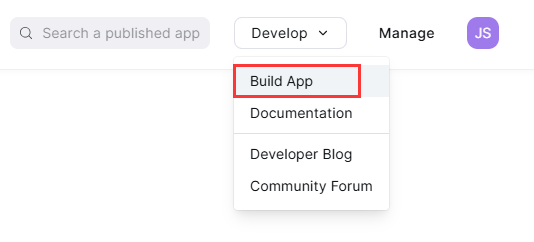

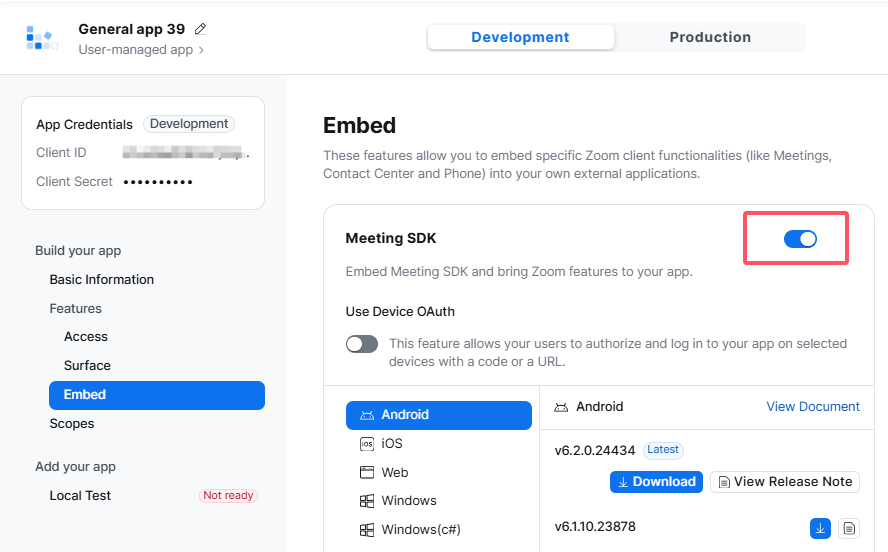
Configurer les informations d'identification de l'application :
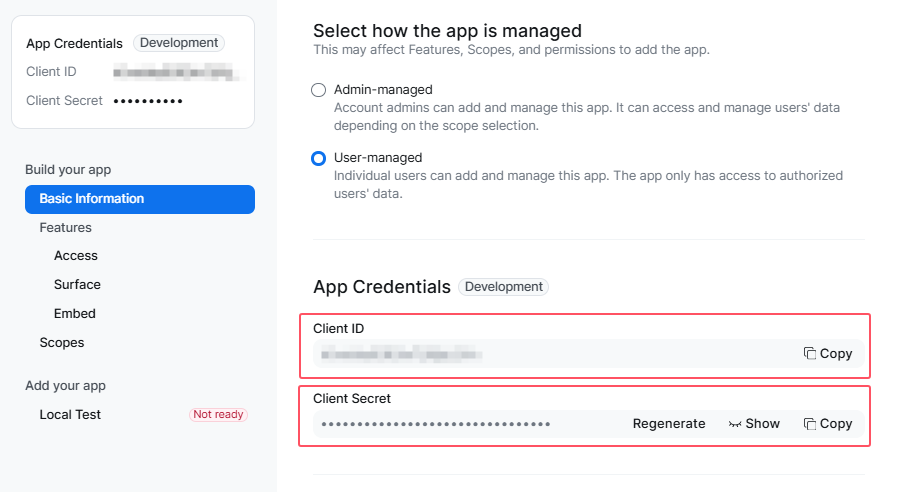
Accédez au kit de développement logiciel (SDK) de réunion créé précédemment et cliquez sur « Informations de base » pour afficher l'ID client et le secret client.
Téléversez le fichier téléchargé. Kit de développement logiciel (SDK) pour réunions Zoom pour le dossier Web sur votre serveur. Le fichier contient deux sous-dossiers, dont l'un est « meetingsdk-web ", qui est un site web utilisant HTML, CSS et JS. Les utilisateurs accéderont au fichier index.html dans le dossier pour rejoindre la réunion. L'autre dossier est "meetingsdk-auth-endpoint", qui doit être exécuté à l'aide du service NodeJS, et " meetingsdk-web " doit demander "meetingsdk-auth-endpoint" pour générer la signature du SDK de réunion Zoom.
Commencez par configurer « meetingsdk-auth-endpoint » (veuillez vous assurer que NodeJS est installé sur le serveur).
1. Dans le terminal, accédez au dossier « meetingsdk-auth-endpoint ».
cd meetingsdk-auth-endpoint
2. Installez les dépendances :
npm install
3. Modifiez le fichier « .evn » et définissez les paramètres du SDK.
vim .evn
Il contient deux paramètres : ZOOM_MEETING_SDK_KEY et ZOOM_MEETING_SDK_SECRET, qui correspondent à l’ID client et au secret client dans les informations d’identification de l’application.
4. Enregistrez et fermez le fichier .env.
5. Démarrer le serveur : (Il est recommandé d’utiliser la commande nohup pour exécuter le service sans interruption)
nohup npm start &
Le service meetingsdk-auth-endpoint utilise le port 4000 du serveur. Veuillez vous assurer que ce port n'est pas utilisé par d'autres programmes. Vous pouvez également modifier le paramètre de port dans le fichier index.js et remplacer 4000 par le numéro de port souhaité.
Note: Pour utiliser ce service avec le protocole HTTPS, vous devez configurer un certificat SSL. Veuillez vérifier que les fichiers « localhost.key » et « localhost.cer » présents dans le répertoire correspondent aux certificats SSL valides pour votre serveur de noms de domaine. (Vous pouvez également modifier le chemin d'accès au fichier de certificat SSL dans le fichier index.js.)
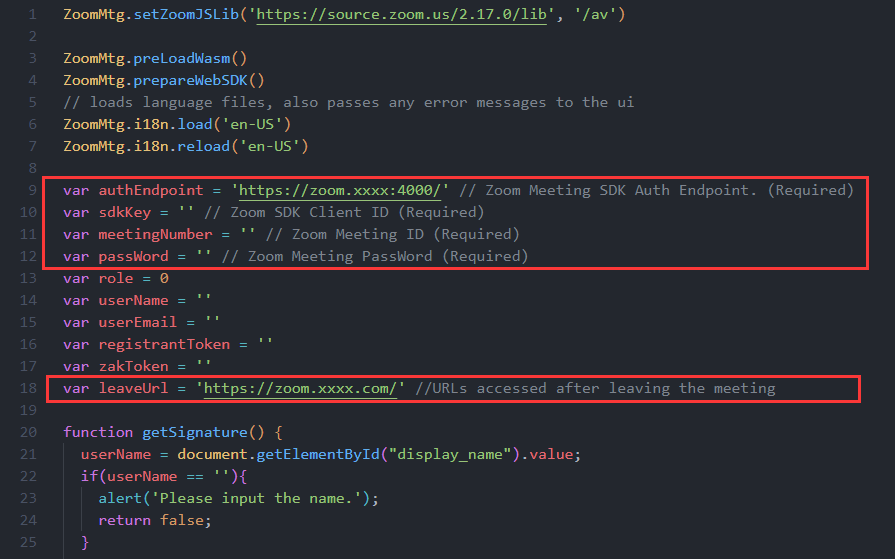
Ensuite, configurez le fichier meetingsdk-web/index.js. Définissez l'URL authEndpoint pour la requête, c'est-à-dire l'URL du "meetingsdk-auth-endpoint" précédemment déployé. Saisissez l'ID de la réunion Zoom, le mot de passe de la réunion et leaveUrl comme indiqué ci-dessous :
Une fois les étapes précédentes terminées, le service authEndpoint s'exécutera sur le serveur et sera à l'écoute des requêtes. Ouvrez ensuite un navigateur pour accéder à l'URL d'accès au nom de domaine du kit de développement logiciel (SDK) Zoom Meeting pour le Web que vous avez configurée, saisissez le nom et cliquez sur « Rejoindre la réunion » pour tenter de participer. (L'organisateur de la réunion peut utiliser le client Zoom officiel pour la démarrer.)
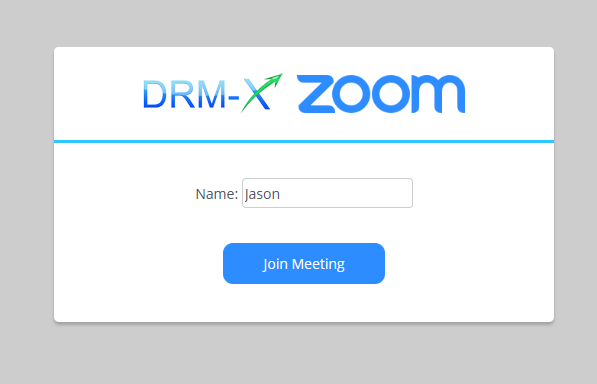
Une fois les étapes précédentes terminées, le service authEndpoint s'exécutera sur le serveur et sera à l'écoute des requêtes. Ouvrez ensuite un navigateur pour accéder à l'URL d'accès au nom de domaine du kit de développement logiciel (SDK) Zoom Meeting pour le Web que vous avez configurée, saisissez le nom et cliquez sur « Rejoindre la réunion » pour tenter de participer. (L'organisateur de la réunion peut utiliser le client Zoom officiel pour la démarrer.)
Si vous ne parvenez pas à rejoindre la réunion, veuillez vérifier les paramètres dans le fichier index.js et les paramètres du SDK .env pour authEndpoint.
Inscrivez-vous et connectez-vous à votre compte DRM-X 4.0 :
Visite https://www.drm-x.com/Fees-Compare-4.0.aspx pour s'inscrire à un compte d'essai gratuit de 90 jours.
Après votre inscription réussie, veuillez consulter le site web. https://4.drm-x.com/ pour se connecter au compte DRM-X 4.0.
Chiffrez la page du SDK Web de Zoom :
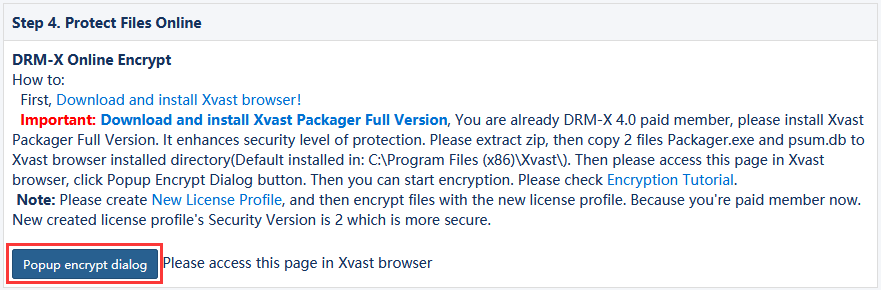
Après vous être connecté à votre compte DRM-X 4.0, cliquez sur « Protéger le fichier » dans le menu de gauche et suivez les instructions pour effectuer la configuration avant le chiffrement. À l'étape 4, « Protéger les fichiers en ligne », téléchargez Xvast Packager (fichier zip). Une fois le téléchargement terminé, décompressez le fichier zip et copiez les deux fichiers qu'il contient dans le répertoire d'installation de Xvast. Retournez ensuite à la page « Protéger le fichier » et cliquez sur le bouton « Boîte de dialogue de chiffrement ».
Vous verrez l'interface de chiffrement des fichiers.
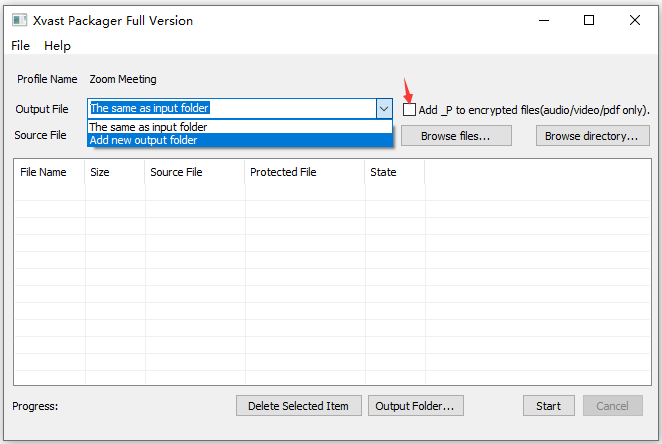
Étape 1 : Sélectionnez « Ajouter un nouveau dossier de sortie » dans la liste déroulante du fichier de sortie, puis sélectionnez le dossier de la page Web chiffrée.
Étape 2 : Annuler l’option « Ajouter _P aux fichiers chiffrés ». Comme indiqué dans la figure ci-dessous :
Étape 3 : Cliquez sur le bouton « Parcourir les fichiers… » et sélectionnez « Fichiers HTML et ressources Web » dans le coin inférieur droit de l’interface de sélection de fichiers.
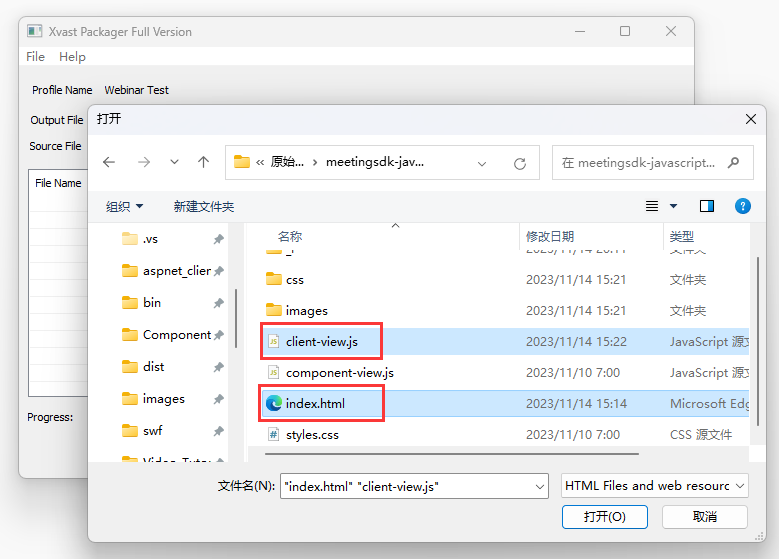
Étape 4 : Nous devons chiffrer certaines pages du SDK client Web, notamment les fichiers index.html et index.js. Voir la figure ci-dessous :
Étape 5 : Cliquez sur le bouton « démarrer » dans l’interface de chiffrement pour chiffrer les deux fichiers ci-dessus.
Après le chiffrement, nous devons remplacer le fichier chiffré. (Veuillez sauvegarder le fichier source avant de le remplacer !)
Accédez à la page du kit de développement logiciel (SDK) chiffré de Zoom Meeting :
Enfin, utilisez le navigateur Xvast pour accéder à l'URL de la page web chiffrée. Dans le formulaire de connexion pour obtenir une licence, saisissez le compte utilisateur et le mot de passe créés par DRM-X 4.0. (Identifiant par défaut : testuser ; mot de passe : 123456).
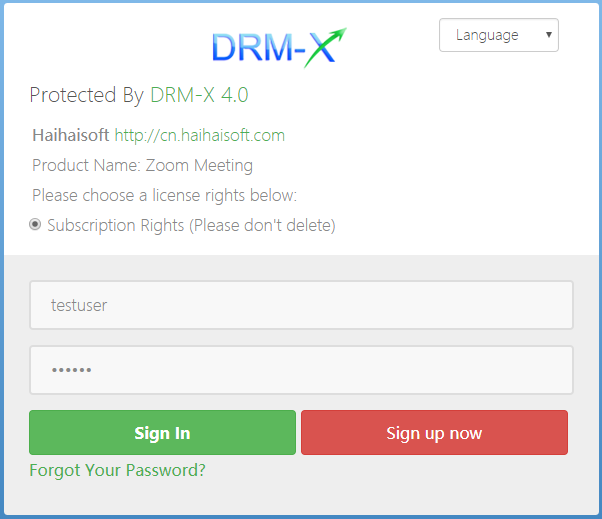
Après vous être connecté et avoir obtenu une licence, vous serez redirigé vers l'interface de réunion.
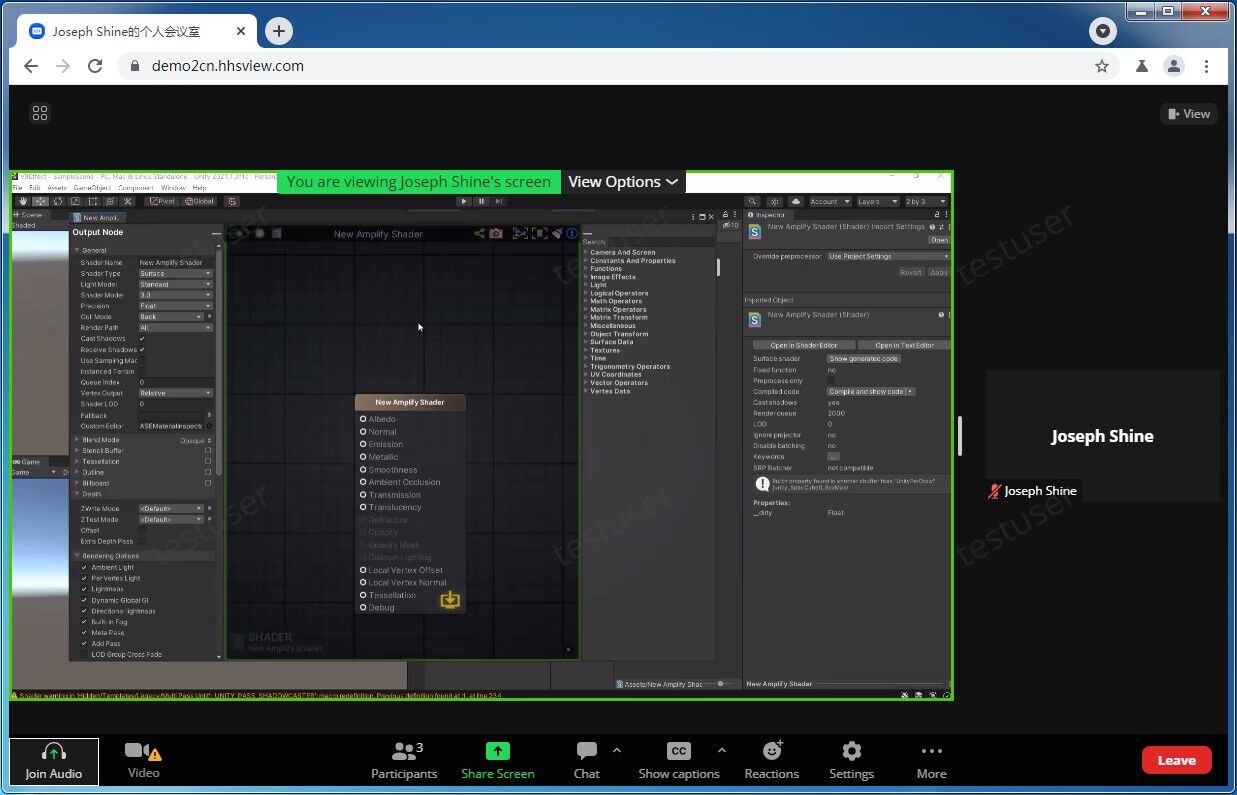
Nous recommandons à l'organisateur de la réunion d'utiliser le client Zoom officiel pour démarrer la réunion.
Instructions de sécurité pour le chiffrement : DRM-X 4.0 chiffre uniquement les pages web du SDK Zoom Meeting ; les utilisateurs doivent donc utiliser Xvast pour accéder aux réunions Zoom. Par conséquent, il prend en charge DRM-X 4.0 Empêcher l'enregistrement d'écran Le marquage numérique et d'autres fonctions sont inclus. Cependant, DRM-X 4.0 ne chiffre pas les données vidéo transmises lors de la visioconférence. La sécurité de la visioconférence elle-même relève de la responsabilité de Zoom. Veuillez ne pas divulguer votre identifiant et votre mot de passe de conférence.
Instructions de mise à jour du SDK Zoom Meeting : Les responsables de Zoom appliqueront les restrictions de version minimale requises pour le SDK chaque trimestre. Les SDK dont la version est inférieure à celle indiquée cesseront de fonctionner en production, empêchant ainsi les utilisateurs de participer aux réunions. Veuillez donc surveiller les mises à jour du SDK Zoom Meeting pour le Web. Nous mettrons également à jour régulièrement la version modifiée du SDK Meeting. Pour plus d'informations, veuillez consulter : Kit de développement logiciel (SDK) pour réunions - Version minimale (zoom.us)
Si vous rencontrez des problèmes lors du processus de configuration, veuillez contacter le support technique .
Autres tutoriels sur DRM-X 4.0
 Vidéo d'introduction à DRM-X 4.0
Cette vidéo vous présente une démonstration de l'utilisation de la plateforme DRM-X 4.0, des paramètres à configurer avant le chiffrement et de la procédure de chiffrement vidéo. Nous vous montrerons également comment lire une vidéo chiffrée.
REGARDEZ MAINTENANT Tutoriel sur le chiffrement des pages web HTML avec DRM-X 4.0
Avec DRM-X 4.0, les pages web sont chiffrées (HTML, CSS, JavaScript et images inclus) et leur accès est contrôlé. Le système empêche la copie, l'impression et la capture d'écran, et le contenu expire lorsqu'il n'est plus nécessaire d'être consulté.
REGARDEZ MAINTENANT Tutoriel vidéo Xvast pour Windows
Cette vidéo vous montre comment télécharger, installer et utiliser le navigateur Xvast, comment ouvrir un fichier chiffré et comment résoudre les problèmes rencontrés lors de son utilisation.
REGARDEZ MAINTENANT Tutoriel sur le cryptage vidéo DRM-X 4.0
Cette vidéo vous présente une démonstration de l'utilisation de la plateforme DRM-X 4.0, des paramètres à configurer avant le chiffrement et de la procédure de chiffrement vidéo. Nous vous montrerons également comment lire une vidéo chiffrée.
REGARDEZ MAINTENANT Intégration de DRM-X 4.0 avec WordPress
L'intégration d'une page de connexion personnalisée permet, lorsqu'un client commande un contenu protégé sur votre site web, de le visionner. Une fois le contenu lancé, il est redirigé vers votre page de connexion personnalisée. Après avoir saisi son identifiant et son mot de passe, il obtient immédiatement la licence pour lire le fichier protégé. Cette intégration nécessite la création d'une nouvelle page de connexion DRM.
REGARDEZ MAINTENANT Paramètres de sécurité DRM-X 4.0
Lorsque vous utilisez la plateforme DRM-X 4.0, il y a un point important à noter. Pour une protection optimale, veuillez sélectionner les options nécessaires afin de prévenir le piratage. Il est essentiel d'effectuer ces réglages dès le début.
REGARDEZ MAINTENANTDes questions ?
Nos représentants ont les réponses.
N'hésitez pas à poser des questions sur les produits Haihaisoft, les prix, la mise en œuvre ou tout autre sujet : nos représentants hautement qualifiés sont à votre disposition et prêts à vous aider.
Tél. : +64 27 507 9959 (Nouvelle-Zélande)
QQ : 1279126286 / 994184623
Contactez-nous sur Microsoft Teams
service#haihaisoft.com (remplacez # par @)
Nous contacter