

FAQ Xvast
Bienvenue dans le Centre d'aide du navigateur Xvast. Vous y trouverez des guides produits détaillés et une FAQ pour vous aider à démarrer rapidement et à résoudre vos problèmes. Pour toute question supplémentaire, n'hésitez pas à nous contacter.
1. Message d'erreur : Xvast ne fonctionnera pas si vous activez le Bureau à distance.
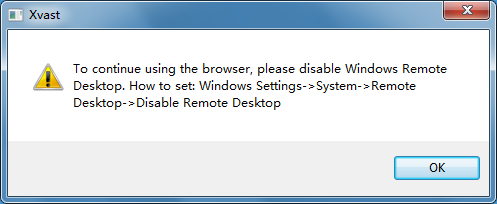
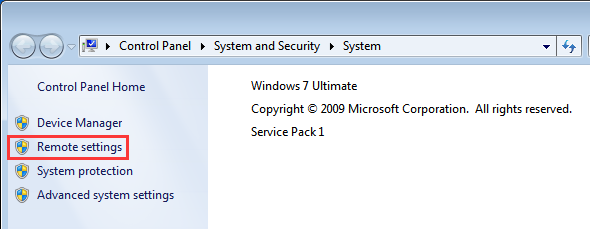
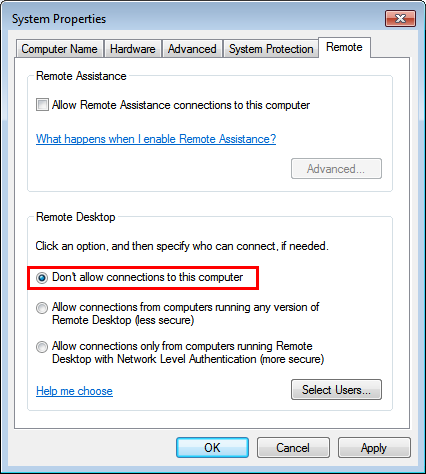
Veuillez désactiver le bureau à distance de votre système.
2. Obtenir une licence à plusieurs reprises
Vous pouvez essayer de supprimer la licence pour résoudre le problème. Comment supprimer une licence ?
3. Les navigateurs de version ancienne ne peuvent pas utiliser la licence de la nouvelle version.
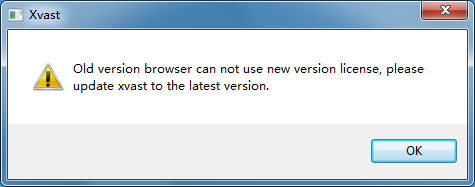
Supprimez la licence et obtenez-en une nouvelle. Comment supprimer une licence ?
4. La lecture de pages Web en ligne Xvast ou l'accès à des pages Web cryptées ne peuvent pas être chargés, il est impossible d'obtenir une licence ou la lecture est impossible ?
- Supprimez tous les caches du navigateur. Procédez comme suit : ouvrez le menu Xvast > Paramètres > Confidentialité et sécurité > Effacer les données de navigation > Avancé > Période « Toutes les périodes », puis sélectionnez « Cookies et autres données de site », « Images et fichiers en cache », et cliquez sur le bouton « Effacer les données ».
- Si la première étape ne peut être résolue, veuillez supprimer la licence. Comment supprimer une licence ?
- Passez au réseau de partage de connexion de votre téléphone portable et réessayez.
5. Message d'erreur : Contenu du serveur incorrect
Veuillez d'abord vérifier si le compte de connexion de l'utilisateur existe. Si le nom d'utilisateur n'existe pas, cette erreur s'affichera.
Conformément à l'ordre de résolution suivant, une fois résolu, il n'est pas nécessaire de passer à l'étape suivante.
- Veuillez fermer Xvast et rouvrir le fichier pour effectuer un test.
- Si le même problème se produit à chaque ouverture, veuillez supprimer la licence. En général, l'obtention d'une nouvelle licence résoudra le problème. Comment supprimer une licence ?
- Veuillez vérifier le pare-feu réseau et ajouter « c.xvast.com » et « c.xvast.cn » pour autoriser l'accès.
- Si ce problème est grave, veuillez contacter le fournisseur de contenu et envisager de résilier l'abonnement Internet forcé. Cette résiliation peut être effectuée dans les paramètres du profil de licence DRM-X 4.0. L'utilisateur devra supprimer la licence, puis en obtenir une nouvelle pour que l'abonnement soit effectif.
- Déconnectez-vous du réseau et regardez la vidéo hors ligne.
- Modifiez les paramètres DNS de votre ordinateur.
6. Message d'erreur : La longueur du contenu Web est de 0
Solution 1 : Veuillez vérifier le réseau du système, fermer Windows Defender, quitter le logiciel antivirus, redémarrer l'ordinateur, supprimer la licence, rouvrir le fichier chiffré et obtenir la licence.
Solution 2 : Le fournisseur de contenu modifie les paramètres du profil de licence DRM-X 4.0 pour désactiver l'option « Forcer Internet ». L'utilisateur supprime ensuite la licence, rouvre le fichier chiffré et obtient la licence.
Solution 3 : Veuillez changer de réseau, essayez de vous connecter au point d'accès Wi-Fi de votre téléphone, puis essayez d'ouvrir le fichier chiffré.
7. Message d'erreur : Impossible d'imprimer. Erreur 1 !
Lorsque le nombre d'ouvertures des paramètres de droits est égal à 1, l'impression signalera une erreur.
Lorsque le nombre d'ouvertures de licence est égal à 0, l'impression signalera une erreur.
Le nombre d'ouvertures restantes lors de l'impression d'un fichier est donc d'au moins 1.
8. Le navigateur Xvast s'ouvre : Oh, mince !
La solution est la suivante :
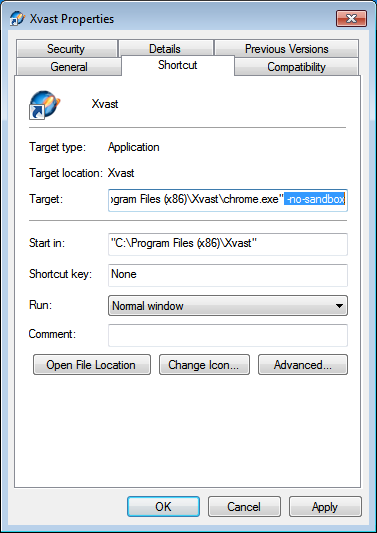
- Faites un clic droit sur le raccourci Xvast du bureau, puis sélectionnez Propriétés.
- Ajoutez « -no-sandbox » à la zone de saisie cible
- Cliquez sur le bouton OK pour enregistrer vos paramètres.
- Double-cliquez sur le raccourci Xvast modifié pour exécuter Xvast.
- Dans le menu en haut à droite, sélectionnez « Ouvrir un fichier », puis choisissez le fichier que vous souhaitez ouvrir.
9. Message d'erreur : « Prend uniquement en charge Windows 7 (Édition Familiale Premium ou supérieure) avec le thème Aero. »
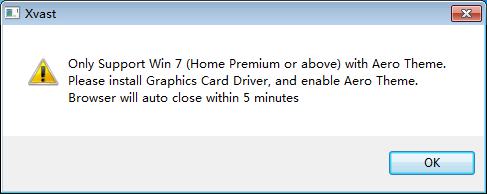
Après avoir exécuté Xvast, si vous obtenez le message d'erreur ci-dessus, veuillez modifier le thème du système.
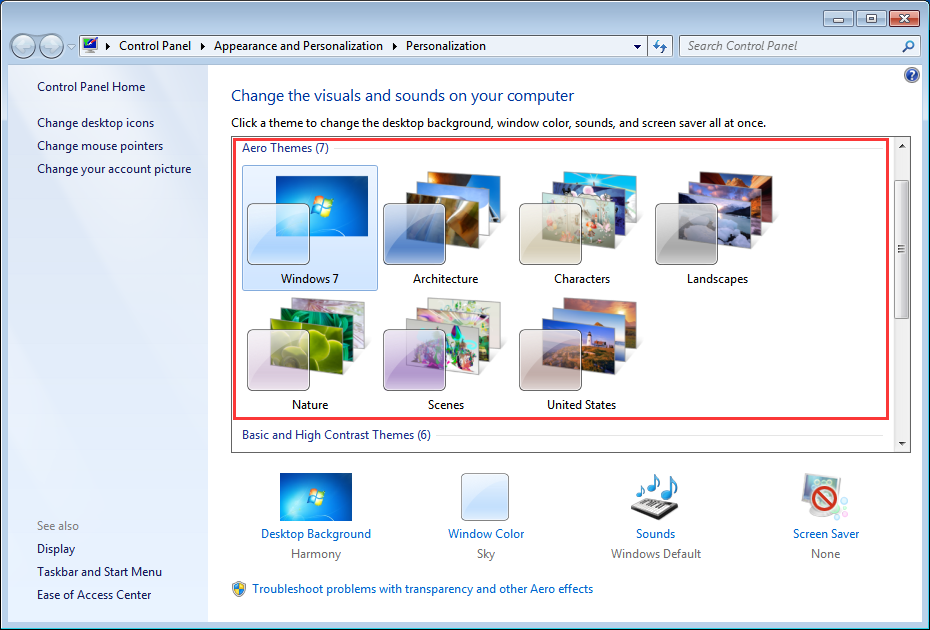
Faites un clic droit sur le bureau, puis cliquez sur « Personnalisation ». Dans la section « Thème Aero », sélectionnez un thème.
Veuillez n'utiliser que le thème Aero.
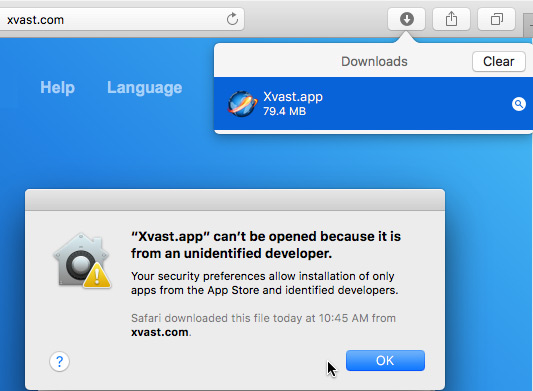
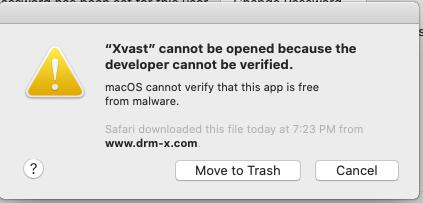
10. Xvast pour Mac ne peut pas être installé après le téléchargement.
Avant macOS 15, capture d'écran d'avertissement :
macOS 15 ou version ultérieure, capture d'écran d'avertissement :
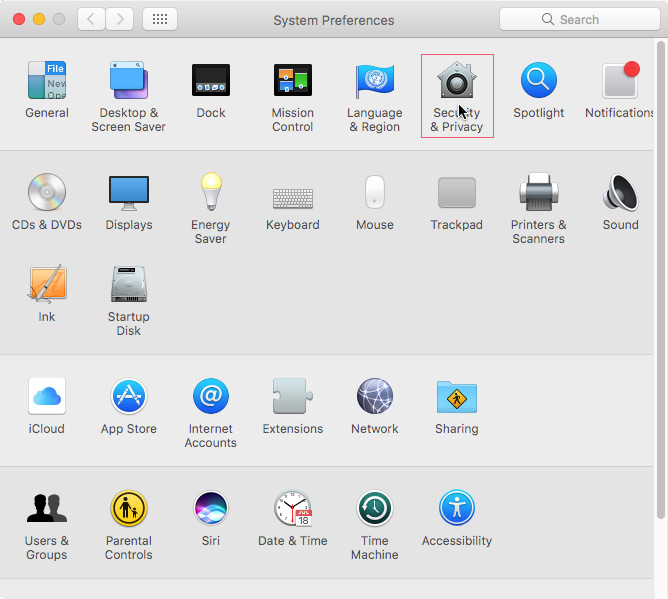
Veuillez ouvrir « Préférences Système » → « Sécurité et confidentialité ».
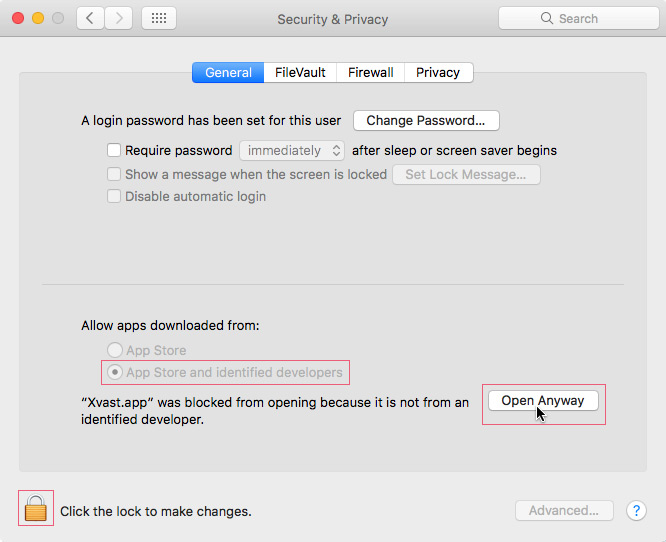
11. Pour macOS : Lorsque vous installez une ancienne version de Xvast après une nouvelle version, l'erreur suivante s'affiche : « Votre profil ne peut pas être utilisé car il provient d'une version plus récente de Xvast ».
Comme indiqué ci-dessous :
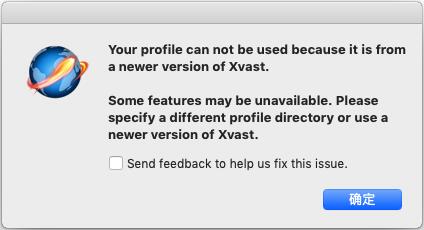
Veuillez quitter le navigateur Xvast, puis trouver le chemin « /Users/{YourName}/Library/Application Support/ » et supprimer le dossier « Chromium ».
12. Xvast pour iOS : La vidéo ne peut pas être lue en ligne.
Veuillez d'abord essayer de télécharger et de lire la vidéo. Si la vidéo téléchargée peut être lue, veuillez réencoder la vidéo originale non cryptée (AVC H.264), puis la crypter à nouveau.
13. La lecture en ligne de Xvast pour iOS est impossible, la vidéo ne peut pas être chargée.
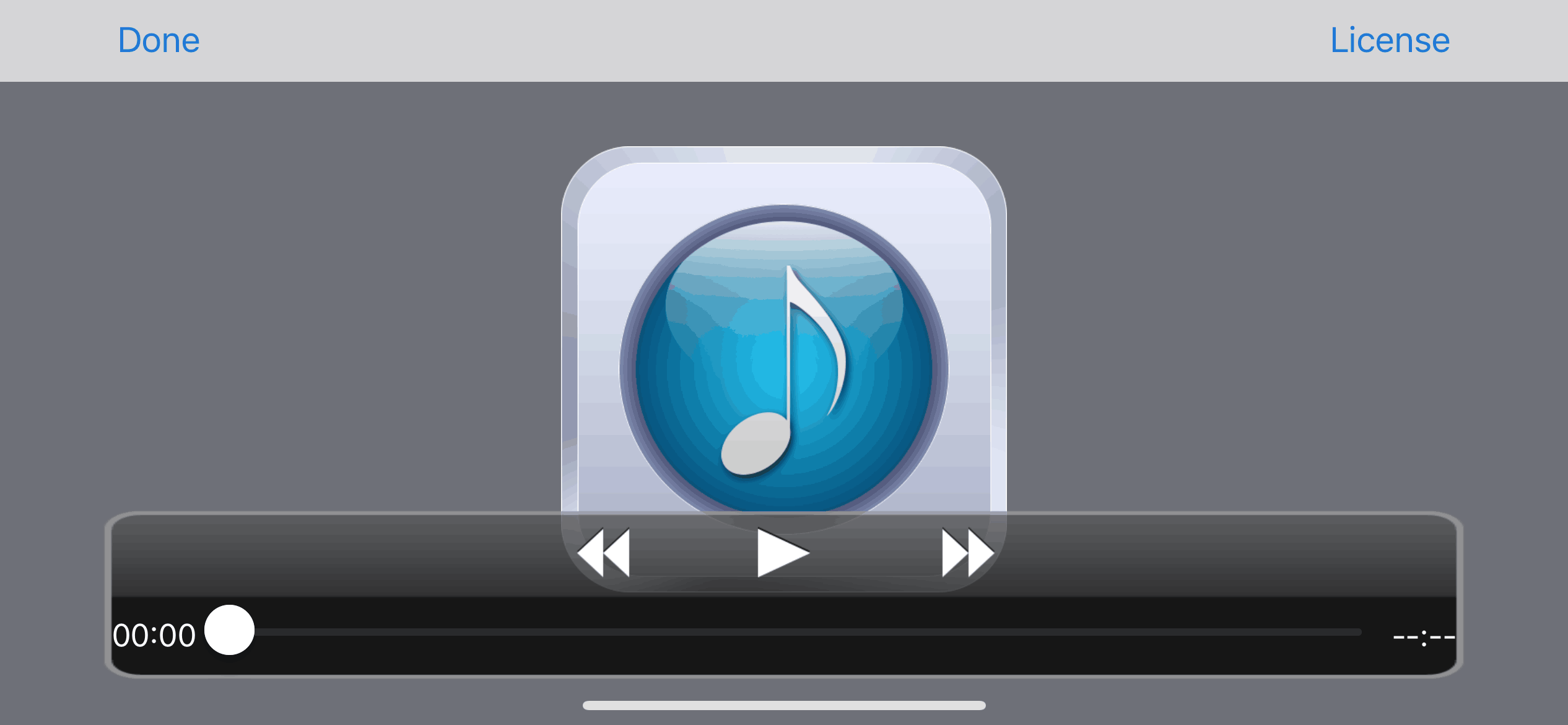
Veuillez d'abord essayer de télécharger et de lire la vidéo. Si la vidéo téléchargée peut être lue, veuillez réencoder la vidéo originale non cryptée (AVC H.264), puis la crypter à nouveau.
1. Remplacez l'URL https de la vidéo par une URL http.
2. Vérifiez et modifiez l'URL du fichier vidéo ; celle-ci ne doit pas contenir d'espaces ni de caractères non anglais.
URL de référence vidéo standard : http://www.drm-x.com/download/drmx4/JesusFilm_en_P.mp4
14. Message d'erreur Xvast pour Windows : Erreur henvje
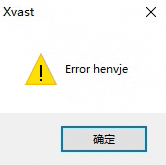
Raison de l'erreur : Le programme d'autotest de Xvast pour Windows détecte que les fichiers exe ou dll de Xvast ont été altérés par des programmes tiers, ou que des dll supplémentaires à haut risque sont détectées au démarrage. Veuillez vérifier le répertoire d'installation du navigateur Xvast pour vous assurer que les fichiers exe et dll n'ont pas été altérés, ou ajoutez de nouvelles dll.
Solution:
1. Veuillez ne pas ouvrir Xvast Browser via un logiciel de bureau tiers.
2. Vérifiez le système d'exploitation, recherchez les virus et désinstallez les programmes antivirus de type porte dérobée.
3. Réinstallez un système Windows propre.
15. Message d'erreur de Xvast pour Windows 11 : « Cette application ne peut pas s'exécuter sur votre PC »
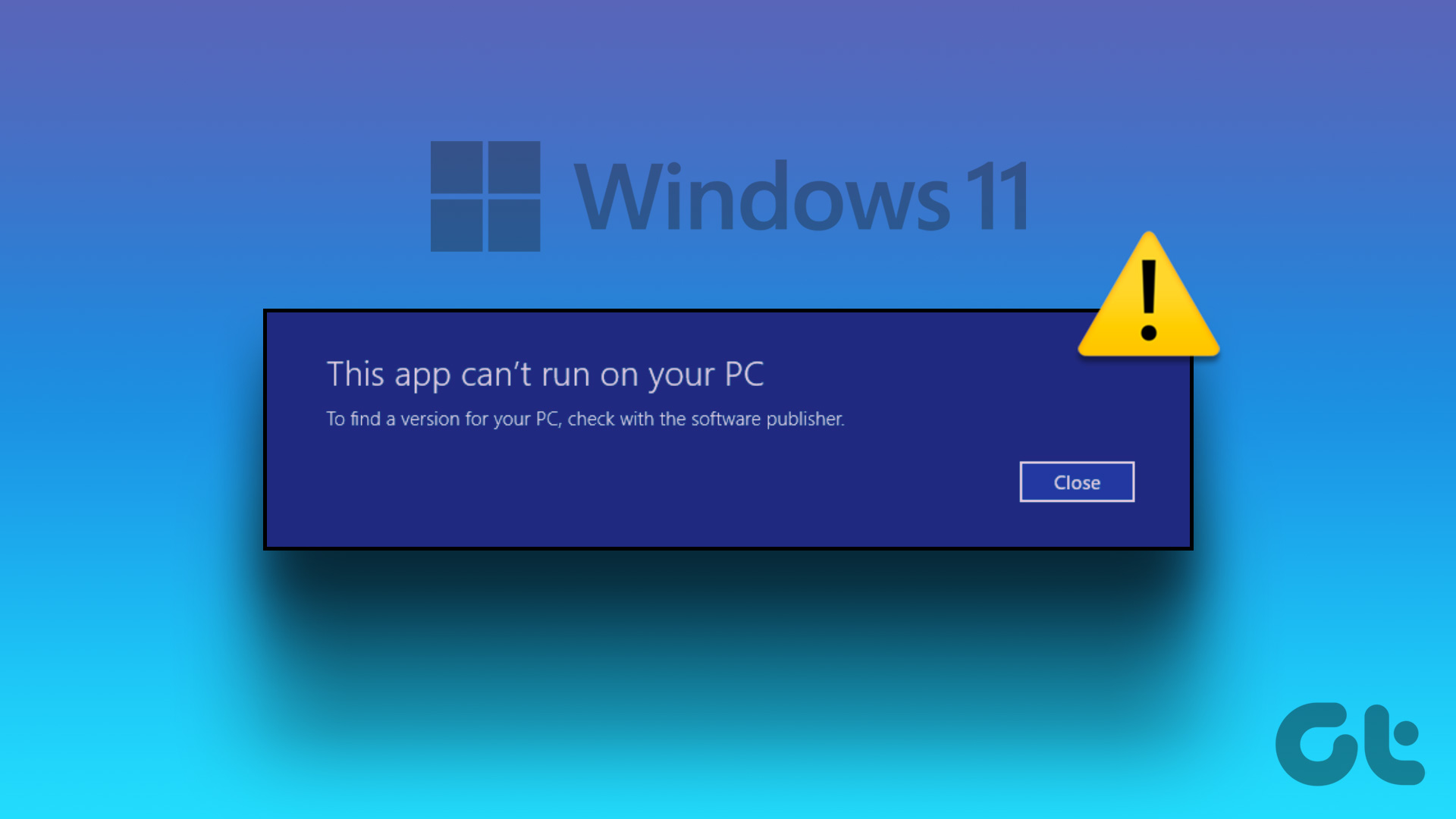
Vous rencontrez régulièrement l'erreur « Cette application ne peut pas s'exécuter sur votre PC » lorsque vous ouvrez des applications et des programmes sur votre ordinateur Windows 11 ? Si vous avez de la chance, un simple redémarrage de votre ordinateur peut suffire à résoudre le problème. Sinon, vous devrez examiner le message d'erreur et prendre les mesures nécessaires pour le corriger.
Pour des solutions détaillées, veuillez consulter les pages suivantes :
https://www.guidingtech.com/fix-this-app-cant-run-on-your-pc-error-in-windows-11/Autres tutoriels sur DRM-X 4.0
 Vidéo d'introduction à DRM-X 4.0
Cette vidéo vous présente une démonstration de l'utilisation de la plateforme DRM-X 4.0, des paramètres à configurer avant le chiffrement et de la procédure de chiffrement vidéo. Nous vous montrerons également comment lire une vidéo chiffrée.
REGARDEZ MAINTENANT Tutoriel sur le chiffrement des pages web HTML avec DRM-X 4.0
Avec DRM-X 4.0, les pages web sont chiffrées (HTML, CSS, JavaScript et images inclus) et leur accès est contrôlé. Le système empêche la copie, l'impression et la capture d'écran, et le contenu expire lorsqu'il n'est plus nécessaire d'être consulté.
REGARDEZ MAINTENANT Tutoriel vidéo Xvast pour Windows
Cette vidéo vous montre comment télécharger, installer et utiliser le navigateur Xvast, comment ouvrir un fichier chiffré et comment résoudre les problèmes rencontrés lors de son utilisation.
REGARDEZ MAINTENANT Tutoriel sur le cryptage vidéo DRM-X 4.0
Cette vidéo vous présente une démonstration de l'utilisation de la plateforme DRM-X 4.0, des paramètres à configurer avant le chiffrement et de la procédure de chiffrement vidéo. Nous vous montrerons également comment lire une vidéo chiffrée.
REGARDEZ MAINTENANT Intégration de DRM-X 4.0 avec WordPress
L'intégration d'une page de connexion personnalisée permet, lorsqu'un client commande un contenu protégé sur votre site web, de le visionner. Une fois le contenu lancé, il est redirigé vers votre page de connexion personnalisée. Après avoir saisi son identifiant et son mot de passe, il obtient immédiatement la licence pour lire le fichier protégé. Cette intégration nécessite la création d'une nouvelle page de connexion DRM.
REGARDEZ MAINTENANT Paramètres de sécurité DRM-X 4.0
Lorsque vous utilisez la plateforme DRM-X 4.0, il y a un point important à noter. Pour une protection optimale, veuillez sélectionner les options nécessaires afin de prévenir le piratage. Il est essentiel d'effectuer ces réglages dès le début.
REGARDEZ MAINTENANTDes questions ?
Nos représentants ont les réponses.
N'hésitez pas à poser des questions sur les produits Haihaisoft, les prix, la mise en œuvre ou tout autre sujet : nos représentants hautement qualifiés sont à votre disposition et prêts à vous aider.
Tél. : +64 27 507 9959 (Nouvelle-Zélande)
QQ : 1279126286 / 994184623
Contactez-nous sur Microsoft Teams
service#haihaisoft.com (remplacez # par @)
Nous contacter