

Pengaturan DRM-X
Pertanyaan tentang pengaturan akun Haihaisoft DRM-X. Ini adalah pertanyaan yang sering kami dengar dan Anda akan menemukan jawabannya di bawah ini. Tetapi jika Anda memiliki pertanyaan lain, jangan ragu untuk menghubungi kami — kami siap membantu.
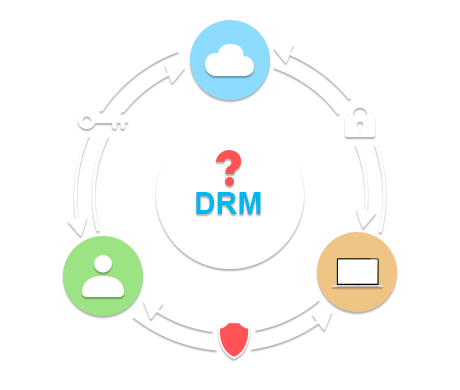
Pengguna akhir harus terhubung ke internet saat memutar konten dan mendapatkan lisensi untuk pertama kalinya. Hal ini bergantung pada pengaturan hak akses. Misalnya, jika hak akses diatur untuk pemutaran tiga kali, pengguna dapat berada dalam keadaan offline saat memutar untuk kedua dan ketiga kalinya.
Ya. Hak yang terkait dengan konten dapat menentukan tanggal kedaluwarsa konten, atau jumlah jam berlakunya konten. Setelah itu, konten tidak akan diputar lagi.
Ya, DRM-X menyediakan kemampuan watermark dinamis pada konten media yang dilindungi. Watermark adalah teks yang mencakup nama pengguna dan pesan teks yang ditambahkan di atas file media. Pada file media yang dikelola hak aksesnya, watermark dapat diterapkan secara dinamis saat file media diputar di Haihaisoft Universal Player (perangkat lunak klien DRM-X 1.0 dan DRM-X 2.0), HUPlayer (perangkat lunak klien DRM-X 3.0) atau ActiveX Player online. Watermark tidak dapat diedit oleh pengguna dan disimpan secara permanen di dalam file media. Lokasi watermark dapat disesuaikan oleh administrator di panel kontrol DRM-X, Manajemen Hak Akses, dan dapat berisi teks yang telah ditentukan sebelumnya seperti klasifikasi informasi serta nama dan pesan pengguna.
DRM-X menawarkan layanan manajemen akun online 24 jam. Anda dapat mengenkripsi konten media dan file PDF Anda dengan Haihaisoft DRM-X 3.0 Protect Audio/Video and PDF Tool atau DRM-X 4.0 Xvast Packager, dan mengirimkan konten yang dilindungi dengan berbagai cara, seperti CD, DVD, Email, atau mengunduh dari server konten Anda. Saat konsumen membuka konten media Anda, browser Xvast (perangkat lunak klien DRM-X 4.0), HUPlayer (perangkat lunak klien DRM-X 3.0) akan menampilkan halaman akuisisi lisensi DRM-X (pengaturan default), konsumen dapat masuk dan memperoleh lisensi untuk memutar konten media. Saat konsumen membuka konten PDF Anda, Haihaisoft PDF Reader akan menampilkan halaman akuisisi lisensi DRM-X (pengaturan default), konsumen dapat masuk dan memperoleh lisensi untuk membaca konten yang dilindungi.
DRM-X dapat bekerja dengan situs web Anda yang sudah ada secara mulus. Di akun DRM-X Anda, Anda dapat mengatur Profil - Preferensi Integrasi Situs Web – URL Lisensi. Saat konsumen membuka konten media atau file PDF Anda, browser Xvast (perangkat lunak klien DRM-X 4.0), HUPlayer (perangkat lunak klien DRM-X 3.0) atau pembaca PDF Haihaisoft akan menampilkan URL Lisensi. Setelah Anda mengautentikasi konsumen Anda, situs web Anda perlu memanggil layanan lisensi DRM-X untuk mengirimkan lisensi kepada konsumen.
Untuk detail cara mengaktifkan layanan lisensi DRM-X, silakan kunjungi: Tutorial Integrasi.
Anda dapat mengatur Hak Akses berikut untuk File Media Digital di akun DRM-X Anda:
(1) Deskripsi: Deskripsi hak lisensi menjelaskan informasi hak atas konten Anda. Contohnya: video Kelas Junior, pengguna dapat memilih membayar 100 dolar untuk sekali putar, membayar 499 dolar untuk enam kali putar, atau membayar 600 dolar untuk putar tanpa batas.
(2) Harga yang Tepat: Ini adalah harga yang harus dibayar pelanggan Anda jika mereka ingin membeli ini.
(3) Jumlah Putar: Tetapkan jumlah kali konsumen diperbolehkan memutar konten.
(4) Tanggal Mulai: Hak ini menentukan tanggal setelah lisensi berlaku. Sebelum tanggal ini, file yang dilindungi DRM-X tidak dapat diputar.
(5) Tanggal Kedaluwarsa: Hak ini menentukan tanggal setelah lisensi tidak lagi berlaku dan file yang dilindungi tidak dapat diputar lagi. Misalnya, Anda dapat menetapkan lisensi untuk kedaluwarsa pada tanggal 31 Desember 2015.
(6) Kedaluwarsa Setelah Penggunaan Pertama: Hak ini menentukan jangka waktu (dalam jam) lisensi berlaku setelah lisensi pertama kali digunakan. Misalnya, Anda dapat menetapkan lisensi untuk kedaluwarsa 24 jam setelah konsumen mulai memutar file yang dilindungi DRM-X.
(7) Izinkan Cetak: Fitur ini untuk dokumen PDF. Jika Anda memutuskan untuk mengizinkan pencetakan, silakan pilih opsi ini.
(8) Izinkan ClipBoard: Fitur ini untuk dokumen PDF. Jika Anda memilih Izinkan ClipBoard, pengguna akhir dapat menyalin teks dan mengambil tangkapan layar.
(9) Program dalam Daftar Hitam: Browser Haihaisoft Xvast (perangkat lunak klien DRM-X 4.0) atau HUPlayer (perangkat lunak klien DRM-X 3.0) akan menghentikan program dalam daftar hitam jika program tersebut berjalan saat pelanggan memutar konten media Anda. Anda dapat menambahkan program sendiri. Kami akan menyetujuinya sebelum program tersebut valid.
(10) Fungsi Watermark Dinamis: Anda dapat menambahkan nama perusahaan Anda dan ID unik dari pengguna yang memutar konten Anda. Sehingga Anda dapat menemukan siapa yang merekam konten Anda secara ilegal. Ini akan membantu Anda melindungi konten Anda dari perekaman oleh kamera sampai batas tertentu.
(11) Otentikasi yang dikombinasikan dengan Perangkat Keras: Otentikasi Pengguna Akhir yang dikombinasikan dengan fitur ID Perangkat Keras membatasi pengguna akhir hanya dapat memperoleh lisensi di komputer atau perangkat pelanggan sendiri, dan mencegah berbagi kata sandi.
Ada tiga cara yang dapat Anda pilih untuk mengatur pengguna Anda:
1. Buat pengguna Anda di panel akun DRM-X Anda.
Langkah 1: Masuk ke 'Akun DRM-X' Anda.
Langkah 2: Klik 'Pengguna' di menu sebelah kiri.
Langkah 3: Anda dapat menambahkan pengguna satu per satu atau membuat pengguna secara massal.
Langkah 4: Masukkan informasi terkait pengguna dan klik tombol 'Kirim'. Jika Anda melihat pengguna baru di halaman Pelanggan Saya, berarti Anda telah berhasil menambahkan pengguna tersebut.
2. Daftarkan diri Anda sebagai Pengguna secara otomatis.
2.1 Buat Akun Baru.
Dialog di bawah ini akan muncul saat pengguna Anda membuka konten Anda. Jika dia belum memiliki akun, dia dapat mendaftar sebagai pengguna Anda sekarang juga. Klik tautan di kotak merah: >>Buat Akun Baru
2.2 Menyetujui Pengguna.
Anda akan melihat informasi pengguna baru yang terdaftar di panel akun DRM-X Anda. Anda harus menyetujui akun pengguna tersebut sebelum mereka dapat menggunakannya. Masuk ke akun DRM-X Anda dan klik tautan Pengguna di menu sebelah kiri. Temukan pengguna yang baru saja terdaftar dan klik Edit.
Anda akan melihat opsi Edit Pengguna di halaman Pelanggan Saya, lalu klik Ya jika Anda ingin menyetujui akun Pengguna tersebut.
3. Gunakan sistem pengguna Anda sendiri di situs web Anda.
Anda juga dapat mengintegrasikan DRM-X dengan situs web Anda. Dengan demikian, Anda dapat mengelola semua pengguna Anda di server Anda, dan pengguna Anda juga tidak perlu mendaftar ulang di DRM-X jika mereka telah mendaftar di situs web Anda sebelumnya.
Itu tergantung pada konfigurasi perangkat keras Anda. Kami menguji pada komputer dengan CPU Pentium 3,4 GHz dan hard drive SATA II 3,0G/s. Jika Anda mengenkripsi file berukuran 1 GB dengan konfigurasi perangkat keras seperti ini, dibutuhkan waktu 72 detik untuk mengenkripsi data.
Pengguna Anda dapat membayar Anda melalui PayPal di DRM-X. Caranya sangat mudah, Anda hanya perlu melakukan beberapa pengaturan di akun DRM-X Anda. Berikut langkah-langkahnya:
Langkah 1: Masuk ke 'Akun DRM-X' Anda.
Langkah 2: Klik 'Pengaturan Akun' di menu sebelah kiri.
Langkah 3: Pilih 'Preferensi Pembayaran'.
Langkah 4: Masukkan 'Akun PayPal' Anda dan klik tombol 'Kirim' setelah selesai. Sekarang, pengguna akhir Anda dapat membayar Anda melalui PayPal jika saldo akun mereka tidak mencukupi.
Jika Anda telah mengintegrasikan DRM-X dengan situs web Anda, pelanggan Anda dapat membayar Anda langsung melalui situs web Anda.
Langkah 1: Masuk ke Akun DRM-X Anda.
Langkah 2: Klik tautan 'Pengguna' di menu sebelah kiri.
Langkah 3: Pilih Pengguna yang ingin Anda tambahkan uang dan klik tautan 'Edit' di baris tersebut.
Langkah 4: Di Informasi Akun dan temukan Uang, masukkan jumlah yang perlu Anda tambahkan untuk pengguna ini, lalu klik tombol 'Kirim'.
Anda dapat mengatur mata uang apa pun di DRM-X. Mengubahnya sangat mudah.
Langkah 1: Masuk ke akun DRM-X Anda dan klik tautan 'Hak Akses' di menu sebelah kiri.
Langkah 2: Klik tautan 'Hak Akses' di menu sebelah kiri, pilih Hak Akses yang ingin Anda edit. Anda akan diarahkan ke halaman Kelola Hak Akses.
Langkah 3: Klik tautan 'Edit' pada Kanan yang ingin Anda atur. Anda juga dapat memilih untuk menambahkan Kanan baru.
Langkah 4: Klik tautan 'Atur Mata Uang' di halaman Edit Hak Akses. Di daftar tarik-turun, Anda dapat memilih mata uang yang Anda butuhkan; Anda juga dapat memasukkan mata uang Anda sendiri di kotak teks.
Langkah 5: Klik tombol 'Kirim' setelah Anda selesai.
DRM-X menyediakan fitur Dynamic Watermark yang canggih. Fitur ini akan membantu Anda melindungi video atau dokumen PDF dari Peralatan Perekaman Digital dengan lebih efektif.
Langkah 1: Pergi ke www.drm-x.com lalu klik tab Akun Saya di menu atas dan masukkan email dan kata sandi Anda untuk masuk ke panel kontrol DRM-X Anda.
Langkah 2: Pilih 'Hak Akses' yang ingin Anda gunakan untuk mengenkripsi video/PDF atau Anda dapat membuat Hak Akses baru. Klik tautan 'Edit' dan masuk ke halaman Edit Hak Akses. Kami telah mengatur beberapa hak akses sebelumnya. Jika Anda membuat Hak Akses baru, Anda perlu mengaturnya lagi.
Langkah 3: Klik tautan Pengaturan Tanda Air (ini hanya berfungsi untuk akun DRM-X Business Windows atau yang lebih tinggi).
Langkah 4: Klik Pengaturan Tanda Air, Anda akan melihat jendela yang terbuka di bawah ini:
4.1. Aktifkan Tanda Air. Klik tombol radio di samping untuk mengaktifkan tanda air pada file yang dilindungi.
4.2. Edit Teks Tanda Air. Masukkan nama perusahaan Anda atau nama saluran Anda atau apa pun yang ingin Anda tampilkan di kotak teks.
4.3. Klik tombol radio baris baru jika Anda ingin menampilkan nama pengguna Anda di baris berikutnya. Silakan pilih tombol radio Nama Pengguna jika Anda ingin menampilkan nama pengguna yang sedang memutar video. (Disarankan)
4.4. Tetapkan Area Tanda Air yang ingin Anda tampilkan tanda air Anda.
4.5. Klik tombol radio jika Anda ingin watermark Anda diubah secara acak. Masukkan juga Frekuensi Acak dan Ukuran Font watermark.
4.6. Klik tombol 'Kirim' di bawah ini setelah selesai. Tentu saja, Anda juga dapat menyesuaikan watermark, seperti nomor telepon seluler pengguna dan alamat email, dan sebagainya. Hal ini perlu diintegrasikan dan diwujudkan.
Entri FAQ Terkait Lainnya
Ada pertanyaan?
Perwakilan kami memiliki jawabannya.
Tanyakan tentang produk Haihaisoft, harga, implementasi, atau hal lainnya — perwakilan kami yang terlatih siap membantu Anda.
Hubungi kami