

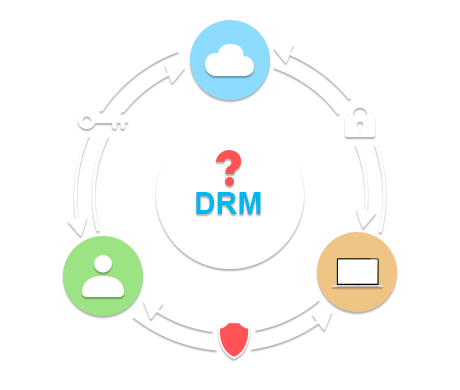
최종 사용자는 콘텐츠를 재생할 때 인터넷에 연결해야 하며, 처음 사용할 때 라이선스를 취득해야 합니다. 이는 권한 설정에 따라 달라집니다. 예를 들어, 재생 횟수가 3회로 설정된 경우, 사용자는 두 번째와 세 번째 재생 시에는 오프라인 상태일 수 있습니다.
네. 콘텐츠에 대한 권리에는 콘텐츠 만료일 또는 콘텐츠 유효 시간(시간)이 명시될 수 있습니다. 지정된 시간이 지나면 해당 콘텐츠는 더 이상 재생되지 않습니다.
예, DRM-X는 보호된 미디어 콘텐츠에 동적 워터마크 기능을 제공합니다. 워터마크는 미디어 파일 위에 사용자 이름과 메시지가 포함된 텍스트로 표시됩니다. 권한 관리가 적용된 미디어 파일의 경우, Haihaisoft Universal Player(DRM-X 1.0 및 DRM-X 2.0 클라이언트 소프트웨어), HUPlayer(DRM-X 3.0 클라이언트 소프트웨어) 또는 ActiveX Player 온라인에서 재생 시 워터마크를 동적으로 적용할 수 있습니다. 워터마크는 사용자가 편집할 수 없으며 미디어 파일에 영구적으로 저장됩니다. 워터마크의 위치는 관리자가 DRM-X 제어판의 권한 관리에서 사용자 지정할 수 있으며, 정보 분류, 사용자 이름 및 메시지와 같은 미리 정의된 텍스트를 포함할 수 있습니다.
DRM-X는 24시간 온라인 계정 관리 서비스를 제공합니다. Haihaisoft DRM-X 3.0 Protect Audio/Video and PDF Tool 또는 DRM-X 4.0 Xvast Packager를 사용하여 미디어 콘텐츠와 PDF 파일을 암호화하고, CD, DVD, 이메일 또는 콘텐츠 서버에서 다운로드하는 등 다양한 방식으로 보호된 콘텐츠를 배포할 수 있습니다. 사용자가 미디어 콘텐츠를 열면 Xvast 브라우저(DRM-X 4.0 클라이언트 소프트웨어) 또는 HUPlayer(DRM-X 3.0 클라이언트 소프트웨어)에서 DRM-X 라이선스 구매 페이지(기본 설정)가 표시되며, 사용자는 로그인하여 라이선스를 구매하고 미디어 콘텐츠를 재생할 수 있습니다. 사용자가 PDF 콘텐츠를 열면 Haihaisoft PDF Reader에서 DRM-X 라이선스 구매 페이지가 팝업됩니다(기본 설정). 사용자는 로그인하여 라이선스를 구매하면 보호된 콘텐츠를 읽을 수 있습니다.
DRM-X는 기존 웹사이트와 완벽하게 연동됩니다. DRM-X 계정에서 프로필 > 웹사이트 통합 환경설정 > 라이선스 URL을 설정할 수 있습니다. 사용자가 미디어 콘텐츠나 PDF 파일을 열면 Xvast 브라우저(DRM-X 4.0 클라이언트 소프트웨어), HUPlayer(DRM-X 3.0 클라이언트 소프트웨어) 또는 Haihaisoft PDF 리더에서 라이선스 URL이 팝업으로 표시됩니다. 사용자 인증 후, 웹사이트는 DRM-X 라이선스 서비스를 호출하여 사용자에게 라이선스를 제공해야 합니다.
DRM-X 계정에서 디지털 미디어 파일에 대해 다음과 같은 권한을 설정할 수 있습니다.
(1) 설명: 라이선스 권한 설명은 귀하의 콘텐츠에 대한 권한 정보를 설명합니다. 예를 들어, 주니어 클래스 비디오의 경우 사용자는 1회 시청에 100달러, 6회 시청에 499달러, 무제한 시청에 600달러를 지불하는 옵션 중에서 선택할 수 있습니다.
(2) 적정 가격: 고객이 이 제품을 구매하려면 지불해야 하는 가격입니다.
(3) 재생 횟수: 소비자가 콘텐츠를 재생할 수 있는 횟수를 설정합니다.
(4) 시작일: 이 권리는 라이선스가 유효한 날짜를 지정합니다. 이 날짜 이전에는 DRM-X로 보호된 파일을 재생할 수 없습니다.
(5) 만료일: 이 권리는 라이선스가 더 이상 유효하지 않고 보호된 파일을 더 이상 재생할 수 없게 되는 날짜를 지정합니다. 예를 들어, 라이선스가 2015년 12월 31일에 만료되도록 설정할 수 있습니다.
(6) 최초 사용 후 만료: 이 권리는 라이선스가 최초 사용 후 라이선스가 유효한 기간(시간)을 지정합니다. 예를 들어, 소비자가 DRM-X로 보호된 파일을 재생하기 시작한 후 24시간 후에 라이선스가 만료되도록 설정할 수 있습니다.
(7) 인쇄 허용: 이 기능은 PDF 문서용입니다. 인쇄를 허용하려면 이 기능을 선택하십시오.
(8) 클립보드 허용: 이 기능은 PDF 문서용입니다. 클립보드 허용을 선택하면 최종 사용자가 텍스트를 복사하고 화면을 인쇄할 수 있습니다.
(9) 블랙리스트 프로그램: Haihaisoft Xvast 브라우저(DRM-X 4.0 클라이언트 소프트웨어) 또는 HUPlayer(DRM-X 3.0 클라이언트 소프트웨어)는 고객이 미디어 콘텐츠를 재생할 때 블랙리스트에 있는 프로그램이 실행 중인 경우 해당 프로그램을 중지합니다. 프로그램을 직접 추가할 수 있습니다. 유효하려면 승인이 필요합니다.
(10) 동적 워터마크 기능: 회사 이름과 콘텐츠를 재생하는 사용자의 고유 ID를 추가할 수 있습니다. 따라서 누가 콘텐츠를 불법적으로 녹화하는지 확인할 수 있습니다. 이를 통해 카메라에 의한 콘텐츠 녹화를 어느 정도 방지할 수 있습니다.
(11) 하드웨어와 결합된 인증: 하드웨어 ID 기능과 결합된 최종 사용자 인증은 최종 사용자가 고객 자신의 컴퓨터 또는 장치에서만 라이선스를 획득할 수 있도록 제한하고 암호 공유를 방지합니다.
사용자를 설정하는 방법은 세 가지가 있습니다.
1. DRM-X 계정 패널에서 사용자를 생성하세요.
1단계: 'DRM-X 계정'으로 이동합니다.
2단계: 왼쪽 메뉴에서 '사용자'를 클릭합니다.
3단계: 사용자를 한 명씩 추가하거나 일괄적으로 생성할 수 있습니다.
4단계: 사용자 관련 정보를 입력하고 '제출' 버튼을 클릭합니다. '내 고객' 페이지에서 새 사용자를 확인하셨다면, 사용자 추가가 성공적으로 완료된 것입니다.
2. 사용자가 자동으로 등록됩니다.
2.1 새 계정 생성.
사용자가 콘텐츠를 열면 아래와 같은 대화 상자가 나타납니다. 계정이 없는 사용자는 지금 바로 회원가입을 할 수 있습니다. 빨간색 상자 안의 링크를 클릭하세요. >>새 계정 만들기
2.2 사용자 승인.
새로 등록된 사용자의 정보는 DRM-X 계정 패널에서 확인할 수 있습니다. 해당 사용자가 계정을 사용하려면 승인이 필요합니다. DRM-X 계정에 로그인한 후 왼쪽 메뉴에서 '사용자' 링크를 클릭하세요. 방금 등록한 사용자를 찾아 '편집'을 클릭합니다.
'내 고객' 페이지에서 '사용자 편집'을 클릭한 후, 사용자 계정을 승인하려면 '예'를 클릭하세요.
3. 웹사이트에 자체 사용자 시스템을 사용하십시오.
DRM-X를 웹사이트와 통합할 수도 있습니다. 그러면 서버에서 모든 사용자를 관리할 수 있으며, 웹사이트에 이미 등록한 사용자는 DRM-X에 다시 등록할 필요가 없습니다.
하드웨어 구성에 따라 다릅니다. 저희는 펜티엄 3.4GHz CPU와 SATA II 3.0G/s 하드 드라이브가 장착된 컴퓨터에서 테스트했습니다. 이 구성으로 1GB 파일을 암호화하는 경우 데이터 암호화에 72초가 소요됩니다.
DRM-X에서 사용자는 PayPal을 통해 결제할 수 있습니다. 매우 간단하며, DRM-X 계정에서 몇 가지 설정만 하면 됩니다. 다음은 단계별 안내입니다.
1단계: 'DRM-X 계정'으로 이동합니다.
2단계: 왼쪽 메뉴에서 '계정 설정'을 클릭합니다.
3단계: '결제 방법'을 선택하세요.
4단계: '페이팔 계정'을 입력하고 완료되면 '제출' 버튼을 클릭하세요. 이제 최종 사용자는 계좌 잔액이 부족할 경우 페이팔을 통해 결제할 수 있습니다.
웹사이트에 DRM-X를 통합했다면 고객은 웹사이트를 통해 직접 결제할 수 있습니다.
1단계: DRM-X 계정에 로그인하세요.
2단계: 왼쪽 메뉴에서 '사용자' 링크를 클릭합니다.
3단계: 금액을 추가할 사용자를 선택하고 해당 행의 '수정' 링크를 클릭합니다.
4단계: 계정 정보에서 금액을 찾아 해당 사용자에게 추가할 금액을 입력한 다음 '제출' 버튼을 클릭합니다.
DRM-X에서는 어떤 통화든 설정할 수 있습니다. 변경하는 것도 매우 쉽습니다.
1단계: DRM-X 계정에 로그인하고 왼쪽 메뉴에서 '권한' 링크를 클릭하세요.
2단계: 왼쪽 메뉴에서 '권한' 링크를 클릭하고 편집할 권한을 선택합니다. 그러면 '권한 관리' 페이지로 이동합니다.
3단계: 설정하려는 오른쪽에 있는 '편집' 링크를 클릭합니다. 새 오른쪽을 추가할 수도 있습니다.
4단계: 편집 페이지에서 '통화 설정' 링크를 클릭합니다. 드롭다운 목록에서 필요한 통화를 선택하거나 텍스트 상자에 직접 통화를 입력할 수 있습니다.
5단계: 완료되면 '제출' 버튼을 클릭하세요.
DRM-X는 강력한 동적 워터마크 기능을 제공합니다. 이 기능을 통해 디지털 녹화 장비로부터 동영상이나 PDF 문서를 훨씬 더 효과적으로 보호할 수 있습니다.
1단계: 다음으로 이동하세요 www.drm-x.com 상단 메뉴에서 '내 계정' 탭을 클릭하고 로그인 이메일과 비밀번호를 입력하여 DRM-X 제어판에 접속하세요.
2단계: 동영상/PDF 암호화에 사용할 '권한'을 선택하거나 새 권한을 생성합니다. '편집' 링크를 클릭하여 권한 편집 페이지로 이동합니다. 이전에 일부 권한을 설정해 두었습니다. 새 권한을 생성하는 경우 다시 설정해야 합니다.
3단계: 워터마크 설정 링크를 클릭합니다(이 기능은 DRM-X Business Windows 이상 계정에서만 작동합니다).
4단계: 워터마크 설정을 클릭하면 아래와 같은 창이 펼쳐집니다.
4.1. 워터마크 활성화. 보호된 파일에 워터마크를 활성화하려면 옆에 있는 라디오 버튼을 클릭하십시오.
4.2. 워터마크 텍스트를 편집하세요. 텍스트 상자에 회사 이름, 채널 이름 또는 표시하고 싶은 다른 내용을 입력하세요.
4.3. 다음 줄에 사용자 이름을 표시하려면 '새 줄' 라디오 버튼을 클릭하십시오. 동영상을 재생하는 사용자의 이름을 표시하려면 '사용자 이름' 라디오 버튼을 선택하십시오. (권장)
4.4. 워터마크를 표시할 영역을 설정하세요.
4.5. 워터마크가 주기적으로 무작위로 변경되도록 하려면 라디오 버튼을 클릭하세요. 워터마크의 무작위 변경 빈도와 글꼴 크기도 입력하세요.
4.6. 완료되면 아래의 '제출' 버튼을 클릭하세요. 물론 사용자의 휴대폰 번호, 이메일 주소 등과 같은 워터마크를 맞춤 설정할 수도 있습니다. 이 기능은 통합 및 구현이 필요합니다.
질문?
저희 담당자가 답변해 드립니다.
Haihaisoft 제품, 가격, 구현 또는 기타 궁금한 사항이 있으시면 언제든지 문의하세요. 숙련된 담당자들이 친절하게 도와드리겠습니다.
문의하기