

DRM-X 4.0 기능
1. 운영 환경
Windows 10 이상 / macOS 13 이상 (Apple Silicon 및 Intel)에서 사용 가능
2. 사용 요구사항
이 도구를 정상적으로 사용하려면 고객은 DRM-X 4.0 프리미어 계정 이상에 가입해야 합니다.
3. 지원 기능
4. 사용자 가이드
DRM-X 4.0 인증
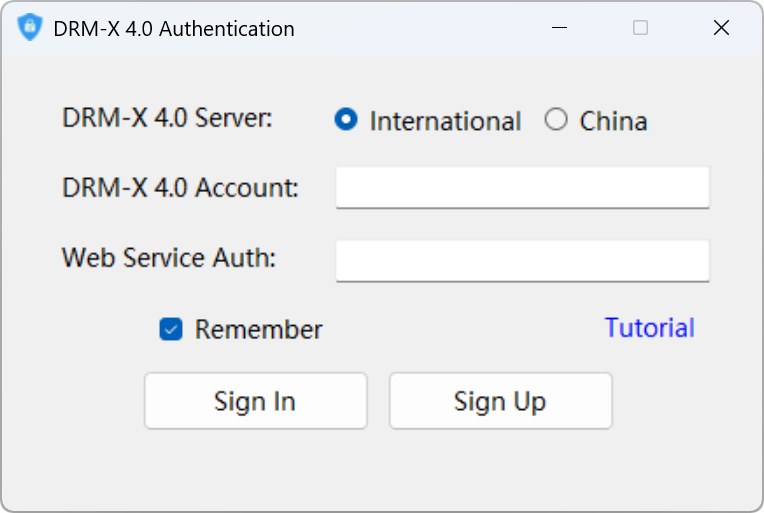
DRM-X 4.0 자동 암호화 도구를 실행한 후, DRM-X 4.0 계정이 속한 서버를 선택하고 "DRM-X 4.0 계정"과 "웹 서비스 인증 코드"를 입력하십시오. [로그인] 버튼을 클릭하여 신원 인증을 완료하십시오.
웹 서비스 인증 코드를 설정하지 않으셨다면, 브라우저를 통해 다음 주소로 접속해 주십시오. https://4.drm-x.com/SetIntegration.aspx DRM-X 4.0 암호화 도구의 다양한 기능을 향후 정상적으로 사용할 수 있도록 "DRM-X 웹 서비스용 웹 서비스 인증 문자열"을 설정하십시오.
1. 수동 암호화 지침
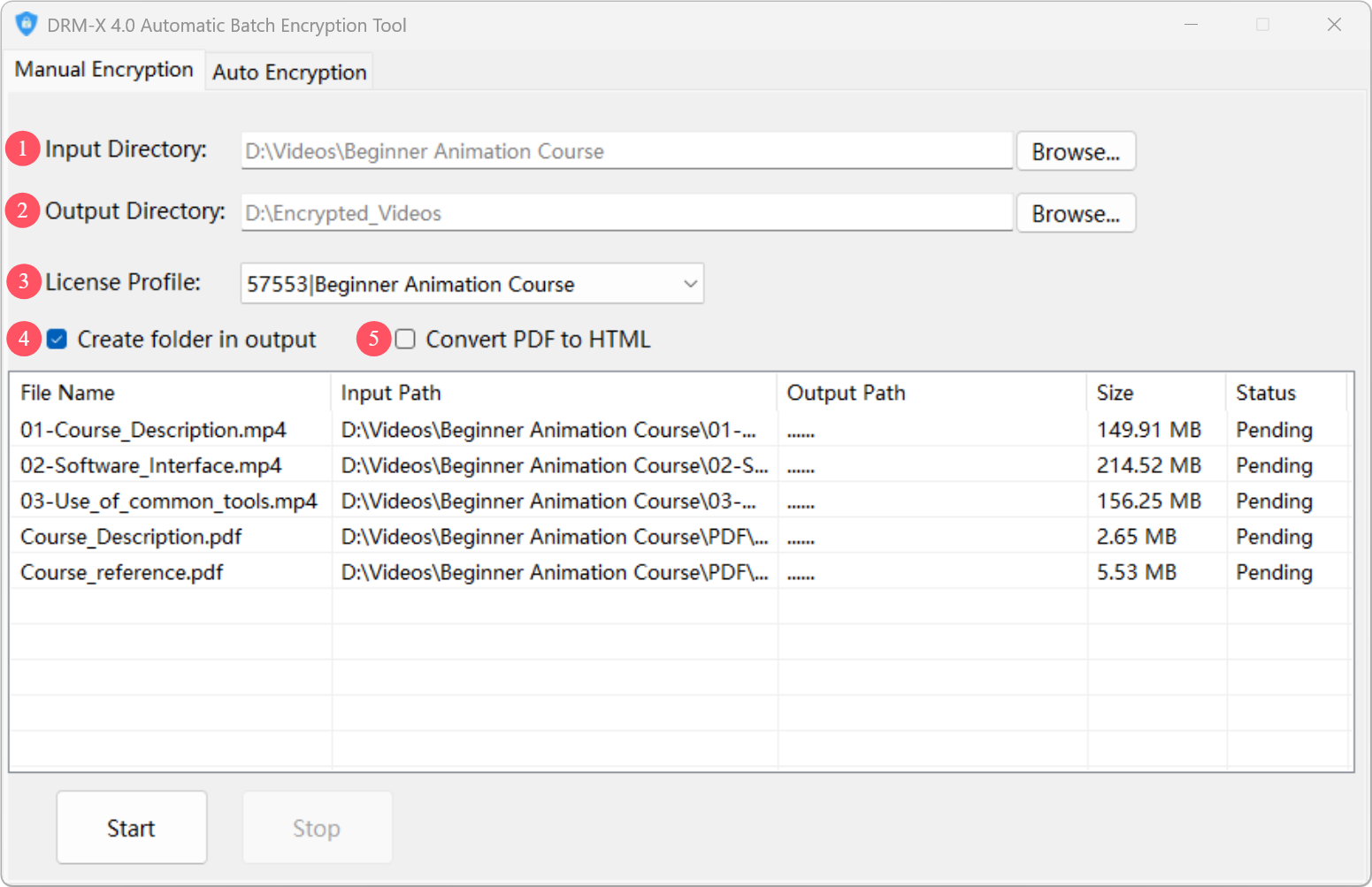
① 입력 디렉토리 (필수)
이 디렉터리는 암호화할 파일이 있는 폴더 경로를 지정합니다. 이 폴더와 하위 폴더에 있는 모든 파일이 암호화 범위에 포함됩니다.
예를 들어, [D:\Videos\Beginner Animation Course] 폴더를 지정하고 해당 폴더에 여러 비디오 파일과 [PDF] 하위 폴더가 있는 경우, 모든 비디오 파일과 하위 폴더의 파일은 동일한 라이선스 프로필을 사용하여 암호화됩니다.
입력 디렉토리의 구조:
초보자를 위한 애니메이션 강좌
 └─ 01-Course_Description.mp4
 └─ 02-Software_interface.mp4
 └─ 03-Use_of_common_tools.mp4
 └─ PDF
     └─ 코스 설명.pdf
     └─ 코스 참고자료.pdf
② 출력 디렉토리 (필수)
이 디렉터리는 암호화된 파일의 저장 위치를 지정하는 데 사용됩니다. 암호화 과정이 완료되면 모든 암호화된 파일은 이 디렉터리 폴더에 저장됩니다.
예를 들어 출력 디렉터리를 [D:\Encrypted_Videos]로 설정하면 일괄 암호화 후 전체 출력 디렉터리 구조는 다음과 같습니다.
암호화된 비디오
 └─ 초보자 애니메이션 강좌
     └─ 01-Course_Description_P.mp4
     └─ 02-Software_interface_P.mp4
     └─ 03-Use_of_common_tools_P.mp4
     └─ PDF
         └─ 코스 설명_P.pdf
         └─ 코스 참고자료_P.pdf
③ 라이선스 프로필을 선택하세요
이 옵션은 암호화된 파일에 사용할 라이선스 프로필을 지정하는 데 사용됩니다. DRM-X 4.0 관리자 패널에서 해당 강좌에 대한 라이선스 프로필을 미리 생성해야 합니다.
④ 출력 디렉터리에 폴더 생성 (선택 사항)
이 옵션을 선택하면 프로그램이 입력 디렉터리의 폴더 이름을 자동으로 읽어 출력 디렉터리에 동일한 이름의 폴더를 생성합니다. 예를 들어 입력 디렉터리가 [D:\Videos\Advanced Courses]이고 출력 디렉터리가 [D:\Encrypted_Videos]인 경우, 이 옵션을 켜면 최종 암호화 파일은 [D:\Encrypted_Videos\Advanced Courses] 폴더에 저장됩니다.
⑤ PDF를 HTML로 변환 (선택 사항)
이 옵션을 선택하면 프로그램은 PDF 파일을 읽을 때 HTML 형식으로 변환한 다음, 다양한 시나리오에서 요구되는 파일 형식과 암호화 조건을 충족하기 위해 원본 PDF 파일과 변환된 HTML 파일을 함께 암호화합니다.
기타 기능
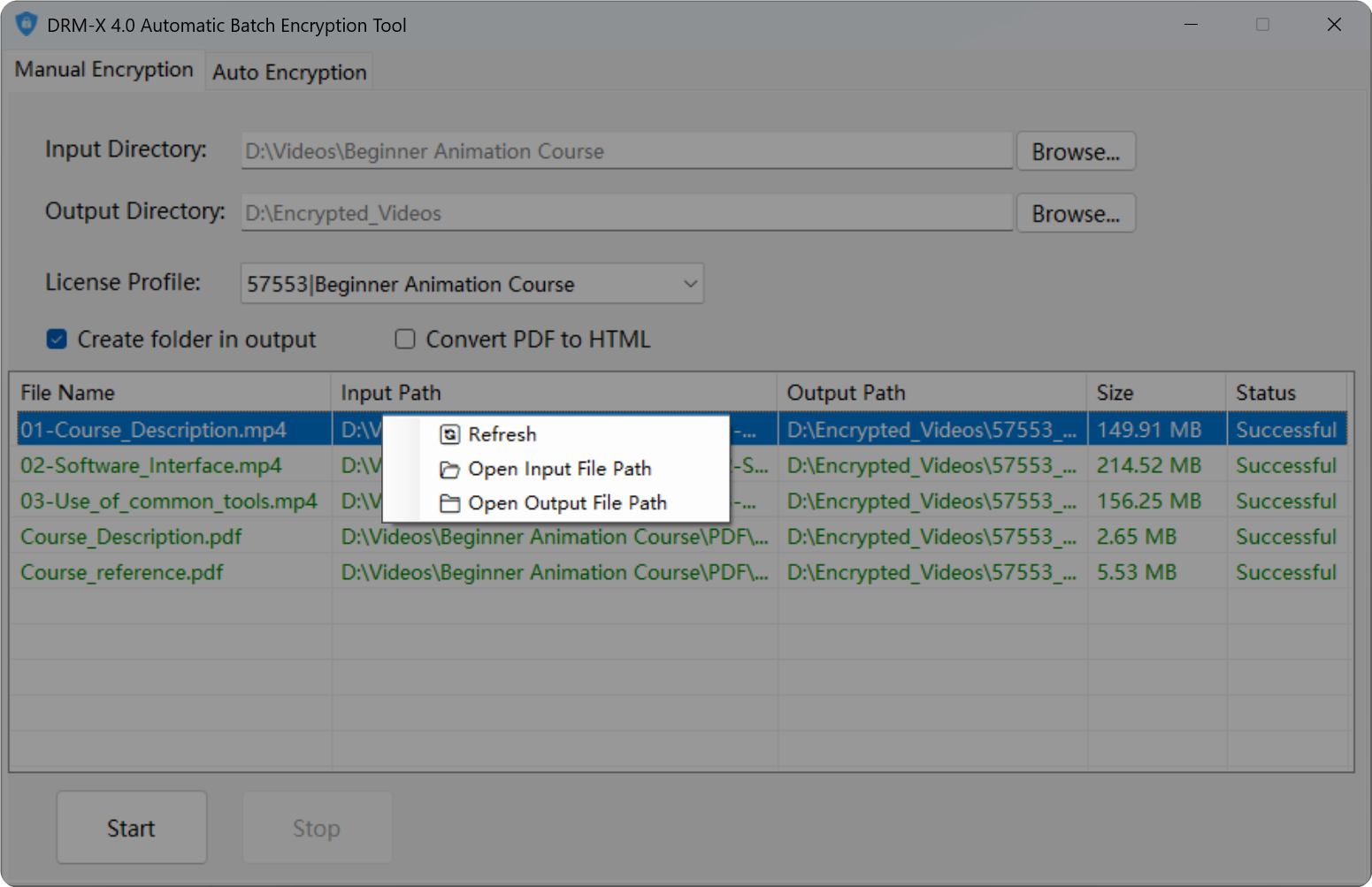
수동 암호화 인터페이스의 파일 목록은 마우스 오른쪽 클릭 메뉴를 지원하며, 다음과 같은 기능이 포함됩니다.
입력 파일을 열려면 두 번 클릭하십시오. 파일 목록에서 더블 클릭하면 현재 파일의 원본 파일이 열립니다.목록을 새로 고침하세요: 현재 입력 디렉토리를 새로 고치고 파일 목록에 파일을 다시 로드합니다.입력 파일 디렉토리를 엽니다. 소스 파일이 있는 디렉토리를 엽니다.출력 파일 디렉토리를 엽니다. 암호화된 파일이 있는 디렉토리를 엽니다.
2. 자동 스캔 및 암호화 작동 지침
기본 설정 및 시작
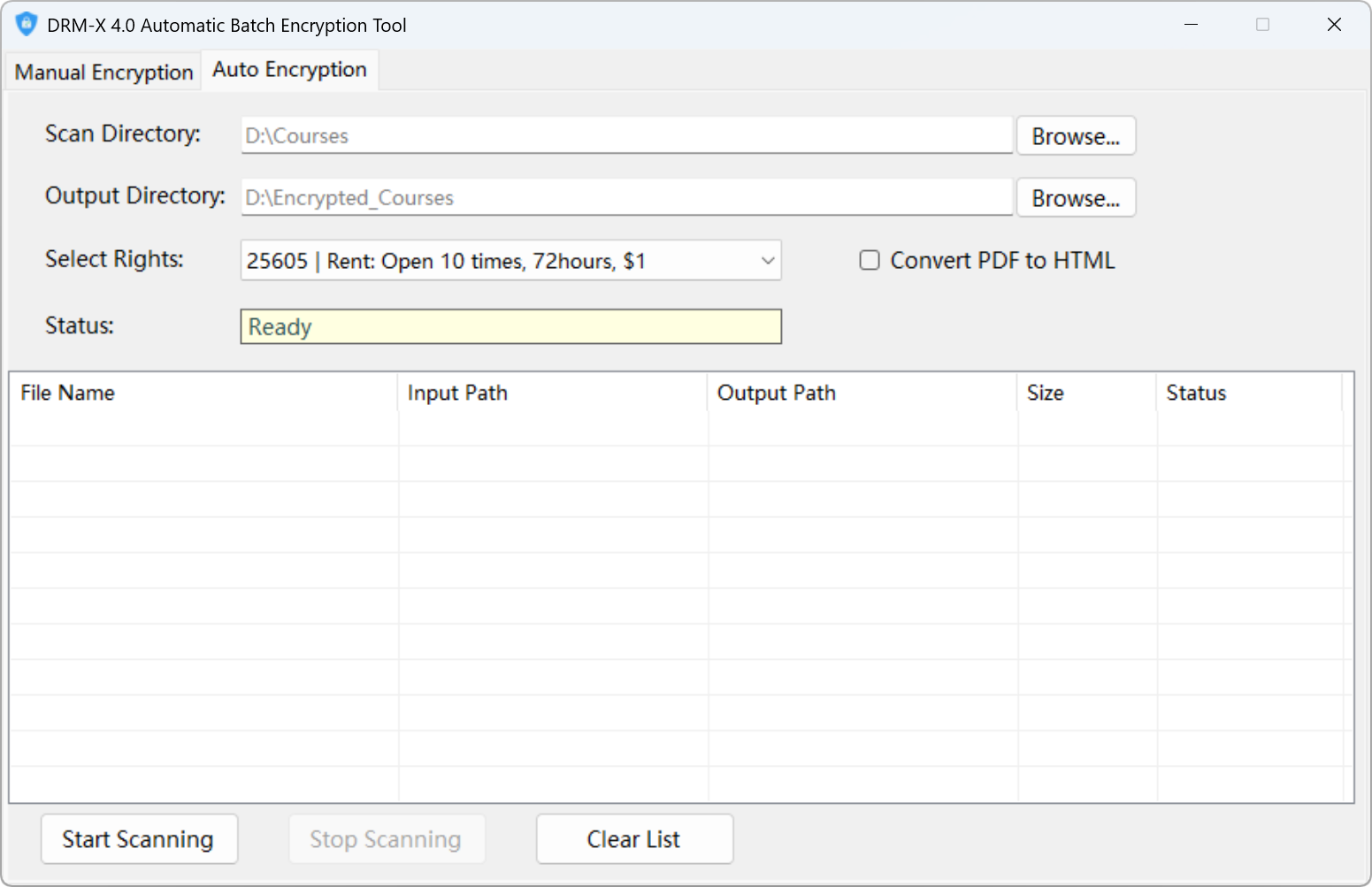
[자동 암호화] 인터페이스에서 [스캔 디렉터리]와 [출력 디렉터리]를 정확하게 설정해야 합니다.
[스캔 디렉토리]는 프로그램이 폴더를 자동으로 스캔할 시작 경로를 지정합니다. 이 경로 아래의 모든 최상위 하위 폴더(강좌 폴더)와 모든 단계의 하위 디렉토리가 스캔 범위에 포함됩니다.
⚠️주의: 스캔 디렉터리는 강좌 폴더가 있는 디렉터리이며, 강좌 폴더 자체가 아닙니다. 예를 들어, [스캔 디렉터리]가 D:\Courses인 경우 강좌 폴더는 반드시 Courses 폴더에 있어야 합니다.
[출력 디렉터리]는 암호화된 파일의 저장 위치를 지정하는 데 사용됩니다.
[권한 선택] 자동으로 생성되는 라이선스 프로필에 대한 기본 라이선스 권한을 설정합니다.
위의 두 가지 주요 설정을 완료한 후 [스캔 시작] 버튼을 클릭하면 자동 스캔 및 암호화 프로세스가 시작됩니다. 이때 프로그램은 설정된 규칙에 따라 사용자가 지정한 디렉터리와 모든 하위 디렉터리를 심층적으로 스캔합니다.
파일 목록 기능
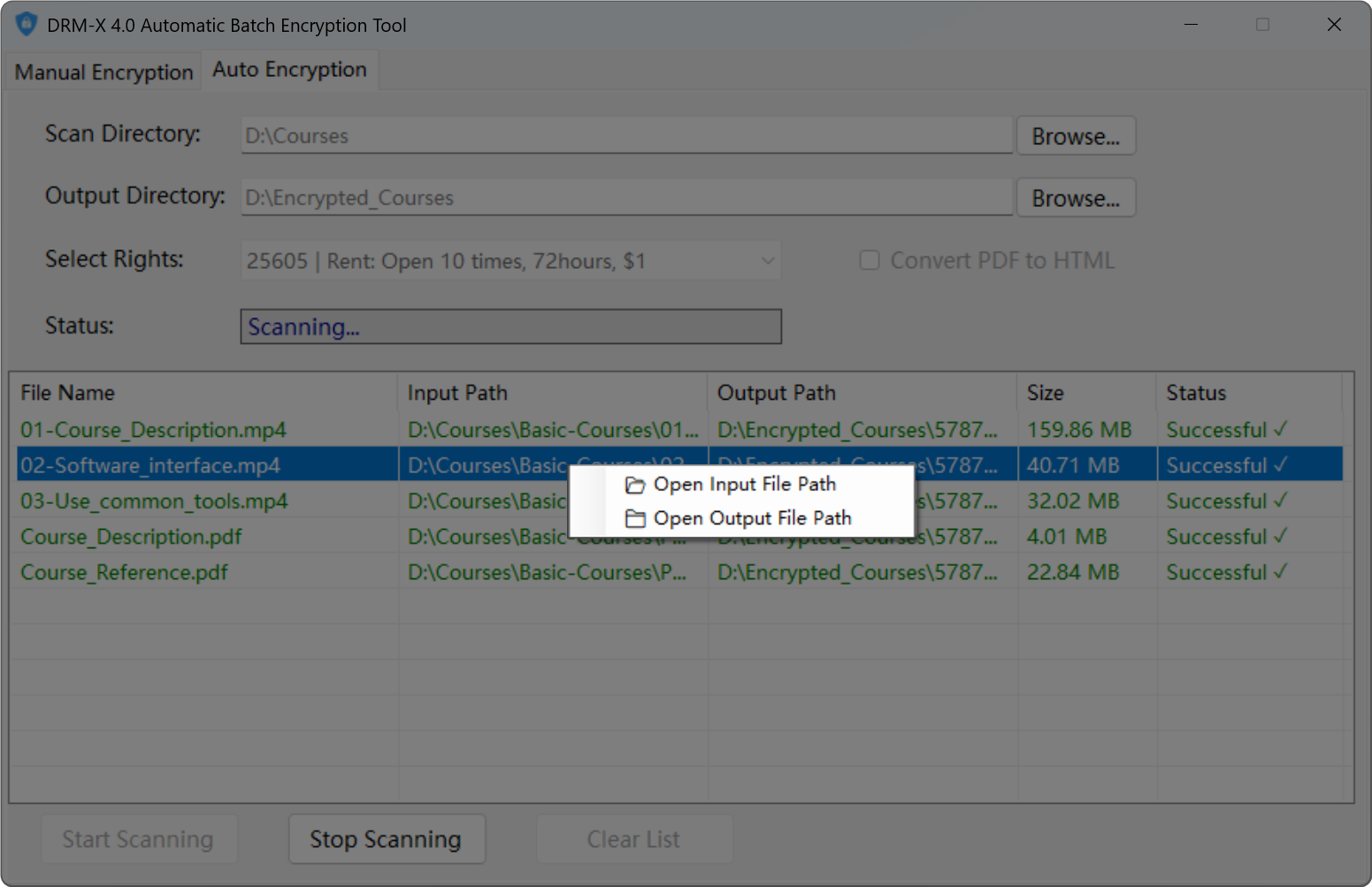
자동 암호화 인터페이스의 파일 목록은 마우스 오른쪽 클릭 메뉴를 지원하며, 다음과 같은 기능을 제공합니다.
- 입력 파일 경로 열기: 소스 파일이 있는 디렉토리를 엽니다.
- 출력 파일 경로 열기: 암호화된 파일이 있는 디렉토리를 엽니다.
라이선스 프로필 생성 메커니즘
프로그램이 [스캔할 디렉터리] 아래의 "최상위 하위 디렉터리"를 스캔하면 라이선스 프로필 자동 생성 프로세스가 시작됩니다. 구체적으로, 프로그램은 최상위 하위 디렉터리의 폴더 이름을 라이선스 프로필 이름으로 사용하여 DRM-X 4.0 계정에 라이선스 프로필을 생성합니다.
폴더 이름 지정 규칙을 유연하게 활용하여 웹사이트에 해당하는 강좌 ID 또는 제품 ID를 폴더 이름에 포함시킬 수 있습니다. 이렇게 하면 라이선스 프로필을 실제 웹사이트 강좌와 정확하게 연결하여 후속 관리 및 식별을 편리하게 할 수 있을 뿐만 아니라, 전체 암호화 과정에서 서로 다른 파일 그룹(각기 다른 강좌 또는 제품에 해당)에 대한 분류 관리 및 암호화 제어를 더욱 강화할 수 있습니다.
최상위 하위 디렉터리 이름 지정 규칙
이 프로그램은 최상위 하위 디렉터리의 폴더 이름을 자동으로 "_"로 구분합니다. 예를 들어, [1320_Advanced Course]와 같은 최상위 폴더를 스캔하면 프로그램은 "1320_Advanced Course"라는 이름의 라이선스 프로필을 생성하고 해당 라이선스 프로필의 "시스템 내 제품 ID"를 1320으로 설정합니다.
최상위 하위 디렉터리 이름이 [고급 과정]인 경우, 즉 폴더 이름에 구분 기호 "_"가 없는 경우, 프로그램에서 생성하는 라이선스 프로필의 이름은 "고급 과정"이 되며, 라이선스 프로필의 "시스템의 제품 ID"는 기본적으로 0으로 설정됩니다.
파일 처리 기록
이 프로그램은 SQLite 데이터베이스를 사용하여 자동으로 스캔 및 처리되는 최상위 하위 폴더(강좌 폴더)와 파일을 기록합니다. 이는 중복 암호화 및 라이선스 프로필 중복 생성을 방지하기 위함입니다. 프로그램이 폴더 또는 파일 처리를 완료하면 프로그램 디렉터리에 "FileProcessLogDB.db"라는 데이터베이스 파일을 자동으로 생성합니다.
[SQL Online IDE] https://sqliteonline.com 과 같은 온라인 SQLite 시각적 관리 도구를 사용하여 데이터베이스의 레코드를 볼 수 있습니다.
데이터베이스에는 다음과 같은 두 개의 데이터 테이블이 포함되어 있습니다.
사용 시나리오
자동 스캔 및 암호화 기능은 다음과 같은 두 가지 일반적인 시나리오에 적용할 수 있습니다.
모드 1: 강좌 폴더 구조를 수동으로 구성합니다.
자동 스캔 및 암호화 기능을 사용하기 전에 암호화할 강좌 폴더와 그 내부 파일 구조를 수동으로 정리해야 합니다. 폴더 구조 예시는 다음과 같습니다.
코스(스캔 디렉토리 설정)
 └─ 기초 과정
       └─ 01-Course_Description.mp4
       └─ 02-Software_interface.mp4
       └─ 03-Use_common_tools.mp4
       └─ PDF
            └─ 코스 설명.pdf
            └─ 코스 참고자료.pdf
 └─ 고급 과정
       └─ 동영상
            └─ Lesson_1.mp4
            └─ Lesson_2.mp4
       └─ PDF
            └─ document.pdf
위와 같은 폴더 구조를 완성한 후, [자동 암호화] 화면에서 [스캔 디렉터리](즉, 위에서 구성한 폴더의 경로)와 [출력 디렉터리](암호화된 파일을 저장할 지정 경로)를 설정하고 [스캔 시작] 버튼을 클릭합니다. 그러면 프로그램이 스캔 디렉터리 아래의 최상위 하위 폴더를 자동으로 식별하고, 해당 폴더 이름에 따라 DRM-X 4.0 계정에 해당 라이선스 프로필을 생성합니다. 이 예시에서는 "Basic-Course"와 "Advanced-Course"라는 이름의 라이선스 프로필 두 개가 생성됩니다. 암호화가 완료되면 파일의 출력 구조는 다음과 같습니다.
암호화된 강좌(출력 디렉터리 설정)
 └─ 기초 과정
       └─ 01-Course_Description_P.mp4
       └─ 02-Software_interface_P.mp4
       └─ 03-Use_common_tools_P.mp4
       └─ PDF
            └─ 코스 설명 P.pdf
            └─ 코스 참고자료_P.pdf
 └─ 고급 과정
       └─ 동영상
            └─ Lesson_1_P.mp4
            └─ Lesson_2_P.mp4
       └─ PDF
            └─ document_P.pdf
⚠️중요 팁:
위의 작업 절차를 엄격히 따르면 암호화의 효율성과 정확성을 확보할 수 있습니다. 누락된 파일이 있는 경우 [검사 중지] 버튼을 클릭한 후 [검사 시작] 버튼을 다시 클릭하십시오. 프로그램이 해당 디렉토리를 다시 검사합니다.
두 번째 방법: 강의 업로드 시 자동 암호화
웹사이트에 강의 관리 시스템이 있는 경우, 자동 스캔 암호화 기능을 사용하여 업로드된 파일을 업로드 후 자동으로 암호화할 수 있습니다.
🌟사용 방법:
Windows 서버에서 "DRM-X 4.0 자동 암호화 도구"를 실행하고 [자동 암호화] 탭으로 이동합니다. 이 페이지에서 [스캔 디렉터리]를 설정합니다. 이 디렉터리는 웹사이트 강좌의 업로드 디렉터리여야 합니다. [출력 디렉터리]도 설정합니다. 이 디렉터리는 업로드 디렉터리와 동일한 레벨에 있는 Encrypted_Courses 디렉터리라고 가정합니다. 설정이 완료되면 [스캔 시작] 버튼을 클릭합니다.
강좌 관리 시스템에서 강좌를 생성하면 강좌 ID와 강좌 이름을 얻게 됩니다. 이때, 업로드 디렉터리에 "강좌 ID_강좌 이름"이라는 이름의 폴더를 생성할 수 있습니다. 예를 들어, 강좌 ID가 105이고 강좌 이름이 "고급 강좌"인 경우, "105_고급 강좌"라는 폴더를 생성하면 됩니다.
스캔 프로그램이 업로드 디렉터리에서 "105_Advanced-Course"와 같은 폴더를 감지하면, DRM-X 4.0 계정에 동일한 이름(즉, "105_Advanced-Course")의 라이선스 프로필을 자동으로 추가합니다. 동시에 프로그램은 해당 라이선스 프로필의 "시스템 내 제품 ID"를 105로 설정하여 라이선스 프로필을 강좌와 연결합니다.
라이선스 프로필을 생성한 후, 프로그램은 로컬 SQLite 데이터베이스에 레코드를 삽입합니다. 이 레코드에는 강좌 폴더 경로, 라이선스 프로필 ID, 라이선스 프로필 이름 및 제품 ID(즉, 강좌 ID)와 같은 정보가 포함됩니다.
강좌 디렉토리의 Videos 폴더에 동영상 파일을 업로드하거나 PDF 폴더에 PDF 파일을 업로드하면, 프로그램은 자동으로 출력 디렉토리에 해당 폴더를 생성하고 업로드된 파일을 암호화합니다. 동시에, 프로그램은 로컬 데이터베이스 파일에 파일 정보와 관련 라이선스 프로필 정보를 자세히 기록합니다.
스캔 구조의 예:
업로드
 └─ 105_고급 과정
      └─ 동영상
           └─ 01-Lesson 1.mp4
           └─ 02-Lesson 2.mp4
      └─ PDF
           └─ 참고 문서.pdf
샘플 출력 구조:
암호화된 강좌
 └─ 105_고급 과정
      └─ 동영상
           └─ 01-Lesson 1_P.mp4
           └─ 02-Lesson 2_P.mp4
      └─ PDF
           └─ 참조 문서_P.pdf
질문?
저희 담당자가 답변해 드립니다.
Haihaisoft 제품, 가격, 구현 또는 기타 궁금한 사항이 있으시면 언제든지 문의하세요. 숙련된 담당자들이 친절하게 도와드리겠습니다.
문의하기