

Como proteger o SDK Web do Zoom Meeting para impedir a gravação de tela usando criptografia DRM-X 4.0?
Proteja suas reuniões do Zoom usando a tecnologia de criptografia de páginas web HTML DRM-X 4.0 para proteger o SDK Web do Zoom. Isso garante a segurança das suas reuniões do Zoom. Impedir a gravação de tela e capturas de tela Ao mesmo tempo, o DRM-X 4.0 suporta marcas d'água para exibir informações do usuário e funções de vinculação de hardware. A combinação de múltiplas medidas de proteção garante a segurança da sua reunião Zoom de forma abrangente. Você só precisa modificar algumas linhas de código e criptografar alguns arquivos para concluir a configuração. Siga nosso tutorial passo a passo para criptografar sua reunião Zoom.
Este projeto é um site em HTML, CSS e JavaScript que utiliza o SDK do Zoom Meetings para iniciar e participar de reuniões e webinars do Zoom. O código apresentado neste tutorial foi todo modificado com base no SDK do Zoom Meetings para Web. Ele inclui: Exemplo de JavaScript do SDK de reunião e Exemplo de endpoint de autenticação do SDK de reunião .
Dica: O endpoint de autenticação do SDK de reuniões precisa ser executado usando NodeJS. Instale o NodeJS em seu servidor primeiro.
Criar SDK de reunião do Zoom:
Primeiro, você precisa adquirir uma conta da versão Zoom Pro, depois fazer login na sua conta Zoom e acessar: https://marketplace.zoom.us/user/build Criar um SDK para reuniões do Zoom.
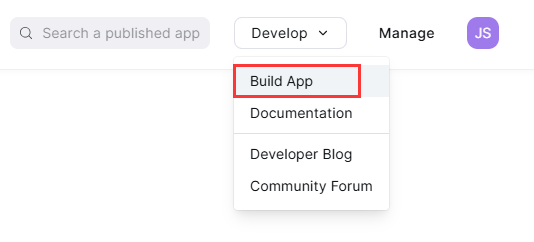

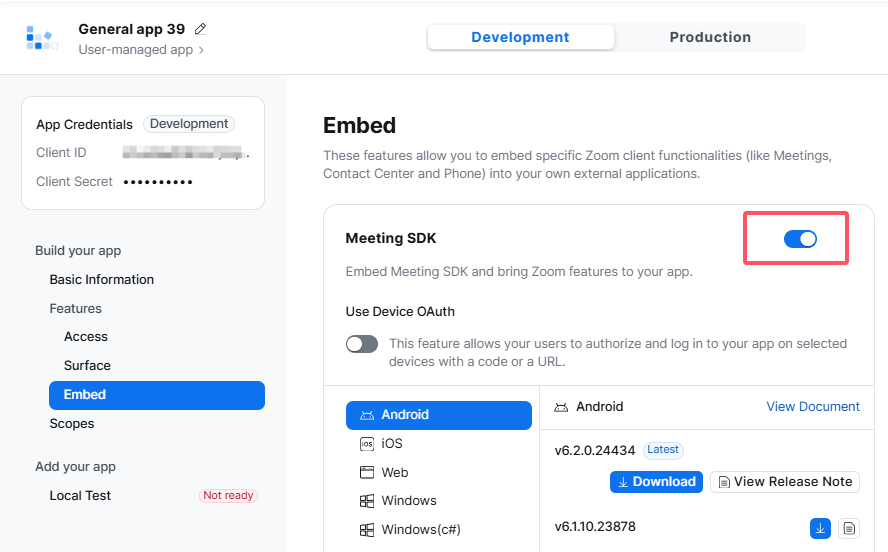
Configurar credenciais do aplicativo:
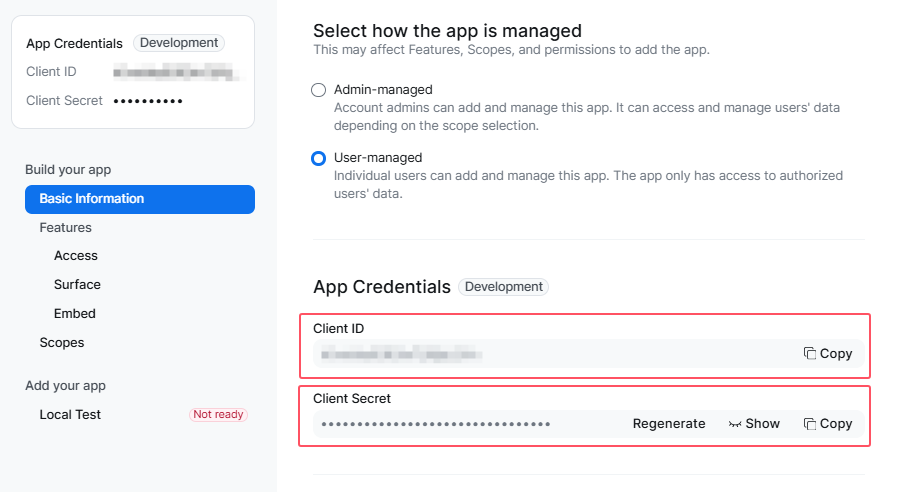
Acesse o SDK de Reunião criado anteriormente e clique em "Informações Básicas" para visualizar o ID do Cliente e o Segredo do Cliente.
Faça o upload do arquivo baixado. SDK de reuniões do Zoom para a pasta Web do seu servidor. O arquivo contém duas subpastas, uma delas é " meetingsdk-web ", que é um site que utiliza HTML, CSS e JS. Os usuários acessarão o arquivo index.html na pasta para participar da reunião. A outra pasta é "meetingsdk-auth-endpoint", que precisa ser executada usando o serviço NodeJS, e " meetingsdk-web "precisa solicitar "meetingsdk-auth-endpoint" para gerar a assinatura do SDK de reuniões do Zoom.
Primeiro, configure o "meetingsdk-auth-endpoint" (certifique-se de que o servidor tenha o NodeJS instalado).
1. No terminal, acesse a pasta "meetingsdk-auth-endpoint".
cd meetingsdk-auth-endpoint
2. Instale as dependências:
npm install
3. Edite o arquivo ".evn" e defina os parâmetros do SDK.
vim .evn
Contém dois parâmetros: ZOOM_MEETING_SDK_KEY e ZOOM_MEETING_SDK_SECRET, que correspondem ao ID do Cliente e ao Segredo do Cliente nas Credenciais do Aplicativo.
4. Salve e feche o arquivo .env.
5. Inicie o servidor: (Recomenda-se usar o comando nohup para executar o serviço sem travar)
nohup npm start &
O meetingsdk-auth-endpoint é executado na porta 4000 do servidor. Certifique-se de que a porta 4000 não esteja sendo usada por outros programas ou modifique a configuração de porta no arquivo index.js, alterando o valor 4000 para a porta desejada.
Observação: Para executar este serviço usando o protocolo HTTPS, você precisa configurar um certificado SSL. Certifique-se de que os arquivos "localhost.key" e "localhost.cer" no diretório sejam os certificados SSL corretos para o seu servidor de nomes de domínio. (Você também pode modificar o caminho para o arquivo de certificado SSL em index.js)
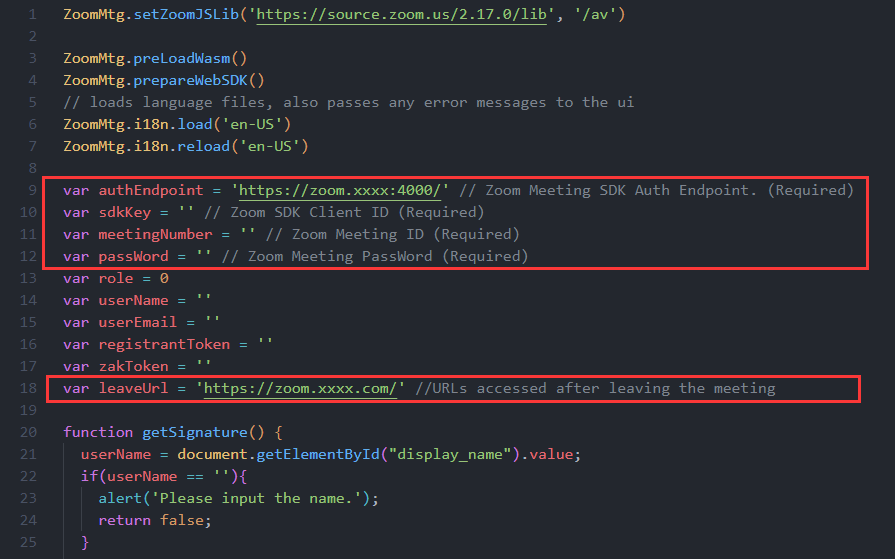
Em seguida, configure o ficheiro meetingsdk-web/index.js. Defina o URL authEndpoint para o pedido - ou seja, o URL do "meetingsdk-auth-endpoint" anteriormente implementado. Insira o ID da reunião Zoom, a palavra-passe da reunião e o leaveUrl conforme mostrado abaixo:
Após concluir as etapas acima, o serviço authEndpoint será executado no servidor para receber solicitações. Em seguida, abra um navegador para acessar a URL de acesso ao nome de domínio do SDK do Zoom Meetings para Web que você configurou, insira o nome e clique em "Participar da reunião" para tentar entrar na reunião. (O organizador da reunião pode usar o cliente oficial do Zoom para iniciar a reunião.)
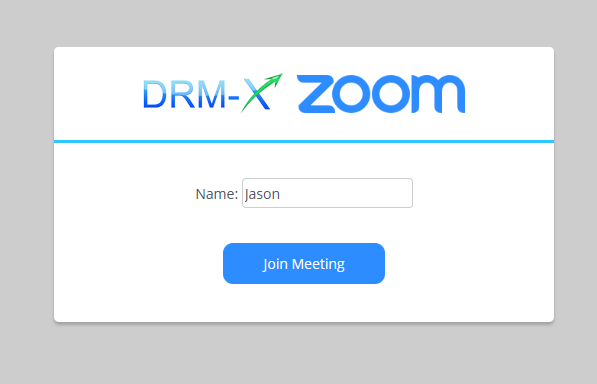
Após concluir as etapas acima, o serviço authEndpoint será executado no servidor para receber solicitações. Em seguida, abra um navegador para acessar a URL de acesso ao nome de domínio do SDK do Zoom Meetings para Web que você configurou, insira o nome e clique em "Participar da reunião" para tentar entrar na reunião. (O organizador da reunião pode usar o cliente oficial do Zoom para iniciar a reunião.)
Se não conseguir participar na reunião, verifique os parâmetros no ficheiro index.js e as definições do SDK .env para authEndpoint.
Registre-se e faça login na sua conta DRM-X 4.0:
Visita https://www.drm-x.com/Fees-Compare-4.0.aspx Para se inscrever e obter uma conta de teste gratuita de 90 dias.
Após o registro bem-sucedido, visite https://4.drm-x.com/ Para fazer login na conta DRM-X 4.0.
Criptografar a página do SDK Web do Zoom:
Após fazer login na conta DRM-X 4.0, clique em "Proteger Arquivo" no menu à esquerda e conclua a configuração antes da criptografia, passo a passo, conforme necessário. Na Etapa 4, "Proteger Arquivos Online", baixe o Xvast Packager (arquivo zip). Após a conclusão do download, descompacte o arquivo zip baixado e copie os dois arquivos contidos nele para o diretório de instalação do Xvast. Em seguida, volte para a página "Proteger Arquivo" e clique no botão "Abrir caixa de diálogo de criptografia".
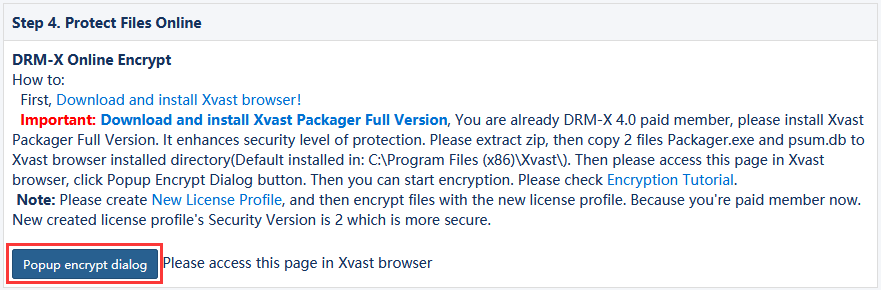
Você verá a interface para criptografar arquivos.
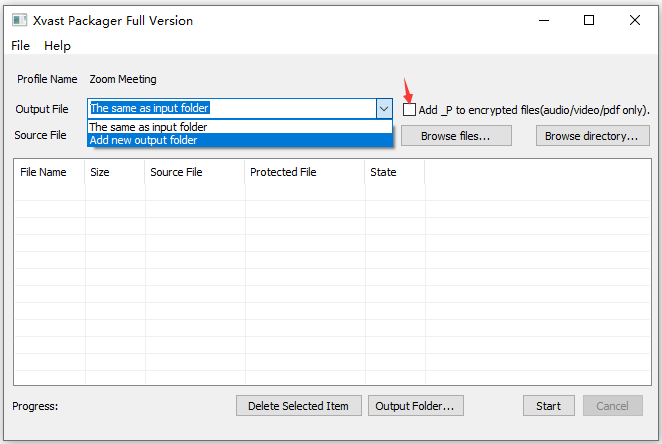
Passo 1: Selecione "adicionar nova pasta de saída" na caixa suspensa do arquivo de saída e selecione a pasta da página da web criptografada.
Etapa 2: Cancele "adicionar _P aos arquivos criptografados". Conforme mostrado na figura abaixo:
Passo 3: Clique no botão "Procurar arquivos..." e selecione "Arquivos HTML e recursos da Web" no canto inferior direito da interface de seleção de arquivos.
Etapa 4: Precisamos criptografar algumas páginas do SDK do cliente web, que contém os arquivos index.html e index.js. Consulte a figura abaixo:
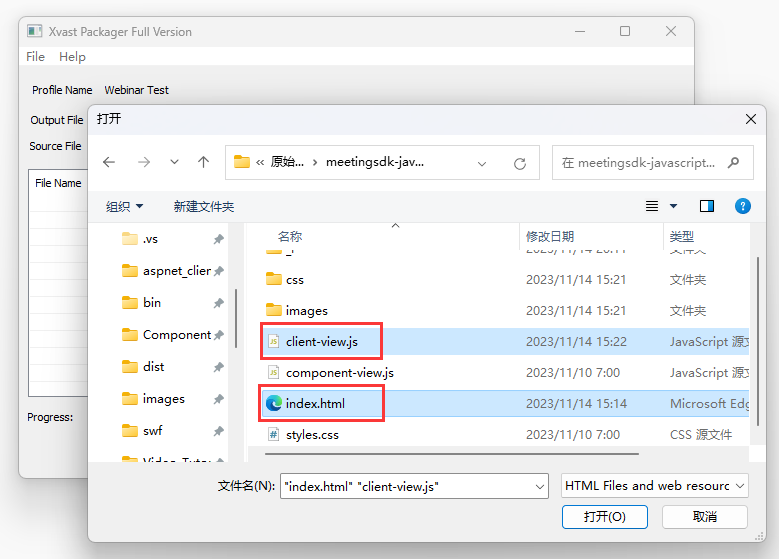
Passo 5: Clique no botão "iniciar" na interface de criptografia para criptografar os dois arquivos acima.
Após a criptografia, precisamos substituir o arquivo criptografado. (Por favor, certifique-se de fazer um backup do arquivo original antes de substituí-lo!)
Acesse a página criptografada do SDK do Zoom Meeting:
Por fim, utilizamos o navegador Xvast para acessar o URL da página web criptografada. No formulário de login para obtenção da licença, insira o nome de usuário e a senha criados pelo DRM-X 4.0. (Nome de usuário padrão: testuser; senha: 123456).
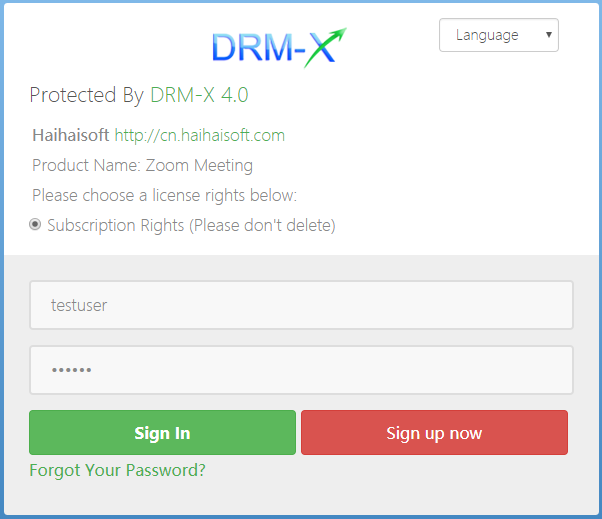
Após efetuar o login e obter uma licença, você será redirecionado para a interface da reunião.
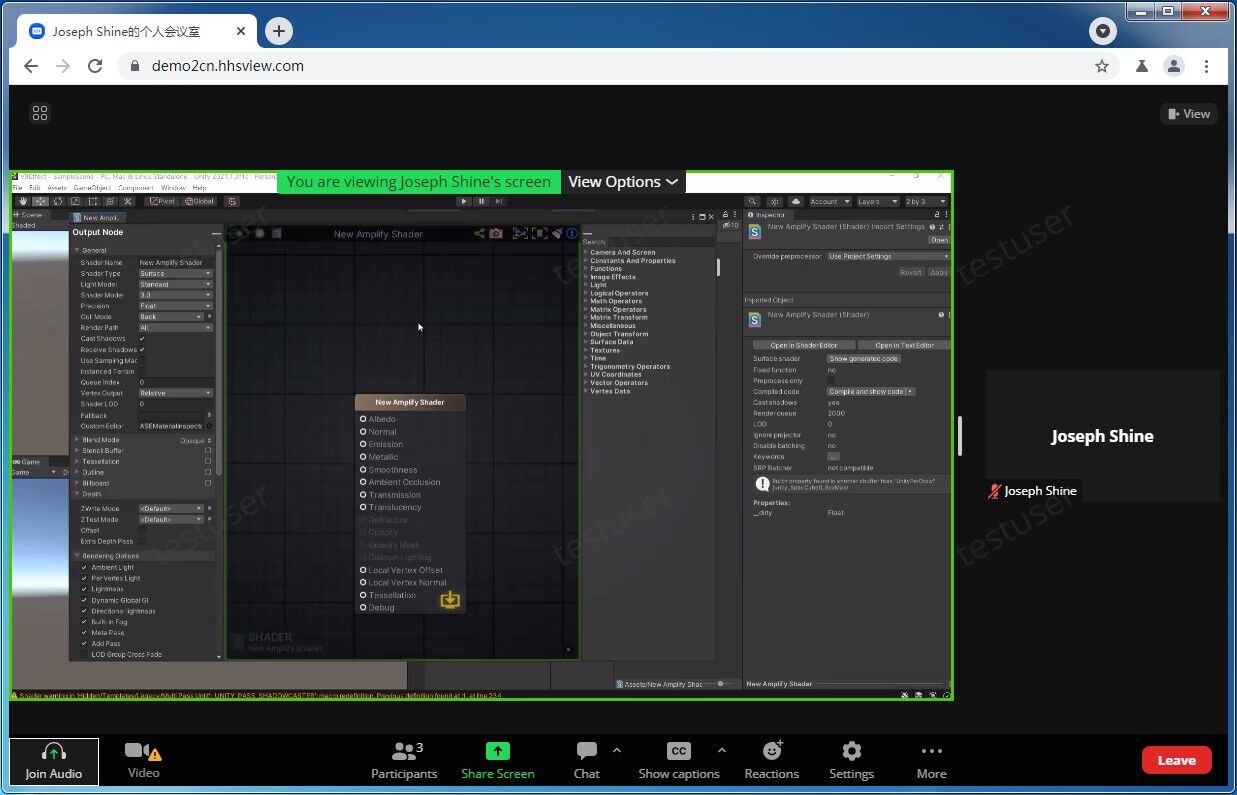
Recomendamos que o anfitrião da reunião utilize o aplicativo oficial do Zoom para iniciar a reunião.
Instruções de segurança de criptografia: O DRM-X 4.0 criptografa apenas as páginas da web do SDK de reuniões do Zoom, portanto, os usuários precisam usar o Xvast para acessar as reuniões do Zoom. Por isso, ele oferece suporte a... DRM-X 4.0 Impede a gravação de tela , marca d'água e outras funções. No entanto, o DRM-X 4.0 não criptografa os dados de vídeo transmitidos pela videoconferência. A segurança da videoconferência em si é de responsabilidade do Zoom. Por favor, não divulgue seu ID e senha da conferência.
Instruções para atualização do SDK do Zoom Meeting: A cada trimestre, a equipe do Zoom implementará as restrições de versão mínima obrigatória para o SDK. SDKs com versões inferiores às indicadas deixarão de funcionar em ambientes de produção, impedindo que os clientes participem de reuniões. Portanto, fique atento às atualizações do SDK de Reuniões do Zoom para Web. Também atualizaremos a versão modificada do SDK de Reuniões periodicamente. Para mais detalhes, acesse: SDK de reuniões - Versão mínima (zoom.us)
Se você encontrar algum problema durante o processo de configuração, por favor Contate o suporte técnico .
Outros tutoriais sobre DRM-X 4.0
 Vídeo de Introdução ao DRM-X 4.0
Neste vídeo, mostramos uma demonstração de como usar a plataforma DRM-X 4.0, como configurá-la antes da criptografia e como criptografar um vídeo. Também mostraremos como reproduzir vídeos criptografados.
ASSISTA AGORA Tutorial de criptografia de páginas web HTML com DRM-X 4.0
Com o DRM-X 4.0, as páginas da web são criptografadas, incluindo HTML, CSS, JavaScript e imagens, e o controle sobre quem pode visualizar o conteúdo é controlado. Ele impede a cópia, a impressão e a captura de tela, além de expirar o conteúdo quando este não deve mais ser visualizado.
ASSISTA AGORA Tutorial em vídeo do Xvast para Windows
Neste vídeo, mostramos uma demonstração de como baixar, instalar e usar o navegador Xvast, como abrir arquivos criptografados e como solucionar problemas de uso.
ASSISTA AGORA Tutorial de criptografia de vídeo DRM-X 4.0
Neste vídeo, mostramos uma demonstração de como usar a plataforma DRM-X 4.0, como configurá-la antes da criptografia e como criptografar um vídeo. Também mostraremos como reproduzir vídeos criptografados.
ASSISTA AGORA Integração do DRM-X 4.0 com o WordPress
A integração de página de login personalizada funciona da seguinte forma: quando um cliente solicita conteúdo protegido em seu site, ao reproduzir o conteúdo, ele é direcionado para a página de login personalizada do seu site. Após inserir o nome de usuário e a senha da conta do seu site, o cliente recebe imediatamente a licença para reproduzir o arquivo protegido. Isso requer a criação de uma nova página de login com DRM.
ASSISTA AGORA Configurações de segurança DRM-X 4.0
Ao usar a plataforma DRM-X 4.0, há alguns pontos importantes a serem observados. Para tornar a proteção mais segura, selecione uma série de opções necessárias para evitar a pirataria. É fundamental realizar essas configurações logo no início.
ASSISTA AGORAQuestões?
Nossos representantes têm as respostas.
Pergunte sobre os produtos, preços, implementação ou qualquer outro assunto relacionado à Haihaisoft — nossos representantes altamente treinados estão à disposição para ajudar.
Telefone: +64 27 507 9959 (Nova Zelândia)
QQ: 1279126286 / 994184623
Entre em contato conosco em Microsoft Teams
serviço#haihaisoft.com (substitua # por @)
Contato