

DRM-X 4.0 Tính năng
Công cụ mã hóa hàng loạt tự động DRM-X 4.0 (Mã nguồn mở)
Công cụ mã hóa hàng loạt tự động DRM-X 4.0 bảo mật các tệp MP4, WebM, MP3, PDF, HTML, HTM, BMP, GIF, PNG, JPG, JPEG, WebP, SVG, JS và CSS. Các tính năng chính: mã hóa thủ công các tệp/khóa học cụ thể, tự động quét thư mục để mã hóa hàng loạt và chuyển đổi PDF sang HTML được mã hóa (bảo mật + khả năng tương thích đa nền tảng), giúp các doanh nghiệp tự động hóa bảo mật tài sản kỹ thuật số và đảm bảo khả năng tương thích đa nền tảng.
1. Môi trường hoạt động
Tương thích với Windows 10 trở lên / macOS 13 trở lên (Apple Silicon & Intel)
2. Yêu cầu sử dụng
Khách hàng cần đăng ký tài khoản DRM-X 4.0 Premier trở lên để sử dụng công cụ này một cách bình thường.
3. Chức năng hỗ trợ
4. Hướng dẫn sử dụng
Xác thực DRM-X 4.0
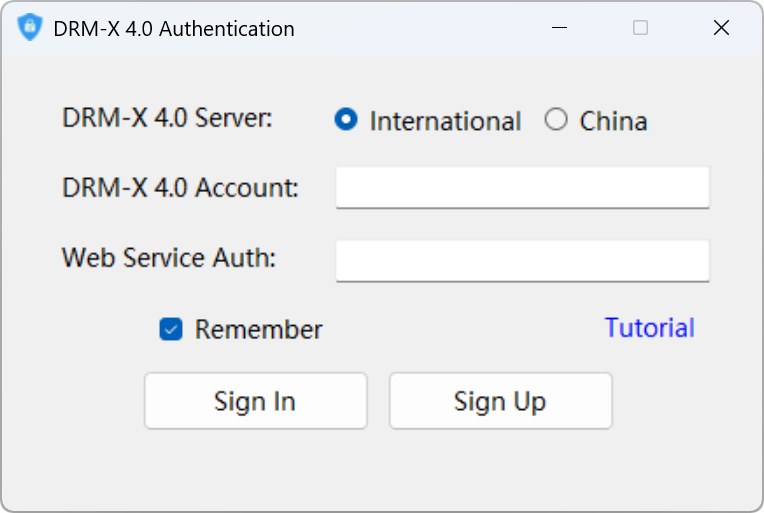
Sau khi chạy công cụ Mã hóa tự động DRM-X 4.0, bạn cần chọn máy chủ mà tài khoản DRM-X 4.0 của bạn thuộc về, sau đó nhập "Tài khoản DRM-X 4.0" và "Mã xác minh dịch vụ web". Nhấp vào nút [Đăng nhập] để hoàn tất xác minh danh tính.
Nếu bạn chưa thiết lập "Mã xác minh dịch vụ web", vui lòng truy cập thông qua trình duyệt của bạn: https://4.drm-x.com/SetIntegration.aspx Hãy thiết lập "Chuỗi xác thực dịch vụ web cho dịch vụ web DRM-X" để đảm bảo các chức năng khác nhau của công cụ mã hóa DRM-X 4.0 có thể được sử dụng bình thường trong tương lai.
1. Hướng dẫn mã hóa thủ công
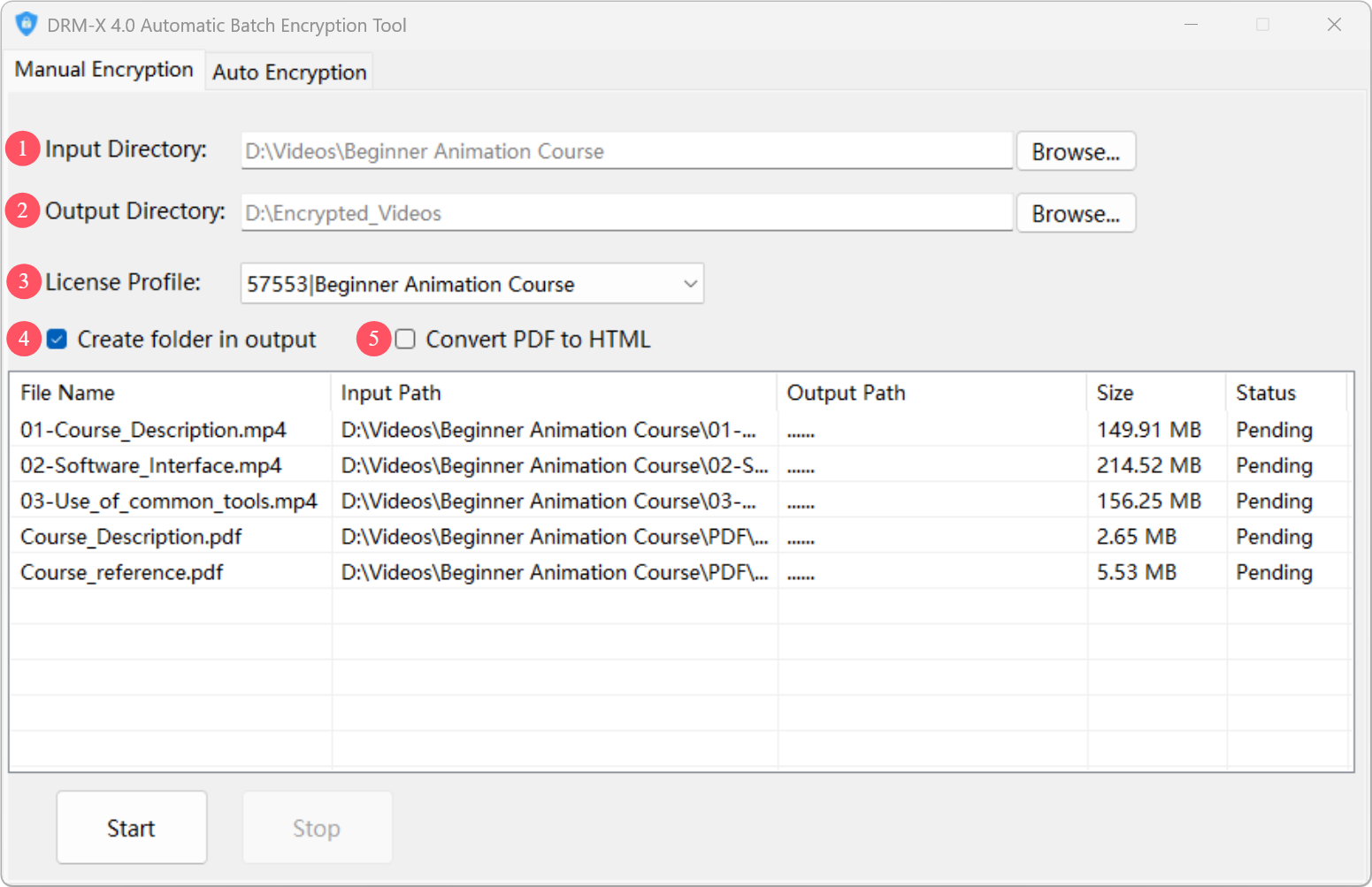
① Thư mục đầu vào (bắt buộc)
Thư mục này chỉ định đường dẫn thư mục chứa các tệp bạn muốn mã hóa. Tất cả các tệp trong thư mục này và các thư mục con của nó sẽ nằm trong phạm vi mã hóa.
Ví dụ, nếu bạn chỉ định thư mục [D:\Videos\Beginner Animation Course], và thư mục đó chứa nhiều tệp video và một thư mục con [PDF], thì tất cả các video và tệp trong các thư mục con sẽ được mã hóa bằng cùng một Hồ sơ Giấy phép.
Cấu trúc thư mục đầu vào:
Khóa học hoạt hình dành cho người mới bắt đầu
 └─ 01-Course_Description.mp4
 └─ 02-Software_interface.mp4
 └─ 03-Use_of_common_tools.mp4
 └─ PDF
     └─ Course_Description.pdf
     └─ Course_Reference.pdf
② Thư mục đầu ra (bắt buộc)
Thư mục này được sử dụng để chỉ định vị trí lưu trữ các tệp đã mã hóa. Sau khi quá trình mã hóa hoàn tất, tất cả các tệp đã mã hóa sẽ được xuất ra thư mục này.
Ví dụ, nếu bạn đặt thư mục đầu ra là [D:\Encrypted_Videos], thì cấu trúc thư mục đầu ra hoàn chỉnh sau khi mã hóa hàng loạt sẽ như sau:
Video được mã hóa
 └─ Khóa học hoạt hình dành cho người mới bắt đầu
     └─ 01-Course_Description_P.mp4
     └─ 02-Software_interface_P.mp4
     └─ 03-Use_of_common_tools_P.mp4
     └─ PDF
         └─ Course_Description_P.pdf
         └─ Course_Reference_P.pdf
③ Chọn hồ sơ giấy phép
Tùy chọn này được sử dụng để chỉ định Hồ sơ Giấy phép được sử dụng cho tệp được mã hóa. Bạn cần tạo trước Hồ sơ Giấy phép cho khóa học trong Bảng quản trị DRM-X 4.0.
④ Tạo thư mục trong thư mục đầu ra (tùy chọn)
Nếu tùy chọn này được chọn, chương trình sẽ tự động đọc tên thư mục đầu vào và tạo một thư mục có cùng tên trong thư mục đầu ra. Ví dụ, nếu thư mục đầu vào là [D:\Videos\Advanced Courses] và thư mục đầu ra là [D:\Encrypted_Videos], sau khi bật tùy chọn này, tệp được mã hóa cuối cùng sẽ được lưu trong thư mục [D:\Encrypted_Videos\Advanced Courses].
⑤ Chuyển đổi PDF sang HTML (tùy chọn)
Khi bạn chọn tùy chọn này, chương trình sẽ chuyển đổi tệp PDF sang định dạng HTML khi đọc, sau đó mã hóa cả tệp PDF gốc và tệp HTML đã chuyển đổi để đáp ứng nhu cầu về định dạng tệp và mã hóa trong các trường hợp khác nhau.
Các tính năng khác
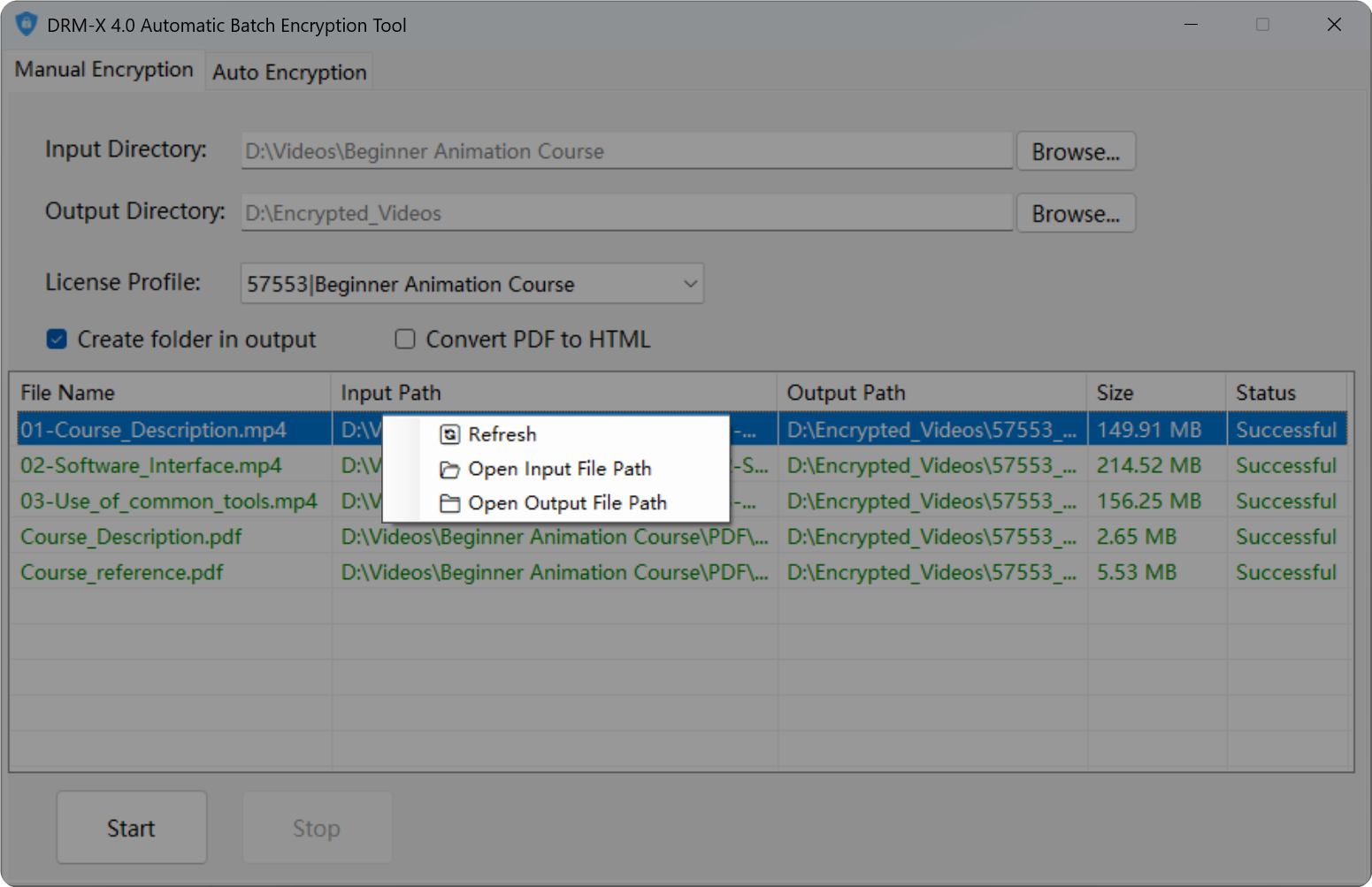
Danh sách tập tin trong giao diện mã hóa thủ công hỗ trợ menu chuột phải, và các chức năng bao gồm:
Nhấp đúp chuột để mở tệp đầu vào: Nhấp đúp chuột vào danh sách tệp để mở tệp nguồn của tệp hiện tại.Làm mới danh sách: Làm mới thư mục đầu vào hiện tại và tải lại các tệp vào danh sách tệp.Mở thư mục chứa các tệp đầu vào: Mở thư mục chứa tệp nguồn.Mở thư mục chứa tệp đầu ra: Mở thư mục chứa tệp tin đã mã hóa.
2. Hướng dẫn vận hành quét tự động và mã hóa
Thiết lập và khởi động cơ bản
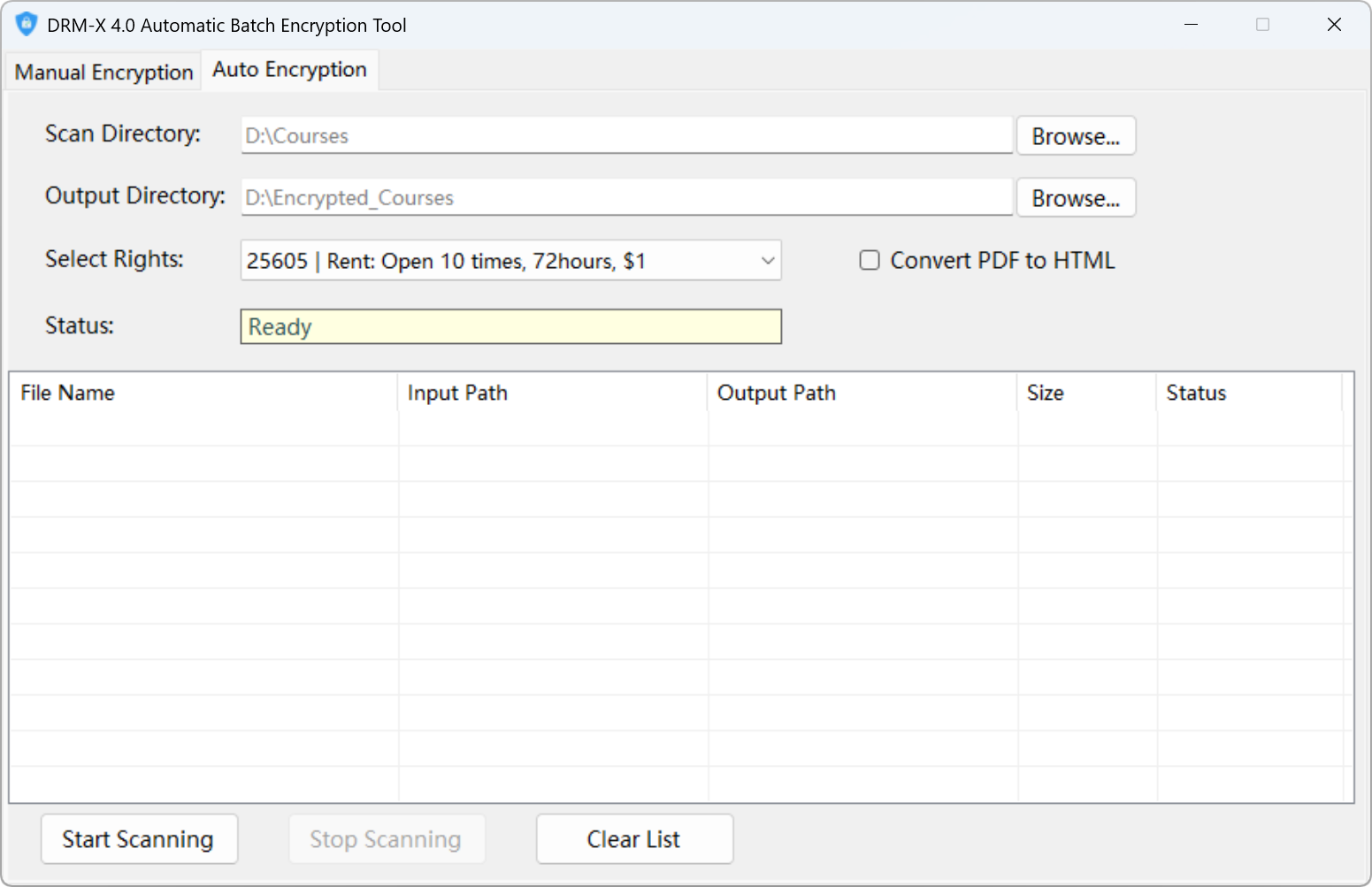
Trong giao diện [Mã hóa tự động], bạn cần thiết lập chính xác [Thư mục quét] và [Thư mục đầu ra].
[Scan Directory] chỉ định đường dẫn bắt đầu để chương trình tự động quét các thư mục. Tất cả các thư mục con cấp một (thư mục khóa học) và các thư mục con ở tất cả các cấp dưới đường dẫn này sẽ được bao gồm trong phạm vi quét;
⚠️Lưu ý: Thư mục quét là thư mục chứa các thư mục khóa học, chứ không phải thư mục khóa học. Ví dụ: nếu [Thư mục quét] là D:\Courses, thì thư mục khóa học phải được đặt trong thư mục Courses.
[Thư mục đầu ra] được sử dụng để xác định vị trí lưu trữ của các tệp đã mã hóa.
[Chọn Quyền] Đặt Quyền Cấp phép mặc định cho Hồ sơ Cấp phép được tạo tự động.
Sau khi hoàn tất hai thiết lập quan trọng ở trên, hãy nhấp vào nút [Bắt đầu quét] và quá trình quét và mã hóa tự động sẽ bắt đầu. Lúc này, chương trình sẽ quét sâu thư mục bạn đã thiết lập và tất cả các thư mục con của nó theo các quy tắc đã thiết lập.
Chức năng danh sách tệp
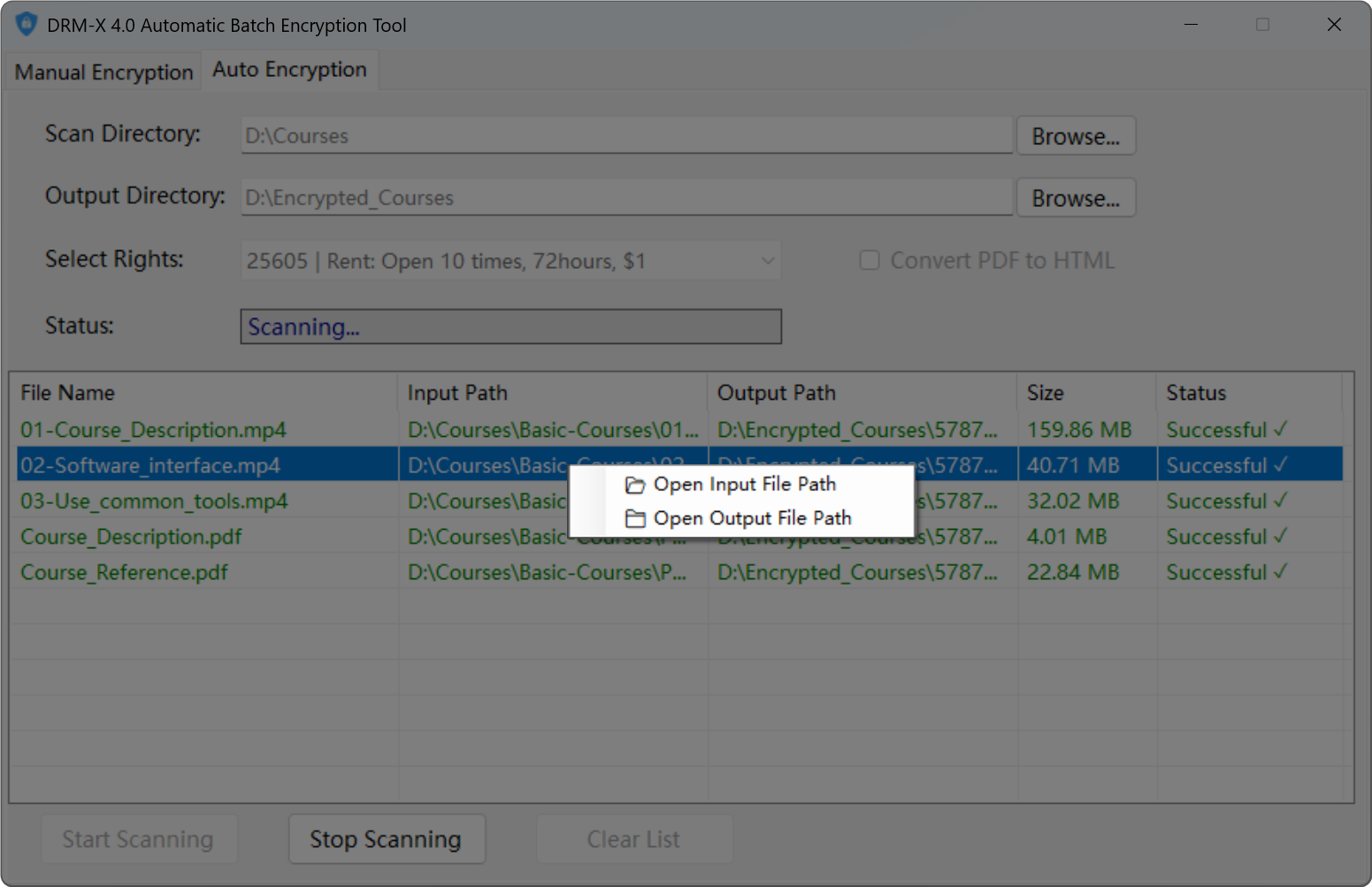
Danh sách tập tin trong giao diện Mã hóa tự động hỗ trợ menu chuột phải, và các chức năng bao gồm:
- Mở đường dẫn tệp đầu vào: Mở thư mục chứa tệp nguồn.
- Mở đường dẫn tệp đầu ra: Mở thư mục chứa tệp đã mã hóa.
Cơ chế tạo hồ sơ giấy phép
Khi chương trình quét "thư mục con cấp một" nằm dưới [Thư mục quét], quá trình tạo Hồ sơ Giấy phép tự động sẽ được kích hoạt. Cụ thể, chương trình sẽ sử dụng tên thư mục của thư mục con cấp một làm tên Hồ sơ Giấy phép và hoàn tất việc tạo Hồ sơ Giấy phép trong tài khoản DRM-X 4.0 của bạn.
Bạn có thể linh hoạt sử dụng các quy tắc đặt tên thư mục để khéo léo thiết lập ID khóa học hoặc ID sản phẩm tương ứng với trang web của mình trong tên thư mục. Bằng cách này, không chỉ có thể liên kết chính xác Hồ sơ Giấy phép với khóa học thực tế trên trang web, thuận tiện cho việc quản lý và nhận dạng sau này, mà còn có thể tăng cường hơn nữa việc quản lý phân loại và kiểm soát mã hóa của các nhóm tệp khác nhau (tương ứng với các khóa học hoặc sản phẩm khác nhau) trong toàn bộ quá trình mã hóa.
Quy tắc đặt tên thư mục con cấp một
Chương trình sẽ tự động tách tên thư mục của các thư mục con cấp một theo dấu gạch dưới "_". Ví dụ, nếu một thư mục cấp một như [1320_Advanced Course] được quét, chương trình sẽ tạo một Hồ sơ Giấy phép có tên "1320_Advanced Course" và đặt "ProductID trong hệ thống của bạn" trong Hồ sơ Giấy phép là 1320.
Nếu tên của thư mục con cấp đầu tiên là [Advanced Courses], tức là không có dấu gạch dưới ("_") trong tên thư mục để phân đoạn, thì tên của Hồ sơ Giấy phép do chương trình tạo ra sẽ là "Advanced Courses", và "ProductID trong hệ thống của bạn" trong Hồ sơ Giấy phép sẽ được đặt mặc định là 0.
Hồ sơ xử lý tệp
Chương trình này sử dụng cơ sở dữ liệu SQLite để ghi lại các thư mục con cấp một (thư mục khóa học) và các tệp được tự động quét và xử lý, nhằm tránh việc mã hóa lặp lại và tạo lại Hồ sơ Giấy phép. Khi chương trình hoàn tất quá trình xử lý thư mục hoặc tệp, nó sẽ tự động tạo một tệp cơ sở dữ liệu có tên "FileProcessLogDB.db" trong thư mục chương trình.
Bạn có thể sử dụng các công cụ quản lý trực quan SQLite trực tuyến để xem các bản ghi trong cơ sở dữ liệu, chẳng hạn như [SQL Online IDE] https://sqliteonline.com .
Cơ sở dữ liệu chứa hai bảng dữ liệu sau:
Các kịch bản sử dụng
Chức năng quét và mã hóa tự động áp dụng cho hai trường hợp điển hình sau:
Chế độ 1: Tự sắp xếp cấu trúc thư mục khóa học
Trước khi sử dụng chức năng quét và mã hóa tự động, bạn cần tự sắp xếp thư mục khóa học cần mã hóa và cấu trúc tệp bên trong thư mục đó. Cấu trúc thư mục mẫu như sau:
Khóa học (Chọn thư mục quét)
 └─ Các khóa học cơ bản
       └─ 01-Course_Description.mp4
       └─ 02-Software_interface.mp4
       └─ 03-Use_common_tools.mp4
       └─ PDF
            └─ Course_Description.pdf
            └─ Course_Reference.pdf
 └─ Các khóa học nâng cao
       └─ Video
            └─ Lesson_1.mp4
            └─ Lesson_2.mp4
       └─ PDF
            └─ document.pdf
Sau khi hoàn thành cấu trúc thư mục như trên, hãy thiết lập [Thư mục quét] (tức là đường dẫn của thư mục đã tạo ở trên) và [Thư mục đầu ra] (đường dẫn được chỉ định để lưu trữ các tệp đã mã hóa) trong giao diện [Mã hóa tự động], sau đó nhấp vào nút [Bắt đầu quét]. Lúc này, chương trình sẽ tự động xác định các thư mục con cấp cao nhất trong thư mục quét và tạo Hồ sơ Giấy phép tương ứng trong tài khoản DRM-X 4.0 dựa trên tên của chúng. Trong ví dụ này, chương trình sẽ tạo 2 Hồ sơ Giấy phép, có tên là "Khóa học cơ bản" và "Khóa học nâng cao". Sau khi quá trình mã hóa hoàn tất, cấu trúc đầu ra của tệp như sau:
Khóa học được mã hóa (Đặt thư mục đầu ra)
 └─ Các khóa học cơ bản
       └─ 01-Course_Description_P.mp4
       └─ 02-Software_interface_P.mp4
       └─ 03-Use_common_tools_P.mp4
       └─ PDF
            └─ Course_Description_P.pdf
            └─ Course_Reference_P.pdf
 └─ Các khóa học nâng cao
       └─ Video
            └─ Lesson_1_P.mp4
            └─ Lesson_2_P.mp4
       └─ PDF
            └─ document_P.pdf
⚠️Mẹo quan trọng:
Tuân thủ nghiêm ngặt quy trình thao tác trên sẽ giúp đảm bảo hiệu quả và độ chính xác của quá trình mã hóa. Nếu phát hiện có tệp nào bị bỏ sót, vui lòng nhấp vào nút [Dừng quét] và nhấp vào nút [Bắt đầu quét] một lần nữa. Chương trình sẽ quét lại thư mục.
Phương pháp thứ hai: mã hóa tự động khi tải khóa học lên
Nếu trang web của bạn có hệ thống quản lý khóa học, bạn có thể sử dụng mã hóa quét tự động để tự động mã hóa các tệp đã tải lên sau khi tải xong.
🌟Hướng dẫn sử dụng:
Khởi động "Công cụ mã hóa tự động DRM-X 4.0" trên máy chủ Windows và chuyển sang tab [Mã hóa tự động]. Thiết lập [Thư mục quét] trên trang này. Thư mục này phải là thư mục Tải lên của các khóa học trên trang web của bạn. Đồng thời thiết lập [Thư mục đầu ra]. Chúng tôi giả định rằng thư mục này là thư mục Encrypted_Courses cùng cấp với thư mục Tải lên. Sau khi hoàn tất các thiết lập, hãy nhấp vào nút [Bắt đầu quét].
Khi tạo một khóa học trong hệ thống quản lý khóa học, bạn sẽ nhận được mã số khóa học (Course ID) và tên khóa học. Lúc này, bạn có thể tạo một thư mục có tên "CourseID_Course Name" trong thư mục Upload. Ví dụ, nếu mã số khóa học là 105 và tên khóa học là "Advanced Course", hãy tạo thư mục có tên "105_Advanced-Course".
Khi chương trình quét phát hiện sự tồn tại của một thư mục như "105_Advanced-Course" trong thư mục Tải lên, nó sẽ tự động thêm một Hồ sơ Giấy phép có cùng tên vào tài khoản DRM-X 4.0 của bạn, cụ thể là "105_Advanced-Course". Đồng thời, chương trình sẽ đặt "ProductID trong hệ thống của bạn" trong Hồ sơ Giấy phép thành 105, từ đó liên kết Hồ sơ Giấy phép với khóa học của bạn.
Sau khi tạo Hồ sơ Giấy phép, chương trình cũng sẽ chèn một bản ghi vào cơ sở dữ liệu SQLite cục bộ. Bản ghi này chứa thông tin như đường dẫn thư mục khóa học, ID Hồ sơ Giấy phép, Tên Hồ sơ Giấy phép và ID Sản phẩm (tức là ID khóa học).
Khi bạn tải tệp video lên thư mục Video trong thư mục khóa học, hoặc tải tệp PDF lên thư mục PDF, chương trình sẽ tự động tạo một thư mục tương ứng trong thư mục đầu ra và mã hóa tệp đã tải lên. Đồng thời, chương trình sẽ chèn một bản ghi vào tệp cơ sở dữ liệu cục bộ để ghi lại thông tin tệp và thông tin Hồ sơ Giấy phép liên quan một cách chi tiết.
Ví dụ về cấu trúc quét:
Tải lên
 └─ 105_Các-Khóa-Học-Nâng-Cao
      └─ Video
           └─ 01-Bài học 1.mp4
           └─ 02-Bài học 2.mp4
      └─ PDF
           └─ Tài liệu tham khảo.pdf
Cấu trúc đầu ra mẫu:
Khóa học được mã hóa
 └─ 105_Các-Khóa-Học-Nâng-Cao
      └─ Video
           └─ 01-Bài học 1_P.mp4
           └─ 02-Bài học 2_P.mp4
      └─ PDF
           └─ Tài liệu tham khảo_P.pdf
Có câu hỏi gì không?
Các đại diện của chúng tôi có câu trả lời.
Hãy hỏi về các sản phẩm, giá cả, triển khai của Haihaisoft, hoặc bất cứ điều gì khác — các chuyên viên tư vấn được đào tạo bài bản của chúng tôi luôn sẵn sàng hỗ trợ bạn.
Liên hệ