

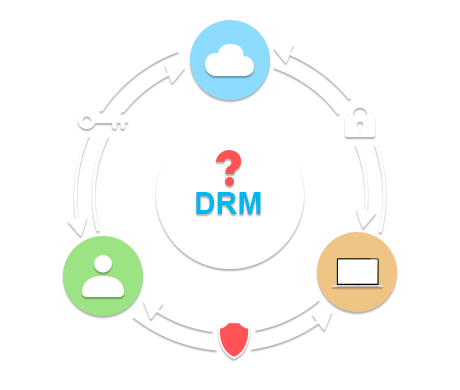
最终用户在播放内容时必须连接互联网,并首次获取许可证。这取决于权限设置。例如,如果权限设置为播放三次,则用户在第二次和第三次播放时可以离线。
是的。内容版权可以规定内容的有效期,或者有效时长。超过有效期后,内容将无法继续播放。
是的,DRM-X 为受保护的媒体内容提供动态水印功能。水印是指叠加在媒体文件上的文本,其中包含用户名和消息。在受版权管理的媒体文件中,当使用海海软件 Universal Player(DRM-X 1.0 和 DRM-X 2.0 的客户端软件)、HUPlayer(DRM-X 3.0 的客户端软件)或 ActiveX Player 在线播放媒体文件时,水印可以动态应用。用户无法编辑水印,水印会永久存储在媒体文件中。管理员可以在 DRM-X 控制面板的“权限管理”中自定义水印的位置,水印可以包含预定义的文本,例如信息分类、用户名和消息。
DRM-X 提供 24 小时在线账户管理服务。您可以使用海海软件 DRM-X 3.0 音频/视频和 PDF 保护工具或 DRM-X 4.0 Xvast Packager 加密您的媒体内容和 PDF 文件,并通过 CD、DVD、电子邮件或从您的内容服务器下载等方式交付受保护的内容。当用户打开您的媒体内容时,Xvast 浏览器(DRM-X 4.0 的客户端软件)或 HUPlayer(DRM-X 3.0 的客户端软件)将弹出 DRM-X许可证获取页面(默认设置),用户可以登录并获取播放媒体内容的许可证。 当消费者打开您的 PDF 内容时,海海软件PDF 阅读器会弹出 DRM-X许可证获取页面(默认设置),消费者可以登录并获取许可证来阅读受保护的内容。
DRM-X 可以与您现有的网站无缝集成。在您的 DRM-X 账户中,您可以设置“配置文件” - “网站集成首选项” - “许可证 URL”。当用户打开您的媒体内容或 PDF 文件时,Xvast 浏览器(DRM-X 4.0 的客户端软件)、HUPlayer(DRM-X 3.0 的客户端软件)或海海软件 PDF 阅读器会弹出许可证 URL。验证用户身份后,您的网站需要调用 DRM-X许可证服务才能向用户提供许可证。
您可以为 DRM-X 帐户中的数字媒体文件设置以下权限:
(1)描述:许可权利描述描述了您的内容的权利信息。 例如:对于 Junior Class 视频,用户可以选择支付 100 美元观看一次,支付 499 美元观看 6 次,或者支付 600 美元无限次观看。
(2)合适的价格:这是顾客想要购买此商品必须支付的价格。
(3)播放次数:设置允许消费者播放内容的次数。
(4)生效日期:此权利指定许可证生效的日期。在此日期之前,受 DRM-X 保护的文件无法播放。
(5)失效日期:此权限指定许可证失效的日期,失效后受保护的文件将无法再播放。例如,您可以将许可证的失效日期设置为 2015 年 12 月 31 日。
(6)首次使用后失效:此权限规定许可证在首次许可证后的有效时长(以小时为单位)。例如,您可以将许可证设置为在用户开始播放受 DRM-X 保护的文件 24 小时后失效。
(7)允许打印:此功能适用于 PDF 文档。如果您决定允许打印,请选择它。
(8)允许剪贴板:此功能适用于 PDF 文档。如果选择“允许剪贴板”,最终用户可以复制文本和打印屏幕截图。
(9)黑名单程序:如果黑名单中的程序在客户播放您的媒体内容时正在运行, 海海软件 Xvast 浏览器(DRM-X 4.0 客户端软件)或 HUPlayer(DRM-X 3.0 客户端软件)将会阻止这些程序。您可以自行添加程序,我们会审核通过后方可生效。
(10)动态水印功能:您可以添加公司名称和播放您内容的用户的唯一ID。这样您就可以找到非法录制您内容的人。这在一定程度上可以帮助您保护您的内容免遭摄像头录制。
(11)身份验证与硬件结合:最终用户身份验证与硬件 ID 功能相结合,限制最终用户只能在客户自己的计算机或设备上获取许可证,并防止密码共享。
您可以通过以下三种方式设置用户:
1. 在您的 DRM-X 帐户面板上创建您的用户。
步骤1:前往您的“DRM-X 帐户”。
步骤2:点击左侧菜单中的“用户”。
步骤3:您可以逐个添加用户,也可以批量创建用户。
步骤4:输入用户相关信息,然后点击“提交”按钮。 如果您在“我的客户”页面看到了新用户,则说明您已成功添加该用户。
2. 自动注册成为您的用户。
2.1 创建新账户。
当用户打开您的内容时,会弹出以下对话框。如果用户还没有账号,可以立即注册成为您的用户。点击红色方框中的链接:>>创建新账号
2.2 批准用户。
您将在 DRM-X 账户面板中看到新注册用户的信息。您必须先批准该用户账户,他们才能使用。登录您的 DRM-X 账户,然后点击左侧菜单中的“用户”链接。找到刚刚注册的用户,然后点击“编辑”。
您将在“我的客户”页面看到“编辑用户”,如果您想批准用户帐户,请单击“是”。
3. 在您的网站上使用您自己的用户系统。
您还可以将 DRM-X 与您的网站集成。这样,您就可以在服务器上管理所有用户,而且如果用户之前已在您的网站上注册,则无需再次在 DRM-X 上注册。
这取决于您的硬件配置。我们使用一台配备奔腾 3.4 GHz CPU 和 SATA II 3.0G/s 硬盘的电脑进行了测试。在这种硬件配置下加密 1 GB 的文件,需要 72 秒才能完成数据加密。
您的用户可以通过 DRM-X 上的 PayPal 向您付款。操作非常简单,您只需在 DRM-X 帐户中进行一些设置即可。以下是具体步骤:
步骤1:前往您的“DRM-X 帐户”。
步骤2:点击左侧菜单中的“账户设置”。
步骤3:选择“付款偏好”。
步骤 4:输入您的“PayPal 账户”,完成后点击“提交”按钮。 现在,如果您的最终用户账户余额不足,他们可以通过 PayPal 向您付款。
如果您已将 DRM-X 集成到您的网站中,您的客户可以直接通过您的网站向您付款。
步骤1:前往您的DRM-X帐户。
步骤2:点击左侧菜单中的“用户”链接。
步骤 3:选择要添加资金的用户,然后点击该行中的“编辑”链接。
步骤 4:在账户信息中找到“资金”,输入要为该用户添加的金额,然后点击“提交”按钮。
DRM-X支持设置任何货币,更改起来非常简单。
步骤1:登录您的DRM-X帐户,然后点击左侧菜单中的“权限”链接。
步骤二:点击左侧菜单中的“权限”链接,选择需要编辑的权限。您将进入“管理权限”页面。
步骤3:点击您想要设置的右侧的“编辑”链接。您也可以选择添加一个新的右侧。
第四步:点击“编辑右侧”页面中的“设置货币”链接。在下拉列表中,您可以选择所需的货币;您也可以在文本框中输入您自己的货币。
第五步:完成后,点击“提交”按钮。
DRM-X 提供强大的动态水印功能,能更有效地保护您使用数字录制设备录制的视频或 PDF 文档。
步骤1:前往www.drm-x.com点击顶部菜单中的“我的帐户”选项卡,输入您的登录电子邮件和密码,即可进入您的 DRM-X 控制面板。
步骤二:选择要用于加密视频/PDF 的“权限”,或者您可以创建一个新的权限。点击“编辑”链接,进入“编辑权限”页面。我们之前已经设置了一些权限。如果您创建了新的权限,则需要重新设置。
步骤3:点击水印设置链接(仅适用于DRM-X Business Windows或更高版本的帐户。)
步骤四:点击水印设置,您将看到如下所示的窗口:
4.1. 启用水印。单击旁边的单选按钮,即可在受保护的文件中添加水印。
4.2. 编辑水印文字。在文本框中输入公司名称、频道名称或您想要显示的任何其他内容。
4.3. 如果您希望在下一行显示您的用户名,请点击“换行符”单选按钮。如果您希望显示正在播放视频的用户的姓名,请选择“用户名”单选按钮。(推荐)
4.4. 设置要显示水印的水印区域。
4.5. 如果您希望水印随机变化,请点击此单选按钮。同时,请输入水印的随机变化频率和字体大小。
4.6 完成后,点击下方的“提交”按钮。当然,您也可以自定义水印,例如用户的手机号码、电子邮件地址等。这需要集成和实现。
