

文件描述
DRM-X 4.0 集成核心文件
• drmx_index.php如果存在 DRM-X 4.0 集成索引文件,则会获取 DRM-X 4.0 加密参数。 • drmx_login.php验证用户登录信息和课程订单,调用 DRM-X 4.0 集成接口添加用户、更新权限和获取许可证。 • drmx_licError.php显示获取许可证时遇到的错误。 • licstore.php已获取许可证的存储。 • includes/drm_nusoap.php调用 DRM-X 4.0 XML Web 服务接口的第三方 nusoap 类文件。 • public/css/login-style.css DRM-X 4.0 集成样式文件(页面)。 • 公共/图像/ DRM-X 4.0 集成 获取许可证页面图像文件夹。
插件核心文件
• drmx-integration-learnpress.php插件注册文件。 • drmx-integration-learnpress-settings.php插件设置页面。
如何使用该插件?
一、在插件中设置 DRM-X 4.0 参数
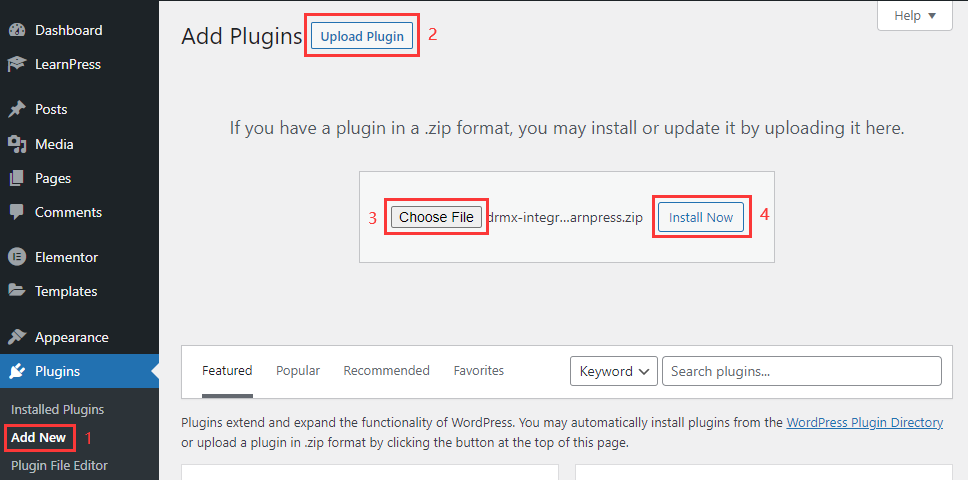
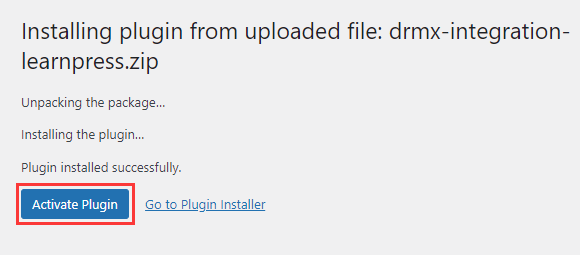
1. 安装并激活插件
2. 访问插件设置页面
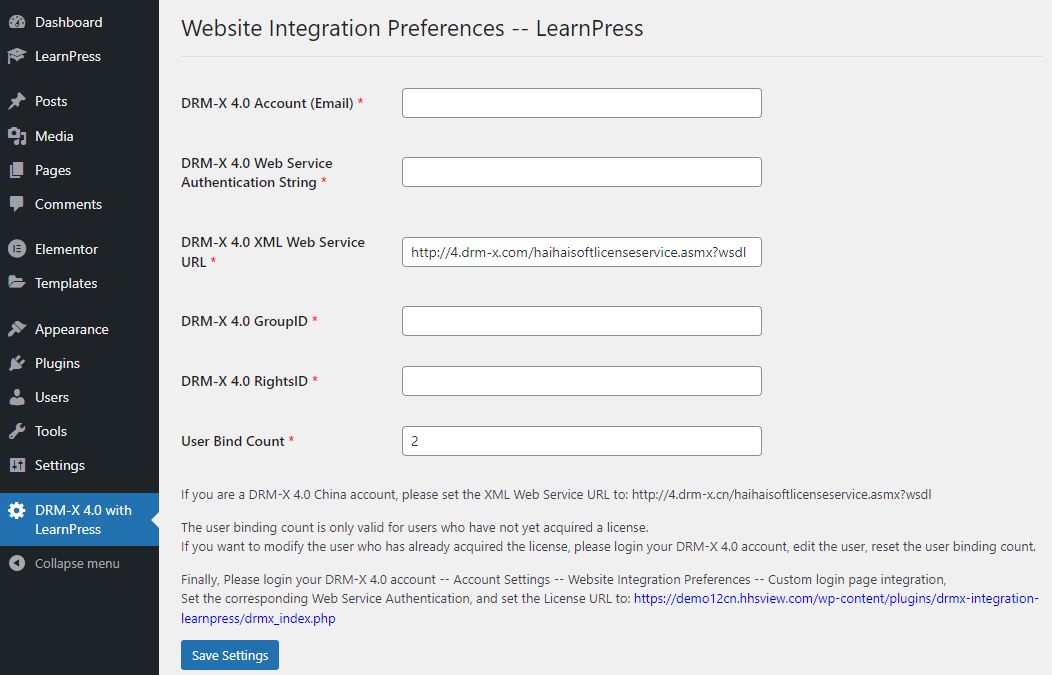
3. 设置 DRM-X 4.0 参数
DRM-X 4.0 参数说明:
• DRM-X 4.0 帐户:您注册 DRM-X 4.0 帐户时输入的电子邮件地址。 • DRM-X 4.0 Web 服务身份验证字符串:参观DRM-X 4.0 网站集成设置选择自定义登录页面集成,并为 DRM-X Web 服务设置 Web 服务身份验证字符串。然后在“DRM-X 4.0 with learnpress”插件设置页面中输入相同的身份验证字符串。
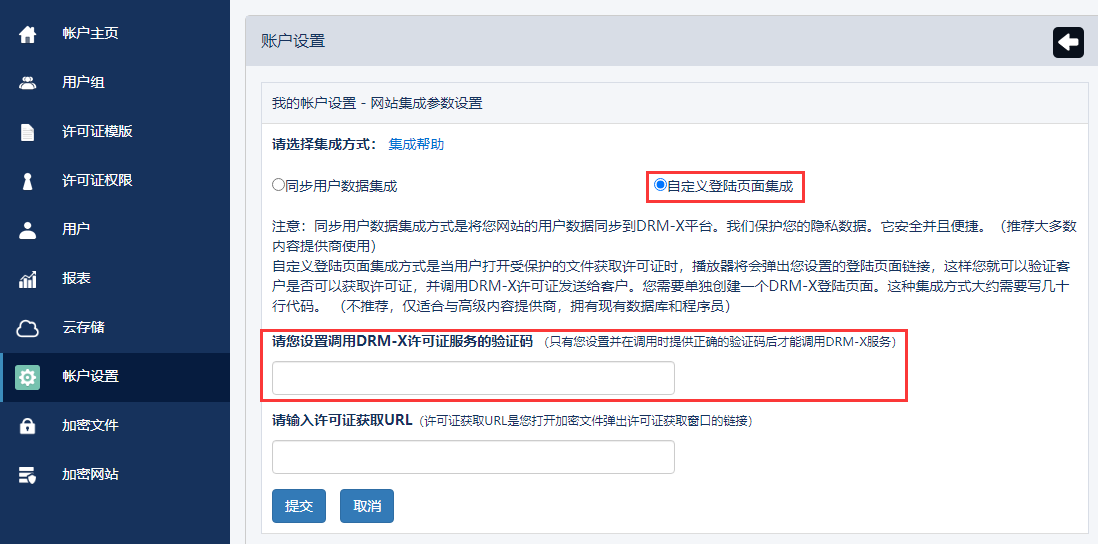
• DRM-X 4.0 XML Web 服务 URL: DRM-X 4.0 系统 XML Web 服务接口 URL。 • DRM-X 4.0 GroupID:请登录您的 DRM-X 4.0 账户并访问“用户组”页面查看您的用户组 ID。您只需创建一个用户组,设置完成后请勿删除 DRM-X 4.0 账户中的用户组。 • DRM-X 4.0 RightsID:请登录您的 DRM-X 4.0 账户并访问“权限”页面查看您的权限ID。您只需创建一个权限,设置完成后请勿删除 DRM-X 4.0 账户中的权限,用户获得许可证后,权限将自动更新。 • 用户绑定次数:学生登录账号的硬件绑定限制。用户绑定计数仅对尚未获得许可证的用户有效。如果您想修改已获得许可证的用户,请登录您的 DRM-X 4.0 账号,编辑该用户,然后重置用户绑定计数。
二、将 LearnPress 课程与 DRM-X 4.0许可证模板关联
1. 创建或编辑 LearnPress 课程
通过浏览器地址栏中的 URL“post”参数获取课程 ID,“post”的值就是课程 ID。
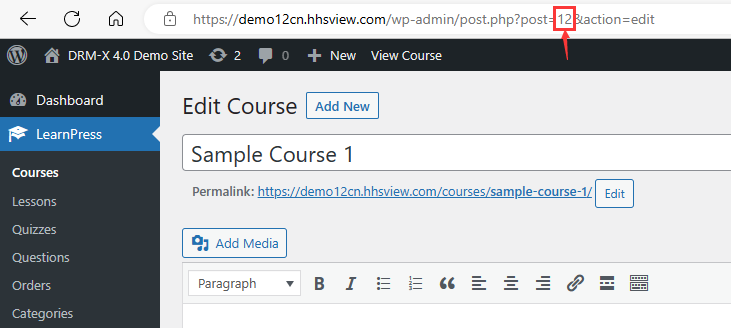
2. 为课程创建相应的 DRM-X 4.0许可证模板
登录您的 DRM-X 4.0 帐户,访问许可证模板页面,并创建一个属于该课程的许可证模板。
• 个人资料名称:我们建议许可证模板名称与课程名称相同。 • 默认权限:选择其中一项权限。 • 系统中的产品 ID(可选):在此处设置相应课程的 ID,即第一步中查看的帖子 ID。
最后,请在下方选择“许可证可撤销”,然后点击“提交”按钮。
3. 保护课程视频
访问 DRM-X 4.0 保护文件页面,选择要保护的视频的许可证模板(课程),然后完成保护。
4. 上传受保护的视频
您可以将受保护的视频上传到您的 WordPress 网站服务器,或单独的视频存储服务器。但要将其嵌入到 Xvast 在线播放器中,它必须具有绝对 URL。例如:https://www.domainname.com/videos/xxxxx_P.mp4
5. 嵌入受保护的视频
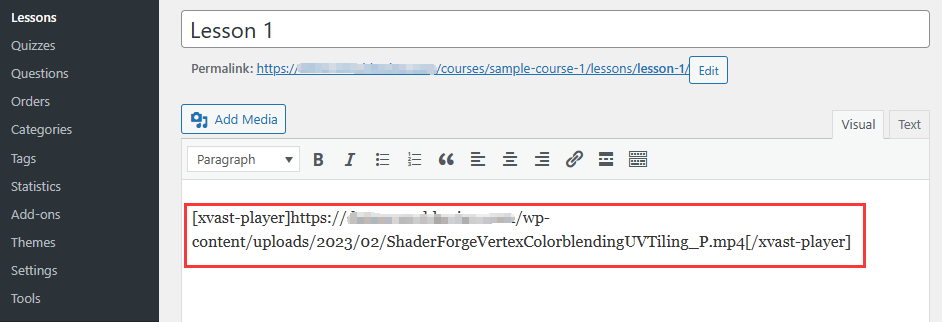
将受保护的视频嵌入到 LearnPress 课程中。创建或编辑 LearnPress 课程的课时。使用以下短代码嵌入加密视频。 [xvast-player]https://www.domainname.com/videos/xxxxx_P.mp4[/xvast-player]
三、设置 DRM-X 4.0 获取许可证的 URL
访问 DRM-X 4.0 “账户设置” – “网站集成偏好设置” - 选择“自定义登录页面集成”
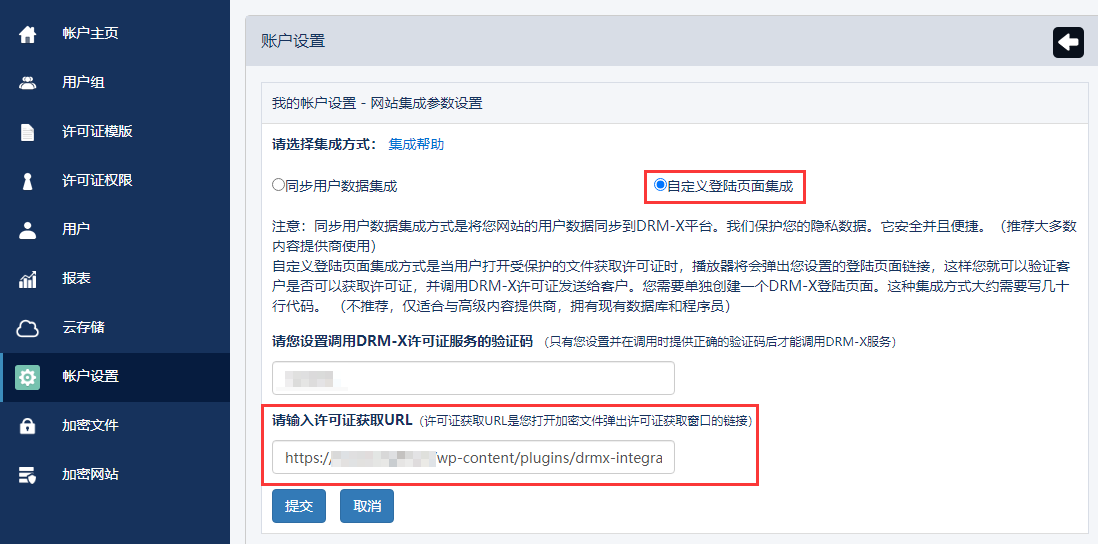
设置许可证 URL:该 URL 以您的 WordPress 网站域名开头,例如:https://www.domain.com/wp-content/plugins/drmx-integration-learnpress/drmx_index.php
您还可以查看 DRM-X 4.0 with learnpress 插件页面,找到一行蓝色 URL,这是您获取许可证的网站 URL。
如果您对集成有任何疑问,欢迎随时与我们联系。
海海软件(DRM提供商)官方网站: https://cn.haihaisoft.com
DRM-X 数字版权管理平台: https://www.drm-x.com
DRM-X 免费试用: https://www.drm-x.com/Fees-Compare-4.0.aspx
其他 DRM-X 4.0 教程

 DRM-X 4.0 HTML 网页加密教程
DRM-X 4.0 可加密网页(包括 HTML、CSS、JavaScript 和图像),并控制谁可以查看您的网页内容。它可以阻止复制、防止打印和屏幕截图,并在内容不再需要查看时使其过期。
立即观看

 DRM-X 4.0 与 WordPress 集成
自定义登录页面集成是指当客户从您的网站订购受保护的内容时,播放该内容时会弹出您网站自定义的登录页面。客户输入您网站帐户的用户名和密码后,即可立即获得播放受保护文件的许可证。这需要您创建一个新的DRM登录页面。
立即观看
