

DRM-X 4.0 功能介绍
一、运行环境
适用于 Windows 10+ / macOS 13+(Apple Silicon & Intel)
二、使用要求
客户需持有DRM-X 4.0高级版账号及以上账号,方可正常使用该工具。
三、支持功能
四、使用指南
DRM-X 4.0 认证
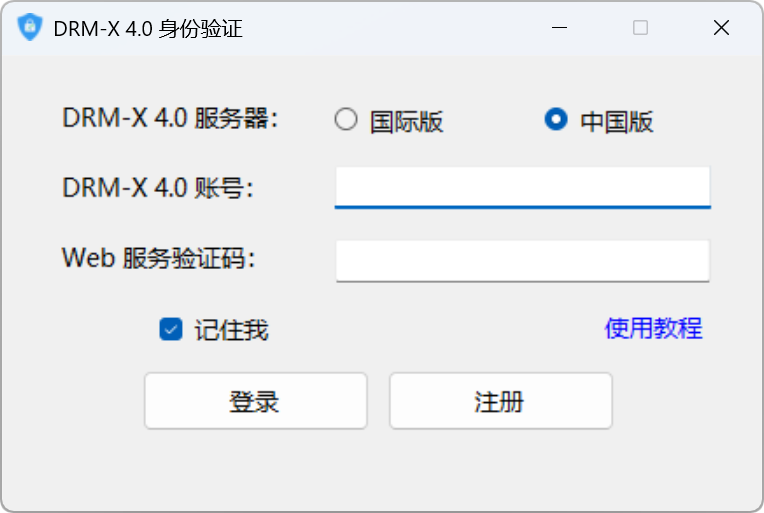
在运行DRM-X 4.0加密工具后,您需要选择您DRM-X 4.0账号所属的服务器,然后输入“DRM-X 4.0账号”以及 “Web服务验证码”。点击【登录】按钮完成身份验证。
倘若您尚未设置“Web服务验证码”,请通过浏览器访问:https://4.drm-x.cn/SetIntegration.aspx 设置“DRM-X许可证服务的验证码”,以确保后续能正常使用DRM-X 4.0加密工具的各项功能。
1. 手动加密操作说明
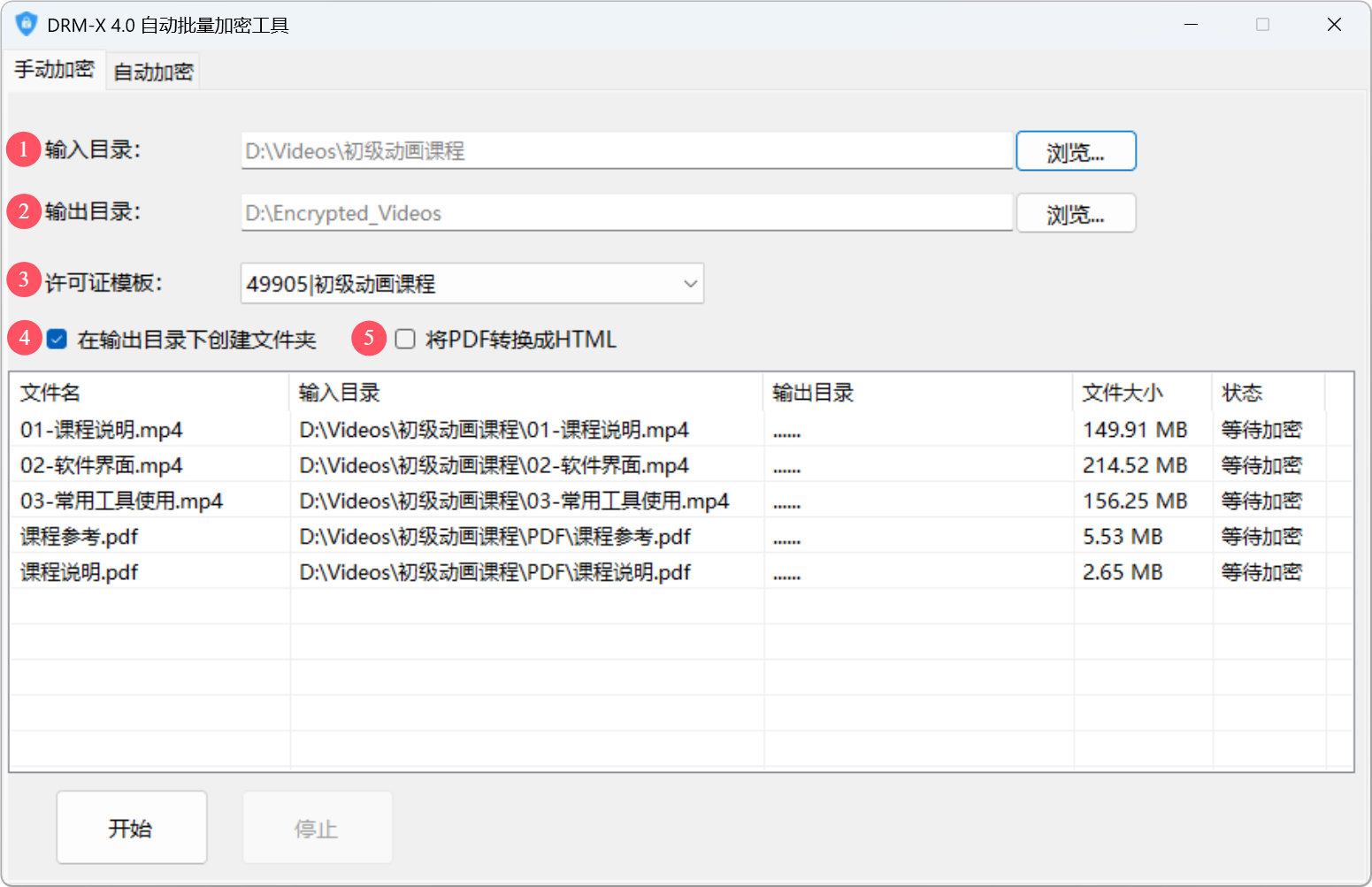
① 输入目录(必选)
此目录指定您要加密文件所在的文件夹路径,该文件夹及其子文件夹内的所有文件均会被纳入加密范围。
例如,若您指定[D:\Videos\初级动画课程]文件夹,且该文件夹下包含多个视频文件和[PDF]子文件夹,那么这些视频和子文件夹内的全部文件都将统一采用同一个许可证模板进行加密。
输入目录的结构:
初级动画课程
└─ 01-课程说明.mp4
└─ 02-软件界面.mp4
└─ 03-常用工具使用.mp4
└─ PDF
    └─ 课程说明.pdf
    └─ 课程参考.pdf
② 输出目录(必选)
此目录用于指定加密后文件的存储位置。加密流程完成后,所有加密文件将被输出至该目录文件夹中。
例如,您设置的输出目录是[D:\Encrypted_Videos],下面是批量加密后完整的输出目录结构:
Encrypted_Videos
└─初级动画课程
    └─ 01-课程说明_P.mp4
    └─ 02-软件界面_P.mp4
    └─ 03-常用工具使用_P.mp4
    └─ PDF
         └─ 课程说明_P.pdf
         └─ 课程参考_P.pdf
③ 选择许可证模板
此选项用于指定加密文件所采用的许可证模板,您需要提前在DRM-X 4.0管理后台为该课程创建许可证模板。
④ 在输出目录下创建文件夹(可选)
若勾选此选项,程序将自动读取输入目录的文件夹名称,并在输出目录中创建与之同名的文件夹。比如,输入目录为[D:\Videos\进阶课程],输出目录为[D:\Encrypted_Videos] ,开启此选项后,最终加密文件将存储于[D:\Encrypted_Videos\进阶课程]文件夹内。
⑤ 将PDF转换成HTML(可选)
当您勾选此选项,程序在读取到PDF文件时,会先将其转换为HTML格式,随后对原始PDF文件及转换生成的 HTML 文件一并进行加密处理,以满足不同场景下对文件格式及加密的需求。
其他功能
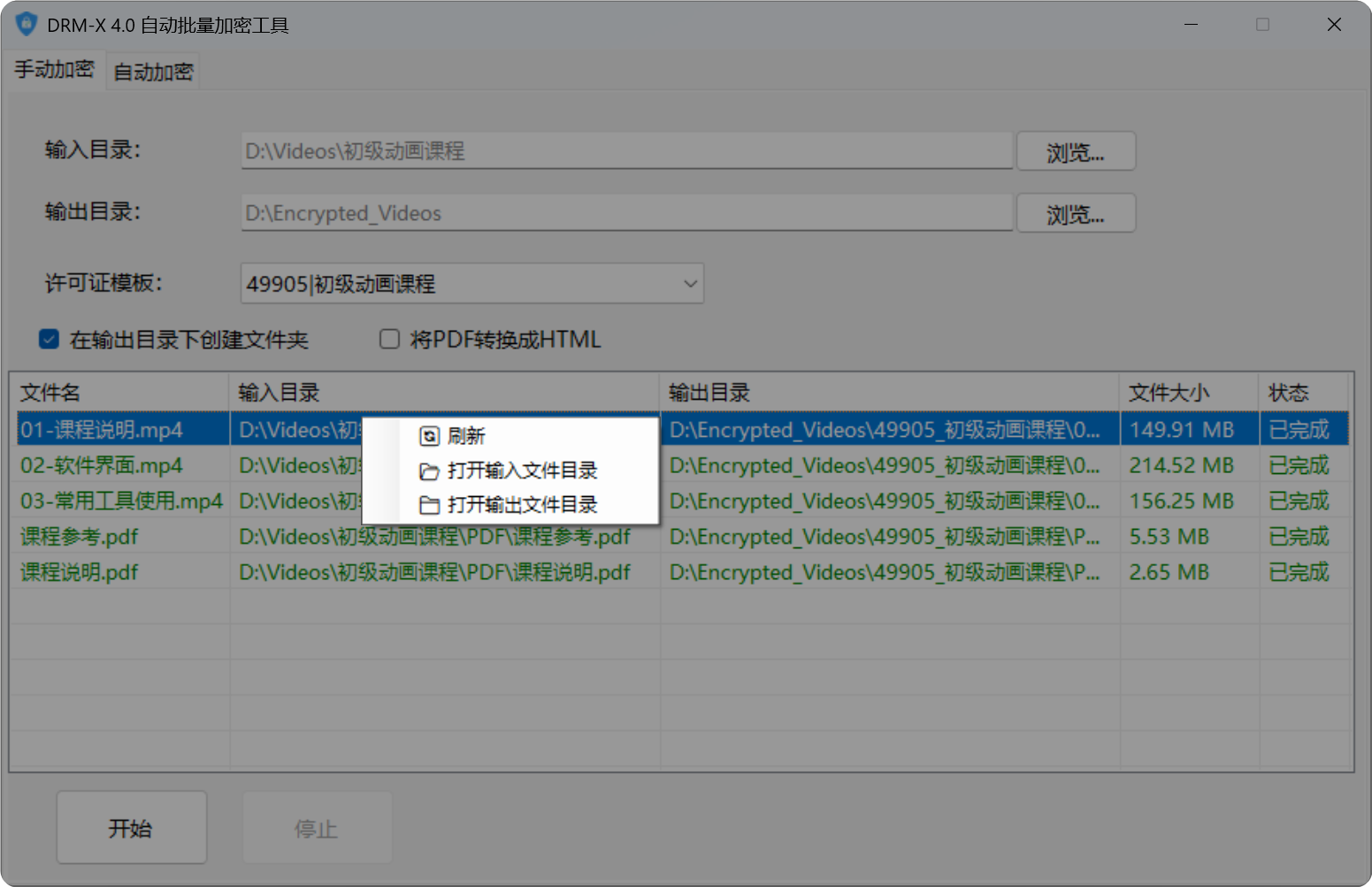
手动加密界面的文件列表支持右键菜单,功能包括:
双击打开输入文件: 在文件列表中双击打开当前文件的源文件。刷新列表: 刷新当前输入目录,重新加载文件到文件列表。打开输入文件目录: 打开源文件的所在目录。打开输出文件目录: 打开加密后的文件所在目录。
2. 自动扫描和加密操作指令
基础设置与启动
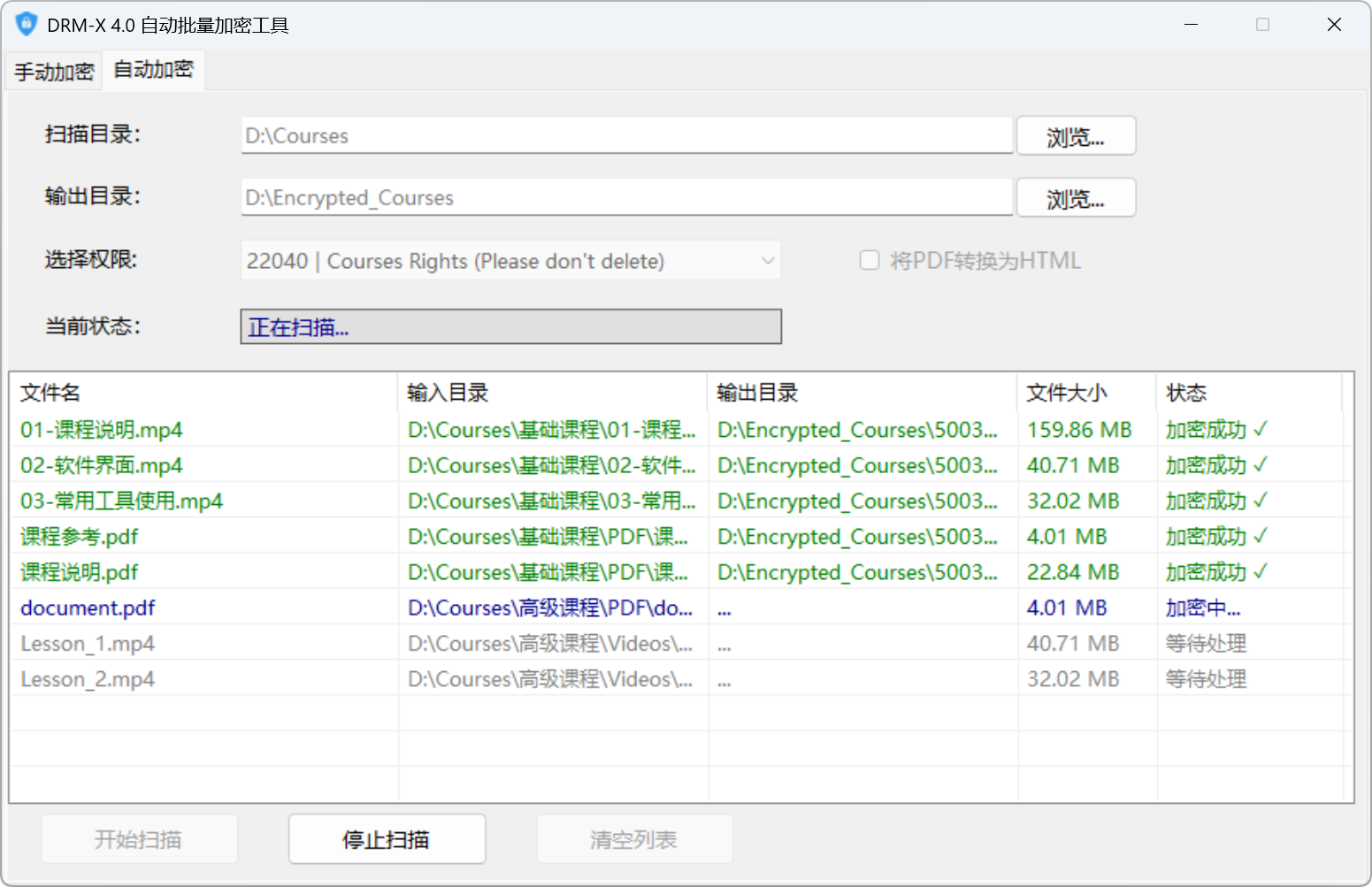
在【自动加密】界面,您需准确设置【扫描目录】与【输出目录】。
【扫描目录】指定程序开始自动扫描文件夹的起始路径,该路径下的所有一级子文件夹(课程文件夹)及各级子目录都将被纳入扫描范围;
⚠️注意:扫描目录是放置课程文件夹的目录,不是课程目录,比如:【扫描目录】为D:\Courses,那么课程的文件夹需放在Courses文件夹下。
【输出目录】则用于确定加密后文件的存储位置。
【选择权限】为自动创建的许可证模板设置默认的许可证权限。
完成上述两项关键设置后,点击【开始扫描】按钮,自动扫描加密流程随即启动。此时,程序将按照既定规则,深入扫描您所设定的目录及其包含的全部子目录。
文件列表功能
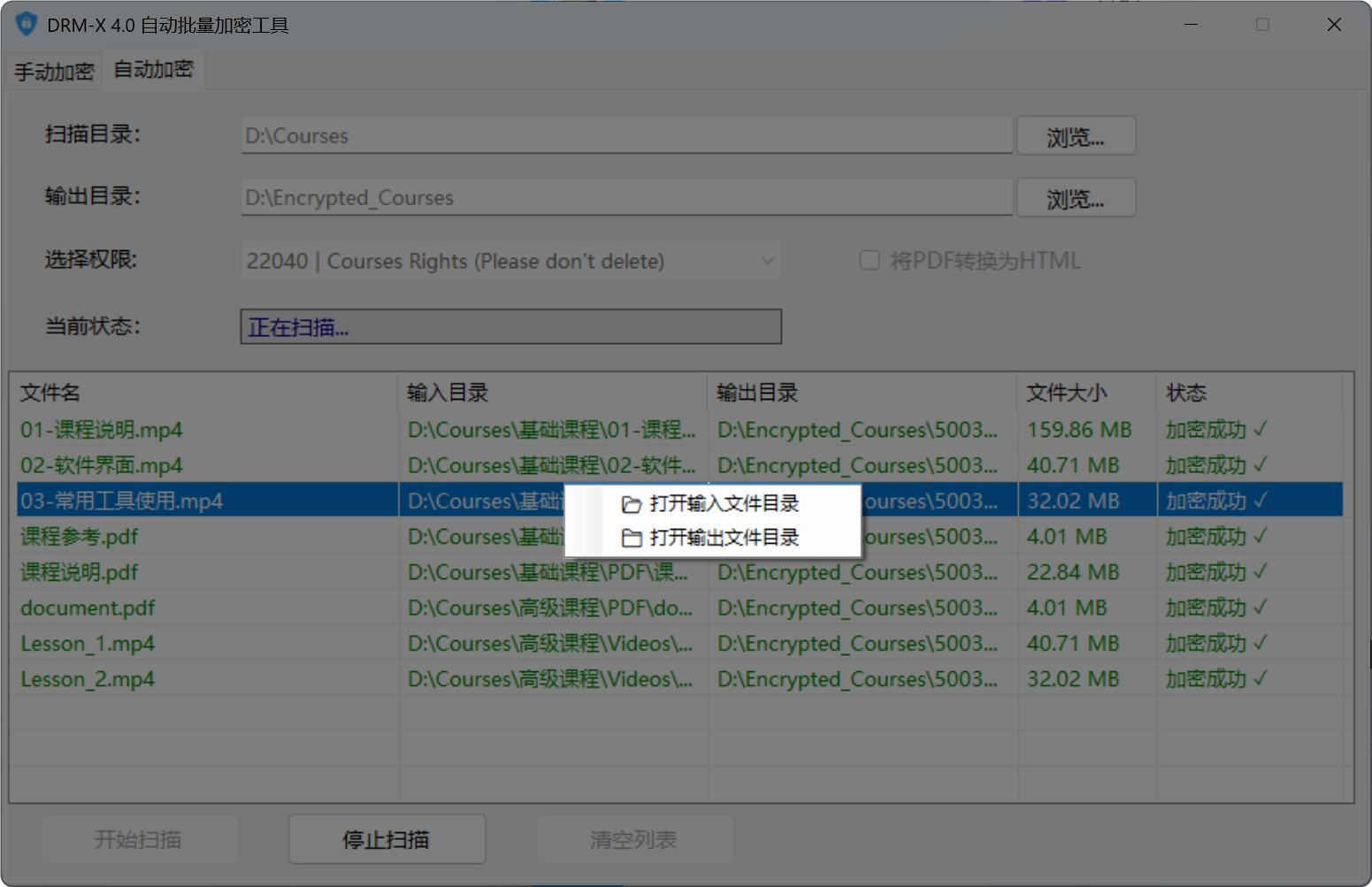
自动扫描加密界面的文件列表支持右键菜单,功能包括:
- 打开输入文件目录:打开源文件的所在目录。
- 打开输出文件目录:打开加密后的文件所在目录。
许可证模板的创建机制
当程序扫描至【扫描目录】下的「一级子目录」时,会触发许可证模板的自动创建流程。具体而言,程序将以该一级子目录的文件夹名称作为许可证模板名称,在您的DRM-X 4.0账号中完成许可证模板的创建操作。
您可灵活利用文件夹命名规则,在文件夹名称中巧妙设置您网站对应的课程ID或产品ID。如此一来,不仅能够实现许可证模板与实际网站课程的精准关联,方便后续管理与识别,还能在整个加密流程中,进一步强化对不同文件群组(对应不同课程或产品)的分类管理与加密控制。
一级子目录命名规则
程序会依据“_”对一级子目录的文件夹名称进行自动分割处理。例如,若扫描到[1320_进阶课程]这样的一级文件夹,程序会创建名为“1320_进阶课程”的许可证模板,并将该许可证模板中的“您系统中的产品ID”设定为1320。
若一级子目录名称为[进阶课程],即文件夹名称中不存在“_”进行分割时,程序创建的许可证模板名称将为“进阶课程”,同时许可证模板里的“您系统中的产品ID”会默认设置为0。
文件记录
本程序借助SQLite数据库对自动扫描处理的一级子文件夹(课程文件夹)和文件进行记录,以此避免重复加密以及重复创建许可证模板。当程序完成对文件夹或文件的处理后,会在程序目录下自动生成一个名为“FileProcessLogDB.db”的数据库文件。
您可使用在线的SQLite可视化管理工具查看数据库中的记录,例如 [SQL Online IDE] https://sqliteonline.com 。
该数据库包含以下两个数据表:
使用场景
自动扫描加密功能适用于以下两种典型场景:
第一种:手动整理课程文件夹结构
在使用自动扫描加密功能前,您需手动对要加密的课程文件夹及其内部文件结构进行系统整理,样例文件夹结构如下:
Courses(设置的扫描目录)
 └─ 基础课程
       └─ 01-课程说明.mp4
       └─ 02-软件界面.mp4
       └─ 03-常用工具使用.mp4
       └─ PDF
            └─ 课程说明.pdf
            └─ 课程参考.pdf
 └─ 高级课程
       └─ Videos
            └─ Lesson_1.mp4
            └─ Lesson_2.mp4
       └─ PDF
            └─ document.pdf
完成上述文件夹结构的整理后,在【自动加密】界面设置好【扫描目录】(即上述构建好的文件夹所在路径)与【输出目录】(用于存放加密后文件的指定路径),随后点击【开始扫描】按钮。此时,程序将自动识别扫描目录下的顶级子文件夹,并依据其名称,在DRM-X 4.0账号中创建相应的许可证模板。在这个示例中,程序将会创建2个许可证模板,分别命名为“基础课程”和“高级课程”。加密完成后,文件的输出结构如下所示:
Encrypted_Courses(设置的输出目录)
 └─ 基础课程
       └─ 01-课程说明_P.mp4
       └─ 02-软件界面_P.mp4
       └─ 03-常用工具使用_P.mp4
       └─ PDF
            └─ 课程说明_P.pdf
            └─ 课程参考_P.pdf
 └─ 高级课程
       └─ Videos
            └─ Lesson_1_P.mp4
            └─ Lesson_2_P.mp4
       └─ PDF
            └─ document_P.pdf
⚠️重要提示:
严格遵循上述操作流程,有助于保障加密工作的高效性与准确性。如果您发现有漏处理文件,请点击【停止扫描】按钮,重新点击【开始扫描】按钮,程序将再次对目录进行完整扫描。
第二种:搭配课程上传实现自动加密
如果您的网站有课程管理系统,搭配自动扫描加密可实现上传后自动对上传的文件进行加密。
🌟使用演示说明:
在Windows服务器上启动「DRM-X4.0自动批量加密工具」,切换至【自动加密】标签页。在该页面设置【扫描目录】,此目录应为您网站课程的Upload目录;同时设置【输出目录】,我们假定该目录与Upload处于同一级的Encrypted_Courses目录。设置完成后,点击【开始扫描】按钮。
当您在课程管理系统中创建一门课程时,您会获取到课程ID和课程名称。此时,您可以在 Upload 目录下创建一个以“课程ID_课程名”命名的文件夹。例如,若课程ID为105,课程名称是“进阶课程”,则创建名为“105_进阶课程”的文件夹。
当扫描程序检测到 Upload 目录下存在“105_进阶课程”这类文件夹时,会自动在您的DRM-X 4.0账号下新增一个同名的许可证模板,即“105_进阶课程”。同时,程序会将该许可证模板中的“您系统中的产品ID”设置为105,从而实现该许可证模板与您课程的关联。
在创建许可证模板后,程序还会在本地的SQLite数据库中插入一条记录。该记录包含课程文件夹路径、许可证模板ID、许可证模板名称以及产品ID(即课程ID)等信息。
当您上传视频文件至课程目录下的Videos文件夹,或上传PDF文件至PDF文件夹时,程序将自动在输出目录创建对应的文件夹,并对上传文件进行加密处理。与此同时,程序会在本地数据库文件中插入一条记录,用于详细记录文件信息以及相关的许可证模板信息 。
扫描结构样例:
Upload
 └─ 105_进阶课程
      └─ Videos
           └─ 01-第一课.mp4
           └─ 02-第二课.mp4
      └─ PDF
           └─ 参考文档.pdf
输出结构样例:
Encrypted_Courses
 └─ 105_进阶课程
      └─ Videos
           └─ 01-第一课_P.mp4
           └─ 02-第二课_P.mp4
      └─ PDF
           └─ 参考文档_P.pdf