


শেষ ব্যবহারকারী টিউটোরিয়াল, HHMeet(Zoom) মিটিংয়ে কীভাবে যোগদান করবেন?
DRM-X 4.0 দিয়ে আপনার জুম মিটিং সুরক্ষিত করুন, এটি উন্নত DRM সুরক্ষা বৈশিষ্ট্যগুলিকে সমর্থন করে, যেমন Haihaisoft স্মার্ট প্রিভেন্ট স্ক্রিন রেকর্ডিং প্রযুক্তি, ব্ল্যাকলিস্ট, ডায়নামিক ওয়াটারমার্ক, হার্ডওয়্যার বাইন্ডিং, প্রিভেন্ট ভার্চুয়াল মেশিন ইত্যাদি।
শেষ ব্যবহারকারী টিউটোরিয়াল, HHMeet(Zoom) মিটিংয়ে কীভাবে যোগদান করবেন?
১. HHMeet.exe চালান
HHMeet URL টি পেস্ট করুন, URL টিতে সম্পূর্ণ এবং সঠিক প্যারামিটার থাকতে হবে: https://hhmeet.com/m.html?p=xxxxx
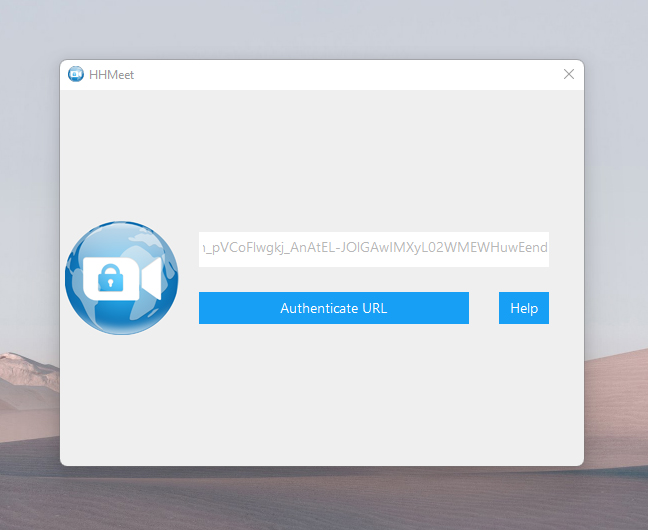
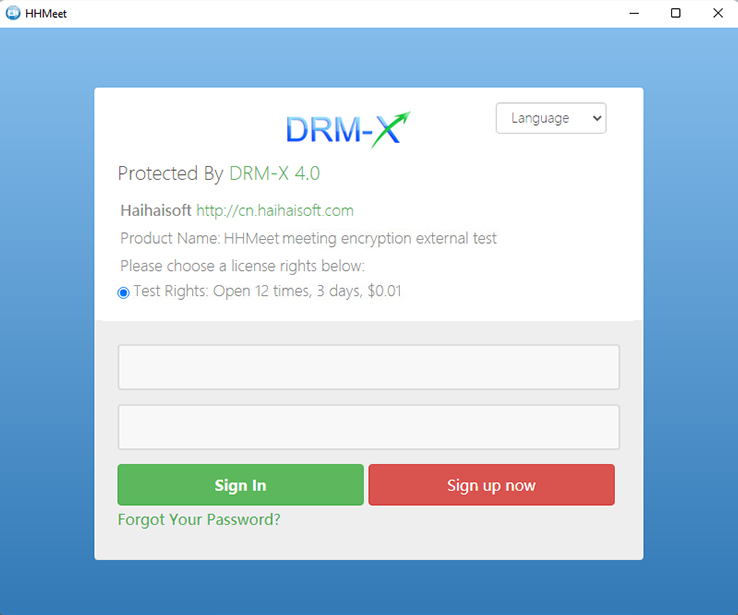
2. যাচাই করতে প্রমাণীকরণ URL এ ক্লিক করুন, এবং তারপর লাইসেন্স পেতে DRM-X 4.0 শেষ ব্যবহারকারী অ্যাকাউন্টটি প্রবেশ করুন।
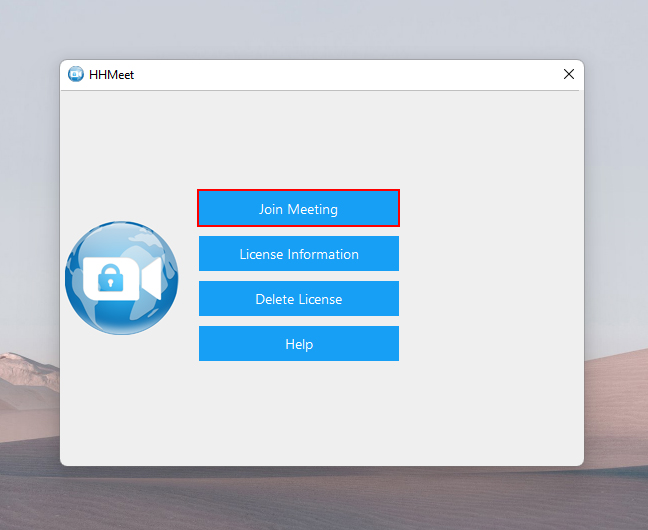
৩. মিটিংয়ে যোগদানের জন্য Join Meeting বোতামে ক্লিক করুন।
যদি মিটিং হোস্ট জুম মিটিং শুরু না করেন, তাহলে ব্যবহারকারীরা কেবল তাদের নিজস্ব ক্যামেরা স্ক্রিন দেখতে পাবেন। হোস্ট মিটিং শুরু করার পরে, HHMeet সম্পূর্ণ মিটিং ইন্টারফেস প্রদর্শন করবে, যার মধ্যে চ্যাট, মাইক্রোফোন সুইচ, ক্যামেরা সুইচ এবং অন্যান্য ফাংশন অন্তর্ভুক্ত থাকবে।
মিটিং এফেক্ট:
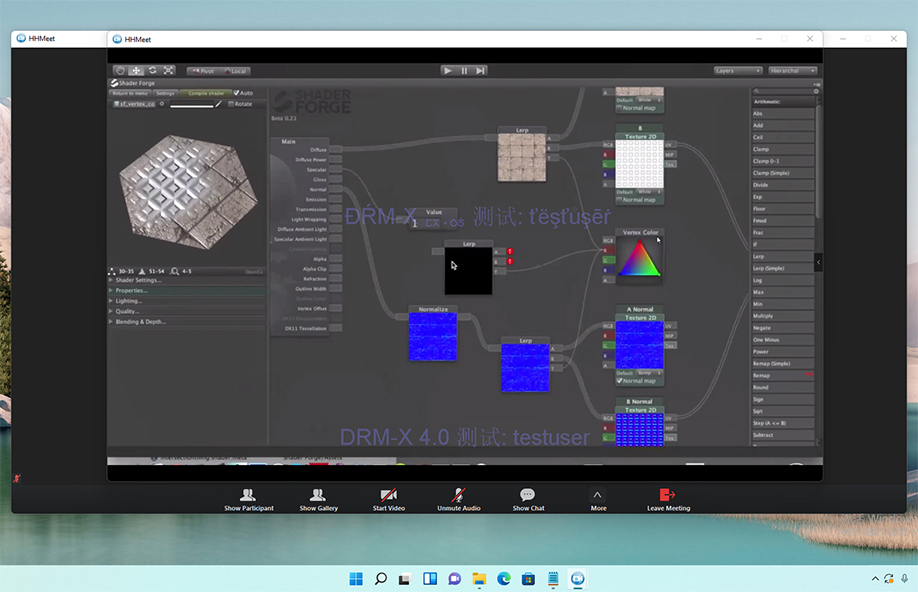
কন্টেন্ট প্রোভাইডার টিউটোরিয়াল: DRM দিয়ে জুম মিটিং কীভাবে সুরক্ষিত করবেন?
DRM-X 4.0 দিয়ে আপনার জুম মিটিং সুরক্ষিত করুন, এটি উন্নত DRM সুরক্ষা বৈশিষ্ট্যগুলিকে সমর্থন করে, যেমন Haihaisoft স্মার্ট প্রিভেন্ট স্ক্রিন রেকর্ডিং প্রযুক্তি, ব্ল্যাকলিস্ট, ডায়নামিক ওয়াটারমার্ক, হার্ডওয়্যার বাইন্ডিং, প্রিভেন্ট ভার্চুয়াল মেশিন ইত্যাদি।
১. একটি জুম প্রো অ্যাকাউন্ট কিনুন।
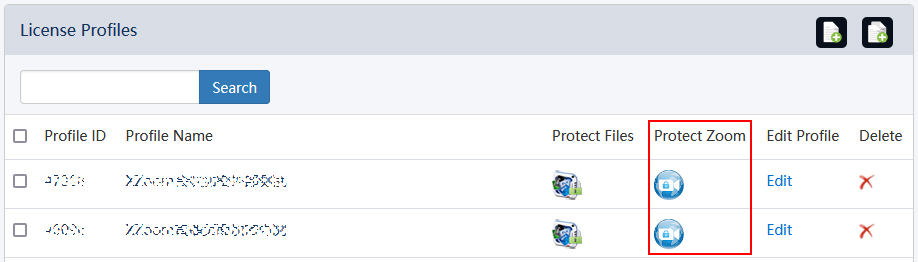
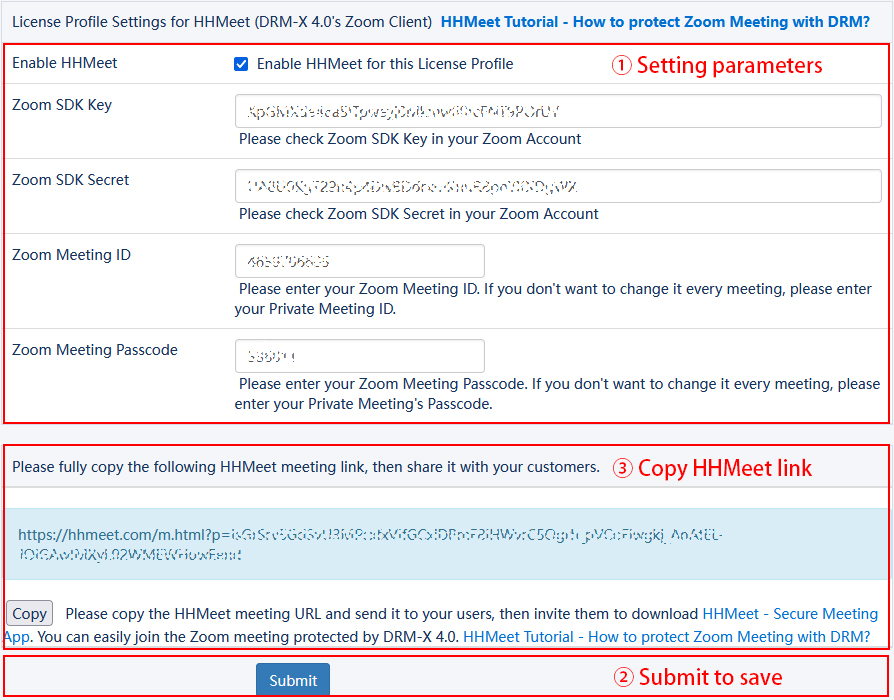
2. DRM-X 4.0 এন্টারপ্রাইজ অ্যাকাউন্টে লগইন করুন। প্যারামিটার সেট করতে লাইসেন্স প্রোফাইলে [Protect Zoom] এর অধীনে HHMeet আইকনটি নির্বাচন করুন।
৩. মিটিং URL তৈরি করতে জমা দিন।
৪. একটি শেষ ব্যবহারকারী অ্যাকাউন্ট তৈরি করুন।
৫. ব্যবহারকারীর কাছে মিটিং URL, শেষ ব্যবহারকারীর অ্যাকাউন্ট এবং HHMeet ক্লায়েন্ট পাঠান।
ছবিগুলো নিম্নরূপ দেখানো হয়েছে:
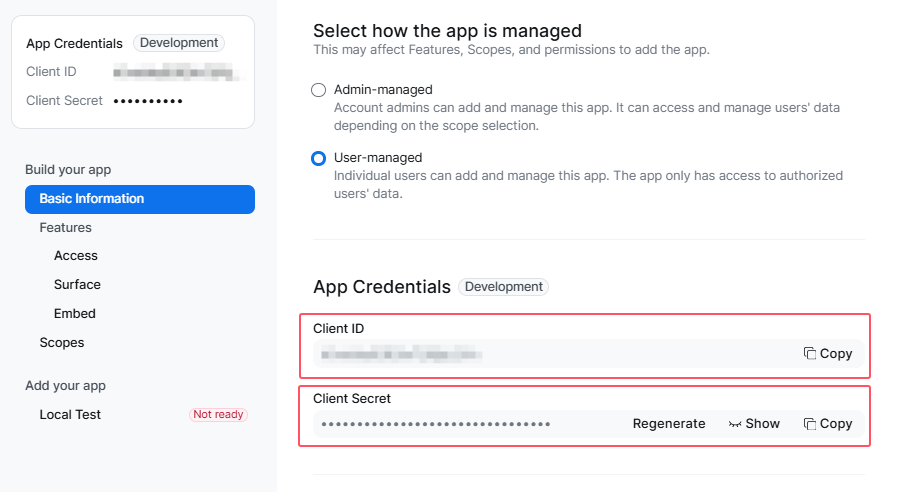
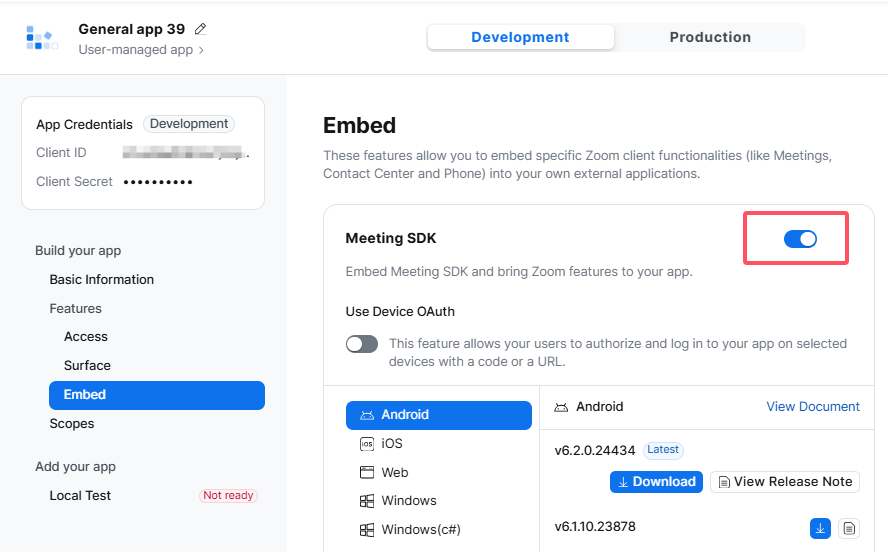
আমি কিভাবে আমার জুম SDK এর প্যারামিটারগুলি পরীক্ষা করতে পারি?
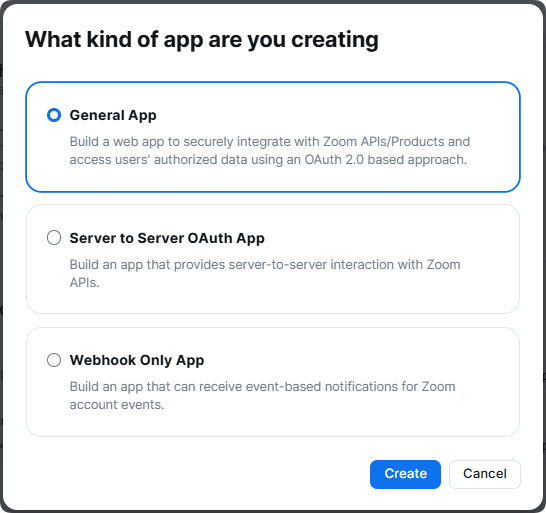
জুম অ্যাপ মার্কেটপ্লেসটি দেখুন: https://marketplace.zoom.us/ আপনার জুম প্রো অ্যাকাউন্টে লগইন করুন এবং SDK তৈরি করুন।
কন্টেন্ট প্রদানকারী কীভাবে মিটিং শুরু করবেন?
১. মিটিং হোস্ট এবং শুরু করতে স্ট্যান্ডার্ড জুম ক্লায়েন্ট ব্যবহার করুন।
২. ব্যবহারকারীদের HHMeet ব্যবহার করার জন্য আমন্ত্রণ জানান এবং HHMeet লিঙ্কটি পেস্ট করুন।
প্রায়শই জিজ্ঞাসিত প্রশ্নাবলী:
১. HHMeet.exe বন্ধ হওয়ার পর, HHMeet আবার চালু করতে আপনাকে ৫ সেকেন্ড অপেক্ষা করতে হবে।
২. লাইসেন্স মুছে ফেলার পর, এটি কার্যকর হওয়ার জন্য আপনাকে HHMeet বন্ধ করে আবার চালাতে হবে।
৩. যদি স্ক্রিনটি নড়াচড়া না করে, অথবা স্ক্রিনটি কালো হয়। অনুগ্রহ করে মিটিংয়ে আবার যোগ দিন।
৪. যদি শেয়ার করা স্ক্রিনটি না সরে যায়, তাহলে অনুগ্রহ করে আবার মিটিংয়ে যোগ দিন।
৫. যদি আপনি উইন্ডোজে হাই ডেফিনিশন (হাই ডিপিআই) মনিটর ব্যবহার করেন, যেমন 4k মনিটর। তাহলে উইন্ডোজের টেক্সট এবং উইন্ডোর জন্য HHMeet খুব ছোট হবে। সমস্যাটি সমাধানের জন্য আপনার মনিটরের রেজোলিউশন 1920*1080 এ পরিবর্তন করতে হবে।
৬. উইন্ডোজ, ম্যাকওএস এবং অ্যান্ড্রয়েডের জন্য HHMeet-এ পাসকোড ভুল সমস্যা। যদি জুম মিটিং পাসকোড ভুল হয় (আপনার DRM-X 4.0 অ্যাকাউন্টে সেট করা জুম মিটিং পাসকোড জুম মিটিং পাসকোডের সাথে মেলে না), তাহলে মিটিংটি সংযোগ করতে পারবে না। তাই আপনাকে আপনার DRM-X 4.0 অ্যাকাউন্ট, লাইসেন্স প্রোফাইল -> জুম সুরক্ষিত করুন -> জুম মিটিং পাসকোড সেটিংস পরীক্ষা করতে হবে এবং নিশ্চিত করতে হবে যে আপনি সঠিক জুম মিটিং পাসকোড সেট করেছেন।
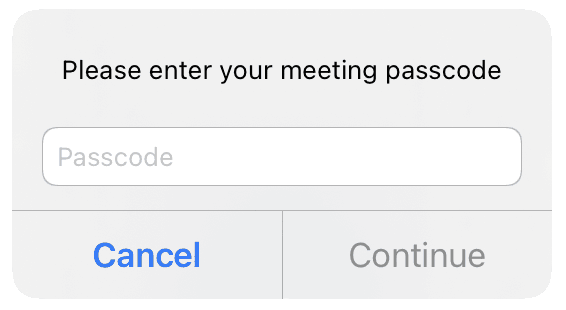
৭. iOS এর জন্য HHMeet এ পাসকোড ভুল সমস্যা, এটি আপনাকে একটি ডায়ালগ দেখাবে: "দয়া করে HHMeet iOS এ আপনার মিটিং পাসকোডটি প্রবেশ করান", এর অর্থ হল Zoom Meeting Passcodeটি ভুল (DRM-X 4.0 অ্যাকাউন্টে আপনি যে Zoom Meeting Passcode সেট করেছেন তা Zoom Meeting Passcode এর সাথে মেলে না)। তাই আপনাকে আপনার DRM-X 4.0 অ্যাকাউন্ট, লাইসেন্স প্রোফাইল -> Zoom সুরক্ষিত করুন -> Zoom Meeting Passcode সেটিংস পরীক্ষা করতে হবে এবং নিশ্চিত করতে হবে যে আপনি সঠিক Zoom Meeting Passcode সেট করেছেন। অনুগ্রহ করে এই পাসকোডটি আপনার ব্যবহারকারীদের সাথে শেয়ার করবেন না।
৮. ত্রুটি: MSVCP140.dll পাওয়া না যাওয়ায় কোড এক্সিকিউশন এগোতে পারছে না। প্রোগ্রামটি পুনরায় ইনস্টল করলে এই সমস্যার সমাধান হতে পারে।
সমস্যাটি সমাধানের জন্য আপনাকে Microsoft Visual C++ 2015 Redistributable ইনস্টল করতে হবে।
মাইক্রোসফট ভিজ্যুয়াল সি++ ২০১৫ রিডিস্ট্রিবিউটেবল আপডেট ৩ ডাউনলোড পৃষ্ঠায় যান, সঠিক ভাষাটি বেছে নিন, বেশিরভাগ উইন্ডোজ সিস্টেম এখন ৬৪ বিট, আপনি vc_redist.x64.exe ডাউনলোড করে ইনস্টল করতে পারেন।
https://www.microsoft.com/en-us/download/details.aspx?id=53840
যদি আপনার সিস্টেমটি পুরনো হয় এবং এটি 32 বিট হয়, তাহলে আপনাকে vc_redist.x86.exe ইনস্টল করতে হবে।
৯. ওয়েবিনার মোডে, হোস্ট স্ক্রিন শেয়ার করার পরে ওয়েবিনারে যোগদানকারী ব্যবহারকারীরা শেয়ার করা স্ক্রিন দেখতে পাবেন না এবং হোস্টকে শেয়ার করা স্ক্রিনটি বন্ধ করে আবার খুলতে হবে।
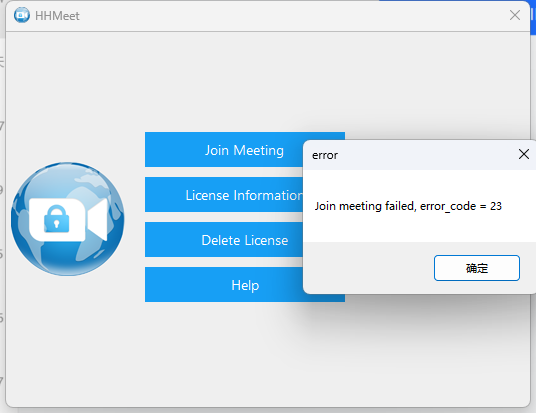
১০. HHMeet ব্যবহার করে মিটিংয়ে যোগদান করার সময়, এটি "Join meeting failed, error_code = 23" প্রম্পট করে, ত্রুটির স্ক্রিনশটটি নিম্নরূপ:
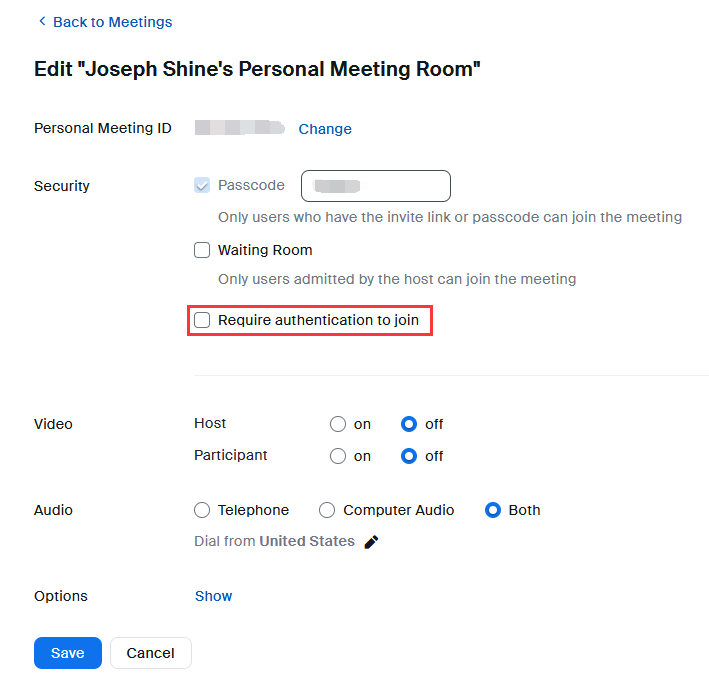
সমাধান: মিটিং সেট আপ করুন এবং "যোগদানের জন্য প্রমাণীকরণ প্রয়োজন" নির্বাচন করবেন না।
১১. HHMeet "xc 5 error!" ত্রুটি রিপোর্ট করে
দয়া করে লাইসেন্সটি মুছে ফেলুন এবং আবার পান।
অন্যান্য DRM-X 4.0 টিউটোরিয়াল
 DRM-X 4.0 ভূমিকা ভিডিও
ভিডিওটির মাধ্যমে আমরা আপনাকে DRM-X 4.0 প্ল্যাটফর্ম কীভাবে ব্যবহার করবেন, এনক্রিপশনের আগে কীভাবে সেটিংস করবেন এবং ভিডিও কীভাবে এনক্রিপ্ট করবেন তার ডেমো দেখাবো। আমরা আপনাকে এনক্রিপ্ট করা ভিডিও কীভাবে চালাবেন তা দেখাবো।
এখন দেখো DRM-X 4.0 HTML ওয়েব পেজ এনক্রিপশন টিউটোরিয়াল
DRM-X 4.0 এর সাহায্যে, এটি html, CSS, JavaScript এবং ছবি সহ ওয়েব পৃষ্ঠাগুলিকে এনক্রিপ্ট করে এবং আপনার ওয়েব সামগ্রী কে দেখতে পারে তা নিয়ন্ত্রণ করে। এটি অনুলিপি বন্ধ করে, মুদ্রণ এবং মুদ্রণ স্ক্রিন প্রতিরোধ করে এবং যখন এটি আর দেখা উচিত নয় তখন সামগ্রীর মেয়াদ শেষ করে।
এখন দেখো Xvast Windows ভিডিও টিউটোরিয়াল
ভিডিওটির মাধ্যমে আমরা আপনাকে Xvast ব্রাউজারটি ডাউনলোড, ইনস্টল এবং ব্যবহার করার ডেমো, এনক্রিপ্ট করা ফাইল কীভাবে খুলবেন এবং ব্যবহারের সমস্যাগুলি কীভাবে সমাধান করবেন তা দেখাব।
এখন দেখো DRM-X 4.0 ভিডিও এনক্রিপশন টিউটোরিয়াল
ভিডিওটির মাধ্যমে আমরা আপনাকে DRM-X 4.0 প্ল্যাটফর্ম কীভাবে ব্যবহার করবেন, এনক্রিপশনের আগে কীভাবে সেটিংস করবেন এবং ভিডিও কীভাবে এনক্রিপ্ট করবেন তার ডেমো দেখাবো। আমরা আপনাকে এনক্রিপ্ট করা ভিডিও কীভাবে চালাবেন তা দেখাবো।
এখন দেখো ওয়ার্ডপ্রেসের সাথে DRM-X 4.0 ইন্টিগ্রেশন
কাস্টম লগইন পেজ ইন্টিগ্রেশন হলো একজন গ্রাহক আপনার ওয়েবসাইট থেকে একটি সুরক্ষিত কন্টেন্ট অর্ডার করেন, যখন গ্রাহক কন্টেন্টটি চালান, তখন এটি আপনার ওয়েবসাইটের কাস্টমাইজড লগইন পৃষ্ঠাটি প্রম্পট করবে, গ্রাহকরা আপনার ওয়েবসাইটের অ্যাকাউন্টের ব্যবহারকারীর নাম এবং পাসওয়ার্ড দেওয়ার পরে, তারা সুরক্ষিত ফাইলটি চালানোর জন্য অবিলম্বে লাইসেন্স পাবেন। এর জন্য আপনাকে একটি নতুন DRM লগইন পৃষ্ঠা তৈরি করতে হবে।
এখন দেখো DRM-X 4.0 নিরাপত্তা সেটিংস
যখন আপনি DRM-X 4.0 প্ল্যাটফর্ম ব্যবহার করেন, তখন কিছু বিষয় লক্ষ্য করার মতো। সুরক্ষা আরও নিরাপদ করতে, পাইরেসি প্রতিরোধের জন্য প্রয়োজনীয় বিকল্পগুলির একটি সিরিজ নির্বাচন করুন। শুরুতেই এই সেটিংসগুলি করা খুবই গুরুত্বপূর্ণ।
এখন দেখোপ্রশ্ন?
আমাদের প্রতিনিধিদের কাছে উত্তর আছে।
haihaisoftের পণ্য, মূল্য নির্ধারণ, বাস্তবায়ন, বা অন্য কিছু সম্পর্কে জিজ্ঞাসা করুন — আমাদের উচ্চ প্রশিক্ষিত প্রতিনিধিরা সাহায্যের জন্য প্রস্তুত, পাশে আছেন।
টেলিফোন: +64 27 507 9959 (নিউজিল্যান্ড)
প্রশ্ন: ১২৭৯১২৬২৮৬ / ৯৯৪১৮৪৬২৩
আমাদের সাথে যোগাযোগ করুন মাইক্রোসফট টিমস
service#haihaisoft.com (# কে @ দিয়ে প্রতিস্থাপন করুন)
যোগাযোগ