

DRM-X 4.0 ফিচার
DRM-X 4.0 স্বয়ংক্রিয় ব্যাচ এনক্রিপশন টুল (ওপেন সোর্স)
DRM-X 4.0 অটোমেটিক ব্যাচ এনক্রিপশন টুল MP4, WebM, MP3, PDF, HTML, HTM, BMP, GIF, PNG, JPG, JPEG, WebP, SVG, JS, এবং CSS ফাইলগুলিকে সুরক্ষিত করে। মূল বৈশিষ্ট্য: নির্দিষ্ট ফাইল/কোর্স ম্যানুয়ালি এনক্রিপ্ট করা, ব্যাচ এনক্রিপশনের জন্য অটো-স্ক্যান ডিরেক্টরি এবং PDF কে এনক্রিপ্ট করা HTML (নিরাপত্তা + ক্রস-প্ল্যাটফর্ম অভিযোজনযোগ্যতা) তে রূপান্তর করা, স্বয়ংক্রিয় ডিজিটাল সম্পদ সুরক্ষা এবং ক্রস-প্ল্যাটফর্ম সামঞ্জস্যের সাথে উদ্যোগগুলিকে ক্ষমতায়ন করা।
১. অপারেটিং পরিবেশ
Windows 10+ / macOS 13+ (Apple Silicon & Intel) এর জন্য উপলব্ধ
2. ব্যবহারের প্রয়োজনীয়তা
এই টুলটি স্বাভাবিকভাবে ব্যবহার করার জন্য গ্রাহকদের DRM-X 4.0 প্রিমিয়ার অ্যাকাউন্ট বা তার উপরে সাবস্ক্রাইব করতে হবে।
3. সাপোর্ট ফাংশন
৪. ব্যবহারকারীর নির্দেশিকা
DRM-X 4.0 প্রমাণীকরণ
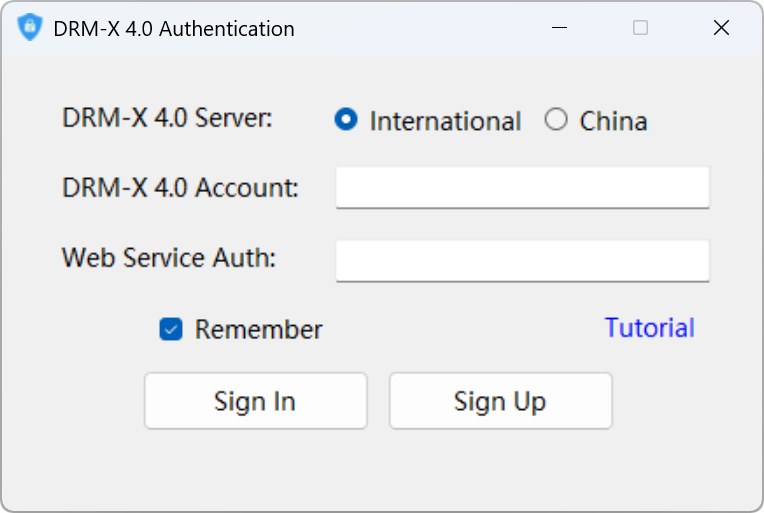
DRM-X 4.0 অটো-এনক্রিপশন টুলটি চালানোর পর, আপনার DRM-X 4.0 অ্যাকাউন্টটি কোন সার্ভারের সাথে সম্পর্কিত তা নির্বাচন করতে হবে এবং তারপরে "DRM-X 4.0 অ্যাকাউন্ট" এবং "ওয়েব সার্ভিস ভেরিফিকেশন কোড" প্রবেশ করান। পরিচয় যাচাইকরণ সম্পূর্ণ করতে [লগইন] বোতামে ক্লিক করুন।
যদি আপনি "ওয়েব সার্ভিস ভেরিফিকেশন কোড" সেট আপ না করে থাকেন, তাহলে অনুগ্রহ করে আপনার ব্রাউজারের মাধ্যমে দেখুন: https://4.drm-x.com/SetIntegration.aspx ভবিষ্যতে DRM-X 4.0 এনক্রিপশন টুলের বিভিন্ন ফাংশন স্বাভাবিকভাবে ব্যবহার করা যেতে পারে তা নিশ্চিত করতে "DRM-X ওয়েব পরিষেবার জন্য ওয়েব পরিষেবা প্রমাণীকরণ স্ট্রিং" সেট করুন।
1. ম্যানুয়াল এনক্রিপশন নির্দেশাবলী
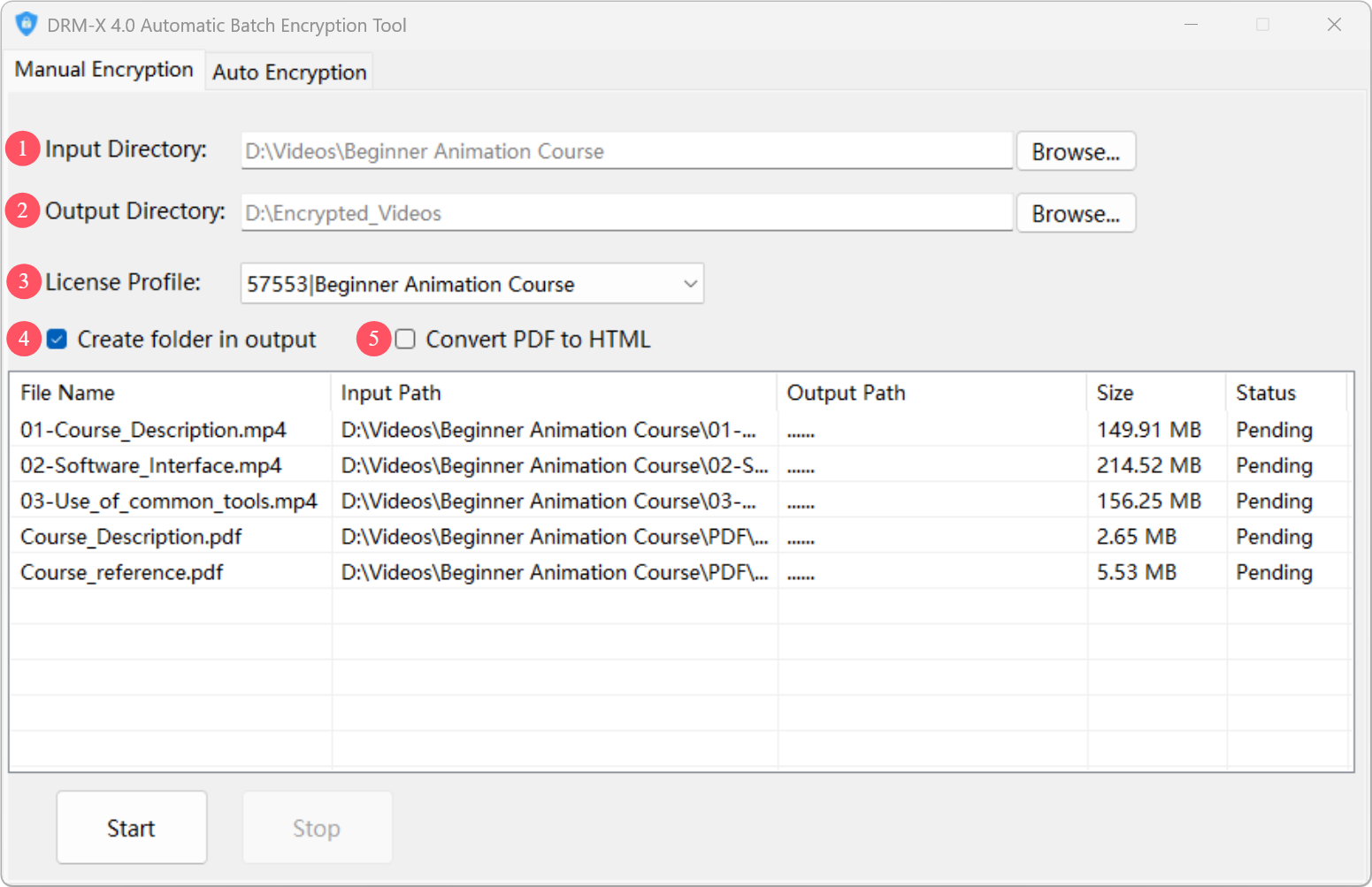
① ইনপুট ডিরেক্টরি (প্রয়োজনীয়)
এই ডিরেক্টরিটি সেই ফোল্ডার পাথ নির্দিষ্ট করে যেখানে আপনি যে ফাইলগুলি এনক্রিপ্ট করতে চান তা অবস্থিত। এই ফোল্ডারের সমস্ত ফাইল এবং এর সাবফোল্ডারগুলি এনক্রিপশন স্কোপে অন্তর্ভুক্ত করা হবে।
উদাহরণস্বরূপ, যদি আপনি [D:\Videos\Beginner Animation Course] ফোল্ডারটি নির্দিষ্ট করেন এবং ফোল্ডারটিতে একাধিক ভিডিও ফাইল এবং একটি [PDF] সাবফোল্ডার থাকে, তাহলে সাবফোল্ডারের সমস্ত ভিডিও এবং ফাইল একই লাইসেন্স প্রোফাইল ব্যবহার করে এনক্রিপ্ট করা হবে।
ইনপুট ডিরেক্টরির গঠন:
শিক্ষানবিস অ্যানিমেশন কোর্স
 └─ ০১-কোর্স_বর্ণনা.mp4
 └─ ০২-সফটওয়্যার_ইন্টারফেস.mp4
 └─ ০৩-সাধারণ_সরঞ্জাম_ব্যবহার.mp4
 └─ PDF
     └─ কোর্স_বর্ণনা.pdf
     └─ কোর্স_রেফারেন্স.pdf
② আউটপুট ডিরেক্টরি (প্রয়োজনীয়)
এই ডিরেক্টরিটি এনক্রিপ্ট করা ফাইলগুলির স্টোরেজ অবস্থান নির্দিষ্ট করতে ব্যবহৃত হয়। এনক্রিপশন প্রক্রিয়া সম্পন্ন হওয়ার পরে, সমস্ত এনক্রিপ্ট করা ফাইল এই ডিরেক্টরি ফোল্ডারে আউটপুট হবে।
উদাহরণস্বরূপ, যদি আপনি আউটপুট ডিরেক্টরিটি [D:\Encrypted_Videos] তে সেট করেন, তাহলে ব্যাচ এনক্রিপশনের পরে সম্পূর্ণ আউটপুট ডিরেক্টরি কাঠামোটি নিম্নরূপ:
এনক্রিপ্টেড_ভিডিও
 └─ শিক্ষানবিস অ্যানিমেশন কোর্স
 └─ ০১-কোর্স_বর্ণনা_P.mp4
 └─ ০২-সফটওয়্যার_ইন্টারফেস_p.mp4
 └─ ০৩-সাধারণ_সরঞ্জাম_ব্যবহার_P.mp4
 └─ PDF
     └─ কোর্স_বর্ণনা_p.pdf
     └─ কোর্স_রেফারেন্স_p.pdf
③ একটি লাইসেন্স প্রোফাইল নির্বাচন করুন
এই বিকল্পটি এনক্রিপ্ট করা ফাইলের জন্য ব্যবহৃত লাইসেন্স প্রোফাইল নির্দিষ্ট করতে ব্যবহৃত হয়। আপনাকে আগে থেকেই DRM-X 4.0 অ্যাডমিন প্যানেলে কোর্সের জন্য একটি লাইসেন্স প্রোফাইল তৈরি করতে হবে।
④ আউটপুট ডিরেক্টরিতে ফোল্ডার তৈরি করুন (ঐচ্ছিক)
এই বিকল্পটি চেক করা থাকলে, প্রোগ্রামটি স্বয়ংক্রিয়ভাবে ইনপুট ডিরেক্টরির ফোল্ডারের নাম পড়বে এবং আউটপুট ডিরেক্টরিতে একই নামের একটি ফোল্ডার তৈরি করবে। উদাহরণস্বরূপ, যদি ইনপুট ডিরেক্টরিটি [D:\Videos\Advanced Courses] হয় এবং আউটপুট ডিরেক্টরিটি [D:\Encrypted_Videos] হয়, তাহলে এই বিকল্পটি চালু করার পরে, চূড়ান্ত এনক্রিপ্ট করা ফাইলটি [D:\Encrypted_Videos\Advanced Courses] ফোল্ডারে সংরক্ষণ করা হবে।
⑤ PDF কে HTML এ রূপান্তর করুন (ঐচ্ছিক)
যখন আপনি এই বিকল্পটি চেক করবেন, তখন প্রোগ্রামটি পড়ার সময় PDF ফাইলটিকে HTML ফর্ম্যাটে রূপান্তর করবে এবং তারপর বিভিন্ন পরিস্থিতিতে ফাইল ফর্ম্যাট এবং এনক্রিপশনের চাহিদা পূরণের জন্য মূল PDF ফাইল এবং রূপান্তরিত HTML ফাইলকে একসাথে এনক্রিপ্ট করবে।
অন্যান্য বৈশিষ্ট্য
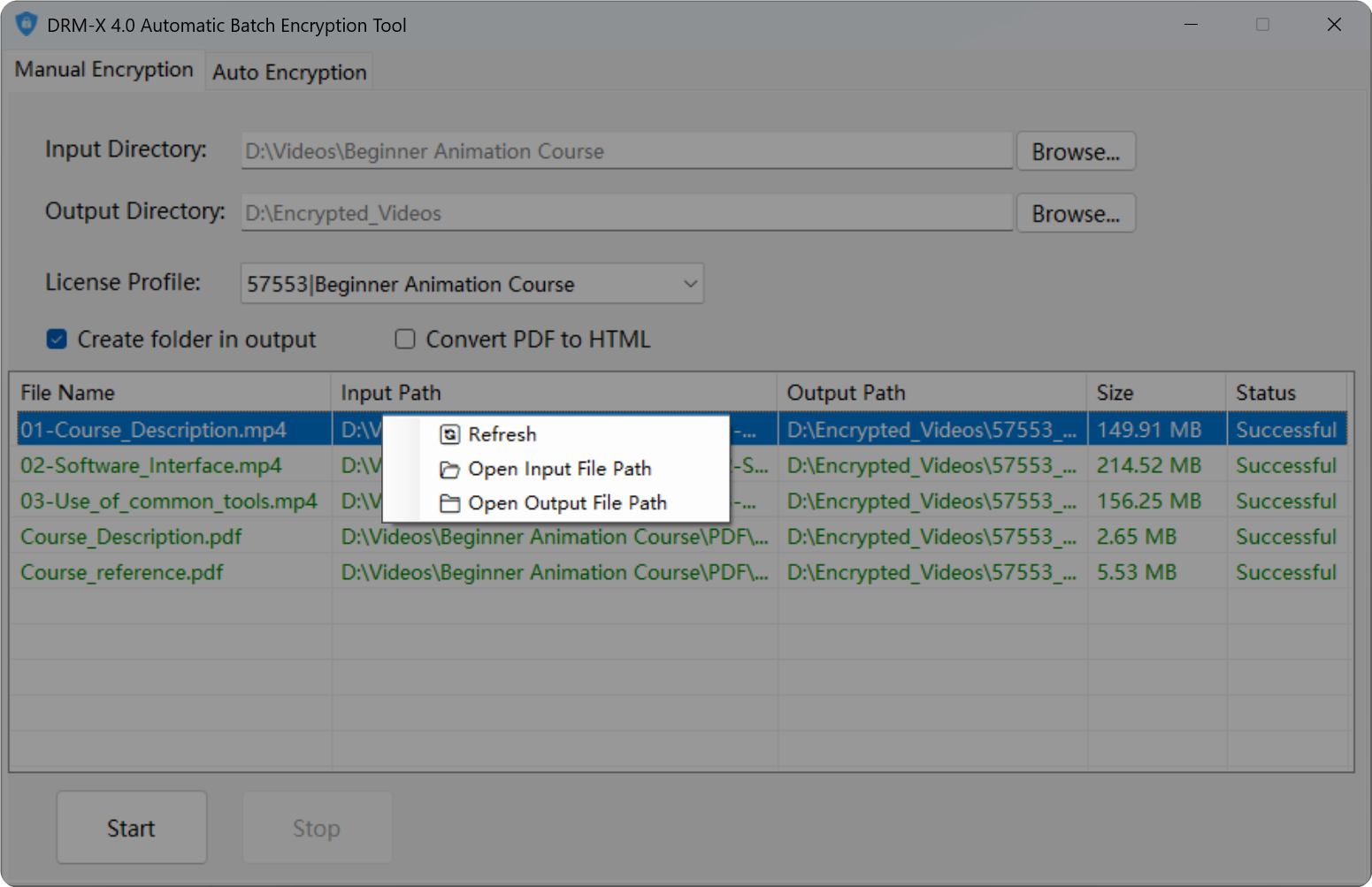
ম্যানুয়াল এনক্রিপশন ইন্টারফেসের ফাইল তালিকাটি ডান-ক্লিক মেনুগুলিকে সমর্থন করে এবং ফাংশনগুলির মধ্যে রয়েছে:
ইনপুট ফাইলটি খুলতে ডাবল-ক্লিক করুন: বর্তমান ফাইলের উৎস ফাইলটি খুলতে ফাইল তালিকায় ডাবল-ক্লিক করুন।তালিকাটি রিফ্রেশ করুন: বর্তমান ইনপুট ডিরেক্টরিটি রিফ্রেশ করুন এবং ফাইল তালিকায় ফাইলগুলি পুনরায় লোড করুন।ইনপুট ফাইল ডিরেক্টরি খুলুন: উৎস ফাইলটি যেখানে অবস্থিত সেই ডিরেক্টরিটি খুলুন।আউটপুট ফাইল ডিরেক্টরি খুলুন: এনক্রিপ্ট করা ফাইলটি যেখানে অবস্থিত সেই ডিরেক্টরিটি খুলুন।
2. স্বয়ংক্রিয় স্ক্যানিং এবং এনক্রিপশন অপারেশন নির্দেশাবলী
মৌলিক সেটআপ এবং স্টার্টআপ
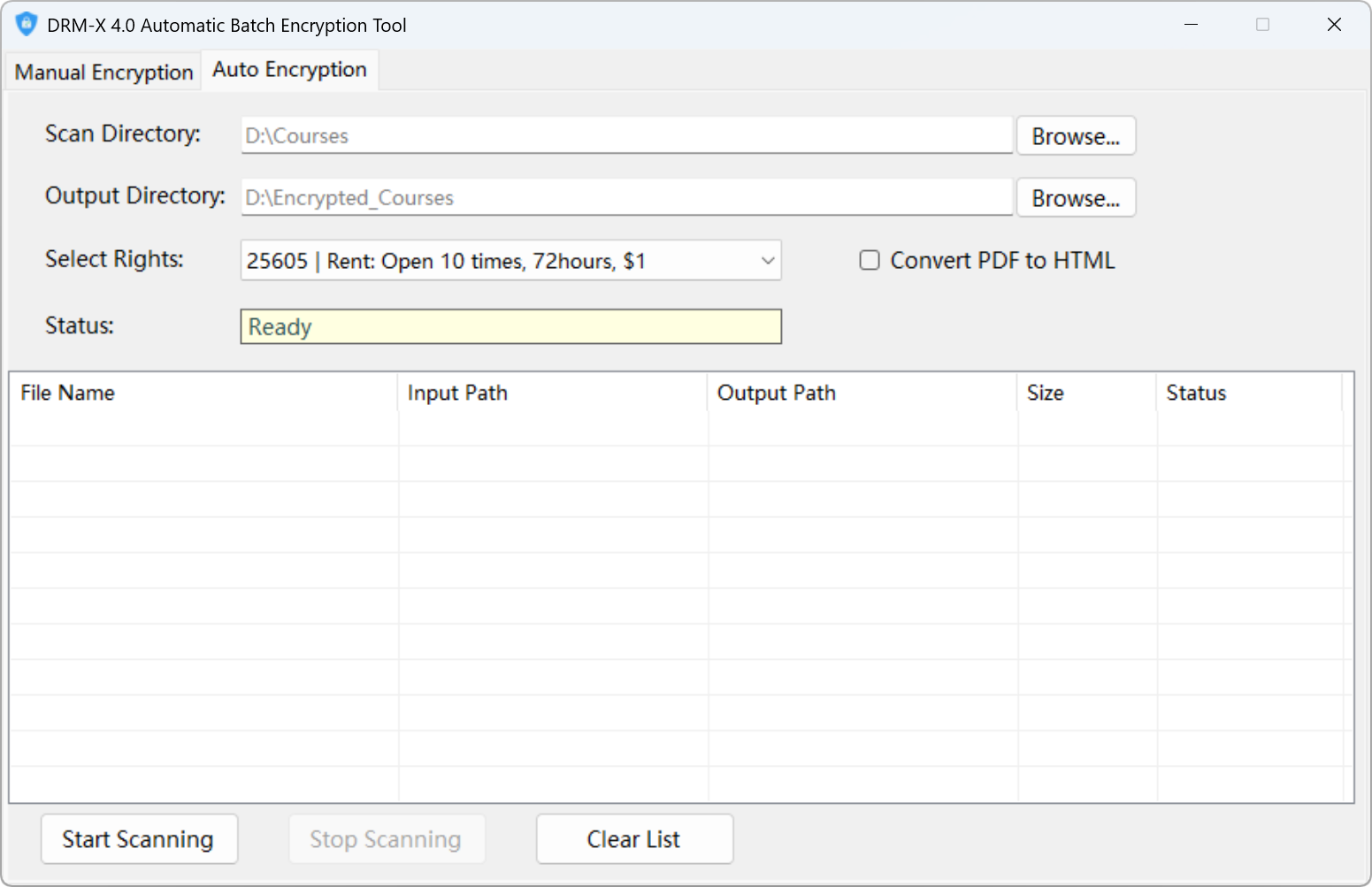
[অটো এনক্রিপশন] ইন্টারফেসে, আপনাকে [স্ক্যান ডিরেক্টরি] এবং [আউটপুট ডিরেক্টরি] সঠিকভাবে সেট করতে হবে।
[স্ক্যান ডিরেক্টরি] প্রোগ্রামটির স্বয়ংক্রিয়ভাবে ফোল্ডার স্ক্যান করার জন্য শুরুর পথ নির্দিষ্ট করে। এই পথের অধীনে সমস্ত স্তরের সমস্ত প্রথম-স্তরের সাবফোল্ডার (কোর্স ফোল্ডার) এবং সাবডিরেক্টরি স্ক্যান পরিসরে অন্তর্ভুক্ত করা হবে;
⚠️দ্রষ্টব্য: স্ক্যান ডিরেক্টরি হল সেই ডিরেক্টরি যেখানে কোর্স ফোল্ডারগুলি স্থাপন করা হয়, কোর্স ডিরেক্টরি নয়। উদাহরণস্বরূপ: যদি [স্ক্যান ডিরেক্টরি] D:\Courses হয়, তাহলে কোর্স ফোল্ডারটি অবশ্যই Courses ফোল্ডারে স্থাপন করতে হবে।
[আউটপুট ডিরেক্টরি] এনক্রিপ্ট করা ফাইলগুলির স্টোরেজ অবস্থান নির্ধারণ করতে ব্যবহৃত হয়।
[অধিকার নির্বাচন করুন] স্বয়ংক্রিয়ভাবে তৈরি লাইসেন্স প্রোফাইলের জন্য ডিফল্ট লাইসেন্স অধিকার সেট করে।
উপরের দুটি মূল সেটিংস সম্পন্ন করার পরে, [Start Scanning] বোতামে ক্লিক করুন এবং স্বয়ংক্রিয় স্ক্যানিং এবং এনক্রিপশন প্রক্রিয়া শুরু হবে। এই সময়ে, প্রোগ্রামটি আপনার সেট করা ডিরেক্টরি এবং এর সমস্ত সাবডিরেক্টরিগুলিকে প্রতিষ্ঠিত নিয়ম অনুসারে গভীরভাবে স্ক্যান করবে।
ফাইল তালিকা ফাংশন
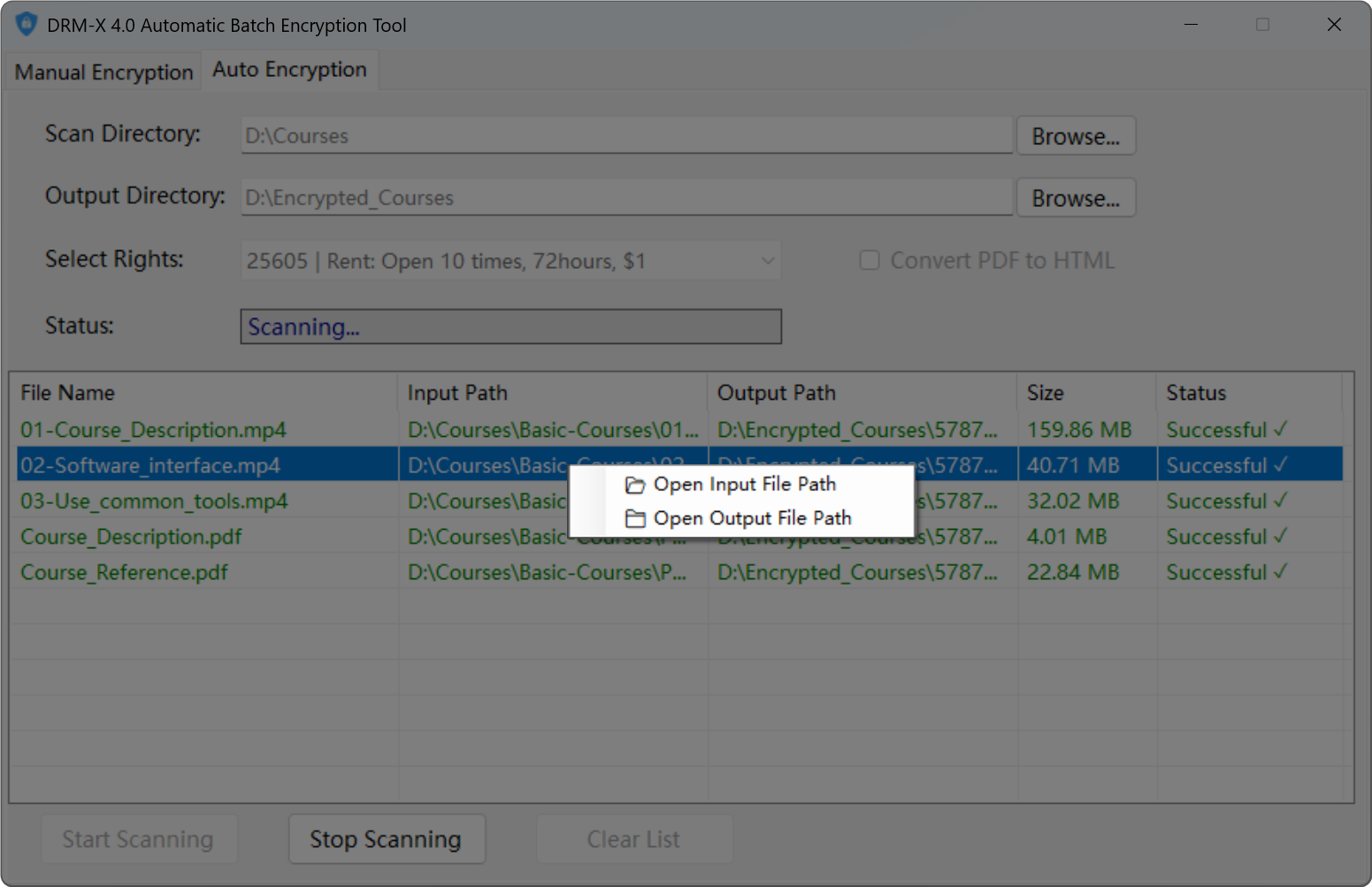
অটো এনক্রিপশন ইন্টারফেসের ফাইল তালিকা ডান-ক্লিক মেনু সমর্থন করে এবং ফাংশনগুলির মধ্যে রয়েছে:
- ইনপুট ফাইল পাথ খুলুন: উৎস ফাইলটি যেখানে অবস্থিত সেই ডিরেক্টরিটি খুলুন।
- আউটপুট ফাইল পাথ খুলুন: এনক্রিপ্ট করা ফাইলটি যেখানে অবস্থিত সেই ডিরেক্টরিটি খুলুন।
লাইসেন্স প্রোফাইল তৈরির প্রক্রিয়া
যখন প্রোগ্রামটি [স্ক্যান ডিরেক্টরি] এর অধীনে "প্রথম-স্তরের সাব-ডিরেক্টরি" স্ক্যান করবে, তখন লাইসেন্স প্রোফাইলের স্বয়ংক্রিয় তৈরির প্রক্রিয়া শুরু হবে। বিশেষ করে, প্রোগ্রামটি প্রথম-স্তরের সাব-ডিরেক্টরির ফোল্ডারের নামটিকে লাইসেন্স প্রোফাইলের নাম হিসেবে ব্যবহার করবে এবং আপনার DRM-X 4.0 অ্যাকাউন্টে লাইসেন্স প্রোফাইল তৈরি সম্পূর্ণ করবে।
আপনি ফোল্ডার নামকরণের নিয়মগুলি নমনীয়ভাবে ব্যবহার করে আপনার ওয়েবসাইটের সাথে সম্পর্কিত কোর্স আইডি বা পণ্য আইডি ফোল্ডারের নামে চতুরতার সাথে সেট করতে পারেন। এইভাবে, লাইসেন্স প্রোফাইলটি কেবল প্রকৃত ওয়েবসাইট কোর্সের সাথে সঠিকভাবে যুক্ত করা যাবে না, যা পরবর্তী ব্যবস্থাপনা এবং সনাক্তকরণের জন্য সুবিধাজনক, তবে এটি পুরো এনক্রিপশন প্রক্রিয়া চলাকালীন বিভিন্ন ফাইল গ্রুপের (বিভিন্ন কোর্স বা পণ্যের সাথে সম্পর্কিত) শ্রেণিবিন্যাস ব্যবস্থাপনা এবং এনক্রিপশন নিয়ন্ত্রণকে আরও শক্তিশালী করতে পারে।
প্রথম স্তরের সাবডিরেক্টরি নামকরণের নিয়ম
প্রোগ্রামটি স্বয়ংক্রিয়ভাবে প্রথম স্তরের সাবডিরেক্টরিগুলির ফোল্ডারের নামগুলিকে "_" অনুসারে বিভক্ত করবে। উদাহরণস্বরূপ, যদি [1320_Advanced Course] এর মতো একটি প্রথম স্তরের ফোল্ডার স্ক্যান করা হয়, তাহলে প্রোগ্রামটি "1320_Advanced Course" নামে একটি লাইসেন্স প্রোফাইল তৈরি করবে এবং লাইসেন্স প্রোফাইলে "ProductID in your system" 1320 এ সেট করবে।
যদি প্রথম স্তরের সাব-ডিরেক্টরির নাম [Advanced Courses] হয়, অর্থাৎ, সেগমেন্টেশনের জন্য ফোল্ডারের নামে কোনও "_" না থাকে, তাহলে প্রোগ্রাম দ্বারা তৈরি লাইসেন্স প্রোফাইলের নাম হবে "Advanced Courses", এবং লাইসেন্স প্রোফাইলে "ProductID in your system" ডিফল্টরূপে 0 তে সেট করা হবে।
ফাইল প্রক্রিয়াকরণ রেকর্ড
এই প্রোগ্রামটি SQLite ডাটাবেস ব্যবহার করে প্রথম স্তরের সাবফোল্ডার (কোর্স ফোল্ডার) এবং স্বয়ংক্রিয়ভাবে স্ক্যান এবং প্রক্রিয়াজাতকরণ করা ফাইলগুলি রেকর্ড করে, যাতে বারবার এনক্রিপশন এবং লাইসেন্স প্রোফাইল তৈরি এড়ানো যায়। প্রোগ্রামটি ফোল্ডার বা ফাইলগুলির প্রক্রিয়াকরণ সম্পূর্ণ করলে, এটি স্বয়ংক্রিয়ভাবে প্রোগ্রাম ডিরেক্টরিতে "FileProcessLogDB.db" নামে একটি ডাটাবেস ফাইল তৈরি করবে।
ডাটাবেসে রেকর্ড দেখার জন্য আপনি অনলাইন SQLite ভিজ্যুয়াল ম্যানেজমেন্ট টুল ব্যবহার করতে পারেন, যেমন [SQL Online IDE] https://sqliteonline.com।
ডাটাবেসে নিম্নলিখিত দুটি ডেটা টেবিল রয়েছে:
ব্যবহারের পরিস্থিতি
স্বয়ংক্রিয় স্ক্যানিং এবং এনক্রিপশন ফাংশন নিম্নলিখিত দুটি সাধারণ পরিস্থিতিতে প্রযোজ্য:
মোড ১: কোর্স ফোল্ডার কাঠামোটি ম্যানুয়ালি সাজান
স্বয়ংক্রিয় স্ক্যানিং এবং এনক্রিপশন ফাংশন ব্যবহার করার আগে, আপনাকে এনক্রিপ্ট করার জন্য কোর্স ফোল্ডার এবং এর অভ্যন্তরীণ ফাইল কাঠামো ম্যানুয়ালি সংগঠিত করতে হবে। নমুনা ফোল্ডার কাঠামোটি নিম্নরূপ:
কোর্স (স্ক্যান ডিরেক্টরি সেট করুন)
 └─ মৌলিক-কোর্স
       └─ ০১-কোর্স_বর্ণনা.mp4
       └─ ০২-সফটওয়্যার_ইন্টারফেস.mp4
       └─ ০৩-সাধারণ_সরঞ্জাম_ব্যবহার করুন.mp4
       └─ PDF
            └─ কোর্স_বর্ণনা.pdf
            └─ কোর্স_রেফারেন্স.pdf
 └─ উন্নত কোর্স
       └─ Videos
            └─ পাঠ_১.mp4
            └─ পাঠ_২.mp4
       └─ PDF
            └─ ডকুমেন্ট.pdf
উপরের ফোল্ডার কাঠামোটি সম্পন্ন করার পর, [অটো এনক্রিপশন] ইন্টারফেসে [স্ক্যান ডিরেক্টরি] (অর্থাৎ উপরে নির্মিত ফোল্ডারের পথ) এবং [আউটপুট ডিরেক্টরি] (এনক্রিপ্ট করা ফাইল সংরক্ষণের জন্য নির্ধারিত পথ) সেট করুন এবং তারপর [স্টার্ট স্ক্যান] বোতামে ক্লিক করুন। এই সময়ে, প্রোগ্রামটি স্বয়ংক্রিয়ভাবে স্ক্যান ডিরেক্টরির অধীনে শীর্ষ-স্তরের সাবফোল্ডারগুলি সনাক্ত করবে এবং তাদের নামের উপর ভিত্তি করে DRM-X 4.0 অ্যাকাউন্টে সংশ্লিষ্ট লাইসেন্স প্রোফাইল তৈরি করবে। এই উদাহরণে, প্রোগ্রামটি "বেসিক-কোর্স" এবং "অ্যাডভান্সড-কোর্স" নামে দুটি লাইসেন্স প্রোফাইল তৈরি করবে। এনক্রিপশন সম্পন্ন হওয়ার পর, ফাইলের আউটপুট কাঠামো নিম্নরূপ:
এনক্রিপ্টেড_কোর্স (আউটপুট ডিরেক্টরি সেট করুন)
 └─ মৌলিক-কোর্স
       └─ ০১-কোর্স_বর্ণনা_P.mp4
       └─ ০২-সফটওয়্যার_ইন্টারফেস_p.mp4
       └─ ০৩-সাধারণ_সরঞ্জাম_ব্যবহার করুন_P.mp4
       └─ PDF
            └─ কোর্স_বর্ণনা_p.pdf
            └─ কোর্স_রেফারেন্স_p.pdf
 └─ উন্নত কোর্স
       └─ Videos
            └─ পাঠ_১_p.mp4
            └─ পাঠ_২_p.mp4
       └─ PDF
            └─ ডকুমেন্ট_p.pdf
⚠️গুরুত্বপূর্ণ টিপস:
উপরের অপারেশন প্রক্রিয়াটি কঠোরভাবে অনুসরণ করলে এনক্রিপশনের দক্ষতা এবং নির্ভুলতা নিশ্চিত করা যাবে। যদি আপনি দেখেন যে কিছু ফাইল মিস হয়ে গেছে, তাহলে অনুগ্রহ করে [Stop Scan] বোতামে ক্লিক করুন এবং আবার [Start Scan] বোতামে ক্লিক করুন। প্রোগ্রামটি আবার ডিরেক্টরিটি স্ক্যান করবে।
দ্বিতীয় পদ্ধতি: কোর্স আপলোড সহ স্বয়ংক্রিয় এনক্রিপশন
যদি আপনার ওয়েবসাইটে একটি কোর্স ম্যানেজমেন্ট সিস্টেম থাকে, তাহলে আপলোড করার পরে আপলোড করা ফাইলগুলি স্বয়ংক্রিয়ভাবে এনক্রিপ্ট করতে স্বয়ংক্রিয় স্ক্যানিং এনক্রিপশন ব্যবহার করা যেতে পারে।
🌟ব্যবহারের নির্দেশাবলী:
উইন্ডোজ সার্ভারে "DRM-X 4.0 অটো-এনক্রিপশন টুল" শুরু করুন এবং [অটো এনক্রিপশন] ট্যাবে যান। এই পৃষ্ঠায় [স্ক্যান ডিরেক্টরি] সেট করুন। এই ডিরেক্টরিটি আপনার ওয়েবসাইট কোর্সের আপলোড ডিরেক্টরি হওয়া উচিত। এছাড়াও [আউটপুট ডিরেক্টরি] সেট করুন। আমরা ধরে নিচ্ছি যে এই ডিরেক্টরিটি আপলোডের মতো একই স্তরে এনক্রিপ্টেড_কোর্স ডিরেক্টরি। সেটিংস সম্পন্ন হওয়ার পরে, [স্ক্যানিং শুরু করুন] বোতামে ক্লিক করুন।
কোর্স ম্যানেজমেন্ট সিস্টেমে যখন আপনি একটি কোর্স তৈরি করবেন, তখন আপনি কোর্স আইডি এবং কোর্সের নাম পাবেন। এই সময়ে, আপনি আপলোড ডিরেক্টরিতে "CourseID_Course Name" নামে একটি ফোল্ডার তৈরি করতে পারেন। উদাহরণস্বরূপ, যদি কোর্স আইডি 105 হয় এবং কোর্সের নাম "Advanced Course" হয়, তাহলে "105_Advanced-Course" নামে একটি ফোল্ডার তৈরি করুন।
যখন স্ক্যানিং প্রোগ্রামটি আপলোড ডিরেক্টরিতে "105_Advanced-Course" এর মতো কোনও ফোল্ডারের অস্তিত্ব সনাক্ত করে, তখন এটি স্বয়ংক্রিয়ভাবে আপনার DRM-X 4.0 অ্যাকাউন্টের অধীনে একই নামের একটি লাইসেন্স প্রোফাইল যুক্ত করবে, যার নাম "105_Advanced-Course"। একই সময়ে, প্রোগ্রামটি লাইসেন্স প্রোফাইলে "আপনার সিস্টেমে পণ্য আইডি" 105 এ সেট করবে, যার ফলে লাইসেন্স প্রোফাইলটি আপনার কোর্সের সাথে সংযুক্ত হবে।
লাইসেন্স প্রোফাইল তৈরি করার পর, প্রোগ্রামটি স্থানীয় SQLite ডাটাবেসে একটি রেকর্ডও সন্নিবেশ করবে। রেকর্ডে কোর্স ফোল্ডার পাথ, লাইসেন্স প্রোফাইল আইডি, লাইসেন্স প্রোফাইলের নাম এবং পণ্য আইডি (অর্থাৎ কোর্স আইডি) এর মতো তথ্য থাকবে।
যখন আপনি কোর্স ডিরেক্টরির ভিডিও ফোল্ডারে একটি ভিডিও ফাইল আপলোড করেন, অথবা PDF ফোল্ডারে একটি PDF ফাইল আপলোড করেন, তখন প্রোগ্রামটি স্বয়ংক্রিয়ভাবে আউটপুট ডিরেক্টরিতে একটি সংশ্লিষ্ট ফোল্ডার তৈরি করবে এবং আপলোড করা ফাইলটি এনক্রিপ্ট করবে। একই সময়ে, প্রোগ্রামটি স্থানীয় ডাটাবেস ফাইলে একটি রেকর্ড সন্নিবেশ করবে যাতে ফাইলের তথ্য এবং সম্পর্কিত লাইসেন্স প্রোফাইল তথ্য বিস্তারিতভাবে রেকর্ড করা যায়।
স্ক্যান কাঠামোর উদাহরণ:
আপলোড করুন
 └─ ১০৫টি উন্নত-কোর্স
       └─ Videos
            └─ ০১-পাঠ ১.mp4
            └─ ০২-পাঠ ২.mp4
       └─ PDF
            └─ রেফারেন্স ডকুমেন্টেশন.pdf
নমুনা আউটপুট কাঠামো:
এনক্রিপ্টেড_কোর্স
 └─ ১০৫টি উন্নত-কোর্স
       └─ Videos
            └─ ০১-পাঠ ১_P.mp4
            └─ ০২-পাঠ ২_P.mp4
       └─ PDF
            └─ রেফারেন্স ডকুমেন্টেশন_p.pdf
প্রশ্ন?
আমাদের প্রতিনিধিদের কাছে উত্তর আছে।
haihaisoftের পণ্য, মূল্য নির্ধারণ, বাস্তবায়ন, বা অন্য কিছু সম্পর্কে জিজ্ঞাসা করুন — আমাদের উচ্চ প্রশিক্ষিত প্রতিনিধিরা সাহায্যের জন্য প্রস্তুত, পাশে আছেন।
যোগাযোগ