

Moodle ব্যবহার করে কীভাবে একটি ওয়েবসাইট তৈরি করবেন এবং DRM-X 4.0 কোর্স এনক্রিপশন সিস্টেমের সাথে নির্বিঘ্নে সংহত করবেন
Moodle হল এমন একটি সফটওয়্যার যার সাহায্যে আপনি আপনার নিজস্ব কোর্স ওয়েবসাইট তৈরি করতে পারেন। Moodle-এর সাথে DRM-X 4.0 ইন্টিগ্রেশন হল যে যখন ব্যবহারকারী লাইসেন্স পাওয়ার জন্য সুরক্ষিত ফাইলটি খোলেন, তখন ওয়েবসাইটটি পরীক্ষা করবে যে তার কোর্সে অ্যাক্সেস আছে কিনা, যাতে আপনি যাচাই করতে পারেন যে গ্রাহক লাইসেন্সটি পেতে পারেন কিনা এবং গ্রাহকের কাছে এটি পাঠানোর জন্য DRM-X লাইসেন্সকে কল করতে পারেন। অবশেষে, আমরা Moodle-এ একটি সুরক্ষিত ফাইল এম্বেড করব যাতে ব্যবহারকারীরা অতিরিক্ত বৈধতা ছাড়াই আপনার সাইটে লগ ইন করে কোর্সটি দেখতে পারেন।
১: Moodle ইনস্টল করুন এবং আপনার ওয়েবসাইট কনফিগার করুন।
moodle এর অফিসিয়াল ওয়েবসাইট থেকে সর্বশেষ ইনস্টলেশন প্যাকেজটি ডাউনলোড করুন, এটি আনজিপ করুন এবং আপনার সার্ভারে আপলোড করুন। কনফিগারেশন পরিবর্তন করতে এবং moodle ডাটাবেস স্থাপন সহ ইনস্টলেশন সম্পূর্ণ করতে প্রম্পটগুলি অনুসরণ করুন। তাই আপনার নিজস্ব সার্ভার এবং ডাটাবেস থাকতে হবে। নীচের ডেমোনস্ট্রেশনটি স্থানীয় পিসিতে নির্মিত Apache এবং mysql ব্যবহার করে। moodle ইনস্টলেশন সম্পর্কে অনলাইনে অনেক টিউটোরিয়াল রয়েছে, তাই আমরা এখানে আরও ভূমিকা দেব না।
ইনস্টলেশনের পরে, এবং অ্যাডমিনিস্ট্রেটর অ্যাকাউন্ট নিবন্ধিত করুন। তারপর আপনার কোর্স তৈরি করতে লগইন করুন।
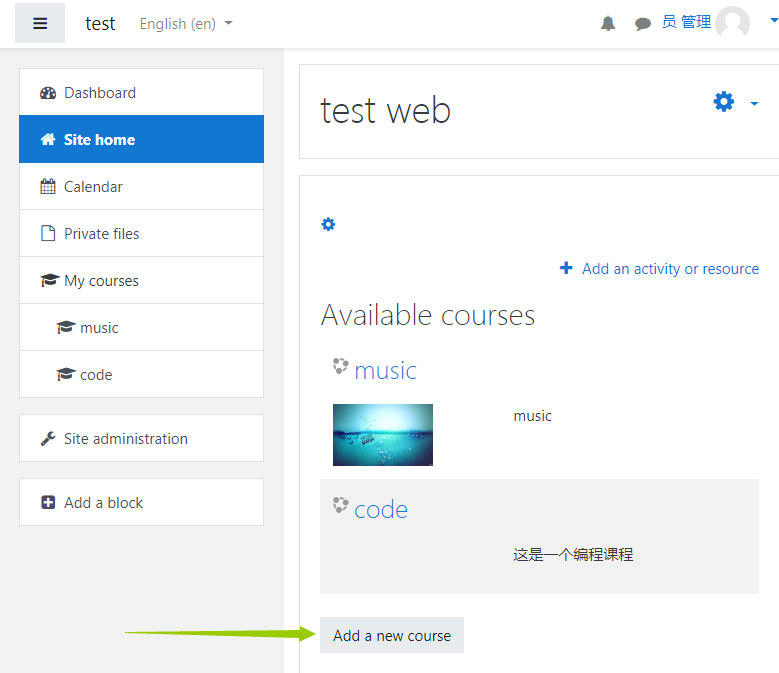
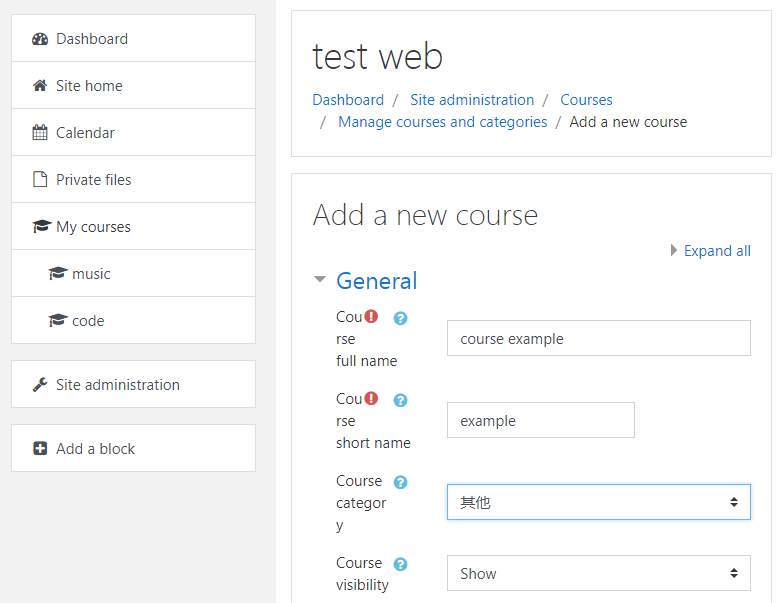
একটি কোর্সের উদাহরণ তৈরি করার পরে, আপনার শিক্ষার্থীর জন্য ব্যবহারকারী অ্যাকাউন্ট যুক্ত করুন।
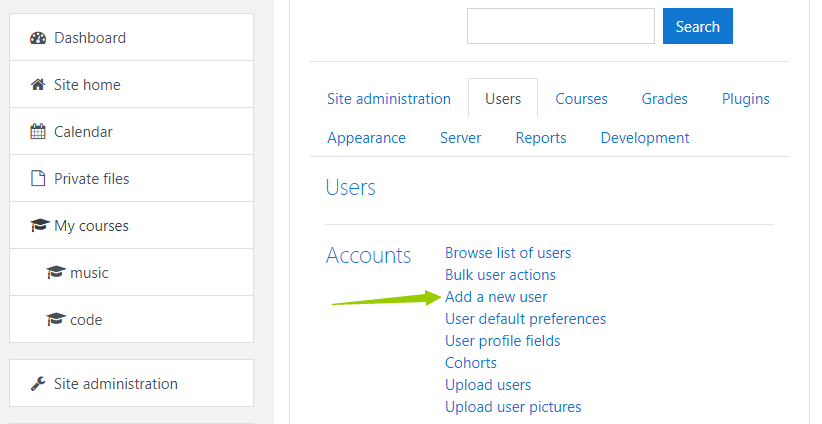
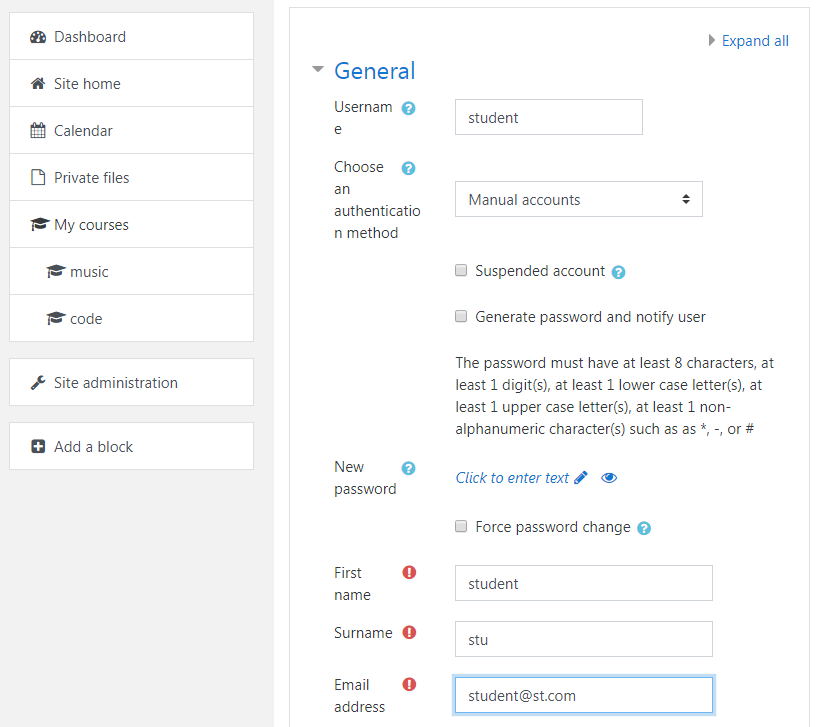
আপনার শিক্ষার্থীর জন্য ব্যবহারকারী অ্যাকাউন্ট যোগ করার পর, আপনার শিক্ষার্থীদের 'কোর্স উদাহরণ' শেখার অধিকার দিন। 'অংশগ্রহণকারী' বিভাগে, 'ব্যবহারকারীদের তালিকাভুক্ত করুন' এ ক্লিক করে আপনার শিক্ষার্থী কোর্সটি শিখতে পারবে।
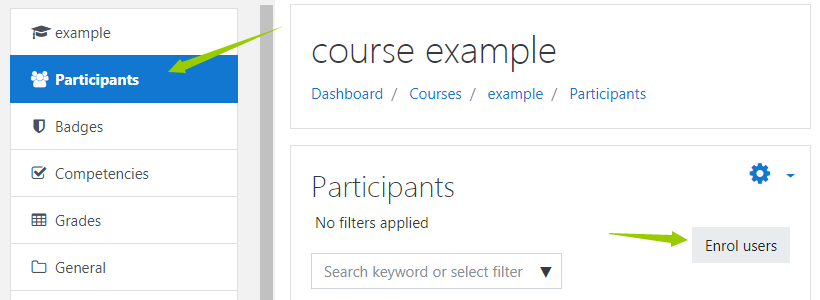
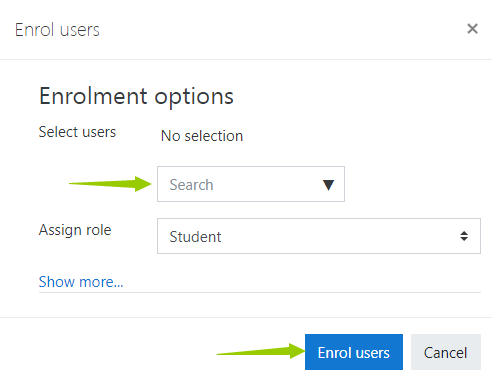
এখানে আমরা একটি সহজ কোর্স তৈরি সম্পন্ন করেছি এবং একজন শিক্ষার্থী ব্যবহারকারী যুক্ত করেছি। তারপর আমরা ফাঁকা কোর্সে এনক্রিপ্ট করা কন্টেন্ট যুক্ত করব। আমরা DRM-X 4.0 এনক্রিপশন প্ল্যাটফর্মের মাধ্যমে কিছু ভিডিও, অডিও বা পিডিএফ ফাইল এনক্রিপ্ট করতে পারি, DRM-X 4.0 কে মুডলের সাথে একীভূত করতে পারি এবং এনক্রিপ্ট করা ফাইলগুলিকে মুডলে এম্বেড করতে পারি। এটি আপনার শিক্ষার্থীদের সহজে এবং নিরাপদে কোর্সটি শিখতে সাহায্য করবে।
২: একটি DRM-X 4.0 অ্যাকাউন্টের জন্য সাইন আপ করুন এবং আপনার কোর্সটি এনক্রিপ্ট করুন।
Xvast এর অফিসিয়াল ওয়েবসাইট থেকে Xvast ব্রাউজারের উইন্ডোজ সংস্করণটি ডাউনলোড করুন: https://www.xvast.com . ইনস্টলেশনের পরে Xvast খুলুন।
Xvast ব্রাউজারের মাধ্যমে একটি DRM-X 4.0 অ্যাকাউন্ট নিবন্ধন করতে, https://4.drm-x.com/register.aspx
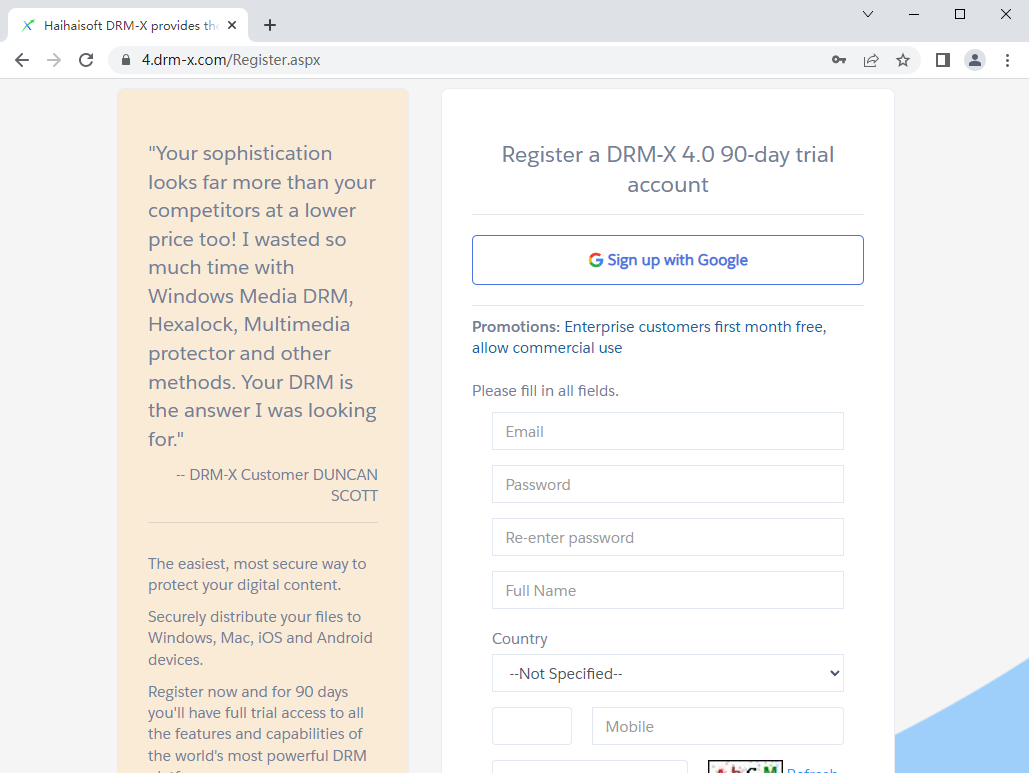
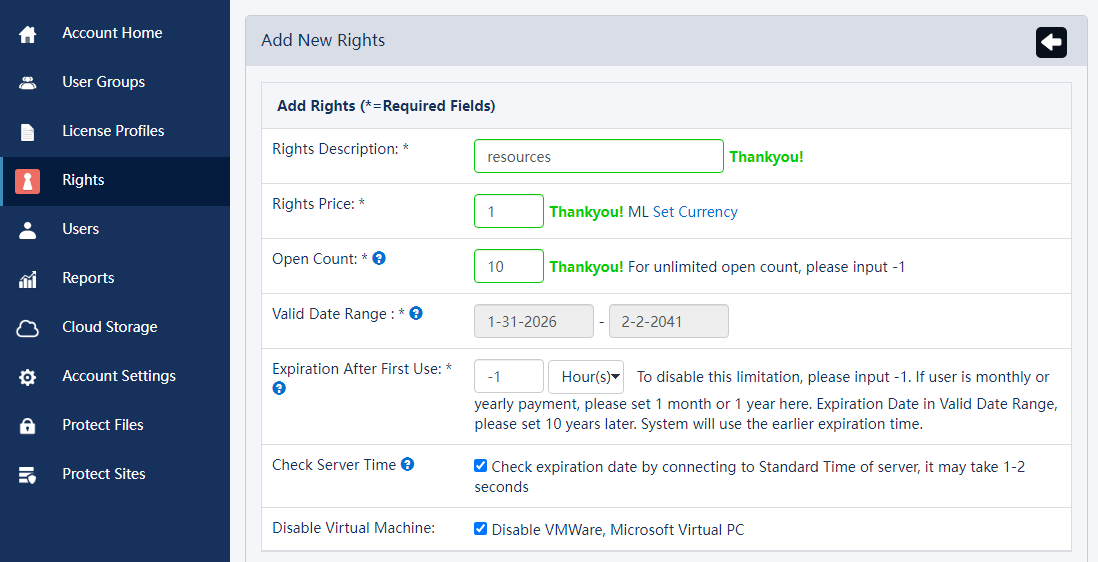
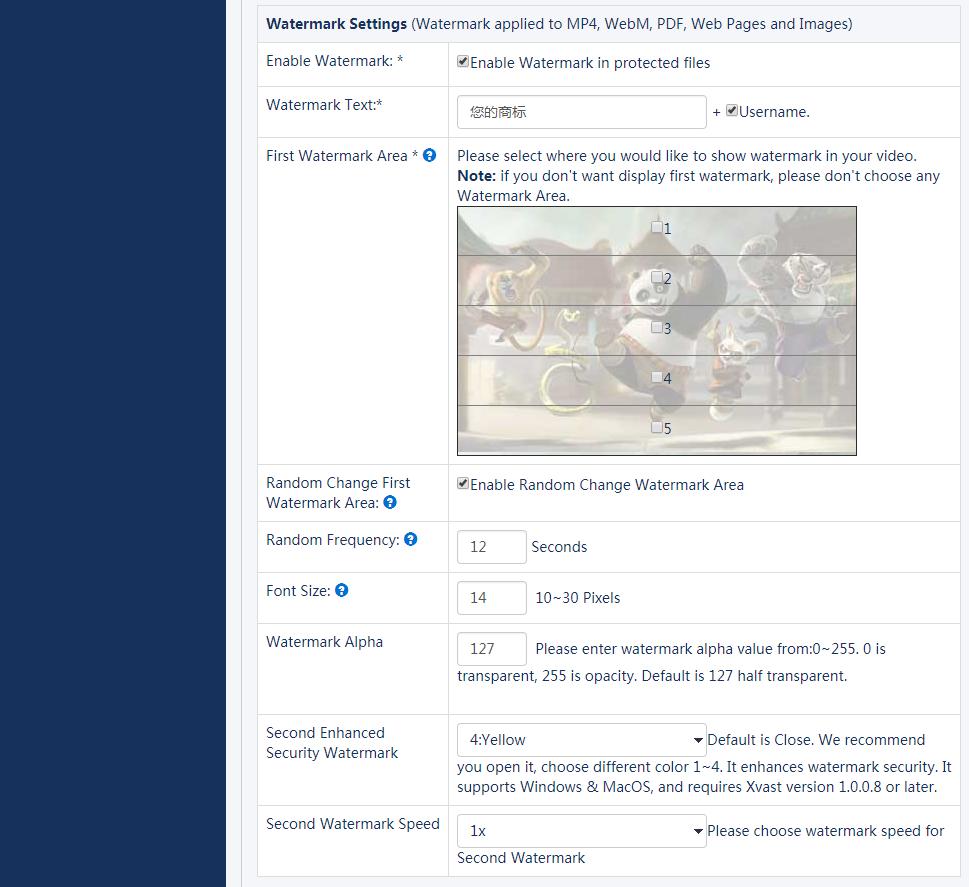
নতুন নিবন্ধিত DRM-X 4.0 অ্যাকাউন্টে লগইন করুন। DRM-X 4.0 কন্ট্রোল প্যানেলে, প্রথমে আমরা "অধিকার" ক্লিক করে একটি নতুন অধিকার যোগ করি। অধিকারের বর্ণনা সেট করুন, অধিকারের মূল্য নির্ধারণ করুন, গণনা খুলুন, প্রথম ব্যবহারের পরে মেয়াদ শেষ, নথি সুরক্ষিত করুন, মুদ্রণের অনুমতি দিন না, ওয়াটারমার্ক সক্ষম করুন। পাইরেসি প্রতিরোধ করতে আপনি ওয়াটারমার্ক সামগ্রী সেট করতে পারেন। ডায়নামিক ওয়াটারমার্কিং দুটি মোড প্রদর্শন সমর্থন করে। প্রথম উপায় হল ওয়াটারমার্কের অবস্থান এবং পরিবর্তনের ফ্রিকোয়েন্সি সেট করা। দ্বিতীয় ধরণের ওয়াটারমার্ক প্রদর্শন হল একটি মার্কি প্রভাব যার নিরাপত্তার স্তর বেশি।
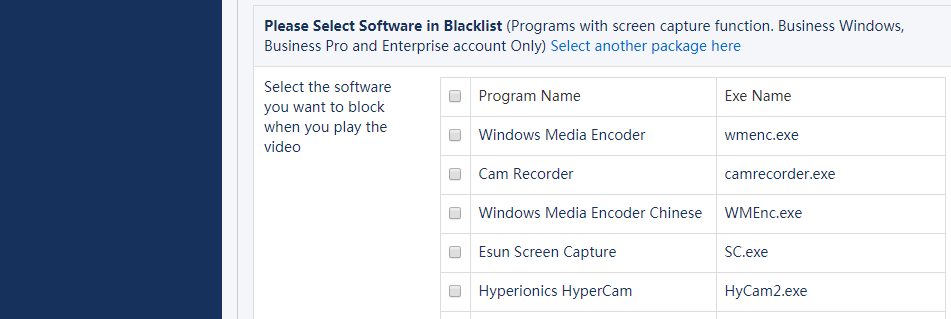
DRM-X 4.0 3.0 এর ব্ল্যাকলিস্ট প্রতিরোধ স্ক্রিন রেকর্ডিং বৈশিষ্ট্যটি উত্তরাধিকারসূত্রে পেয়েছে। ব্ল্যাকলিস্ট প্রোগ্রাম সেট করে, এটি কার্যকরভাবে ব্ল্যাকলিস্টকে রেকর্ডিং বা স্ক্রিনশট থেকে বিরত রাখতে পারে। ব্যবহারকারী যখন সুরক্ষিত ফাইলটি খোলে, যদি Xvast সনাক্ত করে যে একটি ব্ল্যাকলিস্ট প্রোগ্রাম চলছে, তাহলে Xvast তাৎক্ষণিকভাবে ব্ল্যাকলিস্ট প্রক্রিয়াটি ব্লক করে দেবে। বর্তমানে, ব্ল্যাকলিস্ট প্রোগ্রামটিতে শত শত স্ক্রিন রেকর্ডিং এবং স্ক্রিনশট প্রোগ্রাম রয়েছে।
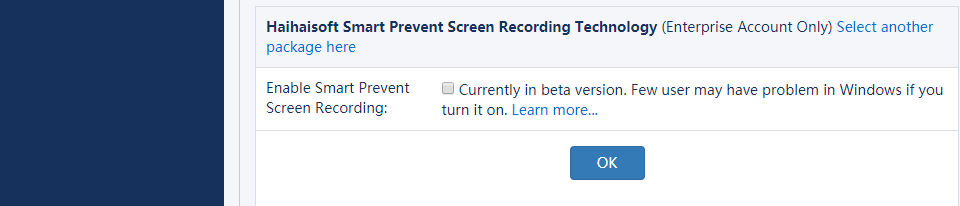
haihaisoft অনন্য স্মার্ট প্রিভেন্ট স্ক্রিন রেকর্ডিং প্রযুক্তি প্রদান করে। এটি বাজারে থাকা স্ক্রিন রেকর্ডিং সফ্টওয়্যার, এমনকি ভবিষ্যতের রেকর্ডিং স্ক্রিন সফ্টওয়্যারও স্বয়ংক্রিয়ভাবে এবং কার্যকরভাবে সনাক্ত করতে পারে। এটি কন্টেন্ট সরবরাহকারীদের তাদের DRM-X 4.0 সুরক্ষিত কন্টেন্টের অধিকার আরও ভালভাবে নিয়ন্ত্রণ করতে সহায়তা করে।
এই পদক্ষেপগুলির মাধ্যমে, আমরা সঠিকভাবে একটি কাস্টম লাইসেন্স পেয়েছি।
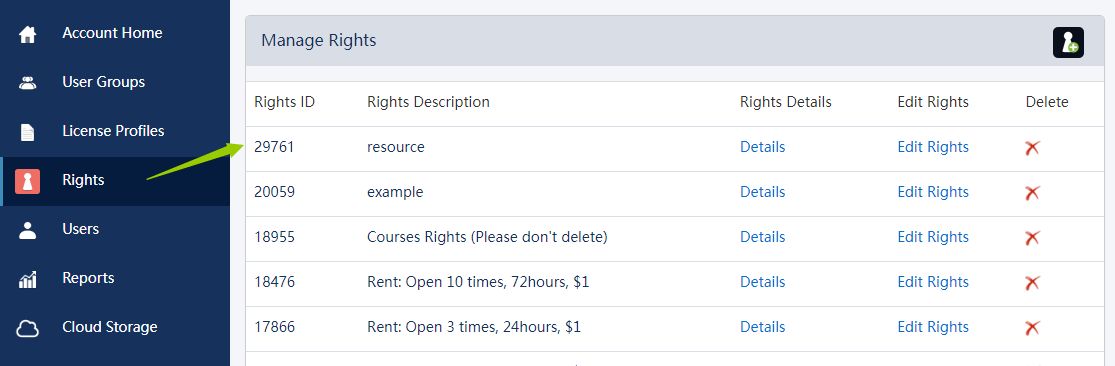
এবং তারপর একটি নতুন লাইসেন্স প্রোফাইল যুক্ত করা যাক যা উপরে আমরা যে ডানদিকে যুক্ত করেছি তা ব্যবহার করে। আমরা এই প্রোফাইল দিয়ে ফাইলগুলি এনক্রিপ্ট করতে পারি।
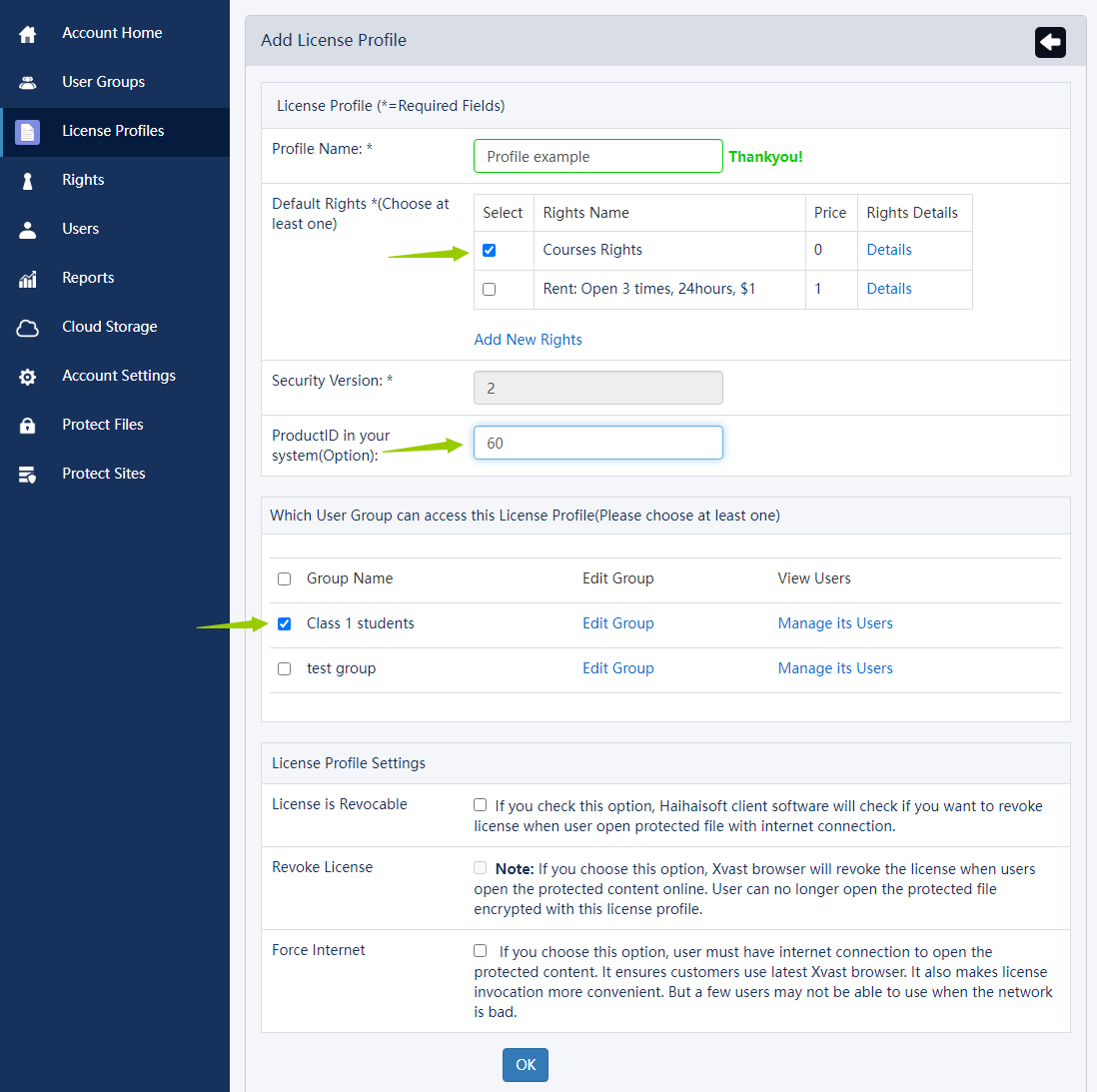
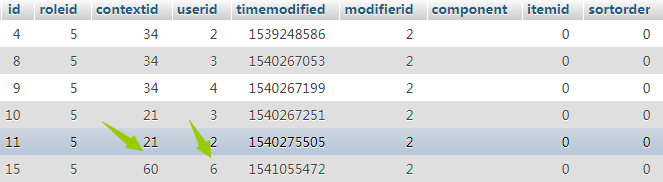
যে বিষয়টি জোর দেওয়া প্রয়োজন তা হলো, 'আপনার সিস্টেমে প্রোডাক্ট আইডি'-এর মান আপনার নিজস্ব ডাটাবেসে থাকা কোর্স আইডির মতোই হতে হবে। সাধারণত শিক্ষার্থীদের কোর্স নির্বাচনের রেকর্ড "mdl_role_assignments" টেবিলে সংরক্ষণ করা হয়। এখানে 'কোর্স উদাহরণ'-এর কোর্স আইডি ৫৬, তাই আমাদের 'আপনার সিস্টেমে প্রোডাক্ট আইডি'-কে ৬০-এ পরিবর্তন করতে হবে। তাছাড়া, আমরা দেখতে পাচ্ছি যে, যে ব্যবহারকারীর অ্যাকাউন্টের ইউজার আইডি ৬, তাদের কোর্সটি শেখার অধিকার রয়েছে।
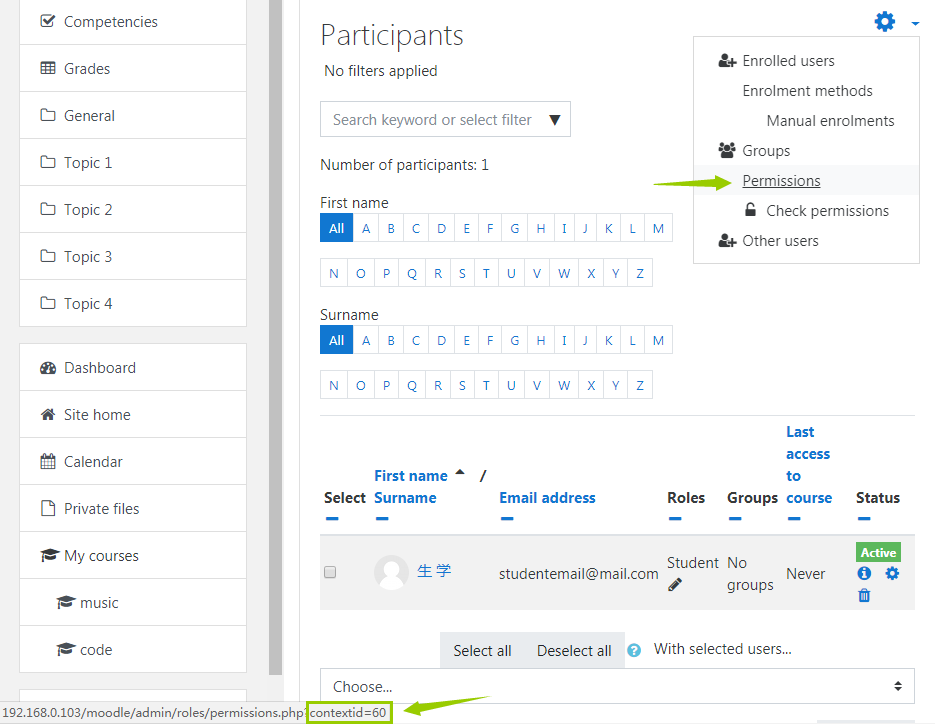
যদি আপনার মনে হয় যে লম্বা ডাটাবেসে প্যারামিটার খোঁজা খুব ঝামেলার, তাহলে আপনি সরাসরি মুডল অ্যাকাউন্টেও এই প্যারামিটারটি খুঁজে পেতে পারেন। কোর্সের 'অংশগ্রহণকারীদের' কলামে সেটিংসে ক্লিক করুন। অনুমতিগুলির উপর আপনার মাউসটি সরান। আপনি স্ক্রিনের নীচের বাম কোণে URLটি খুঁজে পেতে পারেন। শেষ সংখ্যাটি হল আমরা যে কোর্সটি খুঁজছি তার পণ্য আইডি।
তারপর আমরা প্রোফাইলের সাথে ফাইল এনক্রিপ্ট করতে পারি।
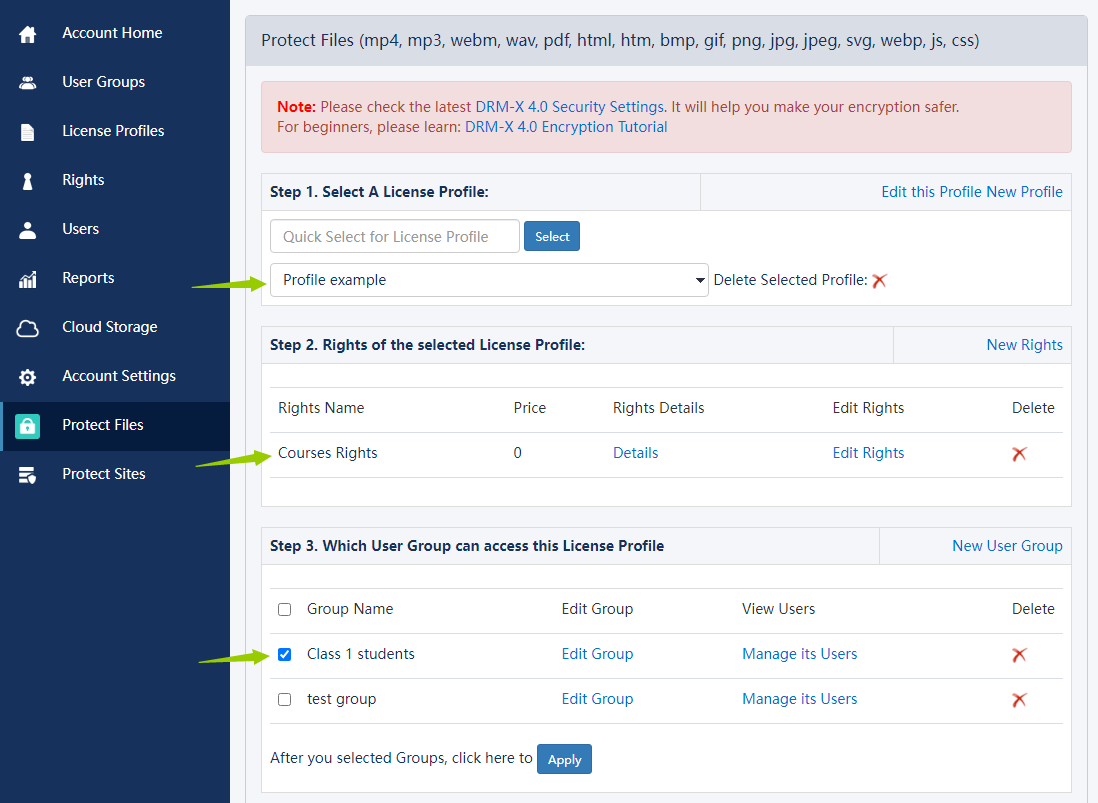
'প্রোটেক্ট ফাইল'-এ ক্লিক করুন, উপরে আমরা যে ডান এবং লাইসেন্স প্রোফাইলটি যুক্ত করেছি তা নির্বাচন করুন।
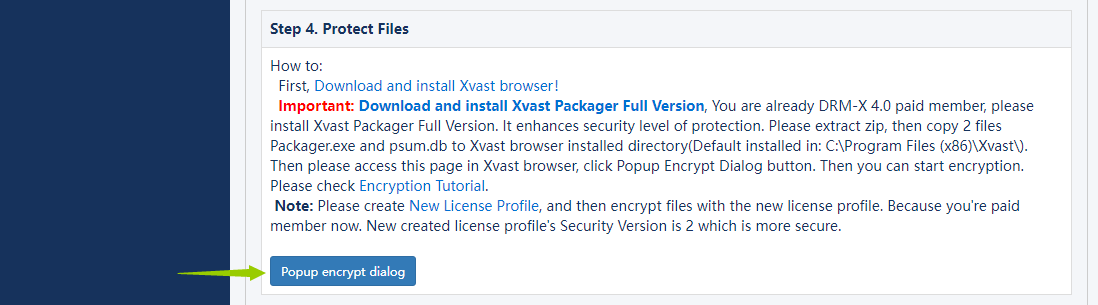
আপনি যে ফাইলটি এনক্রিপ্ট করতে চান তা নির্বাচন করুন এবং 'স্টার্ট' এ ক্লিক করুন।
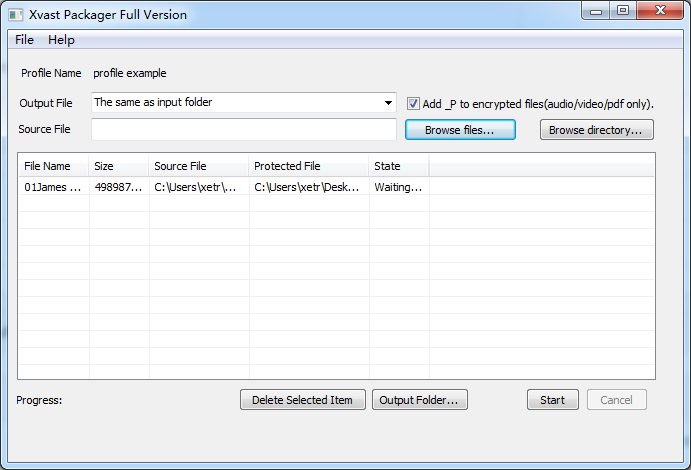
ঠিক আছে, এখন আমরা একটি ভিডিও ফাইল এনক্রিপ্ট করেছি। অন্যান্য অডিও বা পিডিএফ ফাইলগুলি এইভাবে এনক্রিপ্ট করা যেতে পারে।
এনক্রিপশনের বিস্তারিত প্রক্রিয়া নিম্নলিখিত টিউটোরিয়ালে উল্লেখ করা যেতে পারে:
ভিডিও এনক্রিপশন: https://www.drm-x.com/DRM-X4.0_encryption_tutorial.aspx
ওয়েব পৃষ্ঠা এনক্রিপশন: https://www.drm-x.com/DRM_web_page_html_encryption_tutorial.aspx
পিডিএফ এনক্রিপশন: https://www.drm-x.com/How_To_Encrypt_PDF.aspx
৩: মুডল এবং ডিআরএম-এক্স ৪.০ এর মধ্যে ইন্টিগ্রেশন।
এখন আমাদের মুডল ওয়েবসাইটের সাথে DRM-X 4.0 ইন্টিগ্রেট করতে হবে। ইন্টিগ্রেশনের পরে, আপনার কোর্সটি নির্বাচন করা শিক্ষার্থীরা কেবল আপনার মুডল ওয়েবসাইটে লগ ইন করে কোর্সের এনক্রিপ্ট করা বিষয়বস্তু দেখতে সক্ষম হবে। আসুন ইন্টিগ্রেশনের নির্দিষ্ট কার্যকারিতা প্রদর্শন করি।
নমুনা কোড অনুসারে, আপনাকে 'index.php', 'reindex.php', 'login.php' এবং 'licstore.php' নামের চারটি পৃষ্ঠা কপি করতে হবে। ব্যবহারকারী যখন এনক্রিপ্ট করা ফাইলটি খুলবেন, তখন এটি স্বয়ংক্রিয়ভাবে 'index.php'-এ যাবে এবং তার moodle অ্যাকাউন্টে লগইন করেছেন কিনা তা পরীক্ষা করবে। যদি না হয়, তাহলে 'reindex.php'-এ গিয়ে অ্যাকাউন্ট লগইন করুন। অন্যথায়, ব্যবহারকারীর পাসওয়ার্ড সঠিক কিনা, ব্যবহারকারীর সংশ্লিষ্ট কোর্স শেখার অধিকার আছে কিনা ইত্যাদি যাচাই করতে সরাসরি 'login.php'-এ যাবে। আপনি এই পৃষ্ঠায় আপনার যাচাইকরণ কোডটি অবাধে যোগ এবং পরিবর্তন করতে পারবেন। এর পরে, ব্যবহারকারী যাচাইকরণে উত্তীর্ণ হলে, লাইসেন্স পেতে এবং এনক্রিপ্ট করা ফাইলটি খুলতে 'licstore.php'-এ যাবে।
'index.php'-এ, এনক্রিপ্ট করা ফাইলের সাথে সম্পর্কিত তথ্য যেমন profileid, clientinfo, rightsid, yourproductid, platform, contenttype, version, return_url ইত্যাদি তথ্য সংগ্রহ করুন। পরবর্তী কলের জন্য এই প্যারামিটারগুলি $USER গ্লোবাল ভ্যারিয়েবলে সংরক্ষণ করুন। তারপর নির্ধারণ করুন যে ব্যবহারকারী তার moodle অ্যাকাউন্টে লগ ইন করেছেন কিনা।
require_once("../config.php");
$USER->ProfileID = $_REQUEST["profileid"];
$USER->ClientInfo = $_REQUEST["clientinfo"];
$USER->Platform = $_REQUEST["platform"];
$USER->ContentType = $_REQUEST["contenttype"];
$USER->ProductID = $_REQUEST["yourproductid"];
$USER->RightsID = $_REQUEST["rightsid"];
$USER->Version = $_REQUEST["version"];
$USER->Return_URL = $_REQUEST["return_url"];

if (isloggedin() or isguestuser()){
    echo "<script language=JavaScript>location='login.php';</SCRIPT>";
}else{
    echo "<script language=JavaScript>location='reindex.php';</SCRIPT>";
}
যদি শিক্ষার্থী মুডলে লগইন না করে থাকে, তাহলে 'reindex.php'-এ যান (এটি মুডলের প্রাথমিক লগইন পৃষ্ঠা নয়, যা ব্যবহারকারীদের মুডলে লগইন না করেই এনক্রিপ্ট করা ফাইল দেখার লাইসেন্স পেতে দেয়।)। অন্যথায় নির্দিষ্ট যাচাইয়ের জন্য login.php-এ যান।
যদি ব্যবহারকারী মুডলে লগইন না করে থাকেন, তাহলে আপনাকে পাসওয়ার্ড যাচাই করতে হবে। যদি ব্যবহারকারী ইতিমধ্যেই মুডলে লগইন করে থাকেন, তাহলে পাসওয়ার্ড যাচাই করার কোন প্রয়োজন নেই।
if($_GET['un'] == 'login'){
	$username = $_REQUEST["username"];
	$pwd = $_REQUEST["password"];

	/****** verify the password *******/
	$result = mysqli_query($dbcon,"SELECT ID,password,email FROM mdl_user WHERE username ='" .$username. "'");
	$row = mysqli_fetch_array($result, MYSQLI_ASSOC);
	$email = $row['email'];
	$t_hasher = new \PasswordHash(8, FALSE);
	$newpwd= $t_hasher->CheckPassword($pwd, $row['password']);
	if ($newpwd != true ) {
		$info = "Your Account or Password is incorrect! <br><br>Please revisit the course!";
 	}else{
		$ username			= $username;
		$_SESSION['pwd']	= $pwd;
		$ userid			= $row['ID'];
		$ userEmail 		= $email;
	}
/** **/
// If the user has already logged into moodle, there is no need to verify the password.
}else{
	$username = $USER->username;
	$userEmail = $USER->email;
	$userid = $USER->id;
}
তারপর যাচাই করুন যে ব্যবহারকারীর কোর্সটি শেখার অনুমতি আছে কিনা। যাচাইকরণটি পাস হলে, ব্যবহারকারীর তথ্য DRM-X 4.0 অ্যাকাউন্টে সংরক্ষণ করুন, তারপর লাইসেন্সটি পান এবং এনক্রিপ্ট করা ফাইলটি খুলতে পরবর্তী পৃষ্ঠায় যান। মনে রাখবেন যে নীচের লাল কোডটি আপনার DRM-X 4.0 অ্যাকাউন্ট, আপনার সেট করা ওয়েব পরিষেবা প্রমাণীকরণ স্ট্রিং (এটি নীচে প্রদর্শিত হবে) এবং GroupID-তে পরিবর্তন করতে হবে।
// Query the order based on the user ID
$id_query = mysqli_query($dbcon,"SELECT id FROM mdl_user WHERE username='" .$username. "'");
$id_row = mysqli_fetch_array($id_query, MYSQLI_ASSOC);
$id_result = $id_row['id'];

$courseid_query = mysqli_query($dbcon,"SELECT contextid FROM mdl_role_assignments WHERE userid='" .$id_result. "'");
while($courseid_row = mysqli_fetch_array($courseid_query, MYSQLI_ASSOC)){
	$courseid_result = $courseid_row['contextid'];
	if ($courseid_result == $USER->ProductID){
		/******* Check whether the user exists on the DRM-X platform********/
		$wsdl="http://4.drm-x.com/haihaisoftlicenseservice.asmx?wsdl";
		$CheckUser_param = array(
			'UserName' 				=> $username,
			'AdminEmail' 			=> 'yourEmail@163.com', //your DRM-X 4.0 account
			'WebServiceAuthStr' 	=> 'aaaaaa', // the Web Service Authentication String you set in DRM-X 4.0 background
		);

		$client = new nusoap_client($wsdl, 'wsdl');
		$client->soap_defencoding = 'UTF-8';
		$client->decode_utf8 = false;
		$CheckUser = $client->call('CheckUserExists', array('parameters' => $CheckUser_param), ', ', true, true);

		$CheckUser_result = $CheckUser['CheckUserExistsResult'];
		/*** End detecting whether the user exists **/

		//If the username is not exists, call "AddNewUser" to add user.
		if($CheckUser_result == "False"){
			$add_user_param = array(
				'AdminEmail' 		=> 'yourEmail@163.com',// your DRM-X 4.0 account
				'WebServiceAuthStr' => 'aaaaaa',// the Web Service Authentication String you set in DRM-X 4.0 background
				'GroupID' 			=> '11726',//GroupID
				'UserLoginName' 	=> $username,// Username or ID
				'UserPassword' 		=> 'N/A',
				'UserEmail' 		=> $userEmail,
				'UserFullName' 		=> 'N/A',
				'Title' 			=> 'N/A',
				'Company' 			=> 'N/A',
				'Address' 			=> 'N/A',
				'City' 				=> 'N/A',
				'Province' 			=> 'N/A',
				'ZipCode' 			=> 'N/A',
				'Phone' 			=> 'N/A',
				'CompanyURL' 		=> 'N/A',
				'SecurityQuestion' 	=> 'N/A',
				'SecurityAnswer' 	=> 'N/A',
				'IP' 				=> getIP(),//
				'Money' 			=> '0',//
				'BindNumber' 		=> '2',//
				'IsApproved' 		=> 'yes',//
				'IsLockedOut' 		=> 'no',//
			);

			$add_user = $client->call('AddNewUser', array('parameters' => $add_user_param), ', ', true, true);
			$result = $add_user['AddNewUserResult'];
		}
		/*** Successfully added new users ***/
		/***** obtain a license after the license authority is updated ****/
		$param = array(
		  'AdminEmail' 			=> 'yourEmail@163.com',// your DRM-X 4.0 account
		  'WebServiceAuthStr'  => 'aaaaaa',// the Web Service Authentication String you set in DRM-X 4.0 background
		  'ProfileID'          => $USER->ProfileID,
		  'ClientInfo'         => $USER->ClientInfo,
		  'RightsID'           => $USER->RightsID,
		  'UserLoginName'      => $username,
		  'UserFullName'       => 'N/A',
		  'GroupID'            => 11726,//GroupID
		  'Message'            => 'N/A',
		  'IP'                 => getIP(),
		  'Platform'           => $USER->Platform,
		  'ContentType'        => $USER->ContentType,
		  'Version'            => $USER->Version,
		);

		$client = new nusoap_client($wsdl, 'wsdl');
		$client->soap_defencoding = 'UTF-8';
		$client->decode_utf8 = false;
		/***** Obtain a license by calling the getLicenseRemoteToTableWithVersion method ******/
		$result = $client->call('getLicenseRemoteToTableWithVersion', array('parameters' => $param), ', ', true, true);
		$license = $result['getLicenseRemoteToTableWithVersionResult'];
		$message = $result['Message'];

		if(stripos($license, ' <div id="License_table_DRM-x4" style="display:none;">' )  === false )
		  echo "<SCRIPT language=JavaScript>'location='LicError.php?error=".$license."&message=".$message."';</SCRIPT>";
		/***** After obtaining the license, store the license and message into $USER, then jump to the licstore page. ******/
		$USER->license = $license;
		$USER->message = $message;
		 echo "<SCRIPT language=JavaScript>location='licstore.php';</SCRIPT>";
		$flag = 1;
		$info = "Getting license...";
		exit;
	}
}
এখানে যাচাইকরণের সবচেয়ে সহজ উদাহরণ দেওয়া হল। যদি আপনার মুডলে আরও ফিচার প্লাগইন ইনস্টল করা থাকে, যেমন কোর্স কেনা, ফি প্রদান ইত্যাদি, তাহলে আপনাকে কোডে শিক্ষার্থী অর্ডার জমা দিয়েছে কিনা, পেমেন্ট সম্পন্ন হয়েছে কিনা তা যাচাইকরণ অন্তর্ভুক্ত করতে হবে।
DRM-X প্ল্যাটফর্মের অ্যাকাউন্ট সেটিং অপশনগুলি আবার প্রবেশ করুন এবং 'ওয়েবসাইট ইন্টিগ্রেশন প্রেফারেন্সেস'-এ ক্লিক করুন তারপর 'কাস্টম লগইন পৃষ্ঠা ইন্টিগ্রেশন'-এ ক্লিক করুন। 'ওয়েব সার্ভিস অথেনটিকেশন স্ট্রিং' এবং 'লাইসেন্স URL' পূরণ করুন। ব্যবহারকারী এনক্রিপ্ট করা ফাইলটি খোলার পরে, এটি যাচাইয়ের জন্য আপনার মুডল ইন্টিগ্রেশন পৃষ্ঠায় চলে যাবে।
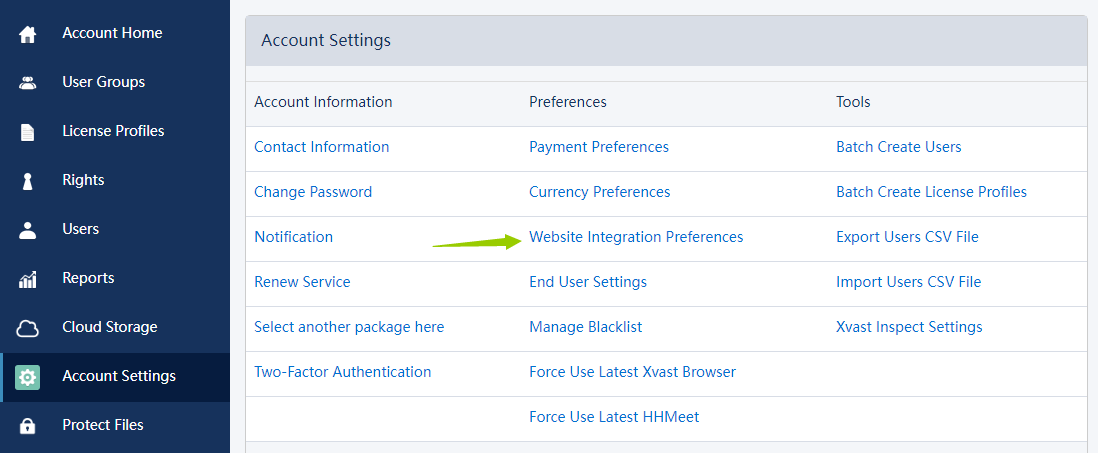
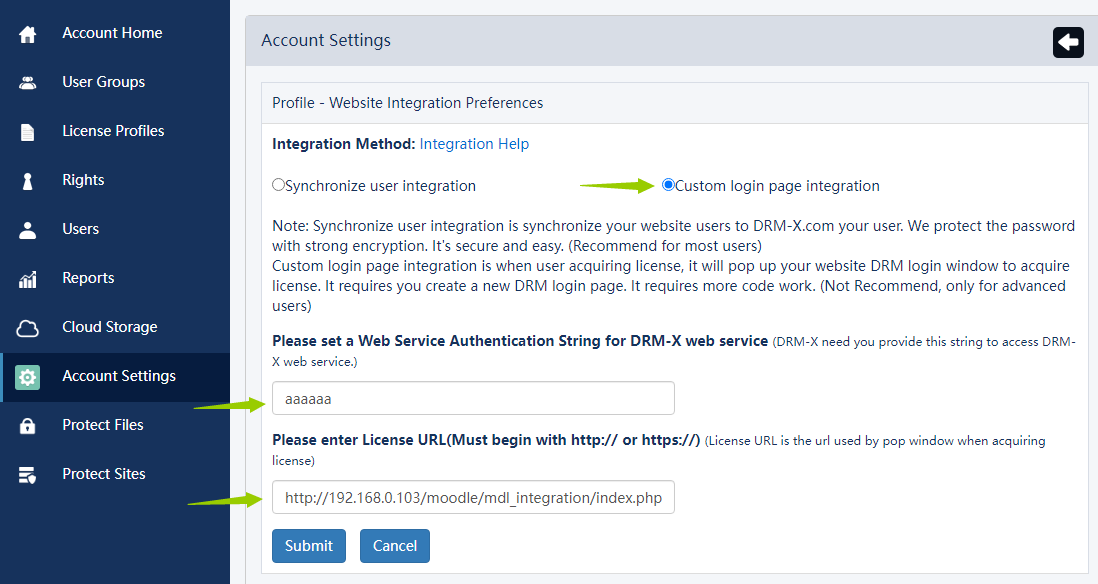
এখন আমরা মূলত আমাদের moodle ওয়েবসাইটের সাথে DRM-X এর ইন্টিগ্রেশন সম্পন্ন করেছি। তারপর আপনি সহজেই আপনার শিক্ষার্থীদের কাছে এনক্রিপ্ট করা ফাইলটি পাঠাতে পারেন এবং তারা এটি Xvast ব্রাউজারে খুলতে পারে। কিন্তু যাদের আপনার কোর্সে অ্যাক্সেস নেই তারা ফাইলটি পেলেও এনক্রিপ্ট করা ফাইলটি দেখতে পারবেন না।
এছাড়াও আপনি সরাসরি আপনার মুডল পৃষ্ঠায় এনক্রিপ্ট করা ফাইলগুলি এম্বেড করতে পারেন যাতে আপনার শিক্ষার্থীরা সরাসরি আপনার ওয়েবসাইটে আপনার কোর্সটি ব্রাউজ করতে এবং শিখতে পারে।
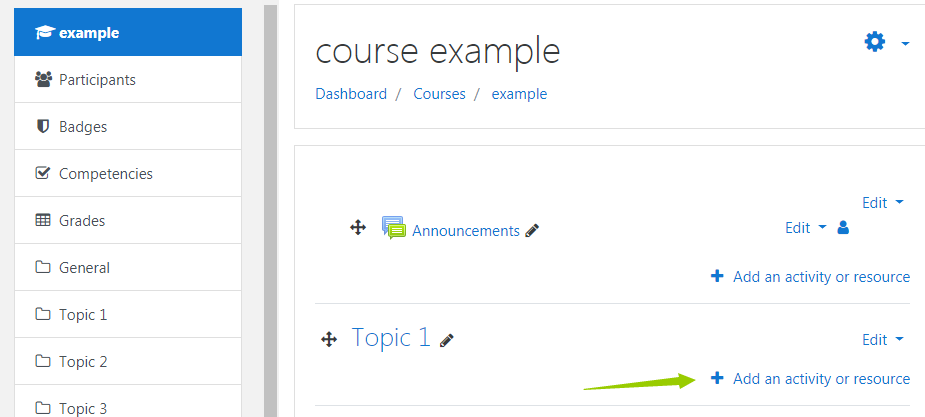
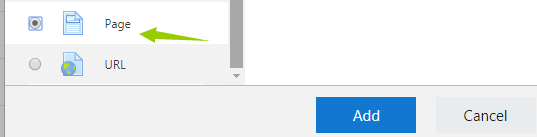
আপনার তৈরি করা 'কোর্স উদাহরণ'-এর প্রথম বিষয়ের সাথে একটি কার্যকলাপ বা সংস্থান যোগ করুন এবং পৃষ্ঠাটি নির্বাচন করুন।
নিচে দেখানো হিসাবে, html কলামে এম্বেড কোডটি যোগ করুন। এম্বেড কোডটি নমুনা কোড ফোল্ডারে সংরক্ষিত হয়েছে, এবং আপনাকে কেবল নীচের লাল urlটিকে আপনার এনক্রিপ্ট করা ফাইলের url-এ পরিবর্তন করতে হবে।
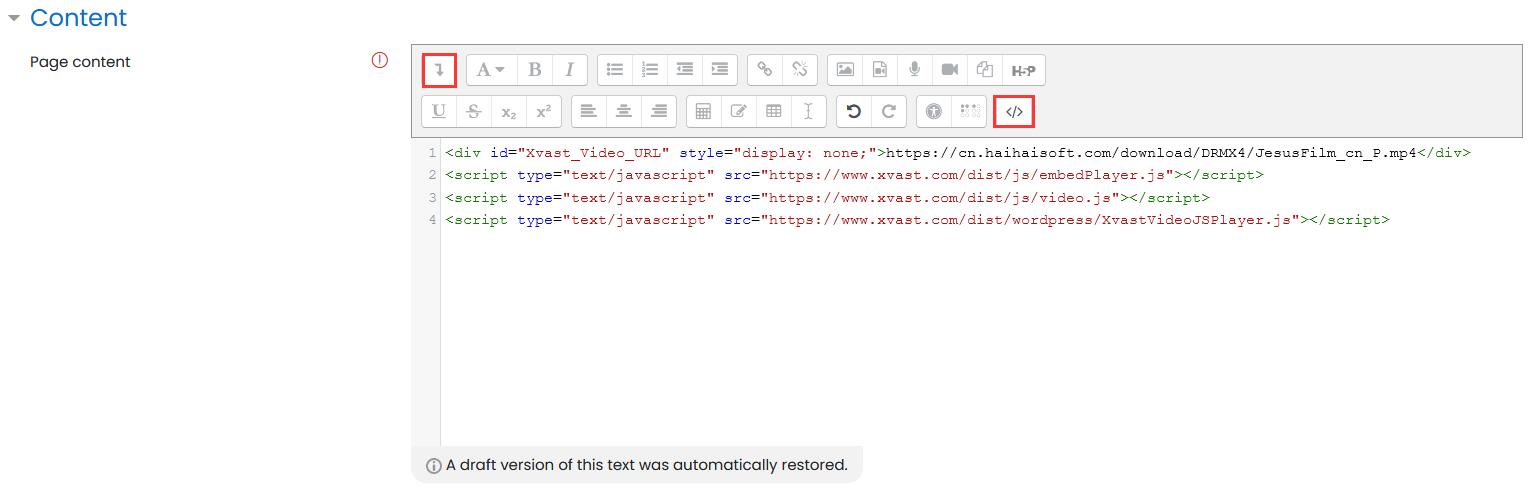
'<'div id="Xvast_Video_URL" style="display: none;"'>'https://www.drm-x.com/download/DRMX4/JesusFilm_cn_P.mp4'<'/div'>'
'<'script type="text/javascript" src="https://www.xvast.com/dist/js/embedPlayer.js"'><'/script'>'
'<'script type="text/javascript" src="https://www.xvast.com/dist/js/video.js"'><'/script'>'
'<'script type="text/javascript" src="https://www.xvast.com/dist/wordpress/XvastVideoJSPlayer.js"'><'/script'>'
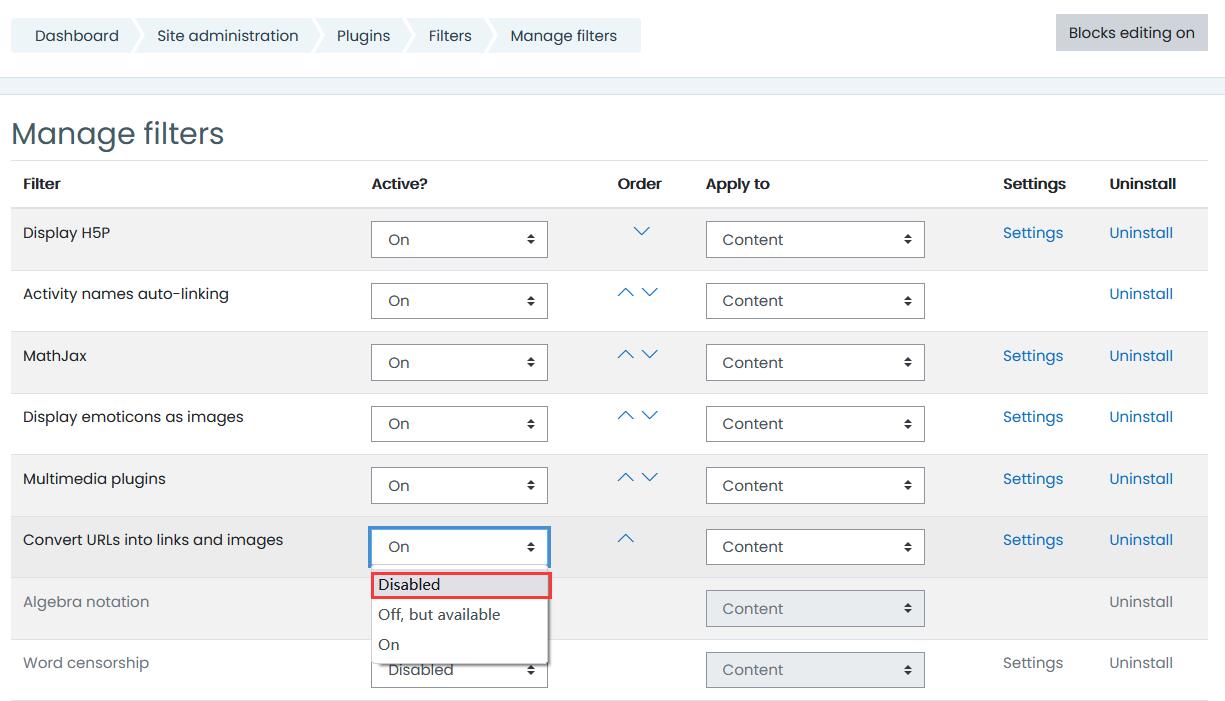
আপনার ওয়েবসাইট সেটিংসে (ড্যাশবোর্ড--সাইট প্রশাসন--প্লাগইন--ফিল্টার পরিচালনা করুন) "ইউআরএলগুলিকে লিঙ্ক এবং ছবিতে রূপান্তর করুন" সেটিংটি পরীক্ষা করে অক্ষম করুন। নীচে দেখানো হয়েছে:
৪: তোমার কোর্সটা খেলো।
ইন্টিগ্রেশন সম্পন্ন হওয়ার পর আপনি আপনার কোর্সটি খেলতে পারবেন। Xvast ব্রাউজারে আপনার ওয়েবসাইটটি খুলুন এবং স্টুডেন্ট অ্যাকাউন্ট দিয়ে লগইন করুন। তারপর "কোর্স উদাহরণ" খুলুন এবং Xvast স্বয়ংক্রিয়ভাবে লাইসেন্স পাবে এবং এনক্রিপ্ট করা কন্টেন্টটি চালাবে।
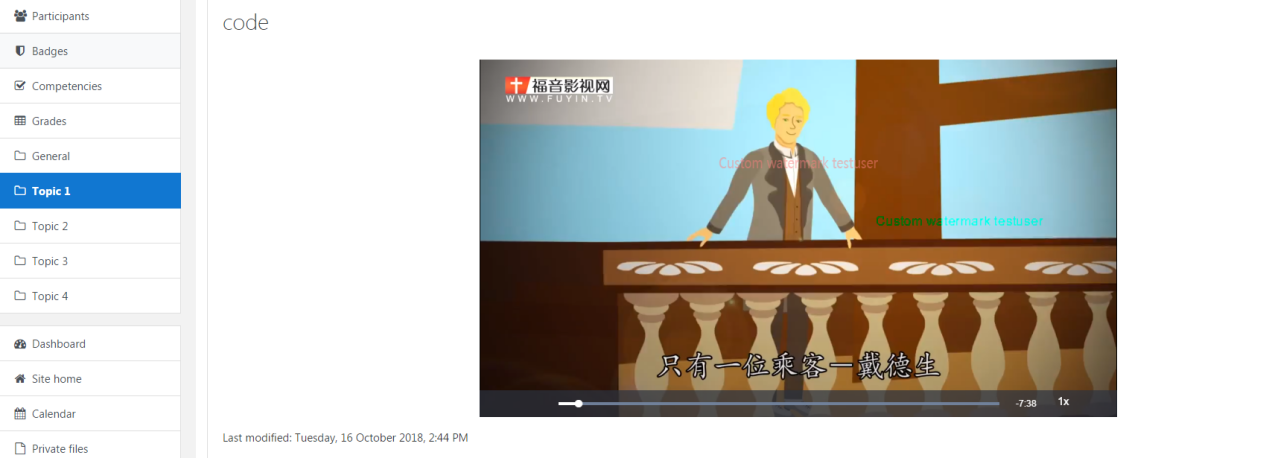
কোডটি এম্বেড করার পর, এটি ভিডিওটি এভাবে দেখাবে। ভিডিওটি চলাকালীন দুটি ওয়াটারমার্ক নড়াচড়া করবে। রেকর্ড হওয়া রোধ করতে আপনি ওয়াটারমার্কের বিষয়বস্তু কাস্টমাইজ করতে পারেন। এছাড়াও, DRM-X 4.0-এ কালো তালিকা এবং স্মার্ট প্রতিরোধ স্ক্রিন রেকর্ডিং প্রযুক্তিও রয়েছে যা ক্ষতিকারক রেকর্ডিং বা স্ক্রিন ক্যাপচার প্রতিরোধ করে। কোর্সে অংশগ্রহণকারী শিক্ষার্থীরা সরাসরি এর এনক্রিপ্ট করা ভিডিওটি চালাতে পারবে।
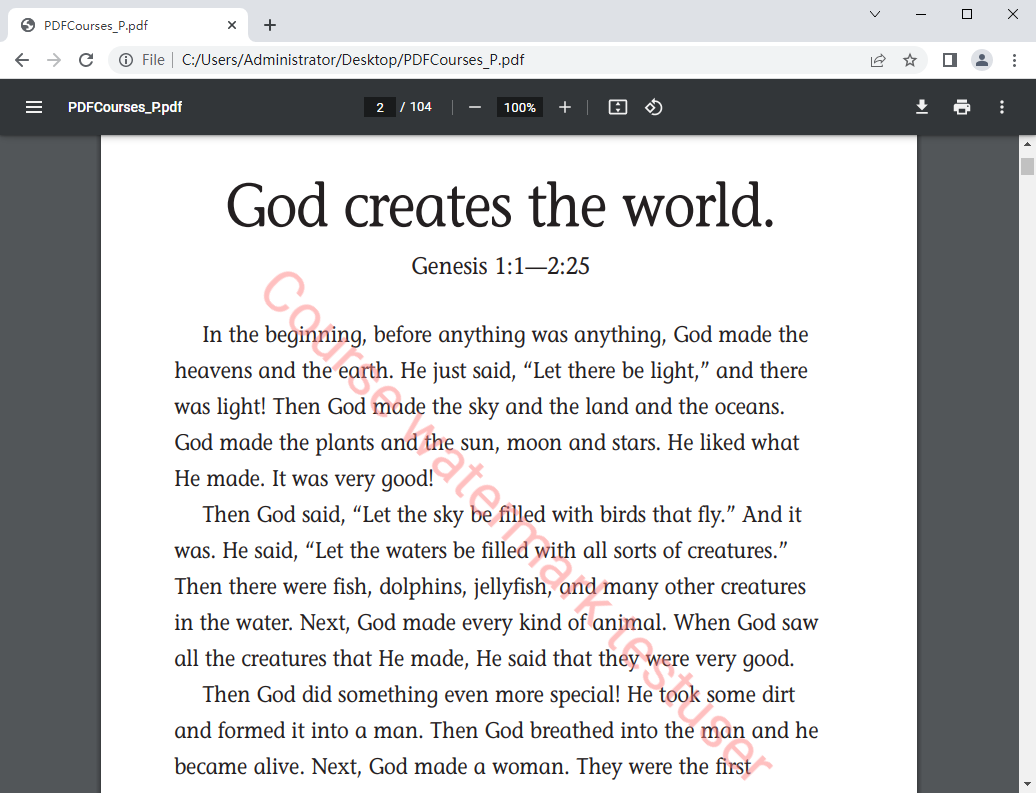
একইভাবে, আপনি আপনার এনক্রিপ্ট করা পিডিএফ ফাইলের লিঙ্কটি সরাসরি আপনার কোর্স পৃষ্ঠায় যুক্ত করতে পারেন। আপনার শিক্ষার্থীরা কন্টেন্ট পড়ার লাইসেন্স পেতে পারে। ওয়াটারমার্ক আপনার এনক্রিপ্ট করা পিডিএফকে ক্ষতিকারক স্ক্রিন ক্যাপচার থেকে রক্ষা করতে পারে, কারণ ওয়াটারমার্কের কন্টেন্টটি উৎস প্রেরণকারী ব্যবহারকারীর ব্যক্তিগত তথ্য প্রকাশ করবে।
এখন পর্যন্ত, আমরা Moodle-এর উপর ভিত্তি করে একটি শিক্ষণ ওয়েবসাইট তৈরি করার পদ্ধতি, DRM-X 4.0 দিয়ে ফাইল এনক্রিপ্ট করার পদ্ধতি এবং Moodle-এর সাথে DRM-X 4.0 কীভাবে সংহত করার পদ্ধতি উপস্থাপন করেছি। এই বৈশিষ্ট্যগুলির সাহায্যে, আপনার শিক্ষার্থীরা সহজেই আপনার এনক্রিপ্ট করা ফাইলগুলি দেখতে পারবে এবং আপনার কোর্স স্থানান্তর বা বিক্রি করার ক্ষেত্রে পাইরেসি সমস্যা থেকে মুক্তি পেতে পারবে।
অন্যান্য DRM-X 4.0 টিউটোরিয়াল
 DRM-X 4.0 ভূমিকা ভিডিও
ভিডিওটির মাধ্যমে আমরা আপনাকে DRM-X 4.0 প্ল্যাটফর্ম কীভাবে ব্যবহার করবেন, এনক্রিপশনের আগে কীভাবে সেটিংস করবেন এবং ভিডিও কীভাবে এনক্রিপ্ট করবেন তার ডেমো দেখাবো। আমরা আপনাকে এনক্রিপ্ট করা ভিডিও কীভাবে চালাবেন তা দেখাবো।
এখন দেখো DRM-X 4.0 HTML ওয়েব পেজ এনক্রিপশন টিউটোরিয়াল
DRM-X 4.0 এর সাহায্যে, এটি html, CSS, JavaScript এবং ছবি সহ ওয়েব পৃষ্ঠাগুলিকে এনক্রিপ্ট করে এবং আপনার ওয়েব সামগ্রী কে দেখতে পারে তা নিয়ন্ত্রণ করে। এটি অনুলিপি বন্ধ করে, মুদ্রণ এবং মুদ্রণ স্ক্রিন প্রতিরোধ করে এবং যখন এটি আর দেখা উচিত নয় তখন সামগ্রীর মেয়াদ শেষ করে।
এখন দেখো Xvast Windows ভিডিও টিউটোরিয়াল
ভিডিওটির মাধ্যমে আমরা আপনাকে Xvast ব্রাউজারটি ডাউনলোড, ইনস্টল এবং ব্যবহার করার ডেমো, এনক্রিপ্ট করা ফাইল কীভাবে খুলবেন এবং ব্যবহারের সমস্যাগুলি কীভাবে সমাধান করবেন তা দেখাব।
এখন দেখো DRM-X 4.0 ভিডিও এনক্রিপশন টিউটোরিয়াল
ভিডিওটির মাধ্যমে আমরা আপনাকে DRM-X 4.0 প্ল্যাটফর্ম কীভাবে ব্যবহার করবেন, এনক্রিপশনের আগে কীভাবে সেটিংস করবেন এবং ভিডিও কীভাবে এনক্রিপ্ট করবেন তার ডেমো দেখাবো। আমরা আপনাকে এনক্রিপ্ট করা ভিডিও কীভাবে চালাবেন তা দেখাবো।
এখন দেখো ওয়ার্ডপ্রেসের সাথে DRM-X 4.0 ইন্টিগ্রেশন
কাস্টম লগইন পেজ ইন্টিগ্রেশন হলো একজন গ্রাহক আপনার ওয়েবসাইট থেকে একটি সুরক্ষিত কন্টেন্ট অর্ডার করেন, যখন গ্রাহক কন্টেন্টটি চালান, তখন এটি আপনার ওয়েবসাইটের কাস্টমাইজড লগইন পৃষ্ঠাটি প্রম্পট করবে, গ্রাহকরা আপনার ওয়েবসাইটের অ্যাকাউন্টের ব্যবহারকারীর নাম এবং পাসওয়ার্ড দেওয়ার পরে, তারা সুরক্ষিত ফাইলটি চালানোর জন্য অবিলম্বে লাইসেন্স পাবেন। এর জন্য আপনাকে একটি নতুন DRM লগইন পৃষ্ঠা তৈরি করতে হবে।
এখন দেখো DRM-X 4.0 নিরাপত্তা সেটিংস
যখন আপনি DRM-X 4.0 প্ল্যাটফর্ম ব্যবহার করেন, তখন কিছু বিষয় লক্ষ্য করার মতো। সুরক্ষা আরও নিরাপদ করতে, পাইরেসি প্রতিরোধের জন্য প্রয়োজনীয় বিকল্পগুলির একটি সিরিজ নির্বাচন করুন। শুরুতেই এই সেটিংসগুলি করা খুবই গুরুত্বপূর্ণ।
এখন দেখোপ্রশ্ন?
আমাদের প্রতিনিধিদের কাছে উত্তর আছে।
haihaisoftের পণ্য, মূল্য নির্ধারণ, বাস্তবায়ন, বা অন্য কিছু সম্পর্কে জিজ্ঞাসা করুন — আমাদের উচ্চ প্রশিক্ষিত প্রতিনিধিরা সাহায্যের জন্য প্রস্তুত, পাশে আছেন।
টেলিফোন: +64 27 507 9959 (নিউজিল্যান্ড)
প্রশ্ন: ১২৭৯১২৬২৮৬ / ৯৯৪১৮৪৬২৩
আমাদের সাথে যোগাযোগ করুন মাইক্রোসফট টিমস
service#haihaisoft.com (# কে @ দিয়ে প্রতিস্থাপন করুন)
যোগাযোগ