

DRM-X-Einstellungen
Fragen zur Einrichtung Ihres Haihaisoft DRM-X-Kontos. Diese Fragen erreichen uns häufig, und die Antworten finden Sie unten. Sollten Sie weitere Fragen haben, zögern Sie bitte nicht, uns zu kontaktieren – wir helfen Ihnen gerne weiter.
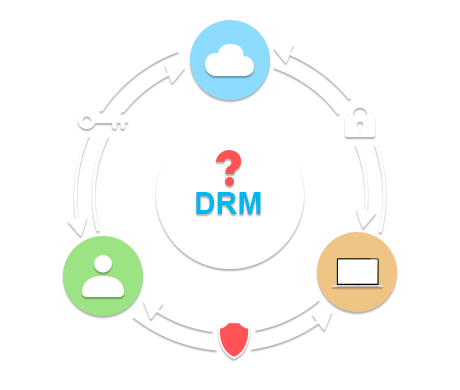
Endnutzer müssen beim Abspielen von Inhalten eine Internetverbindung herstellen und beim ersten Mal eine Lizenz erwerben. Dies hängt von den Rechteeinstellungen ab. Wenn die Rechte beispielsweise drei Wiedergaben erlauben, kann der Nutzer beim zweiten und dritten Abspielen offline sein.
Ja. Die mit dem Inhalt verbundenen Rechte können ein Ablaufdatum oder die Gültigkeitsdauer des Inhalts in Stunden festlegen. Danach kann der Inhalt nicht mehr abgespielt werden.
Ja, DRM-X bietet dynamische Wasserzeichenfunktionen für geschützte Medieninhalte. Ein Wasserzeichen ist ein Text, der den Benutzernamen und eine Nachricht enthält und über die Mediendateien gelegt wird. Bei rechtegeschützten Mediendateien kann das Wasserzeichen dynamisch angewendet werden, während die Datei im Haihaisoft Universal Player (Client-Software von DRM-X 1.0 und DRM-X 2.0), im HUPlayer (Client-Software von DRM-X 3.0) oder online im ActiveX Player wiedergegeben wird. Das Wasserzeichen kann von Benutzern nicht bearbeitet werden und wird dauerhaft in der Mediendatei gespeichert. Administratoren können die Position des Wasserzeichens in der Rechteverwaltung des DRM-X-Kontrollpanels anpassen. Es kann vordefinierten Text wie eine Informationsklassifizierung sowie den Namen und eine Nachricht des Benutzers enthalten.
DRM-X bietet einen 24-Stunden-Online-Kontoverwaltungsservice. Sie können Ihre Mediendateien und PDF-Dateien mit Haihaisoft DRM-X 3.0 Protect Audio/Video and PDF Tool oder DRM-X 4.0 Xvast Packager verschlüsseln und Ihre geschützten Inhalte auf beliebige Weise bereitstellen, z. B. per CD, DVD, E-Mail oder Download von Ihrem Content-Server. Wenn Nutzer Ihre Mediendateien öffnen, öffnet der Xvast-Browser (Client-Software von DRM-X 4.0) bzw. HUPlayer (Client-Software von DRM-X 3.0) standardmäßig die Seite zum Erwerb einer DRM-X-Lizenz. Dort können sich Nutzer anmelden und eine Lizenz zum Abspielen der Mediendateien erwerben. Wenn Verbraucher Ihre PDF-Inhalte öffnen, wird vom Haihaisoft PDF Reader standardmäßig eine Seite zum Erwerb einer DRM-X-Lizenz angezeigt. Verbraucher können sich anmelden und eine Lizenz zum Lesen der geschützten Inhalte erwerben.
DRM-X lässt sich nahtlos in Ihre bestehende Website integrieren. In Ihrem DRM-X-Konto können Sie unter Profil – Website-Integrationseinstellungen – Lizenz-URL festlegen. Wenn Nutzer Ihre Medieninhalte oder PDF-Dateien öffnen, wird die Lizenz-URL im Xvast-Browser (Client-Software von DRM-X 4.0), HUPlayer (Client-Software von DRM-X 3.0) oder im Haihaisoft PDF Reader angezeigt. Nach der Authentifizierung Ihrer Nutzer muss Ihre Website den DRM-X-Lizenzdienst aufrufen, um die Lizenz bereitzustellen.
Für Details zur Aktivierung des DRM-X-Lizenzdienstes besuchen Sie bitte: Integrations-Tutorial.
In Ihrem DRM-X-Konto können Sie die folgenden Rechte für digitale Mediendateien festlegen:
(1) Beschreibung: Lizenzrechtebeschreibungen beschreiben die Rechteinformationen Ihrer Inhalte. Beispiel: Bei einem Video der Juniorklasse können die Nutzer wählen, ob sie 100 Dollar für eine einmalige Wiedergabe, 499 Dollar für sechs Wiedergaben oder 600 Dollar für unbegrenzte Wiedergabe bezahlen möchten.
(2) Der richtige Preis: Das ist der Preis, den Ihre Kunden zahlen müssen, wenn sie dieses Produkt kaufen wollen.
(3) Wiedergabeanzahl: Legen Sie fest, wie oft ein Nutzer den Inhalt abspielen darf.
(4) Gültigkeitsbeginn: Dieses Recht legt ein Datum fest, ab dem die Lizenz gültig ist. Vor diesem Datum kann die DRM-X-geschützte Datei nicht abgespielt werden.
(5) Ablaufdatum: Dieses Recht legt ein Datum fest, nach dem die Lizenz ihre Gültigkeit verliert und die geschützte Datei nicht mehr abgespielt werden kann. Beispielsweise können Sie eine Lizenz bis zum 31. Dezember 2015 ablaufen lassen.
(6) Ablauf nach der ersten Nutzung: Dieses Recht legt die Gültigkeitsdauer (in Stunden) einer Lizenz nach der ersten Nutzung fest. Beispielsweise kann eine Lizenz 24 Stunden nach Beginn der Wiedergabe einer DRM-X-geschützten Datei durch einen Nutzer ablaufen.
(7) Drucken zulassen: Diese Funktion ist für PDF-Dokumente vorgesehen. Wenn Sie das Drucken zulassen möchten, wählen Sie diese Option bitte aus.
(8) Zwischenablage zulassen: Diese Funktion ist für PDF-Dokumente verfügbar. Wenn Sie „Zwischenablage zulassen“ auswählen, können Endbenutzer Text kopieren und Screenshots erstellen.
(9) Programme auf der Blacklist: Der Haihaisoft Xvast Browser (Client-Software für DRM-X 4.0) oder HUPlayer (Client-Software für DRM-X 3.0) stoppt Programme auf der Blacklist, wenn diese beim Abspielen Ihrer Medieninhalte durch Ihre Kunden ausgeführt werden. Sie können die Programme selbst hinzufügen. Wir prüfen diese vor ihrer Aktivierung.
(10) Dynamische Wasserzeichenfunktion: Sie können den Namen Ihres Unternehmens und die eindeutige ID des Nutzers hinzufügen, der Ihre Inhalte abspielt. So können Sie feststellen, wer Ihre Inhalte illegal aufzeichnet. Dies hilft Ihnen, Ihre Inhalte bis zu einem gewissen Grad vor Kameraaufnahmen zu schützen.
(11) Authentifizierung in Verbindung mit Hardware: Die Endbenutzerauthentifizierung in Verbindung mit der Hardware-ID-Funktion beschränkt die Lizenzen der Endbenutzer auf den eigenen Computer oder das eigene Gerät des Kunden und verhindert die Weitergabe von Passwörtern.
Es gibt drei Möglichkeiten, wie Sie Ihre Benutzer einrichten können:
1. Erstellen Sie Ihre Benutzer im DRM-X-Kontobereich.
Schritt 1: Gehen Sie zu Ihrem „DRM-X-Konto“.
Schritt 2: Klicken Sie im linken Menü auf „Benutzer“.
Schritt 3: Sie können Benutzer einzeln hinzufügen oder sie in einem Rutsch erstellen.
Schritt 4: Geben Sie die zugehörigen Benutzerinformationen ein und klicken Sie auf die Schaltfläche „Absenden“. Wenn Sie den neuen Benutzer auf der Seite „Meine Kunden“ sehen, haben Sie ihn erfolgreich hinzugefügt.
2. Registrieren Sie sich automatisch als Ihre Benutzer.
2.1 Ein neues Konto erstellen.
Wenn Ihr Nutzer Ihre Inhalte öffnet, erscheint der untenstehende Dialog. Falls er noch kein Konto hat, kann er sich jetzt registrieren. Klicken Sie dazu auf den Link im roten Feld: >>Neues Konto erstellen
2.2 Benutzer genehmigen.
Die Informationen des neu registrierten Benutzers werden in Ihrem DRM-X-Konto angezeigt. Sie müssen das Benutzerkonto freigeben, bevor es verwendet werden kann. Melden Sie sich in Ihrem DRM-X-Konto an und klicken Sie im linken Menü auf „Benutzer“. Suchen Sie den soeben registrierten Benutzer und klicken Sie auf „Bearbeiten“.
Auf der Seite „Meine Kunden“ sehen Sie die Option „Benutzer bearbeiten“. Klicken Sie anschließend auf „Ja“, wenn Sie das Benutzerkonto genehmigen möchten.
3. Verwenden Sie Ihr eigenes Benutzersystem auf Ihrer Website.
Sie können DRM-X auch in Ihre Website integrieren. Dadurch können Sie alle Ihre Benutzer auf Ihrem Server verwalten, und Ihre Benutzer müssen sich nicht erneut bei DRM-X registrieren, wenn sie sich bereits zuvor auf Ihrer Website registriert haben.
Das hängt von Ihrer Hardwarekonfiguration ab. Wir haben es auf einem Computer mit Pentium 3,4 GHz CPU und SATA II 3,0 Gbit/s Festplatte getestet. Bei dieser Hardwarekonfiguration dauert die Verschlüsselung von 1 GB großen Dateien 72 Sekunden.
Ihre Nutzer können über DRM-X per PayPal bezahlen. Es ist ganz einfach; Sie müssen lediglich einige Einstellungen in Ihrem DRM-X-Konto vornehmen. Hier die Schritte:
Schritt 1: Gehen Sie zu Ihrem „DRM-X-Konto“.
Schritt 2: Klicken Sie im linken Menü auf „Kontoeinstellungen“.
Schritt 3: Wählen Sie die „Zahlungseinstellungen“.
Schritt 4: Geben Sie Ihr PayPal-Konto ein und klicken Sie anschließend auf die Schaltfläche „Absenden“. Ihre Endnutzer können nun per PayPal bezahlen, wenn ihr Kontostand nicht ausreicht.
Wenn Sie DRM-X in Ihre Website integriert haben, können Ihre Kunden direkt über Ihre Website bei Ihnen bezahlen.
Schritt 1: Gehen Sie zu Ihrem DRM-X-Konto.
Schritt 2: Klicken Sie im linken Menü auf den Link „Benutzer“.
Schritt 3: Wählen Sie den Benutzer aus, dem Sie Geld hinzufügen möchten, und klicken Sie auf den Link „Bearbeiten“ in der entsprechenden Zeile.
Schritt 4: Gehen Sie zu Kontoinformationen und suchen Sie nach Geld. Geben Sie den Betrag ein, den Sie für diesen Benutzer hinzufügen möchten, und klicken Sie dann auf die Schaltfläche „Absenden“.
Sie können auf DRM-X jede beliebige Währung einstellen. Die Änderung ist sehr einfach.
Schritt 1: Melden Sie sich bei Ihrem DRM-X-Konto an und klicken Sie im linken Menü auf den Link „Rechte“.
Schritt 2: Klicken Sie im linken Menü auf den Link „Rechte“ und wählen Sie das Recht aus, das Sie bearbeiten möchten. Sie gelangen dann zur Seite „Rechte verwalten“.
Schritt 3: Klicken Sie auf den Link „Bearbeiten“ auf der rechten Seite, die Sie bearbeiten möchten. Sie können auch eine neue rechte Seite hinzufügen.
Schritt 4: Klicken Sie auf der Seite „Rechts bearbeiten“ auf den Link „Währung festlegen“. In der Dropdown-Liste können Sie die gewünschte Währung auswählen; alternativ können Sie Ihre eigene Währung in das Textfeld eingeben.
Schritt 5: Klicken Sie auf die Schaltfläche „Absenden“, wenn Sie fertig sind.
DRM-X bietet Ihnen die leistungsstarke Funktion „Dynamisches Wasserzeichen“. Damit können Sie Ihre Videos oder PDF-Dokumente deutlich besser vor digitalen Aufnahmegeräten schützen.
Schritt 1: Gehen Sie zu www.drm-x.com Klicken Sie anschließend auf die Registerkarte „Mein Konto“ im oberen Menü und geben Sie Ihre Anmelde-E-Mail-Adresse und Ihr Passwort ein, um in Ihr DRM-X-Kontrollfeld zu gelangen.
Schritt 2: Wählen Sie das gewünschte Recht zum Verschlüsseln von Videos/PDFs aus oder erstellen Sie ein neues Recht. Klicken Sie auf „Bearbeiten“, um zur Seite „Rechte bearbeiten“ zu gelangen. Einige Rechte wurden bereits festgelegt. Wenn Sie ein neues Recht erstellen, müssen Sie diese erneut festlegen.
Schritt 3: Klicken Sie auf den Link „Wasserzeicheneinstellungen“ (funktioniert nur für DRM-X Business Windows-Konten oder höher).
Schritt 4: Klicken Sie auf die Wasserzeicheneinstellungen. Daraufhin öffnet sich ein Fenster.
4.1. Wasserzeichen aktivieren. Klicken Sie auf das Optionsfeld daneben, um das Wasserzeichen in geschützten Dateien zu aktivieren.
4.2. Wasserzeichentext bearbeiten. Geben Sie im Textfeld den Namen Ihres Unternehmens, Ihren Kanalnamen oder einen anderen gewünschten Text ein.
4.3. Klicken Sie auf das Optionsfeld „Neue Zeile“, wenn Ihr Benutzername in der nächsten Zeile angezeigt werden soll. Wählen Sie bitte das Optionsfeld „Benutzername“, wenn der Name des Benutzers angezeigt werden soll, der die Videos abspielt. (Empfohlen)
4.4. Legen Sie den Bereich fest, in dem Ihr Wasserzeichen angezeigt werden soll.
4.5. Aktivieren Sie das Optionsfeld, wenn Ihr Wasserzeichen zufällig geändert werden soll. Geben Sie außerdem die Häufigkeit der zufälligen Änderung und die Schriftgröße des Wasserzeichens an.
4.6. Klicken Sie nach Abschluss der Eingabe auf die Schaltfläche „Absenden“. Selbstverständlich können Sie das Wasserzeichen auch individuell anpassen, beispielsweise mit der Mobiltelefonnummer und E-Mail-Adresse des Nutzers. Dies erfordert die Integration und Umsetzung der erforderlichen Funktionen.
Fragen?
Unsere Mitarbeiter haben die Antworten.
Fragen Sie nach Haihaisoft-Produkten, Preisen, Implementierung oder allem anderen – unsere bestens geschulten Mitarbeiter stehen Ihnen gerne zur Verfügung.
Kontakt