

¿Cómo proteger Zoom Meeting Web SDK para evitar la grabación de pantalla mediante el cifrado DRM-X 4.0?
Proteja Zoom Meeting mediante el uso de la tecnología de cifrado de páginas web HTML DRM-X 4.0 para proteger el Zoom Web SDK, puede proteger eficazmente sus reuniones de Zoom. Evitar grabaciones de pantalla y capturas de pantalla Al mismo tiempo, DRM-X 4.0 admite marcas de agua para mostrar información del usuario y funciones de enlace de hardware. La combinación de múltiples medidas de protección protege integralmente la seguridad de su reunión de Zoom. Solo necesita modificar unas pocas líneas de código y cifrar algunos archivos para completar esta configuración. Siga nuestro tutorial para completar el cifrado de su reunión de Zoom paso a paso.
Este proyecto es un sitio web HTML, CSS y JavaScript que utiliza el SDK de Zoom Meeting para iniciar y unirse a reuniones y seminarios web de Zoom. El código utilizado en este tutorial se basa en el SDK de Zoom Meeting para la Web. Incluye Ejemplo de JavaScript del SDK de reuniones y Ejemplo de punto final de autenticación del SDK de reuniones .
Consejo: El punto final de autenticación del SDK de reuniones debe ejecutarse con NodeJS. Instale NodeJS primero en su servidor.
Crear SDK de Zoom Meeting:
Primero, debes comprar una cuenta de la versión Zoom Pro, luego iniciar sesión en tu cuenta de Zoom y visitar: https://marketplace.zoom.us/user/build para crear un SDK de Zoom Meeting.
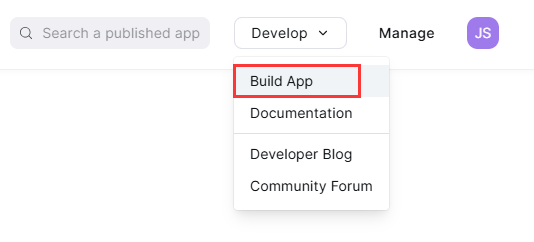

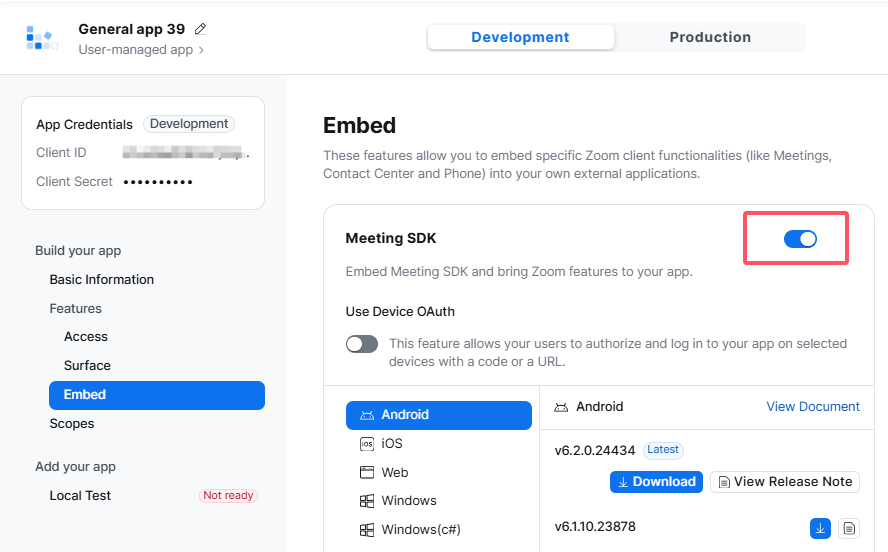
Configurar las credenciales de la aplicación:
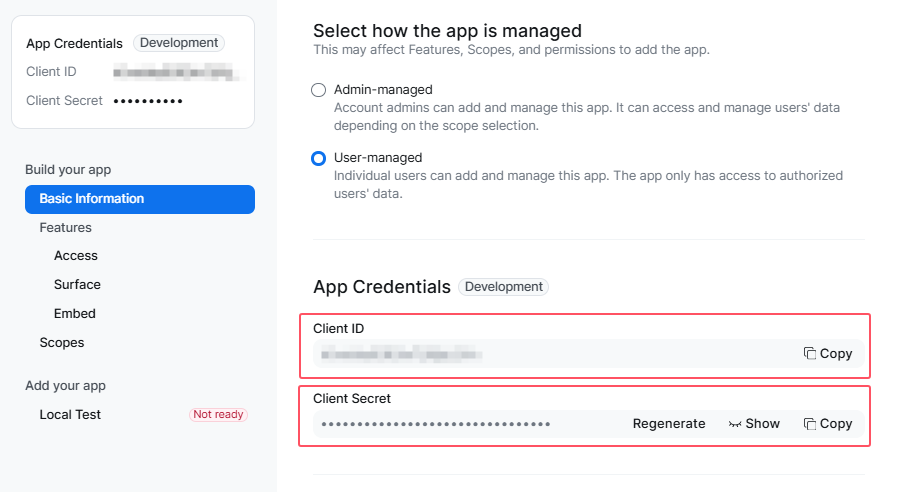
Acceda al SDK de reunión creado anteriormente y haga clic en "Información básica" para ver el ID del cliente y el secreto del cliente.
Subir el archivo descargado SDK de reuniones de Zoom para la carpeta Web a su servidor. El archivo contiene dos subcarpetas, una es " meetingsdk-web ", que es un sitio web que usa HTML, CSS y JS. Los usuarios accederán al archivo index.html en la carpeta para unirse a la reunión. La otra carpeta es "meetingsdk-auth-endpoint", que debe ejecutarse mediante el servicio NodeJS, y " meetingsdk-web " debe solicitar "meetingsdk-auth-endpoint" para generar la firma del Zoom Meeting SDK.
Primero configure "meetingsdk-auth-endpoint" (asegúrese de que el servidor tenga NodeJS instalado).
1. En la terminal, acceda a la carpeta "meetingsdk-auth-endpoint".
cd meetingsdk-auth-endpoint
2. Instalar las dependencias:
npm install
3. Edite el archivo ".evn" y configure los parámetros del SDK
vim .evn
Contiene dos parámetros: ZOOM_MEETING_SDK_KEY y ZOOM_MEETING_SDK_SECRET, que corresponden al ID del cliente y al secreto del cliente en las credenciales de la aplicación.
4. Guarde y cierre .env.
5. Iniciar el servidor: (Se recomienda utilizar el comando nohup para ejecutar el servicio sin colgarse)
nohup npm start &
Meetingsdk-auth-endpoint se ejecuta en el puerto 4000 del servidor. Asegúrese de que el puerto 4000 no esté ocupado por otros programas o modifique la configuración del puerto en index.js y cambie 4000 por el número de puerto que desee configurar.
Nota: Para ejecutar este servicio mediante el protocolo https, necesita configurar un certificado SSL. Asegúrese de que los archivos "localhost.key" y "localhost.cer" del directorio sean los certificados SSL correctos para su servidor de nombres de dominio. (También puede modificar la ruta del archivo del certificado SSL en index.js).
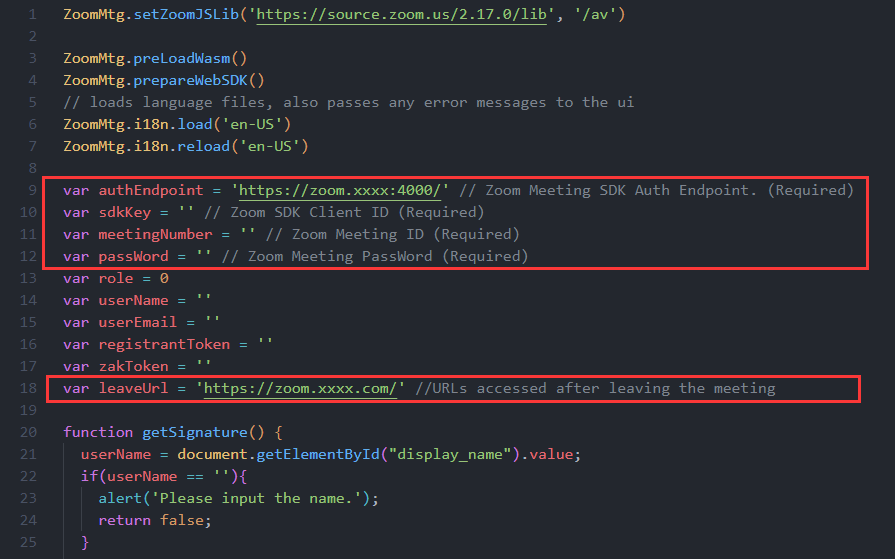
A continuación, configure el archivo meetingsdk-web/index.js. Establezca la URL de authEndpoint para la solicitud, es decir, la URL del "meetingsdk-auth-endpoint" implementado anteriormente. Introduzca el ID de la reunión de Zoom, la contraseña de la reunión y leaveUrl como se muestra a continuación:
Tras completar los pasos anteriores, el servicio authEndpoint se ejecutará en el servidor para escuchar las solicitudes. A continuación, abra un navegador para acceder a la URL de acceso al nombre de dominio del SDK de Zoom Meeting para Web que configuró, introduzca el nombre y haga clic en Unirse a la reunión para intentar unirse. (El anfitrión de la reunión puede usar el cliente oficial de Zoom para iniciarla).
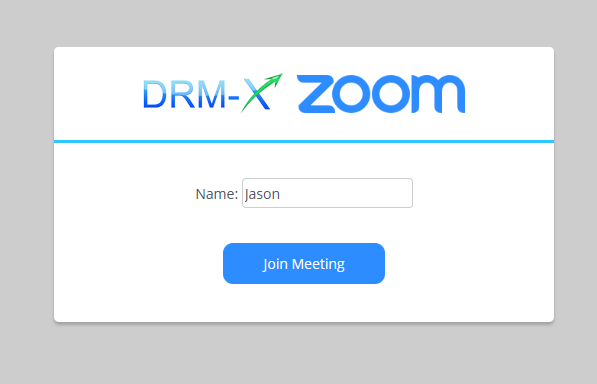
Tras completar los pasos anteriores, el servicio authEndpoint se ejecutará en el servidor para escuchar las solicitudes. A continuación, abra un navegador para acceder a la URL de acceso al nombre de dominio del SDK de Zoom Meeting para Web que configuró, introduzca el nombre y haga clic en Unirse a la reunión para intentar unirse. (El anfitrión de la reunión puede usar el cliente oficial de Zoom para iniciarla).
Si no puede unirse a la reunión, compruebe los parámetros del archivo index.js y la configuración del SDK .env para authEndpoint.
Regístrese e inicie sesión en su cuenta DRM-X 4.0:
Visita https://www.drm-x.com/Comparación-de-tarifas-4.0.aspx para registrarse para una cuenta de prueba gratuita de 90 días.
Después de registrarse exitosamente, visite https://4.drm-x.com/ para iniciar sesión en la cuenta DRM-X 4.0.
Cifrar la página del SDK web de Zoom:
Tras iniciar sesión en la cuenta de DRM-X 4.0, haga clic en "Proteger archivo" en el menú de la izquierda y complete la configuración antes del cifrado, paso a paso, según sea necesario. En el Paso 4: Proteger archivos en línea, descargue el empaquetador de Xvast (archivo zip). Una vez completada la descarga, descomprima el archivo zip descargado y copie los dos archivos en el directorio de instalación de Xvast. A continuación, vuelva a la página "Proteger archivo" y haga clic en el botón "Abrir cuadro de diálogo de cifrado".
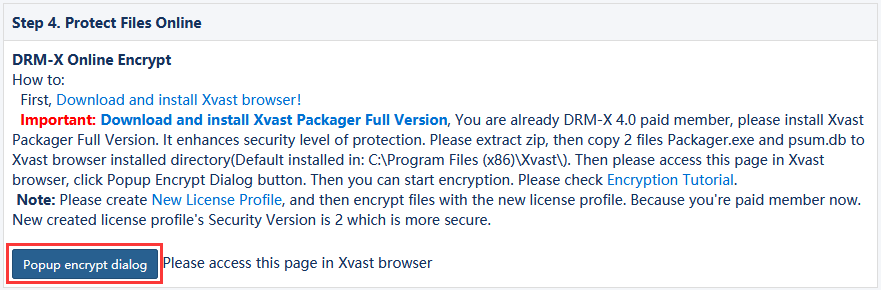
Verá la interfaz para cifrar archivos.
Paso 1: Seleccione "agregar nueva carpeta de salida" en el cuadro desplegable del archivo de salida y seleccione la carpeta de la página web cifrada.
Paso 2: Cancele la opción "Añadir _P a los archivos cifrados". Como se muestra en la siguiente figura:
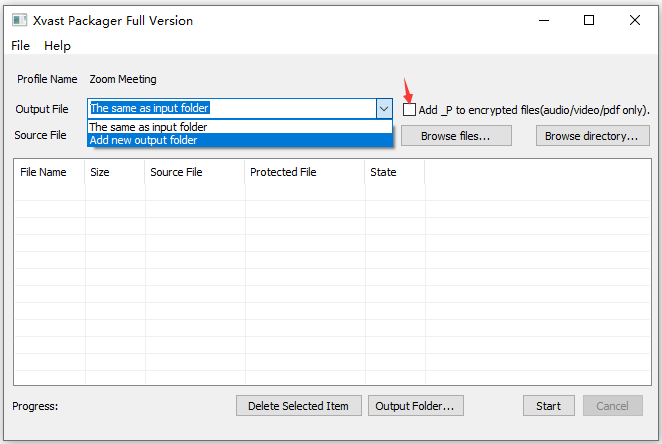
Paso 3: Haga clic en el botón "Explorar archivos..." y seleccione "Archivos HTML y recursos web" en la esquina inferior derecha de la interfaz de selección de archivos.
Paso 4: Necesitamos cifrar algunas páginas del SDK del cliente web, que contiene index.html y index.js. Consulte la siguiente figura:
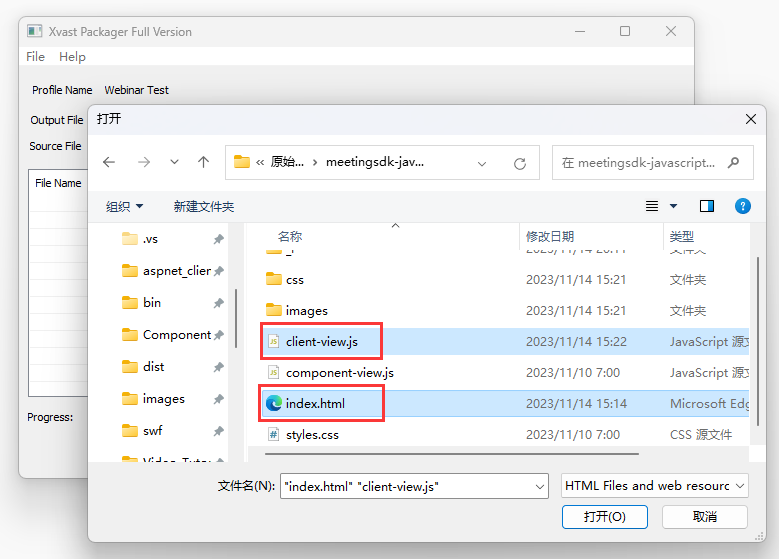
Paso 5: Haga clic en el botón "Iniciar" en la interfaz de cifrado para cifrar los dos archivos anteriores.
Después del cifrado, necesitamos reemplazar el archivo cifrado. (¡Asegúrese de hacer una copia de seguridad del archivo de origen antes de reemplazarlo!)
Acceda a la página cifrada del SDK de Zoom Meeting:
Finalmente, usamos el navegador Xvast para acceder a la URL de la página web cifrada. En el formulario de inicio de sesión para obtener una licencia, introduzca la cuenta de usuario final y la contraseña creadas por DRM-X 4.0 para obtener la licencia. (Usuario predeterminado: testuser, contraseña: 123456).
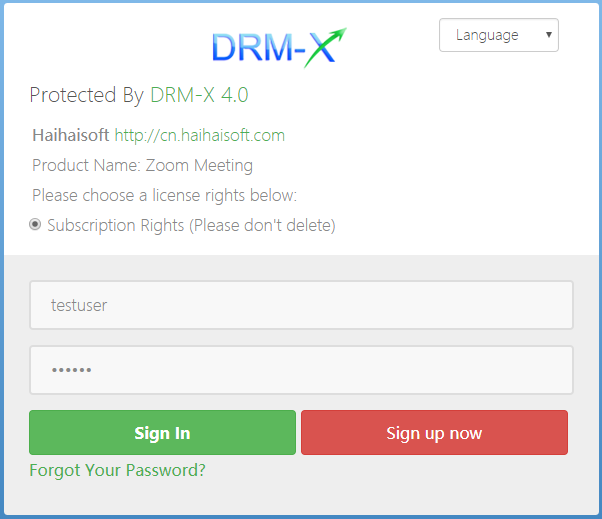
Después de iniciar sesión y obtener una licencia, será redirigido a la interfaz de la reunión.
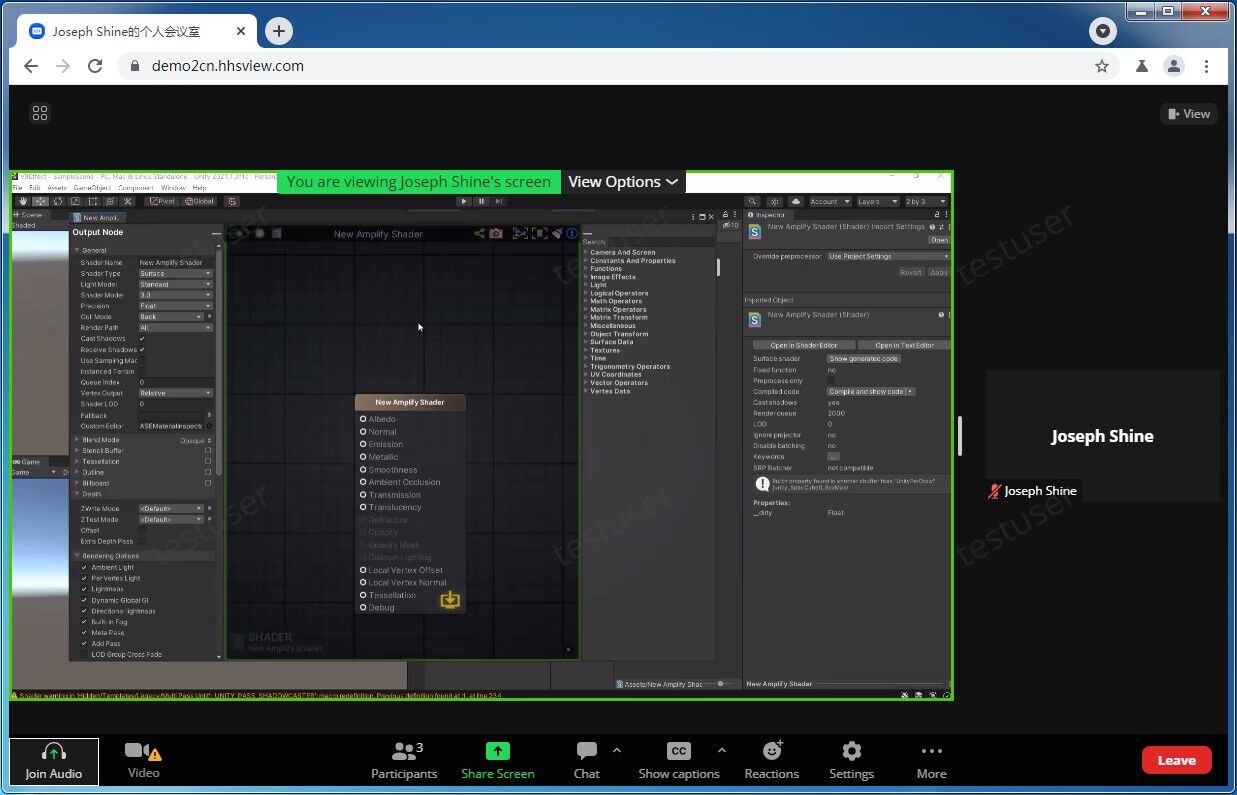
Recomendamos que el anfitrión de la reunión utilice el cliente oficial Zoom para iniciar la reunión.
Instrucciones de seguridad de cifrado: DRM-X 4.0 solo cifra las páginas web del SDK de Zoom Meeting, por lo que los usuarios deben usar Xvast para acceder a las reuniones de Zoom. Por lo tanto, es compatible. DRM-X 4.0 evita la grabación de pantalla , marcas de agua y otras funciones. Sin embargo, DRM-X 4.0 no cifra los datos de video transmitidos por la videoconferencia. La seguridad de la videoconferencia es responsabilidad de Zoom. Por favor, no divulgue su ID ni contraseña de la conferencia.
Instrucciones de actualización del SDK de Zoom Meeting: Los responsables de Zoom aplicarán las restricciones de versión mínima requeridas en el SDK cada trimestre. Los SDK con versiones anteriores a las mostradas dejarán de funcionar en entornos de producción, lo que impedirá que los clientes se unan a las reuniones. Por lo tanto, manténgase al tanto de las actualizaciones del SDK de Zoom Meeting para la Web. También actualizaremos la versión modificada del SDK de Meeting periódicamente. Para obtener más información, visite: SDK de reuniones: versión mínima (zoom.us)
Si encuentra algún problema durante el proceso de configuración, por favor Contactar con soporte técnico .
Otros tutoriales de DRM-X 4.0
 Vídeo de introducción a DRM-X 4.0
En este video, le mostraremos una demostración sobre cómo usar la plataforma DRM-X 4.0, cómo realizar la configuración antes del cifrado y cómo cifrar videos. Le mostraremos cómo reproducir videos cifrados.
MIRA AHORA Tutorial de cifrado de páginas web HTML con DRM-X 4.0
Con DRM-X 4.0, cifra páginas web (HTML, CSS, JavaScript e imágenes) y controla quién puede ver su contenido. Detiene la copia, impide la impresión y la captura de pantalla, y caduca el contenido cuando ya no debe visualizarse.
MIRA AHORA Tutorial en vídeo de Xvast para Windows
A través del video le mostramos la demostración de cómo descargar, instalar y utilizar el navegador Xvast, cómo abrir archivos cifrados y cómo resolver problemas con su uso.
MIRA AHORA Tutorial de cifrado de vídeo DRM-X 4.0
En este video, le mostraremos una demostración sobre cómo usar la plataforma DRM-X 4.0, cómo realizar la configuración antes del cifrado y cómo cifrar videos. Le mostraremos cómo reproducir videos cifrados.
MIRA AHORA Integración de DRM-X 4.0 con WordPress
La integración de una página de inicio de sesión personalizada permite a los clientes solicitar contenido protegido de su sitio web. Al reproducirlo, se abrirá la página de inicio de sesión personalizada. Tras ingresar el nombre de usuario y la contraseña de su cuenta, obtendrán la licencia de inmediato para reproducir el archivo protegido. Para ello, es necesario crear una nueva página de inicio de sesión DRM.
MIRA AHORA Configuración de seguridad DRM-X 4.0
Al usar la plataforma DRM-X 4.0, hay algo que debe tener en cuenta. Para mayor seguridad, seleccione las opciones necesarias para prevenir la piratería. Es muy importante configurar estas opciones al principio.
MIRA AHORA¿Preguntas?
Nuestros representantes tienen respuestas.
Pregunte sobre los productos, precios, implementación o cualquier otra cosa de Haihaisoft: nuestros representantes altamente capacitados están disponibles, listos para ayudar.
Tel: +64 27 507 9959 (Nueva Zelanda)
QQ: 1279126286 / 994184623
Contáctanos en Equipos de Microsoft
servicio#haihaisoft.com (reemplace # por @)
Contáctenos