

Complemento DRM-X 4.0 LearnDash LMS (WordPress)
Compatible con DRM-X 4.0 vídeo cifrado , audio y PDF. Los cursos protegidos con DRM-X 4.0 pueden evitar la grabación de pantalla , mostrar información del usuario filigrana , y vincular los dispositivos de usuario a evitar compartir cuentas Con este plugin, puedes integrar fácilmente el sistema DRM-X 4.0 con tu sistema WordPress LearnDash sin problemas. Protege los cursos de WordPress de la piratería y evita que se graben.
Descripción del archivo
Archivos principales de integración de DRM-X 4.0
• drmx_index.php Archivo de índice integrado DRM-X 4.0, obtendrá parámetros de cifrado DRM-X 4.0. • drmx_login.php Verifique la información de inicio de sesión del usuario y los pedidos de cursos, llame a la interfaz de integración de DRM-X 4.0 para agregar usuarios, actualizar derechos y obtener licencias. • drmx_licError.php Mostrar el error encontrado al obtener una licencia. • licstore.php Almacenamiento de licencias adquiridas. • incluye/drm_nusoap.php Archivo de clase nusoap de terceros para llamar a la interfaz del servicio web XML DRM-X 4.0. • público/css/login-style.css Archivos de estilo de integración DRM-X 4.0 para páginas. • público/imágenes/ Integración con DRM-X 4.0 Obtenga la carpeta de imágenes de la página de licencia.
Archivos principales del complemento
• drmx-integración-learndash.php Archivo de registro del complemento. • drmx-integration-learndash-settings.php Página de configuración del complemento.
¿Cómo utilizar el plugin?
I. Configure los parámetros DRM-X 4.0 en el complemento
1. Instalar y activar el complemento
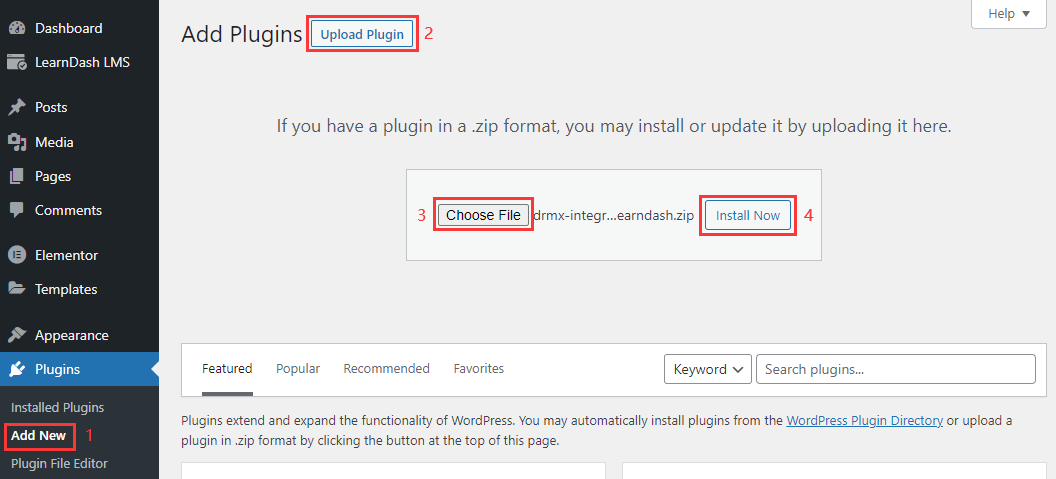
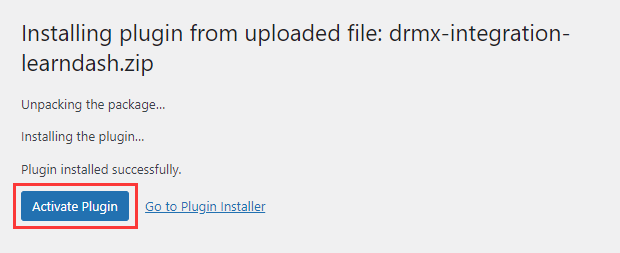
2. Visita la página de configuración del complemento.
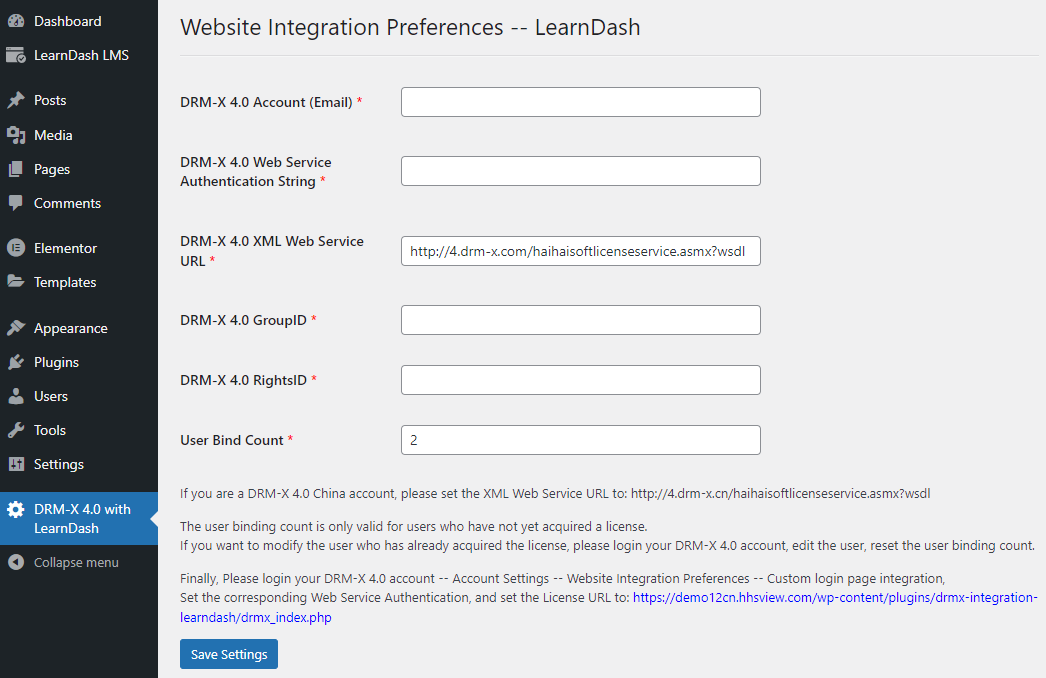
3. Configure los parámetros de DRM-X 4.0
Descripción de parámetros de DRM-X 4.0:
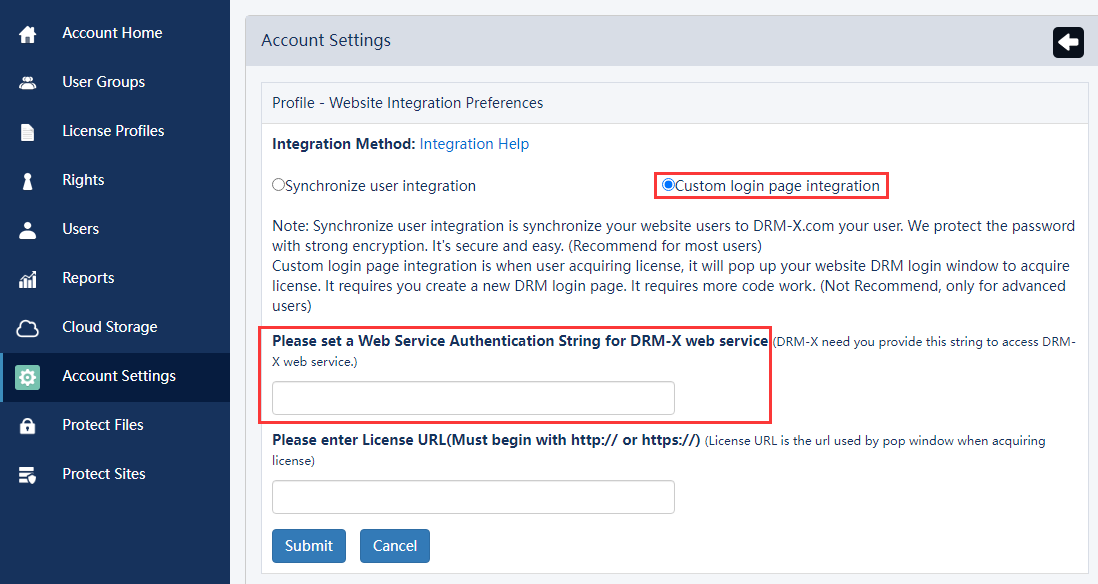
• Cuenta DRM-X 4.0: La dirección de correo electrónico que ingresó cuando registró su cuenta DRM-X 4.0. • Cadena de autenticación del servicio web DRM-X 4.0: Visita el Configuración de integración del sitio web DRM-X 4.0 Seleccione la integración de la página de inicio de sesión personalizada y configure una cadena de autenticación de servicio web para el servicio web DRM-X. A continuación, introduzca la misma cadena de autenticación en la página de configuración del complemento "DRM-X 4.0 con LearnDash".
• URL del servicio web XML DRM-X 4.0: URL de la interfaz del servicio web XML del sistema DRM-X 4.0. • ID de grupo DRM-X 4.0: El ID de grupo de usuarios de su cuenta de DRM-X 4.0. Inicie sesión en su cuenta y visite la página de grupos de usuarios para consultarlo. Solo necesita crear un grupo de usuarios; no lo elimine de su cuenta de DRM-X 4.0 después de configurarlo. • ID de derechos DRM-X 4.0: Para obtener el ID de derechos de su cuenta de DRM-X 4.0, inicie sesión en su cuenta y visite la página de derechos para consultarlo. Solo necesita crear un derecho; no lo elimine de su cuenta de DRM-X 4.0 después de configurarlo. Los usuarios actualizarán automáticamente los derechos al obtener la licencia. • Recuento de enlaces de usuario: Restricciones de vinculación de hardware para cuentas de estudiantes. El recuento de vinculaciones de usuario solo es válido para usuarios que aún no han adquirido una licencia. Si desea modificar el usuario que ya ha adquirido la licencia, inicie sesión en su cuenta de DRM-X 4.0, edite el usuario y restablezca el recuento de vinculaciones.
II. Asociar los cursos de LearnDash con el perfil de licencia DRM-X 4.0
1. Crear o editar cursos de LearnDash
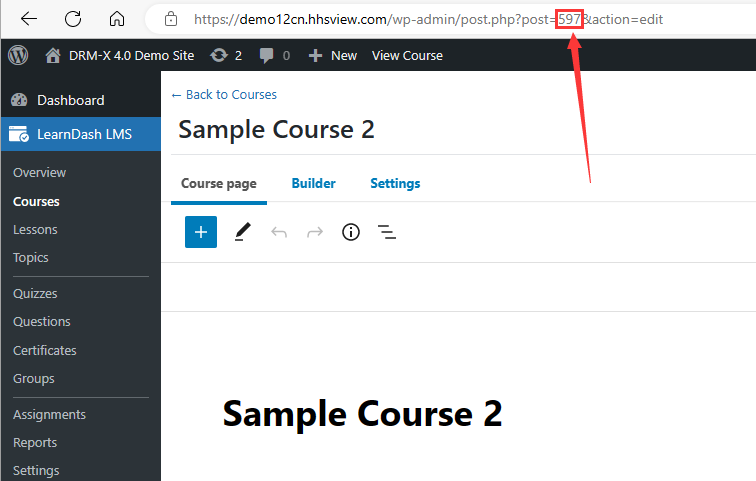
Obtenga el ID del curso a través del parámetro URL "post" en la barra de direcciones del navegador, el valor de "post" es el ID del curso.
2. Cree el perfil de licencia DRM-X 4.0 correspondiente para el curso
Inicie sesión en su cuenta DRM-X 4.0, visite la página de Perfil de licencia y cree un Perfil de licencia que pertenezca al curso.
• Nombre del perfil: Recomendamos que el nombre del perfil de licencia sea el mismo que el nombre del curso. • Derechos predeterminados: Seleccione cualquiera de los Derechos. • ID de producto en su sistema (Opción): Establezca aquí el ID del curso correspondiente, que es el ID de la publicación visualizada en el primer paso.
Por último, seleccione Licencia revocable a continuación y haga clic en el botón Enviar.
3. Proteger los vídeos del curso
Visite la página de protección de archivos DRM-X 4.0, seleccione el perfil de licencia (curso) del video que desea proteger y complete la protección.
¿Cómo cifrar archivos de vídeo y PDF?
4. Sube el vídeo protegido
Puedes subir el vídeo protegido a tu servidor web WordPress o a un servidor de almacenamiento de vídeo independiente. Sin embargo, debe tener una URL absoluta para que se pueda incrustar en el reproductor en línea de Xvast. Por ejemplo: https://www.nombrededominio.com/videos/xxxxx_P.mp4
5. Incruste el vídeo protegido
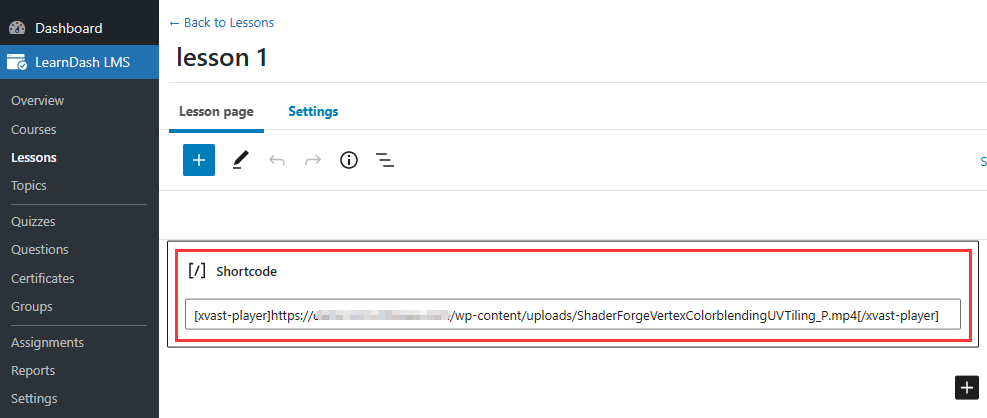
Incruste el video protegido en el curso de LearnDash. Cree o edite una lección para un curso de LearnDash. Incruste el video cifrado con el siguiente código corto. [xvast-player]https://www.nombrededominio.com/videos/xxxxx_P.mp4[/xvast-player]
III. Establecer la URL para obtener la licencia de DRM-X 4.0
Visita DRM-X 4.0 Configuración de la cuenta – Preferencias de integración del sitio - seleccionar Integración de página de inicio de sesión personalizada
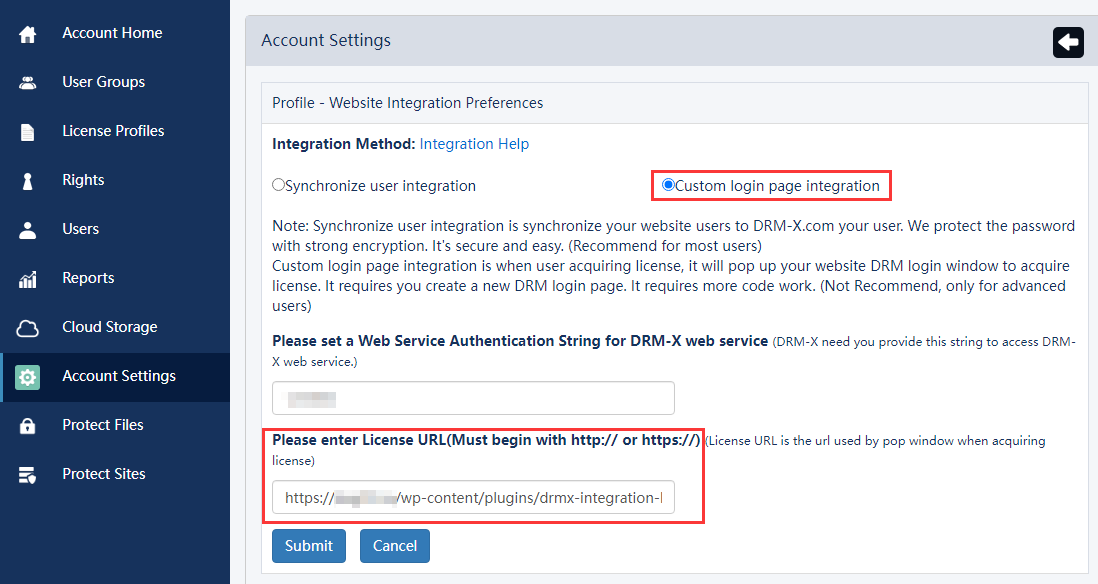
Establecer la URL de la licencia: la URL comienza con el nombre de dominio de su sitio de WordPress, por ejemplo: https://www.domain.com/wp-content/plugins/drmx-integration-learndash/drmx_index.php
También puede consultar la página del complemento DRM-X 4.0 con LearnDash para ver una línea de URL azul, que es la URL de su sitio web para obtener la licencia.
Si tiene alguna pregunta sobre la integración, no dude en contactarnos.
Sitio web oficial de Haihaisoft (proveedor de DRM): https://www.haihaisoft.com/es
Plataforma de gestión de derechos digitales DRM-X: https://www.drm-x.com
Prueba gratuita de DRM-X: https://www.drm-x.com/Comparación-de-tarifas-4.0.aspx
Otros tutoriales de DRM-X 4.0
 Vídeo de introducción a DRM-X 4.0
En este video, le mostraremos una demostración sobre cómo usar la plataforma DRM-X 4.0, cómo realizar la configuración antes del cifrado y cómo cifrar videos. Le mostraremos cómo reproducir videos cifrados.
MIRA AHORA Tutorial de cifrado de páginas web HTML con DRM-X 4.0
Con DRM-X 4.0, cifra páginas web (HTML, CSS, JavaScript e imágenes) y controla quién puede ver su contenido. Detiene la copia, impide la impresión y la captura de pantalla, y caduca el contenido cuando ya no debe visualizarse.
MIRA AHORA Tutorial en vídeo de Xvast para Windows
A través del video le mostramos la demostración de cómo descargar, instalar y utilizar el navegador Xvast, cómo abrir archivos cifrados y cómo resolver problemas con su uso.
MIRA AHORA Tutorial de cifrado de vídeo DRM-X 4.0
En este video, le mostraremos una demostración sobre cómo usar la plataforma DRM-X 4.0, cómo realizar la configuración antes del cifrado y cómo cifrar videos. Le mostraremos cómo reproducir videos cifrados.
MIRA AHORA Integración de DRM-X 4.0 con WordPress
La integración de una página de inicio de sesión personalizada permite a los clientes solicitar contenido protegido de su sitio web. Al reproducirlo, se abrirá la página de inicio de sesión personalizada. Tras ingresar el nombre de usuario y la contraseña de su cuenta, obtendrán la licencia de inmediato para reproducir el archivo protegido. Para ello, es necesario crear una nueva página de inicio de sesión DRM.
MIRA AHORA Configuración de seguridad DRM-X 4.0
Al usar la plataforma DRM-X 4.0, hay algo que debe tener en cuenta. Para mayor seguridad, seleccione las opciones necesarias para prevenir la piratería. Es muy importante configurar estas opciones al principio.
MIRA AHORA¿Preguntas?
Nuestros representantes tienen respuestas.
Pregunte sobre los productos, precios, implementación o cualquier otra cosa de Haihaisoft: nuestros representantes altamente capacitados están disponibles, listos para ayudar.
Tel: +64 27 507 9959 (Nueva Zelanda)
QQ: 1279126286 / 994184623
Contáctanos en Equipos de Microsoft
servicio#haihaisoft.com (reemplace # por @)
Contáctenos