

Cómo usar Moodle para crear un sitio web e integrarlo sin problemas con el sistema de cifrado de cursos DRM-X 4.0
Moodle es un software con el que puedes construir tu propio sitio web de cursos. La integración de DRM-X 4.0 con Moodle es que cuando el usuario abre el archivo protegido para obtener la licencia, el sitio web inspeccionará si tiene o no acceso al curso, para que pueda verificar si el cliente puede obtener la licencia y llamar a la licencia DRM-X para enviarla al cliente. Finalmente, incrustaremos un archivo protegido en Moodle para que los usuarios puedan iniciar sesión en su sitio para ver el curso sin validación adicional.
1: Instale Moodle y configure su sitio web.
Descargue el último paquete de instalación de Moodle de su sitio web oficial, descomprímalo y cárguelo en su servidor. Siga las instrucciones para modificar la configuración y completar la instalación, incluyendo la creación de la base de datos de Moodle. Por lo tanto, debe tener su propio servidor y base de datos. La demostración a continuación utiliza Apache y MySQL, compilados en un PC local. Existen muchos tutoriales en línea sobre la instalación de Moodle, por lo que no se hará más introducción aquí.
Después de la instalación y de registrar la cuenta de administrador, inicie sesión para crear su curso.
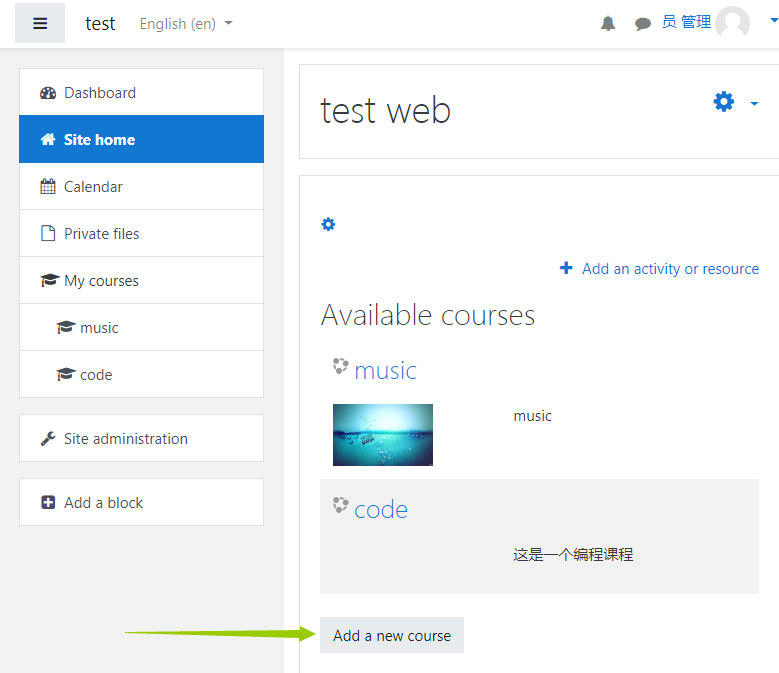
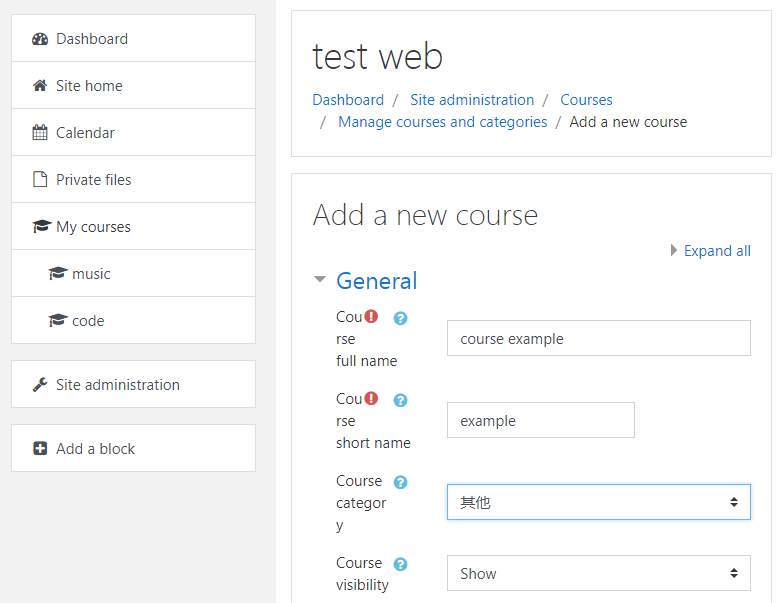
Después de crear un ejemplo de curso, agregue una cuenta de usuario para su estudiante.
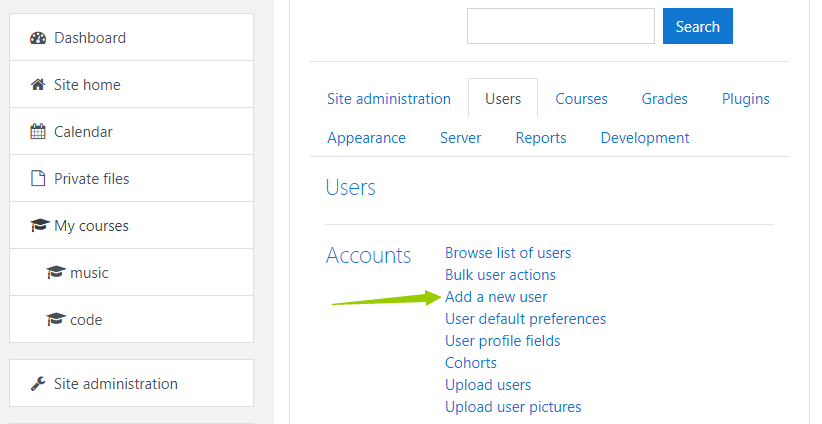
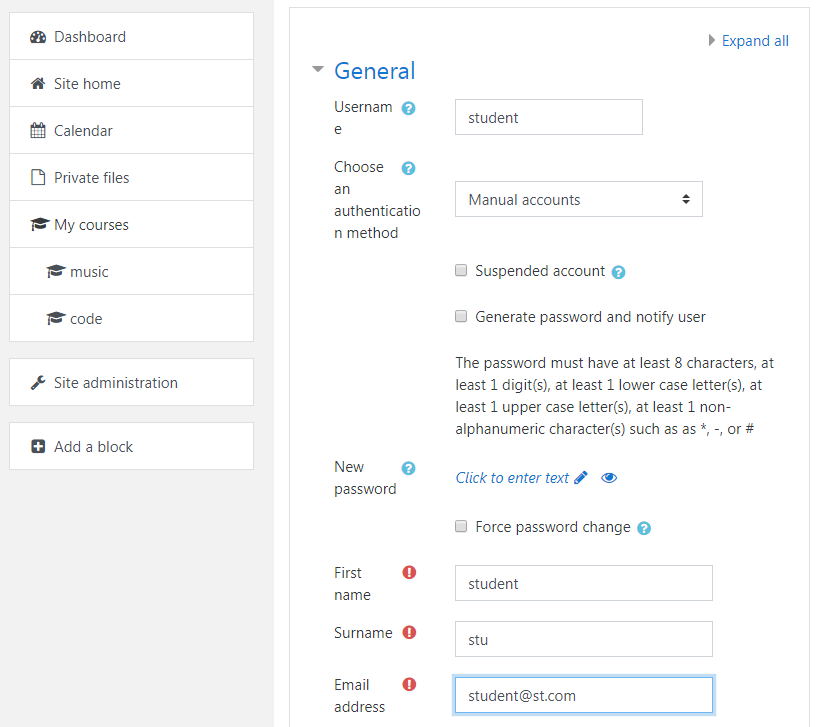
Después de agregar la cuenta de usuario para su estudiante, permítale acceder al curso de ejemplo. En la sección "Participantes", haga clic en "Inscribir usuarios" para que su estudiante pueda acceder al curso.
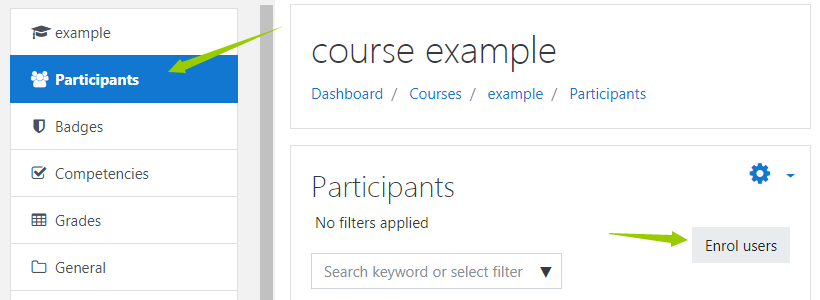
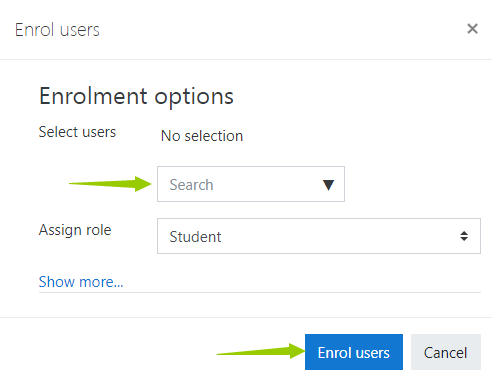
Aquí completamos la creación de un curso sencillo y añadimos un usuario estudiante. A continuación, añadiremos contenido cifrado al curso en blanco. Podemos cifrar algunos archivos de vídeo, audio o PDF con la plataforma de cifrado DRM-X 4.0, integrar DRM-X 4.0 con Moodle e incrustar los archivos cifrados en Moodle. Esto facilitará y garantizará el aprendizaje del curso para sus estudiantes.
2: Regístrese para obtener una cuenta DRM-X 4.0 y encripte su curso.
Descargue la versión de Windows del navegador Xvast desde el sitio web oficial de Xvast: https://www.xvast.com/es . Abra Xvast después de la instalación.
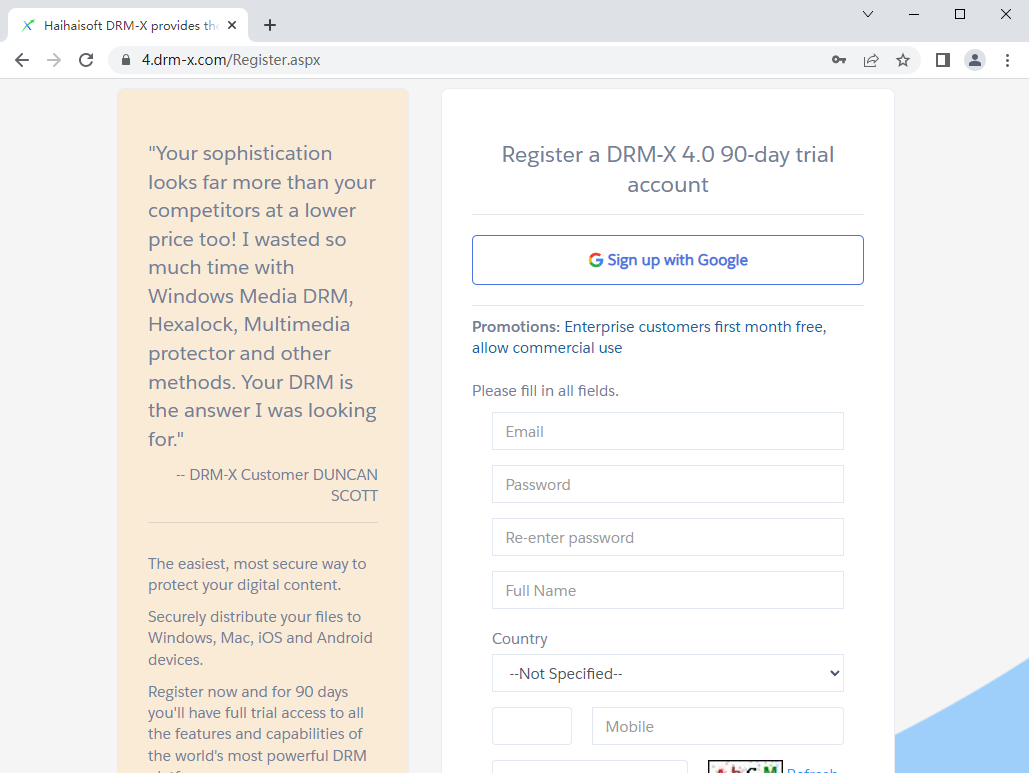
Para registrar una cuenta DRM-X 4.0 a través del navegador Xvast, https://4.drm-x.com/register.aspx
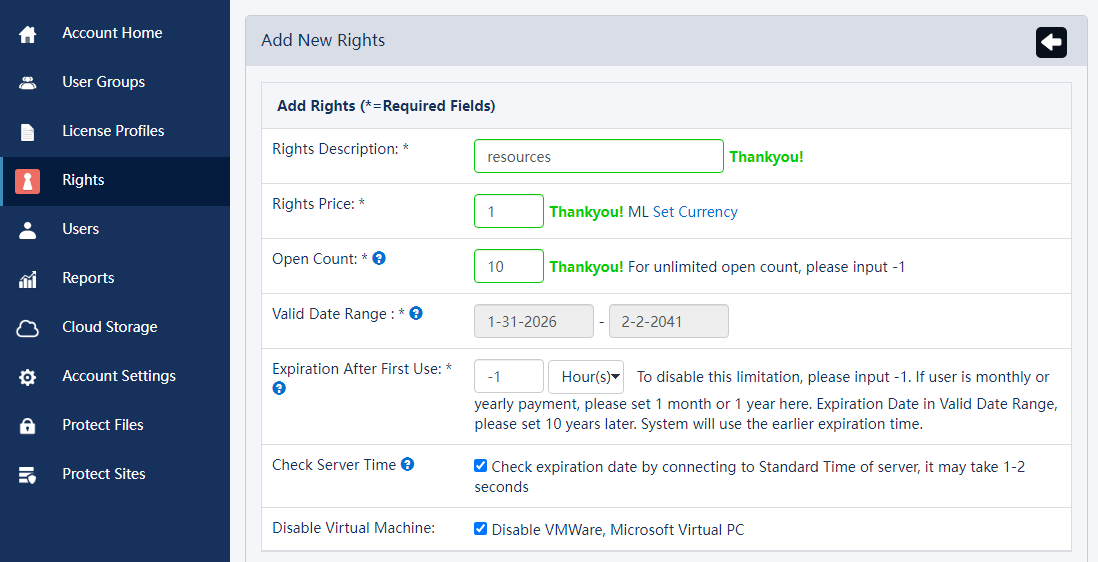
Inicie sesión en la cuenta DRM-X 4.0 recién registrada. En el Panel de Control de DRM-X 4.0, haga clic en "Derechos" para agregar nuevos derechos. Configure la descripción de los derechos, el precio de los derechos, el número de aperturas, la caducidad tras el primer uso, proteger el documento, no permitir la impresión y habilitar la marca de agua. Puede configurar el contenido de la marca de agua para evitar la piratería. La marca de agua dinámica admite dos modos de visualización. El primero consiste en configurar la posición de la marca de agua y la frecuencia de cambio. El segundo tipo de visualización de la marca de agua es un efecto de marquesina con un mayor nivel de seguridad.
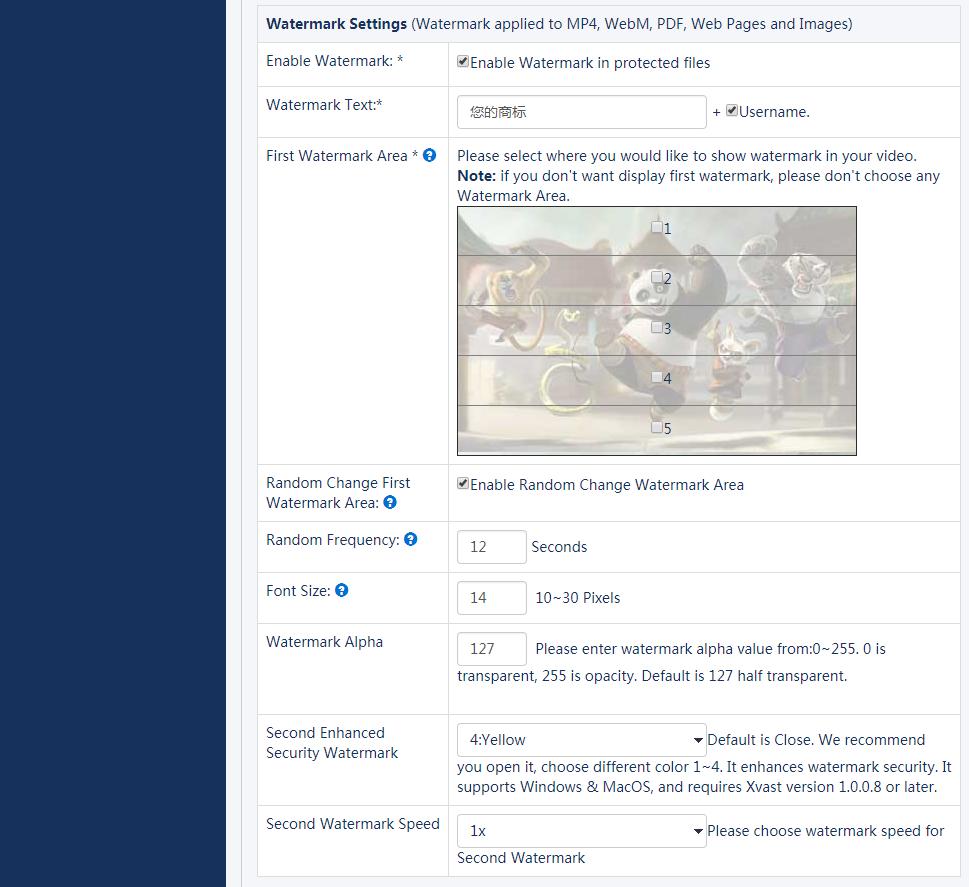
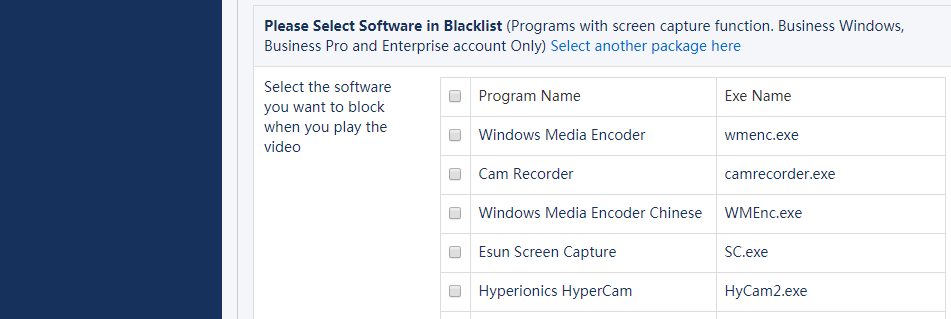
DRM-X 4.0 hereda la función de lista negra para evitar grabaciones de pantalla de la versión 3.0. Al configurar el programa de lista negra, se puede evitar eficazmente que grabe o tome capturas de pantalla. Cuando el usuario abre el archivo protegido, si Xvast detecta que se está ejecutando un programa de lista negra, lo bloqueará inmediatamente. Actualmente, el programa de lista negra contiene cientos de programas de grabación y captura de pantalla.
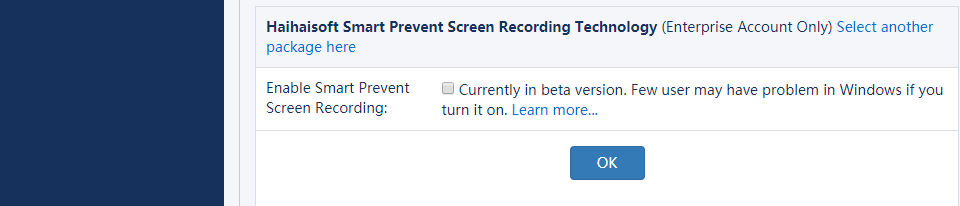
Haihaisoft ofrece la exclusiva tecnología Smart Prevent Screen Recording. Detecta de forma automática y eficaz el software de grabación de pantalla disponible en el mercado, incluso el software de grabación de pantalla futuro. Esto ayuda a los proveedores de contenido a controlar mejor los derechos de su contenido protegido con DRM-X 4.0.
Con estos pasos ya tenemos la licencia personalizada correcta.
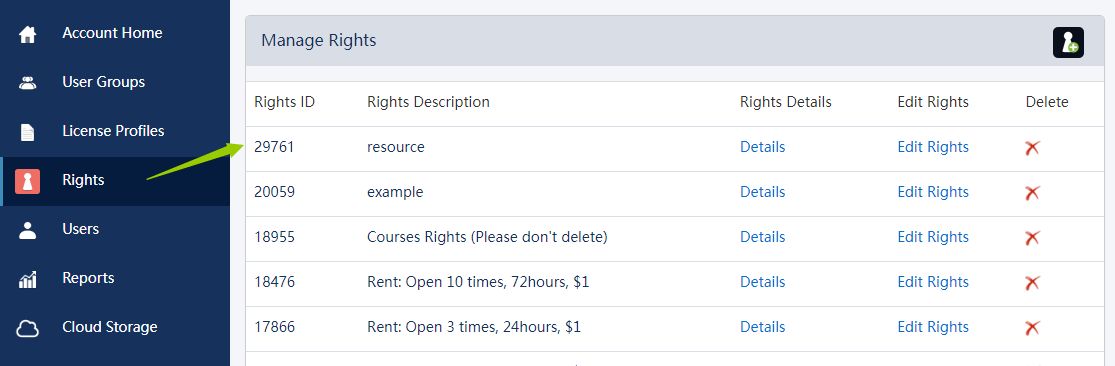
A continuación, agreguemos un nuevo perfil de licencia que use el derecho que añadimos anteriormente. Podemos cifrar archivos con este perfil.
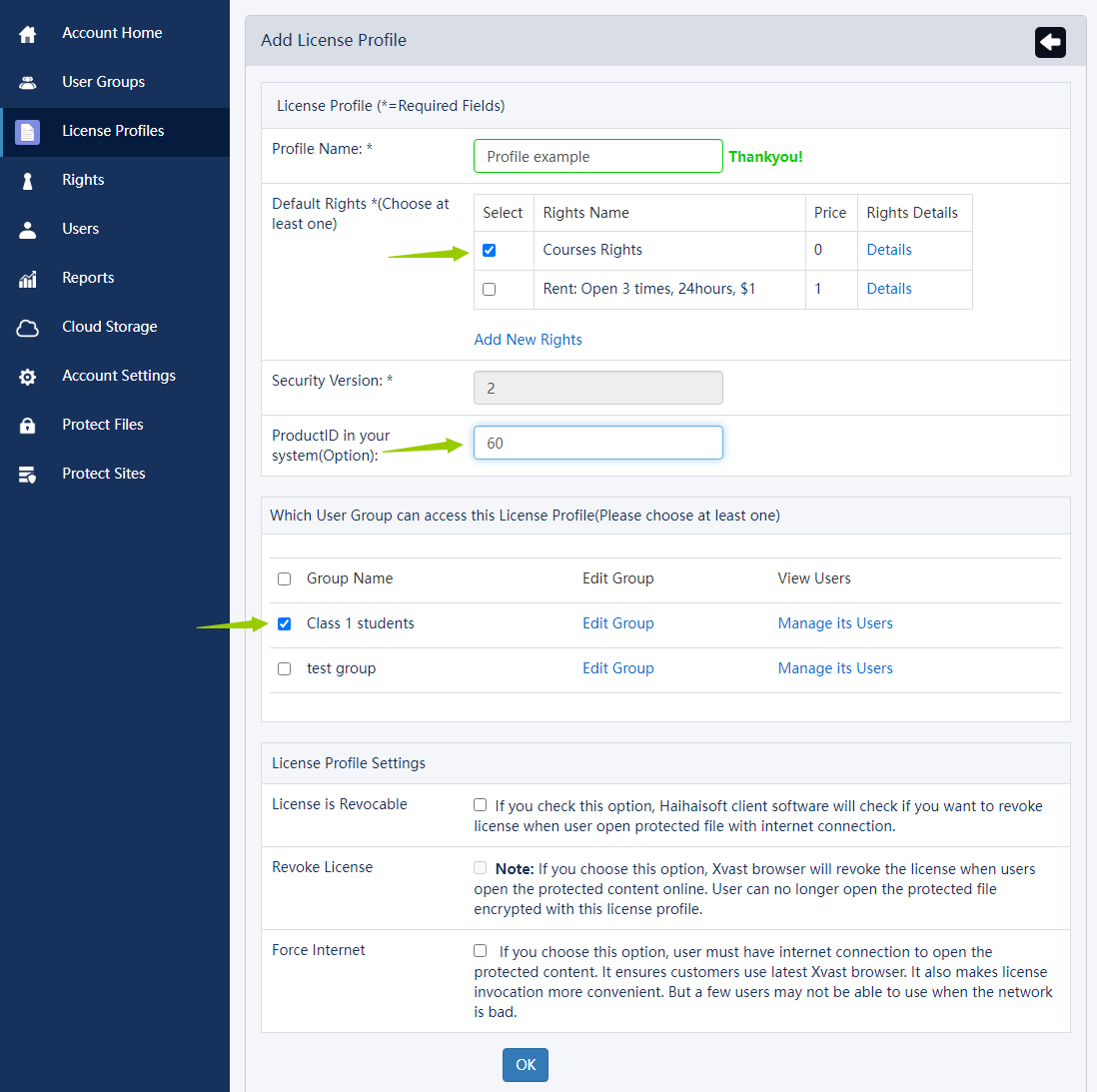
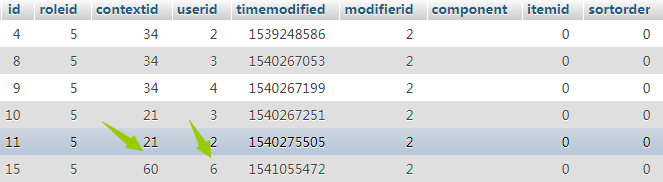
Es importante destacar que el valor de "productID en su sistema" debe ser el mismo que el ID del curso en su base de datos. Generalmente, el registro de selección de cursos de los estudiantes se almacena en la tabla "mdl_role_assignments". En este caso, el ID del curso "ejemplo de curso" es 56, por lo que debemos cambiar el "productID en su sistema" a 60. Además, la cuenta de usuario con ID de usuario 6 tiene derecho a acceder al curso.
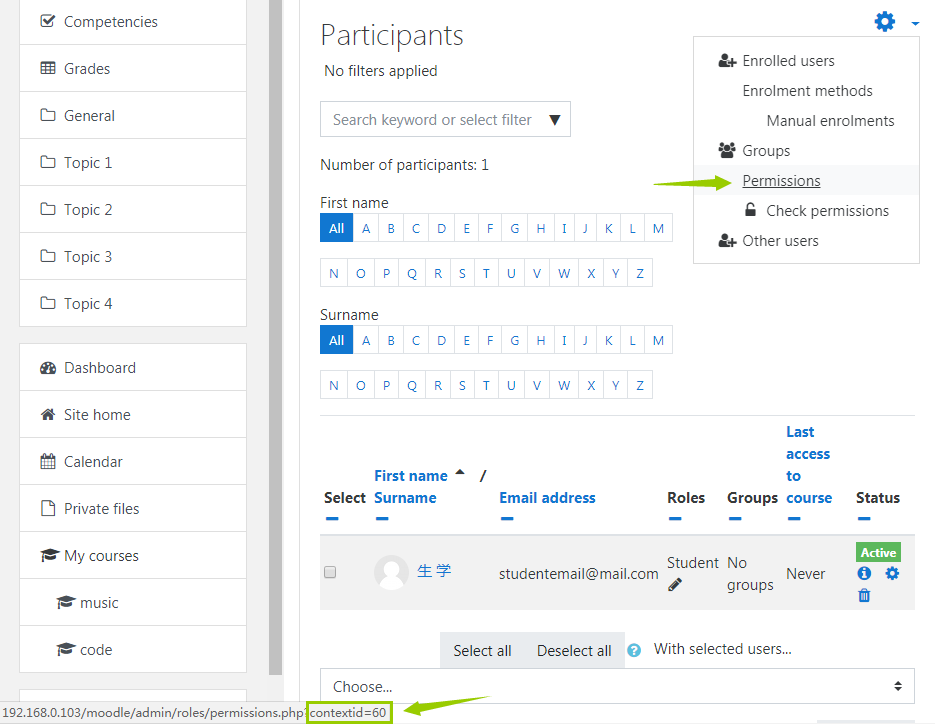
Si le parece demasiado engorroso buscar parámetros en una base de datos extensa, también puede encontrarlos directamente en la cuenta de Moodle. Haga clic en Configuración en la columna "Participantes" del curso. Pase el ratón sobre los permisos. Encontrará la URL en la esquina inferior izquierda de la pantalla. El último número es el ID del producto del curso que buscamos.
Luego podremos cifrar archivos con el perfil.
Haga clic en "proteger archivo", elija el perfil correcto y la licencia que agregamos anteriormente.
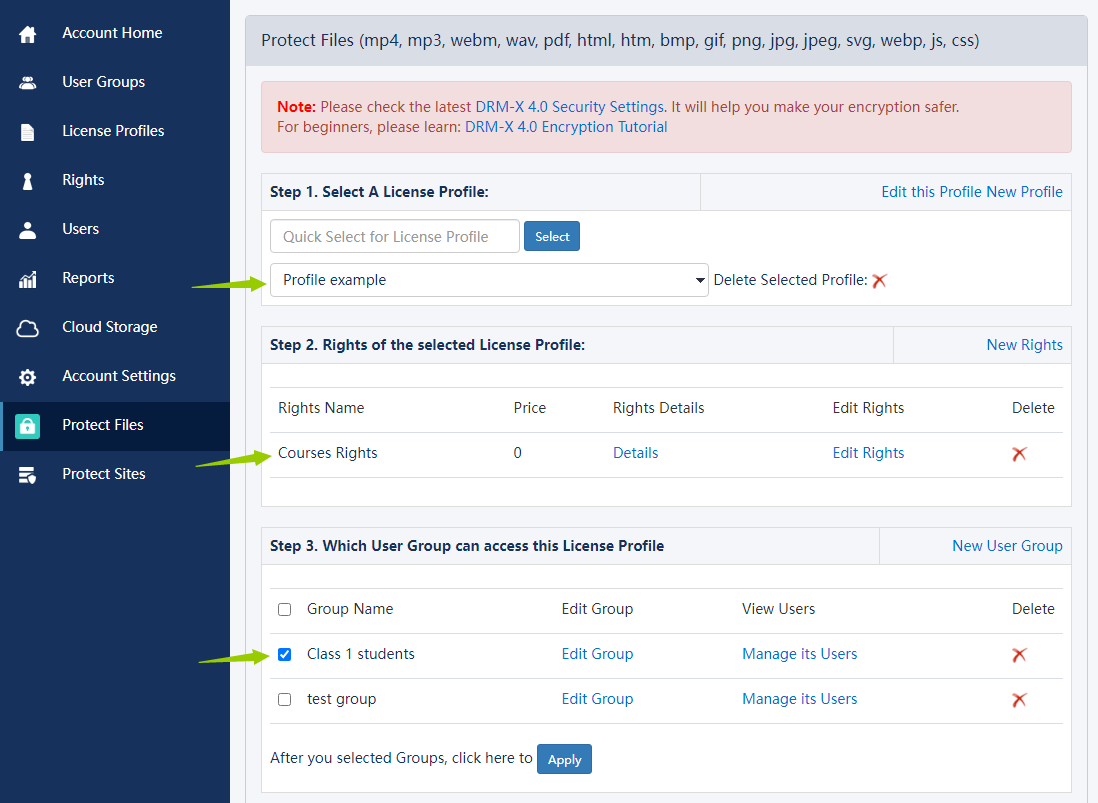
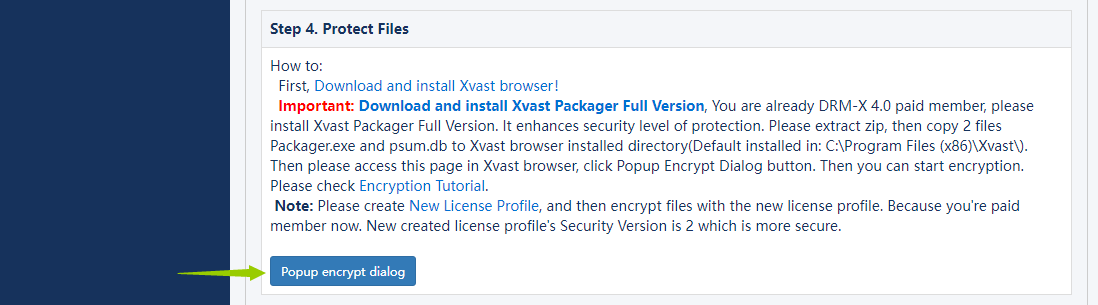
Seleccione el archivo que desea cifrar y haga clic en “Iniciar”.
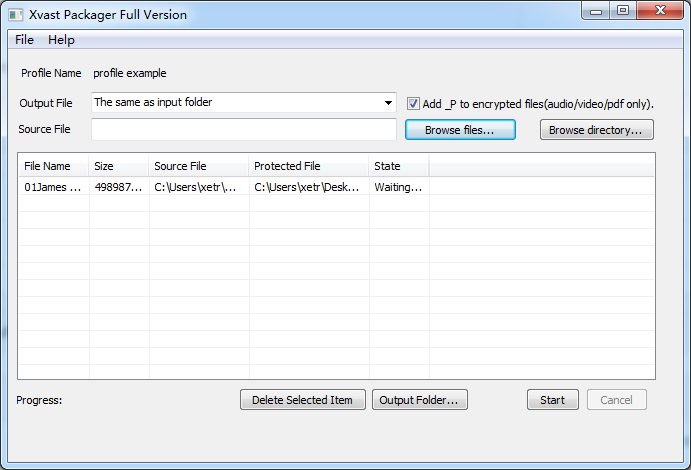
Bien, ya hemos cifrado un archivo de vídeo. También se pueden cifrar otros archivos de audio o PDF de esta manera.
El proceso detallado de cifrado puede consultar el siguiente tutorial:
Cifrado de vídeo: https://www.drm-x.com/Tutorial_de_cifrado_DRM-X4.0.aspx
Cifrado de página web: https://www.drm-x.com/Tutorial_de_cifrado_de_página_web_DRM_html.aspx
Cifrado de PDF: https://www.drm-x.com/Cómo_cifrar_PDF.aspx
3: Integración entre moodle y DRM-X 4.0.
Ahora necesitamos integrar DRM-X 4.0 con el sitio web de Moodle. Tras la integración, los estudiantes que hayan seleccionado su curso podrán ver el contenido cifrado del curso simplemente iniciando sesión en su sitio web de Moodle. Demostremos el funcionamiento específico de la integración.
Según el código de ejemplo, debe copiar cuatro páginas llamadas "index.php", "reindex.php", "login.php" y "licstore.php". Al abrir el archivo cifrado, el usuario accederá automáticamente a "index.php" para comprobar si ha iniciado sesión en su cuenta de Moodle. De lo contrario, accederá a "reindex.php" para iniciar sesión. De lo contrario, accederá directamente a "login.php" para verificar si la contraseña es correcta, si tiene derecho a acceder al curso correspondiente, etc. Puede agregar y modificar libremente su código de verificación en esta página. Después, si el usuario supera la verificación, accederá a "licstore.php" para obtener la licencia y abrir el archivo cifrado.
En 'index.php', obtenga la información correspondiente del archivo cifrado, incluyendo profileid, clientinfo, rightsid, yourproductid, platform, contenttype, version y return_url. Guarde estos parámetros en la variable global $USER para futuras llamadas. A continuación, determine si el usuario ha iniciado sesión en su cuenta de Moodle.
require_once("../config.php");
$USER->ProfileID = $_REQUEST["profileid"];
$USER->ClientInfo = $_REQUEST["clientinfo"];
$USER->Platform = $_REQUEST["platform"];
$USER->ContentType = $_REQUEST["contenttype"];
$USER->ProductID = $_REQUEST["yourproductid"];
$USER->RightsID = $_REQUEST["rightsid"];
$USER->Version = $_REQUEST["version"];
$USER->Return_URL = $_REQUEST["return_url"];

if (isloggedin() or isguestuser()){
    echo "<script language=JavaScript>location='login.php';</SCRIPT>";
}else{
    echo "<script language=JavaScript>location='reindex.php';</SCRIPT>";
}
Si el estudiante no ha iniciado sesión en Moodle, salte a 'reindex.php' (no es la página de inicio de sesión inicial de Moodle, que permite a los usuarios obtener licencias para ver archivos cifrados sin iniciar sesión en Moodle). De lo contrario, salte a login.php para una verificación específica.
Si el usuario no ha iniciado sesión en Moodle, deberá verificar la contraseña. Si ya ha iniciado sesión, no es necesario verificarla.
if($_GET['un'] == 'login'){
	$username = $_REQUEST["username"];
	$pwd = $_REQUEST["password"];

	/****** verify the password *******/
	$result = mysqli_query($dbcon,"SELECT ID,password,email FROM mdl_user WHERE username ='" .$username. "'");
	$row = mysqli_fetch_array($result, MYSQLI_ASSOC);
	$email = $row['email'];
	$t_hasher = new \PasswordHash(8, FALSE);
	$newpwd= $t_hasher->CheckPassword($pwd, $row['password']);
	if ($newpwd != true ) {
		$info = "Your Account or Password is incorrect! <br><br>Please revisit the course!";
 	}else{
		$ username			= $username;
		$_SESSION['pwd']	= $pwd;
		$ userid			= $row['ID'];
		$ userEmail 		= $email;
	}
/** **/
// If the user has already logged into moodle, there is no need to verify the password.
}else{
	$username = $USER->username;
	$userEmail = $USER->email;
	$userid = $USER->id;
}
Verifique si el usuario tiene permiso para aprender el curso. Si la verificación es correcta, guarde la información del usuario en la cuenta de DRM-X 4.0, obtenga la licencia y vaya a la página siguiente para abrir el archivo cifrado. Tenga en cuenta que el código rojo a continuación debe cambiarse a su cuenta de DRM-X 4.0, la cadena de autenticación del servicio web que configuró (esto se mostrará a continuación) y el ID de grupo.
// Query the order based on the user ID
$id_query = mysqli_query($dbcon,"SELECT id FROM mdl_user WHERE username='" .$username. "'");
$id_row = mysqli_fetch_array($id_query, MYSQLI_ASSOC);
$id_result = $id_row['id'];

$courseid_query = mysqli_query($dbcon,"SELECT contextid FROM mdl_role_assignments WHERE userid='" .$id_result. "'");
while($courseid_row = mysqli_fetch_array($courseid_query, MYSQLI_ASSOC)){
	$courseid_result = $courseid_row['contextid'];
	if ($courseid_result == $USER->ProductID){
		/******* Check whether the user exists on the DRM-X platform********/
		$wsdl="http://4.drm-x.com/haihaisoftlicenseservice.asmx?wsdl";
		$CheckUser_param = array(
			'UserName' 				=> $username,
			'AdminEmail' 			=> 'yourEmail@163.com', //your DRM-X 4.0 account
			'WebServiceAuthStr' 	=> 'aaaaaa', // the Web Service Authentication String you set in DRM-X 4.0 background
		);

		$client = new nusoap_client($wsdl, 'wsdl');
		$client->soap_defencoding = 'UTF-8';
		$client->decode_utf8 = false;
		$CheckUser = $client->call('CheckUserExists', array('parameters' => $CheckUser_param), ', ', true, true);

		$CheckUser_result = $CheckUser['CheckUserExistsResult'];
		/*** End detecting whether the user exists **/

		//If the username is not exists, call "AddNewUser" to add user.
		if($CheckUser_result == "False"){
			$add_user_param = array(
				'AdminEmail' 		=> 'yourEmail@163.com',// your DRM-X 4.0 account
				'WebServiceAuthStr' => 'aaaaaa',// the Web Service Authentication String you set in DRM-X 4.0 background
				'GroupID' 			=> '11726',//GroupID
				'UserLoginName' 	=> $username,// Username or ID
				'UserPassword' 		=> 'N/A',
				'UserEmail' 		=> $userEmail,
				'UserFullName' 		=> 'N/A',
				'Title' 			=> 'N/A',
				'Company' 			=> 'N/A',
				'Address' 			=> 'N/A',
				'City' 				=> 'N/A',
				'Province' 			=> 'N/A',
				'ZipCode' 			=> 'N/A',
				'Phone' 			=> 'N/A',
				'CompanyURL' 		=> 'N/A',
				'SecurityQuestion' 	=> 'N/A',
				'SecurityAnswer' 	=> 'N/A',
				'IP' 				=> getIP(),//
				'Money' 			=> '0',//
				'BindNumber' 		=> '2',//
				'IsApproved' 		=> 'yes',//
				'IsLockedOut' 		=> 'no',//
			);

			$add_user = $client->call('AddNewUser', array('parameters' => $add_user_param), ', ', true, true);
			$result = $add_user['AddNewUserResult'];
		}
		/*** Successfully added new users ***/
		/***** obtain a license after the license authority is updated ****/
		$param = array(
		  'AdminEmail' 			=> 'yourEmail@163.com',// your DRM-X 4.0 account
		  'WebServiceAuthStr'  => 'aaaaaa',// the Web Service Authentication String you set in DRM-X 4.0 background
		  'ProfileID'          => $USER->ProfileID,
		  'ClientInfo'         => $USER->ClientInfo,
		  'RightsID'           => $USER->RightsID,
		  'UserLoginName'      => $username,
		  'UserFullName'       => 'N/A',
		  'GroupID'            => 11726,//GroupID
		  'Message'            => 'N/A',
		  'IP'                 => getIP(),
		  'Platform'           => $USER->Platform,
		  'ContentType'        => $USER->ContentType,
		  'Version'            => $USER->Version,
		);

		$client = new nusoap_client($wsdl, 'wsdl');
		$client->soap_defencoding = 'UTF-8';
		$client->decode_utf8 = false;
		/***** Obtain a license by calling the getLicenseRemoteToTableWithVersion method ******/
		$result = $client->call('getLicenseRemoteToTableWithVersion', array('parameters' => $param), ', ', true, true);
		$license = $result['getLicenseRemoteToTableWithVersionResult'];
		$message = $result['Message'];

		if(stripos($license, ' <div id="License_table_DRM-x4" style="display:none;">' )  === false )
		  echo "<SCRIPT language=JavaScript>location=LicError.php?error=".$license."&message=".$message."';</SCRIPT>";
		/***** After obtaining the license, store the license and message into $USER, then jump to the licstore page. ******/
		$USER->license = $license;
		$USER->message = $message;
		 echo "<script language=JavaScript>location='licstore.php';</SCRIPT>";
		$flag = 1;
		$info = "Getting license...";
		exit;
	}
}
Este es solo el ejemplo más simple de verificación. Si tiene instalados más complementos en Moodle, como la compra de cursos, el pago de cuotas, etc., también debe incluir en el código la verificación de si el estudiante ha enviado pedidos y si el pago se ha completado.
Acceda de nuevo a las opciones de configuración de la cuenta de la plataforma DRM-X y haga clic en "Preferencias de integración con sitios web" y luego en "Integración de página de inicio de sesión personalizada". Complete la "Cadena de autenticación del servicio web" y la "URL de la licencia". Después de que el usuario abra el archivo cifrado, accederá a la página de integración de Moodle para su verificación.
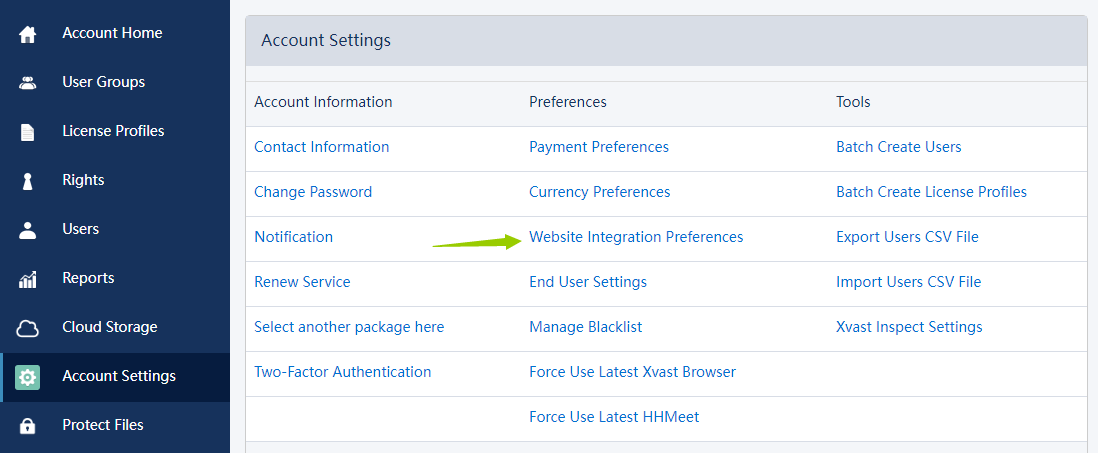
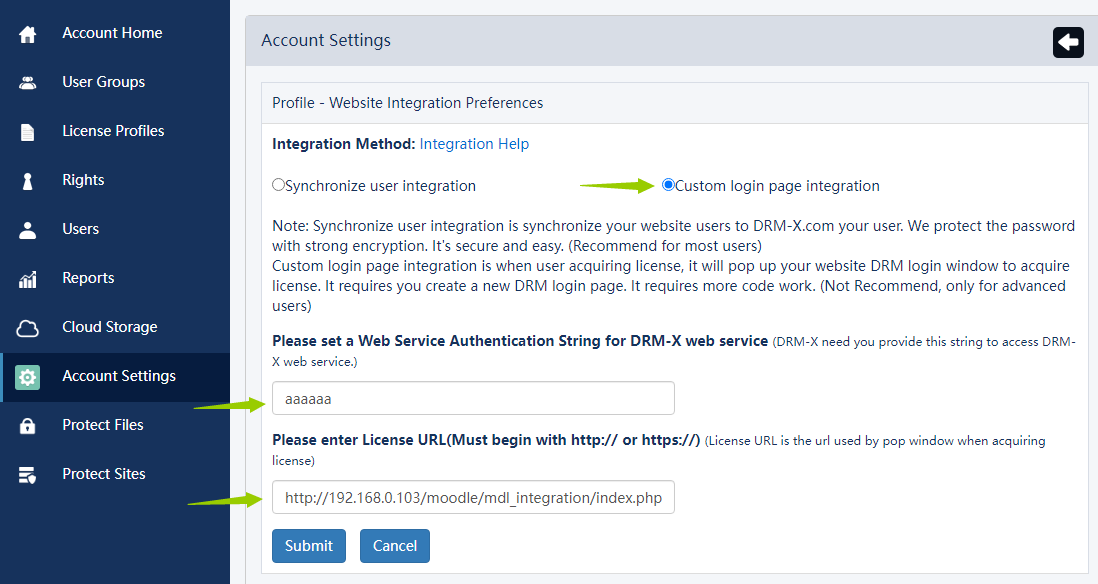
Ya hemos completado la integración de DRM-X con nuestro sitio web Moodle. Después, simplemente puede enviar el archivo cifrado a sus estudiantes para que lo abran en el navegador Xvast. Sin embargo, quienes no tengan acceso a su curso no podrán ver el archivo cifrado, aunque lo reciban.
También puedes incrustar archivos cifrados directamente en tu página de Moodle para que tus estudiantes puedan navegar y aprender tu curso directamente en tu sitio web.
Añade una actividad o recurso al tema 1 del 'ejemplo de curso' que acabas de crear y selecciona la página.
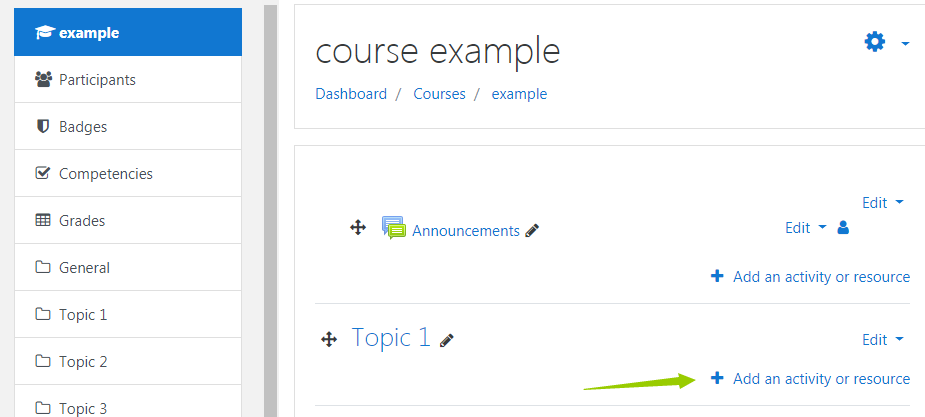
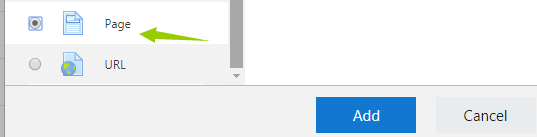
Como se muestra a continuación, agregue el código de inserción en la columna HTML. El código de inserción se ha guardado en la carpeta de código de ejemplo; solo necesita modificar la URL roja a continuación por la URL de su archivo cifrado.
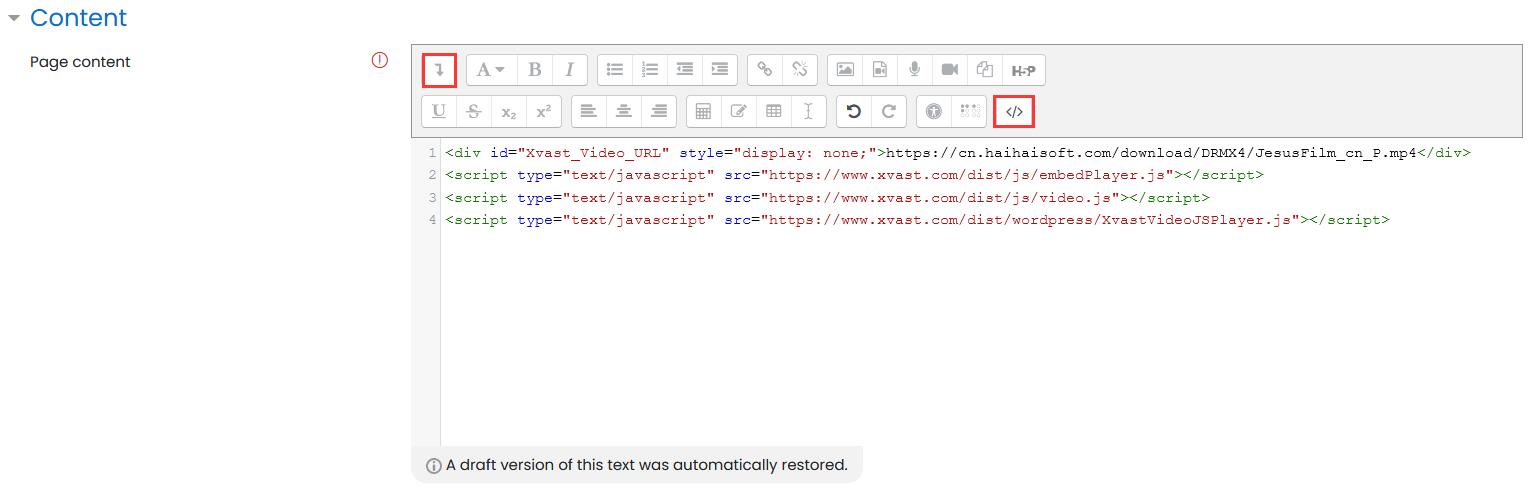
<div id="Xvast_Video_URL" style="display: none;"'>'https://www.drm-x.com/download/DRMX4/JesusFilm_cn_P.mp4'<'/div'>'
<script type="text/javascript" src="https://www.xvast.com/dist/js/embedPlayer.js"'><'/script'>'
<script type="text/javascript" src="https://www.xvast.com/dist/js/video.js"'><'/script'>'
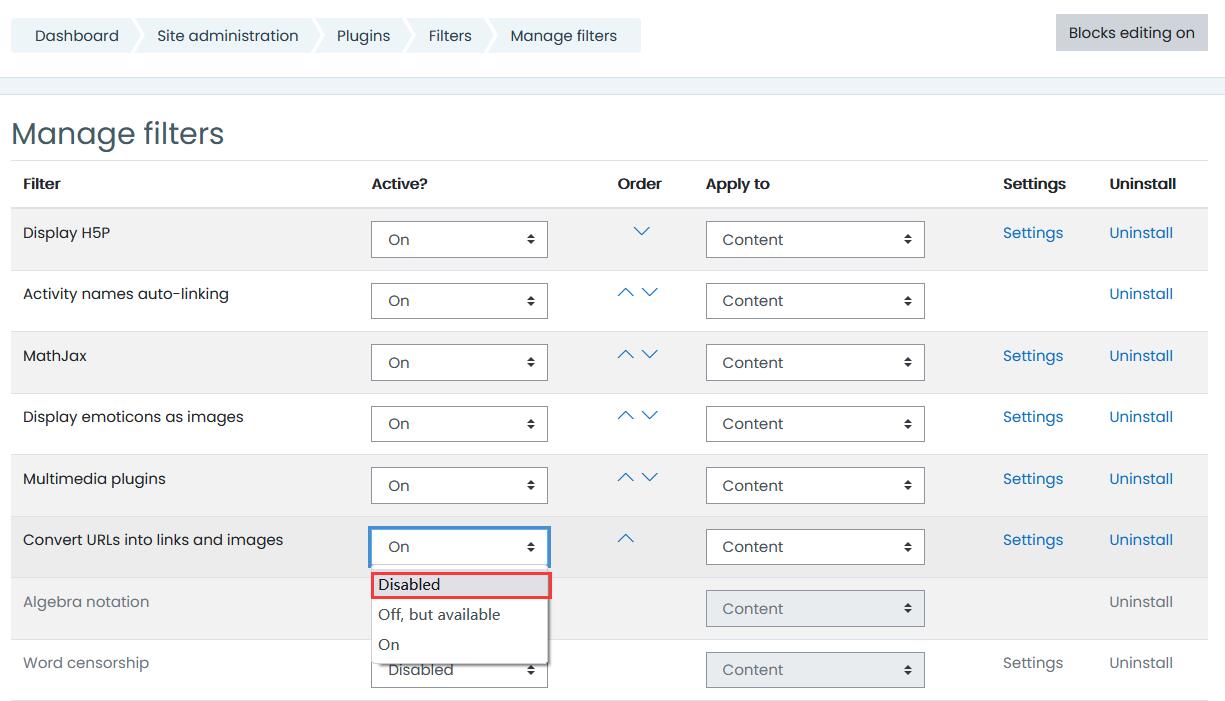
<script type="text/javascript" src="https://www.xvast.com/dist/wordpress/XvastVideoJSPlayer.js"'><'/script'>'Marca y desactiva la opción "Convertir URLs en enlaces e imágenes" en la configuración de tu sitio web (Panel de control > Administración del sitio > Plugins > Filtros > Administrar filtros). Como se muestra a continuación:
4: Juega tu campo.
Podrás reproducir tu curso una vez completada la integración. Abre tu sitio web en el navegador Xvast e inicia sesión con tu cuenta de estudiante. A continuación, abre el "Ejemplo de curso" y Xvast obtendrá automáticamente la licencia y reproducirá el contenido cifrado.
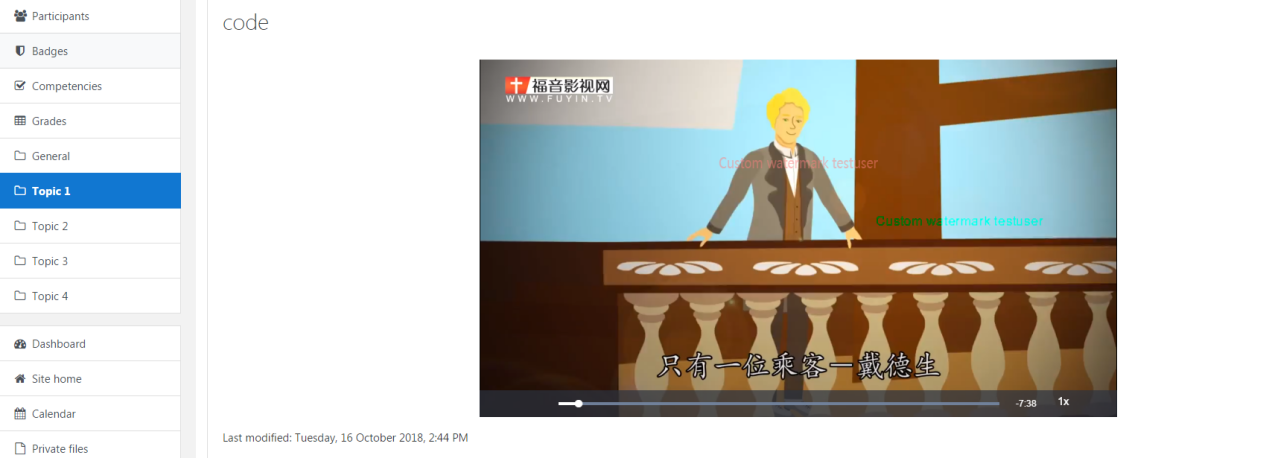
Tras insertar el código, el video se mostrará así. Se mostrarán dos marcas de agua que se mueven durante la reproducción. Puedes personalizar el contenido de la marca de agua para evitar que se grabe. Además, DRM-X 4.0 cuenta con tecnología de lista negra y prevención inteligente de grabación de pantalla para evitar grabaciones o capturas de pantalla maliciosas. Los estudiantes que participan en el curso pueden reproducir el video cifrado directamente.
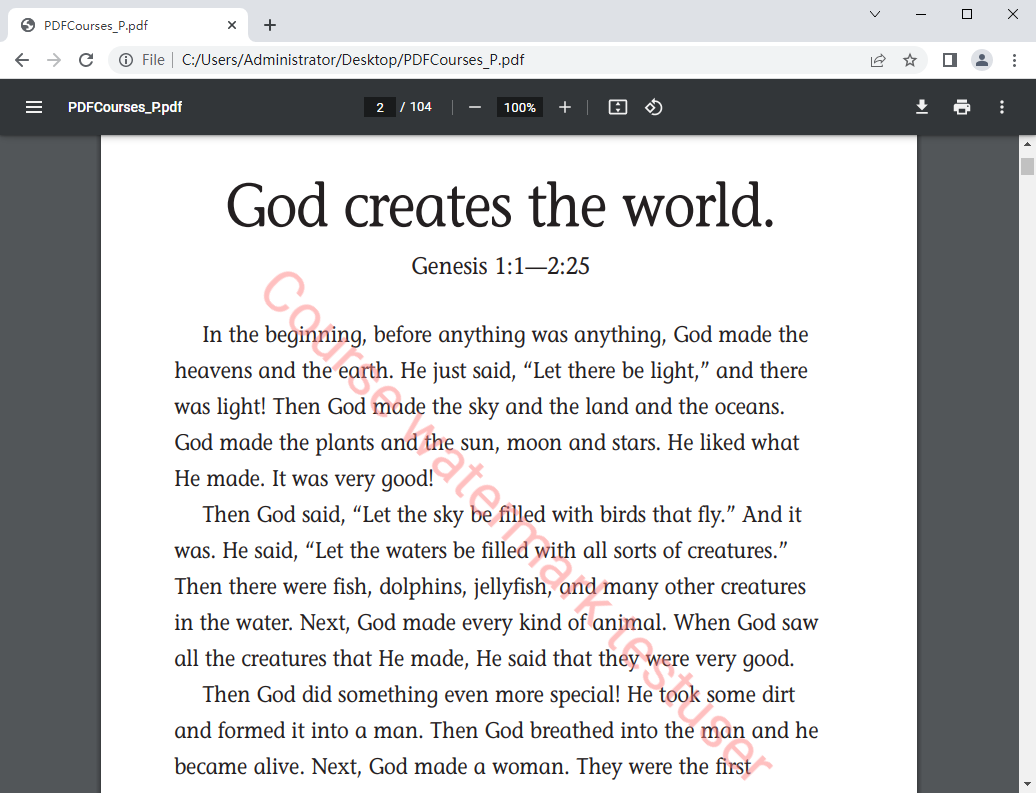
De igual forma, puedes agregar el enlace de tu archivo PDF cifrado directamente a la página de tu curso. Tus estudiantes pueden obtener licencia para leer el contenido. La marca de agua puede evitar que tu PDF cifrado sea objeto de capturas de pantalla maliciosas, ya que el contenido de la marca de agua revelará la información personal del usuario que transmitió la fuente.
Hasta ahora, hemos presentado cómo crear un sitio web de enseñanza basado en Moodle, cómo cifrar archivos con DRM-X 4.0 y cómo integrar DRM-X 4.0 con Moodle. Con estas funciones, sus estudiantes podrán ver fácilmente sus archivos cifrados y usted también podrá evitar los problemas de piratería al transferir o vender su curso.
Otros tutoriales de DRM-X 4.0
 Vídeo de introducción a DRM-X 4.0
En este video, le mostraremos una demostración sobre cómo usar la plataforma DRM-X 4.0, cómo realizar la configuración antes del cifrado y cómo cifrar videos. Le mostraremos cómo reproducir videos cifrados.
MIRA AHORA Tutorial de cifrado de páginas web HTML con DRM-X 4.0
Con DRM-X 4.0, cifra páginas web (HTML, CSS, JavaScript e imágenes) y controla quién puede ver su contenido. Detiene la copia, impide la impresión y la captura de pantalla, y caduca el contenido cuando ya no debe visualizarse.
MIRA AHORA Tutorial en vídeo de Xvast para Windows
A través del video le mostramos la demostración de cómo descargar, instalar y utilizar el navegador Xvast, cómo abrir archivos cifrados y cómo resolver problemas con su uso.
MIRA AHORA Tutorial de cifrado de vídeo DRM-X 4.0
En este video, le mostraremos una demostración sobre cómo usar la plataforma DRM-X 4.0, cómo realizar la configuración antes del cifrado y cómo cifrar videos. Le mostraremos cómo reproducir videos cifrados.
MIRA AHORA Integración de DRM-X 4.0 con WordPress
La integración de una página de inicio de sesión personalizada permite a los clientes solicitar contenido protegido de su sitio web. Al reproducirlo, se abrirá la página de inicio de sesión personalizada. Tras ingresar el nombre de usuario y la contraseña de su cuenta, obtendrán la licencia de inmediato para reproducir el archivo protegido. Para ello, es necesario crear una nueva página de inicio de sesión DRM.
MIRA AHORA Configuración de seguridad DRM-X 4.0
Al usar la plataforma DRM-X 4.0, hay algo que debe tener en cuenta. Para mayor seguridad, seleccione las opciones necesarias para prevenir la piratería. Es muy importante configurar estas opciones al principio.
MIRA AHORA¿Preguntas?
Nuestros representantes tienen respuestas.
Pregunte sobre los productos, precios, implementación o cualquier otra cosa de Haihaisoft: nuestros representantes altamente capacitados están disponibles, listos para ayudar.
Tel: +64 27 507 9959 (Nueva Zelanda)
QQ: 1279126286 / 994184623
Contáctanos en Equipos de Microsoft
servicio#haihaisoft.com (reemplace # por @)
Contáctenos