


Guía rápida de cifrado de DRM-X 5.0
Aprenda a proteger archivos MP4, WebM, MP3 y otros archivos multimedia en Windows utilizando DRM-X 5.0 ZJGet. Esta guía paso a paso cubre la creación de perfiles de licencia, la configuración de derechos de seguridad, el cifrado local de archivos multimedia y la verificación de la protección DRM.
En este tutorial
Requisitos previos
Entorno: Debe realizarse en sistema Windows / macOS.Herramientas: Debe instalar y usarNavegador ZJGet para iniciar sesión y encriptar archivos.Seguridad: La encriptación se realiza localmente, y los archivos no se suben al servidor, lo que garantiza la seguridad de los datos.
Paso 1: Crear perfil de licencia (License Profile)
- Inicie sesión en el backend, navegue al menú
"Protect Files" y haga clic en"New Profile" . Nombre: Ingrese el nombre del producto o curso.Derechos y grupos de usuarios: Verifique los derechos de licencia correspondientes y permita el acceso a los grupos de usuarios (se recomienda el valor predeterminado para uso inicial).Configuraciones de integración: Si no se necesita integración de sitio web, deje vacío el campo "Product ID".Configuraciones avanzadas: Se recomienda habilitar "License is Revocable" para una seguridad mejorada.- Haga clic en
"OK" para guardar.
Paso 2: Configurar los derechos de licencia
- Haga clic en
"New Rights" para configurar elementos básicos (precio, número de aperturas, fecha de vencimiento). Seguridad core: Verifique"Disable Virtual Machine" y"ZJGet requires administrator privileges" (prevención mejorada de grabación de pantalla).Control de pantalla: Habilite"License binds to the first display" para prevenir la grabación extendida de pantalla.Sistema de marca de agua: Habilite la marca de agua triple (posición estática, marquesina dinámica, matriz de pantalla completa) según las necesidades.Lista negra y protección: Verifique la lista negra de software de grabación de pantalla y habilite"Haihaisoft Smart Prevent Screen Recording" para una seguridad mejorada.- Haga clic en
"OK" para guardar.
Paso 3: Especificar grupos de usuarios autorizados (User Groups)
- Vuelva a la página de guía
"Protect Files" . - En
"Step 3" , verifique los grupos de usuarios que tienen permiso para obtener la licencia (por ejemplo, Basic Group). - Haga clic en
"Apply" para guardar.
Paso 4: Ejecutar encriptación local (Encryption)
- En
"Step 4" , seleccione el tipo de encriptación (por ejemplo, encriptar archivos de video/audio). Configuraciones de salida: Especifique la ruta de guardado, y se recomienda verificar"Add _P Suffix" para una identificación fácil.Agregar archivos: Haga clic en"Select Files" para agregar archivos originales locales.Iniciar encriptación: Haga clic en"Start Encrypt Video Files" .
¿Cómo verificar el efecto de encriptación?
- Después de la encriptación, busque los archivos generados con sufijo _P.
- Use
Navegador ZJGet para abrir el archivo. - En el pop-up de inicio de sesión, ingrese la cuenta perteneciente al "User Group" especificado.
- Después de obtener la licencia, puede ver y probar normalmente el agua marca y los efectos de prevención de grabación de pantalla.
Otros tutoriales de DRM-X 5.0
 Video de introducción a DRM-X 5.0
DRM-X 5.0 es una nueva generación de plataforma de software de encriptación. Haihaisoft proporciona tutoriales de demostración en video comunes de DRM-X 5.0, incluyendo introducción a DRM-X 5.0, tutorial de encriptación de video, tutorial de encriptación de páginas web y cómo incrustar reproductor de video HTML5.
VER AHORA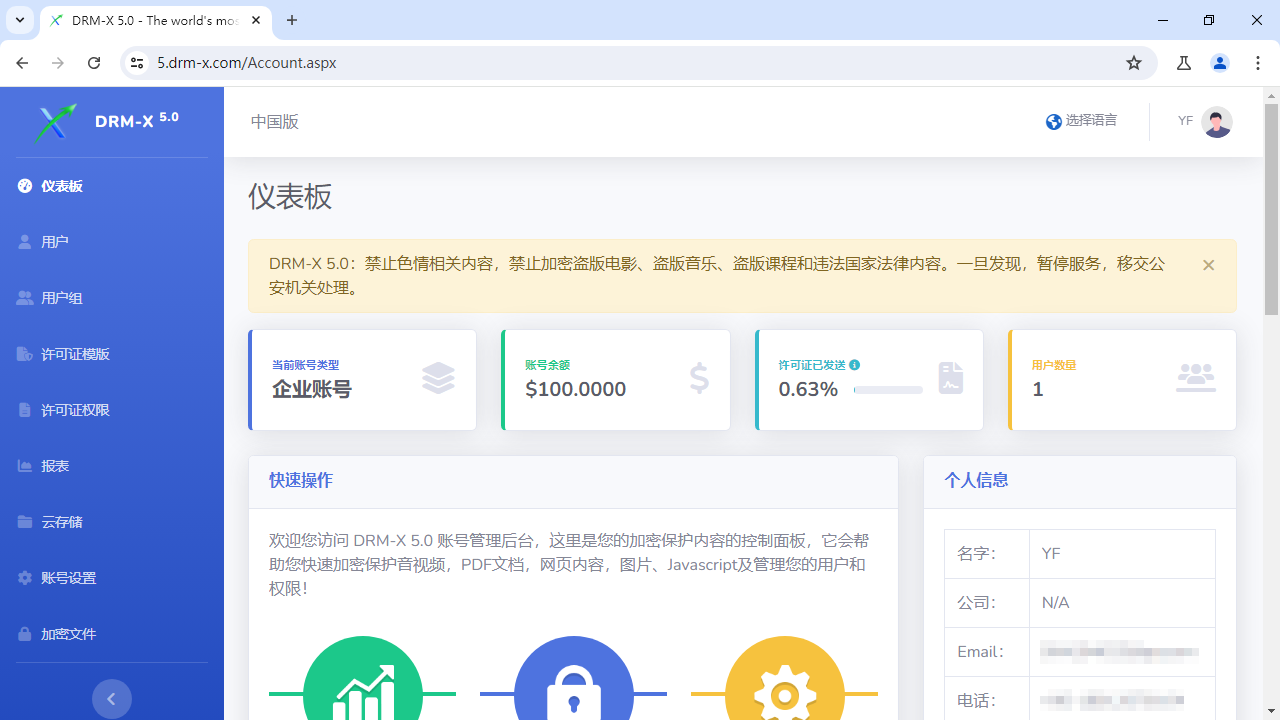 Cómo proteger videos con DRM-X 5.0 ZJGet para Windows
Este video demostrará cómo encriptar archivos en Windows usando el navegador ZJGet.
VER AHORA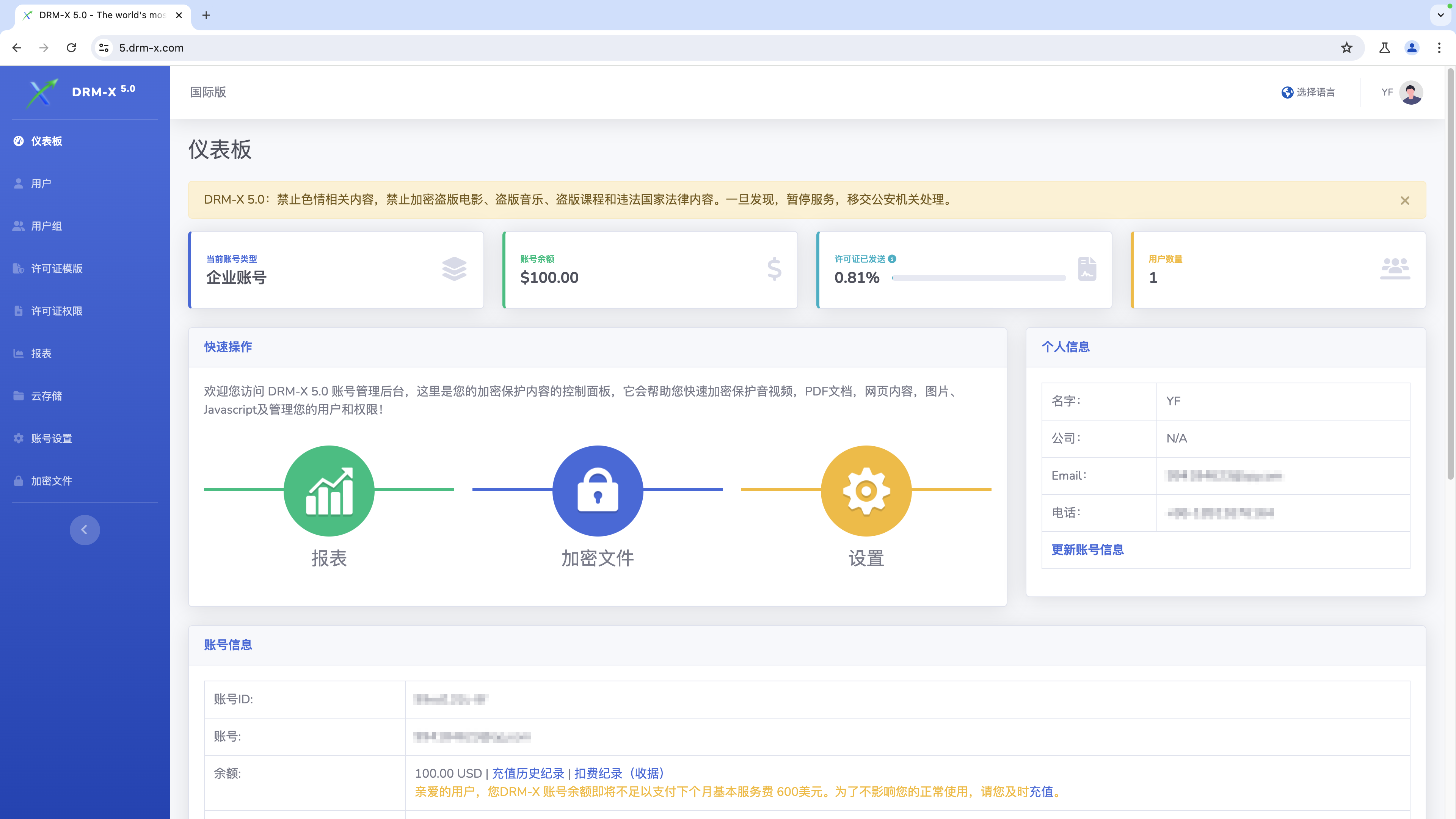 Cómo proteger videos con DRM-X 5.0 ZJGet para macOS
Este video demostrará cómo encriptar archivos en macOS usando el navegador ZJGet.
VER AHORA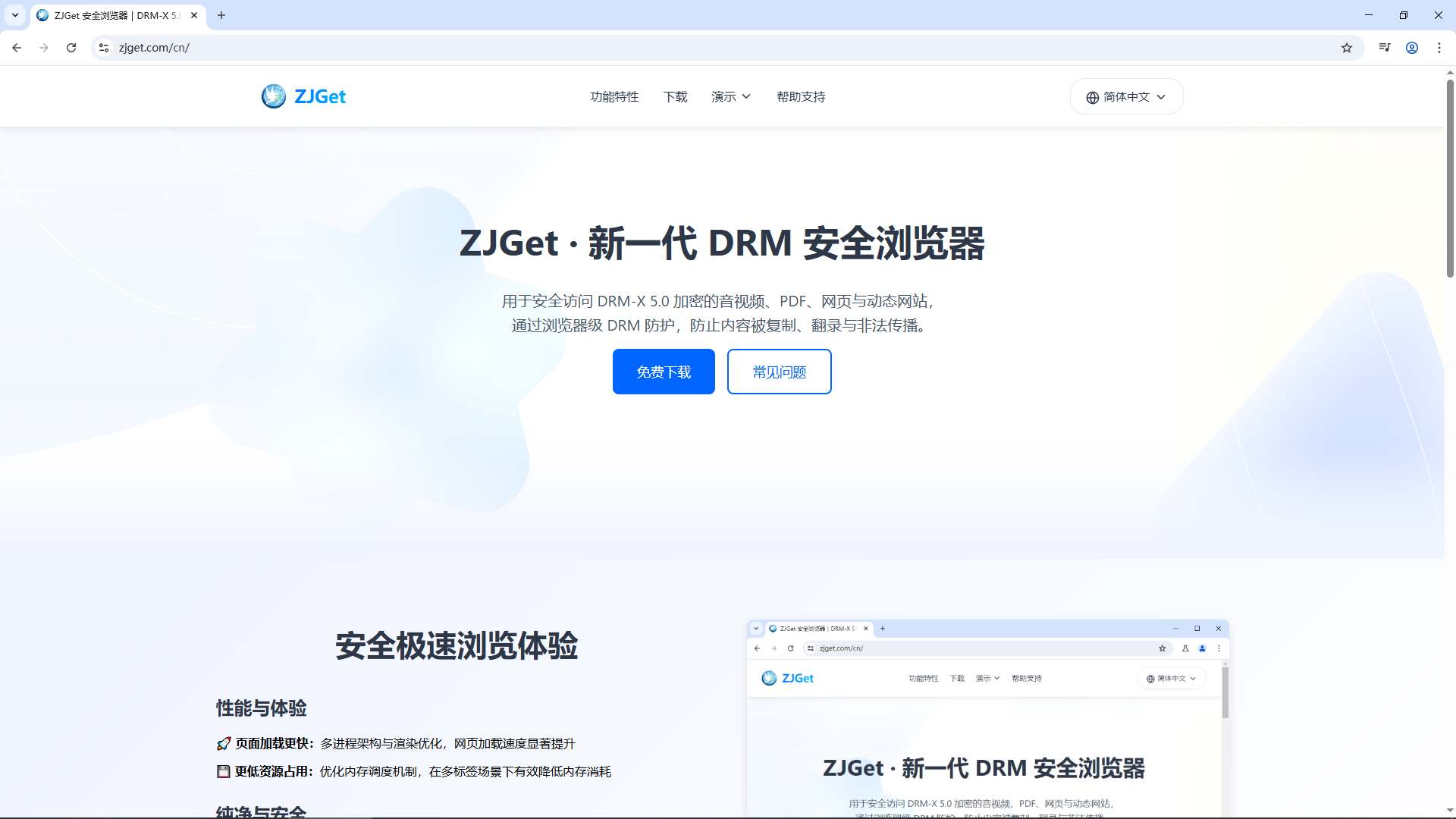 Primeros pasos con DRM-X 5.0 ZJGet para Windows
Este video le mostrará cómo descargar, instalar y abrir archivos cifrados en Windows usando el navegador ZJGet.
VER AHORA Guía de usuario de DRM-X 5.0 ZJGet
Guía del usuario del navegador ZJGet. Este tutorial le ayudará a dominar fácilmente las funciones principales y los consejos prácticos del navegador ZJGet.
VER AHORAPreguntas frecuentes de DRM-X 5.0 ZJGetPreguntas frecuentes (FAQ) sobre el uso del navegador ZJGet. Esta sección recopila las preguntas y respuestas más útiles para ayudarle a superar cualquier obstáculo que pueda encontrar.
VER AHORA¿Preguntas?
Nuestros representantes tienen respuestas.
Pregunte sobre los productos, precios, implementación o cualquier otra cosa de Haihaisoft: nuestros representantes altamente capacitados están disponibles, listos para ayudar.
Tel: +64 27 507 9959 (Nueva Zelanda)
QQ: 1279126286 / 994184623
Contáctanos en Equipos de Microsoft
servicio#haihaisoft.com (reemplace # por @)
Contáctenos