


Guide rapide de chiffrement DRM-X 5.0
Apprenez à protéger les fichiers MP4, WebM, MP3 et d'autres fichiers multimédias sur Windows avec DRM-X 5.0 ZJGet. Ce guide étape par étape couvre la création de profils de licence, la configuration des droits de sécurité, le chiffrement local des fichiers multimédias et la vérification de la protection DRM.
Dans ce tutoriel
Prérequis
Environnement : Doit être effectué sur un système Windows / macOS.Outils : Vous devez installer et utiliserNavigateur ZJGet pour vous connecter et chiffrer des fichiers.Sécurité : Le chiffrement est effectué localement, et les fichiers ne sont pas téléchargés sur le serveur, garantissant la sécurité des données.
Étape 1 : Créer un profil de licence (License Profile)
- Connectez-vous au backend, naviguez vers le menu
"Protect Files" et cliquez sur"New Profile" . Nom : Saisissez le nom du produit ou du cours.Droits et groupes d'utilisateurs : Vérifiez les droits de licence correspondants et autorisez l'accès aux groupes d'utilisateurs (la valeur par défaut est recommandée pour une utilisation initiale).Paramètres d'intégration : Si aucune intégration de site web n'est nécessaire, laissez le champ "Product ID" vide.Paramètres avancés : Il est recommandé d'activer "License is Revocable" pour une sécurité renforcée.- Cliquez sur
"OK" pour enregistrer.
Étape 2 : Configurer les droits de licence
- Cliquez sur
"New Rights" pour définir les éléments de base (prix, nombre d'ouvertures, date d'expiration). Sécurité core : Vérifiez"Disable Virtual Machine" et"ZJGet requires administrator privileges" (prévention améliorée de l'enregistrement d'écran).Contrôle d'affichage : Activez"License binds to the first display" pour empêcher l'enregistrement d'écran étendu.Système de filigrane : Activez le filigrane triple (position statique, bannière dynamique, matrice plein écran) selon les besoins.Liste noire et protection : Vérifiez la liste noire des logiciels d'enregistrement d'écran et activez"Haihaisoft Smart Prevent Screen Recording" pour une sécurité renforcée.- Cliquez sur
"OK" pour enregistrer.
Étape 3 : Spécifier les groupes d'utilisateurs autorisés (User Groups)
- Retournez à la page de guide
"Protect Files" . - Dans
"Step 3" , cochez les groupes d'utilisateurs autorisés à obtenir la licence (par exemple, Basic Group). - Cliquez sur
"Apply" pour enregistrer.
Étape 4 : Exécuter le chiffrement local (Encryption)
- Dans
"Step 4" , sélectionnez le type de chiffrement (par exemple, chiffrer des fichiers vidéo/audio). Paramètres de sortie : Spécifiez le chemin d'enregistrement, et il est recommandé de cocher"Add _P Suffix" pour une identification facile.Ajouter des fichiers : Cliquez sur"Select Files" pour ajouter des fichiers originaux locaux.Démarrer le chiffrement : Cliquez sur"Start Encrypt Video Files" .
Comment vérifier l'effet de chiffrement ?
- Après le chiffrement, recherchez les fichiers générés avec le suffixe _P.
- Utilisez
Navigateur ZJGet pour ouvrir le fichier. - Dans la pop-up de connexion, saisissez le compte appartenant au "User Group" spécifié.
- Après avoir obtenu la licence, vous pouvez normalement regarder et tester le filigrane et les effets de prévention de l'enregistrement d'écran.
Autres tutoriels DRM-X 5.0
 Vidéo d'introduction à DRM-X 5.0
DRM-X 5.0 est une nouvelle génération de plateforme logicielle de chiffrement. Haihaisoft fournit des tutoriels de démonstration vidéo DRM-X 5.0 courants, y compris une introduction à DRM-X 5.0, un tutoriel de chiffrement vidéo, un tutoriel de chiffrement de pages web et comment intégrer un lecteur vidéo HTML5.
REGARDER MAINTENANT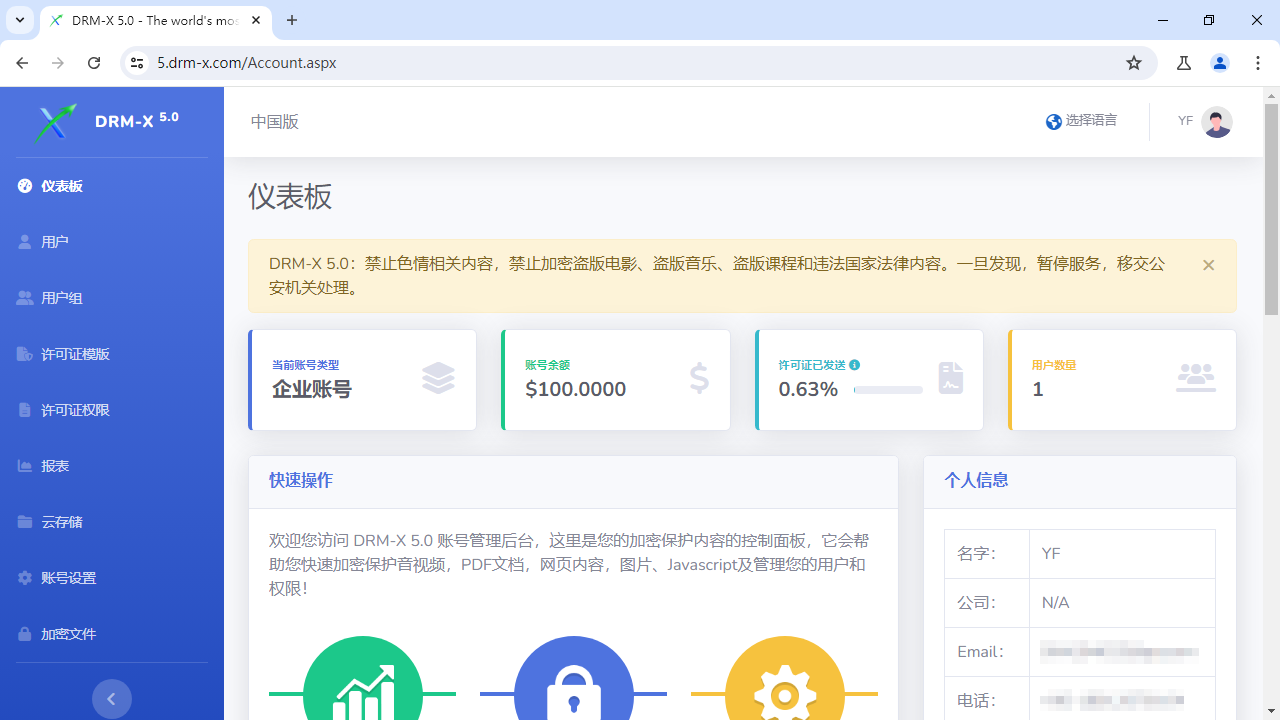 Comment protéger des vidéos avec DRM-X 5.0 ZJGet pour Windows
Cette vidéo montrera comment chiffrer des fichiers sur Windows à l'aide du navigateur ZJGet.
REGARDER MAINTENANT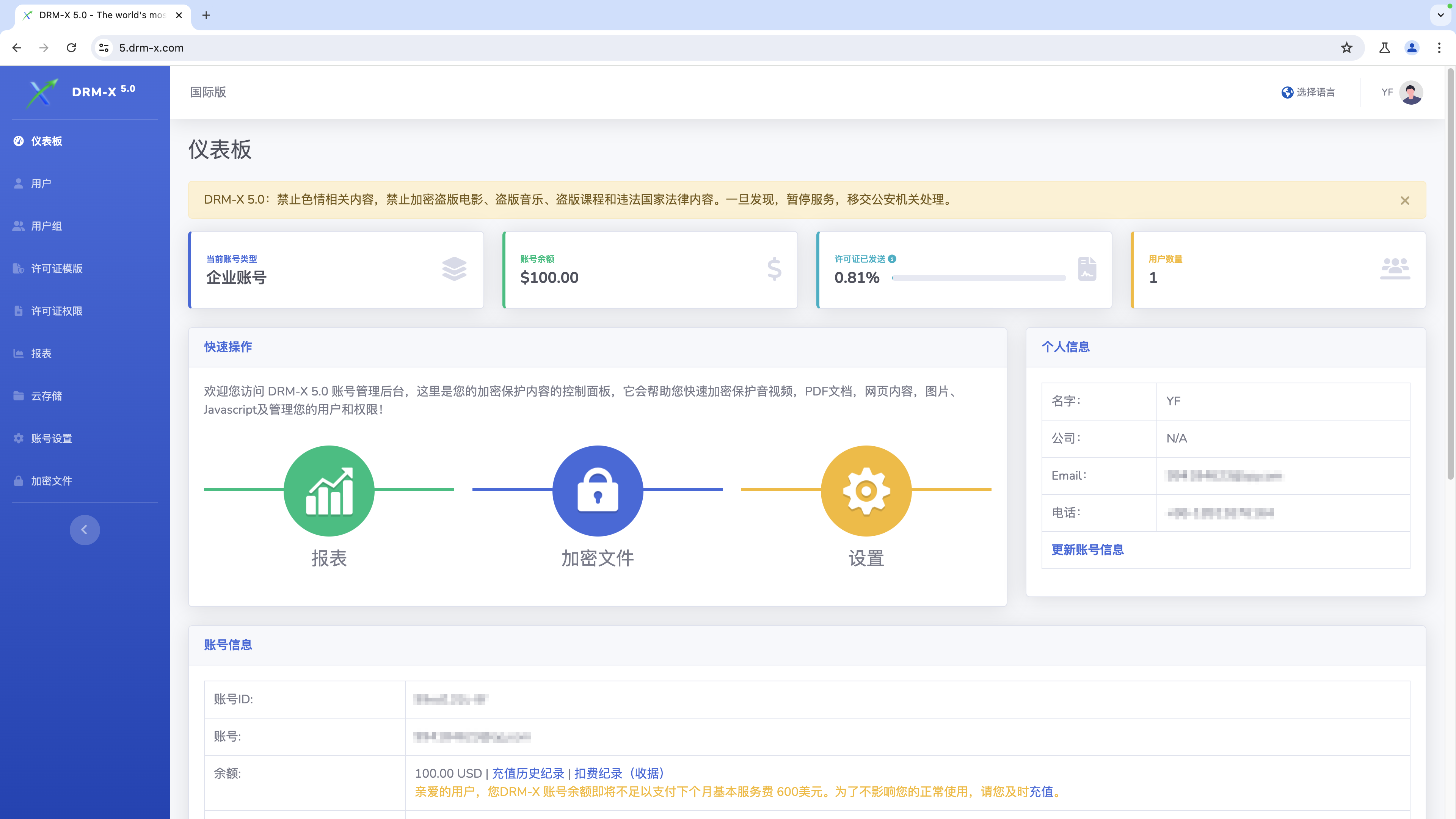 Comment protéger des vidéos avec DRM-X 5.0 ZJGet pour macOS
Cette vidéo montrera comment chiffrer des fichiers sur macOS à l'aide du navigateur ZJGet.
REGARDER MAINTENANT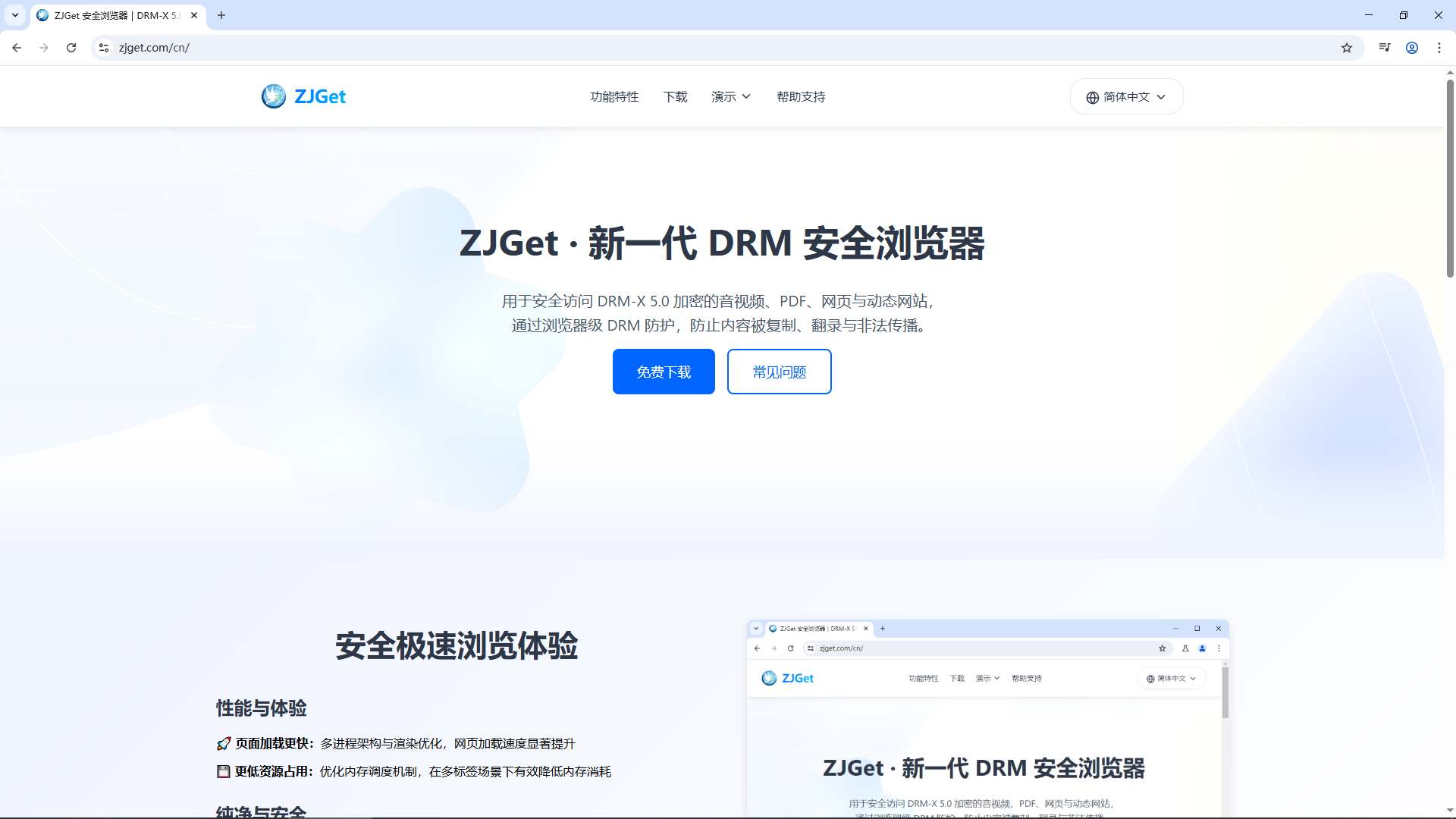 Prise en main de DRM-X 5.0 ZJGet pour Windows
Cette vidéo vous montrera comment télécharger, installer et ouvrir des fichiers chiffrés sur Windows à l’aide du navigateur ZJGet.
REGARDER MAINTENANT Guide de l'utilisateur de DRM-X 5.0 ZJGet
Guide de l'utilisateur du navigateur ZJGet. Ce tutoriel vous aidera à maîtriser facilement les fonctionnalités de base et les astuces pratiques du navigateur ZJGet.
REGARDER MAINTENANTFAQ DRM-X 5.0 ZJGetQuestions fréquemment posées (FAQ) sur l'utilisation du navigateur ZJGet. Cette section rassemble les questions-réponses les plus utiles pour vous aider à surmonter tous les obstacles que vous pourriez rencontrer.
REGARDER MAINTENANTDes questions ?
Nos représentants ont les réponses.
N'hésitez pas à poser des questions sur les produits Haihaisoft, les prix, la mise en œuvre ou tout autre sujet : nos représentants hautement qualifiés sont à votre disposition et prêts à vous aider.
Tél. : +64 27 507 9959 (Nouvelle-Zélande)
QQ : 1279126286 / 994184623
Contactez-nous sur Microsoft Teams
service#haihaisoft.com (remplacez # par @)
Nous contacter