

Bagaimana cara melindungi Zoom Meeting Web SDK agar tidak terjadi perekaman layar menggunakan enkripsi DRM-X 4.0?
Lindungi rapat Zoom Anda dengan menggunakan teknologi enkripsi halaman web HTML DRM-X 4.0 untuk melindungi Zoom Web SDK, sehingga dapat secara efektif melindungi rapat Zoom Anda. mencegah perekaman layar dan tangkapan layar Pada saat yang sama, DRM-X 4.0 mendukung watermark untuk menampilkan informasi pengguna dan fungsi pengikatan perangkat keras. Kombinasi dari berbagai langkah perlindungan secara komprehensif melindungi keamanan rapat Zoom Anda. Anda hanya perlu memodifikasi beberapa baris kode dan mengenkripsi beberapa file untuk menyelesaikan pengaturan ini. Ikuti tutorial kami untuk menyelesaikan enkripsi rapat Zoom Anda langkah demi langkah.
Proyek ini adalah situs web HTML, CSS, dan JavaScript yang menggunakan Zoom Meeting SDK untuk memulai dan bergabung dalam rapat dan webinar Zoom. Kode yang digunakan dalam tutorial ini semuanya dimodifikasi berdasarkan Zoom Meeting SDK untuk Web. Kode tersebut meliputi: Contoh JavaScript SDK Rapat Dan Contoh Endpoint Otentikasi SDK Rapat .
Tip: Endpoint Otentikasi SDK Rapat perlu dijalankan menggunakan NodeJS. Harap instal NodeJS di server Anda terlebih dahulu.
Buat SDK Rapat Zoom:
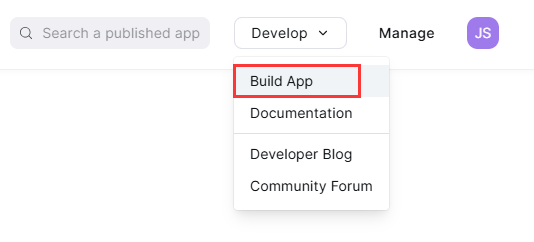
Pertama, Anda perlu membeli akun Zoom Pro, kemudian masuk ke akun Zoom Anda dan kunjungi: https://marketplace.zoom.us/user/build untuk membuat SDK Zoom Meeting.

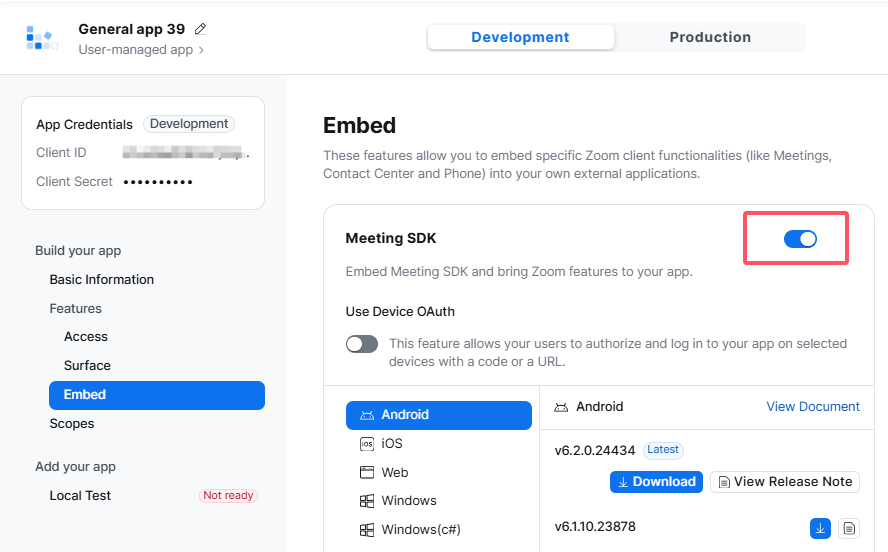
Konfigurasi Kredensial Aplikasi:
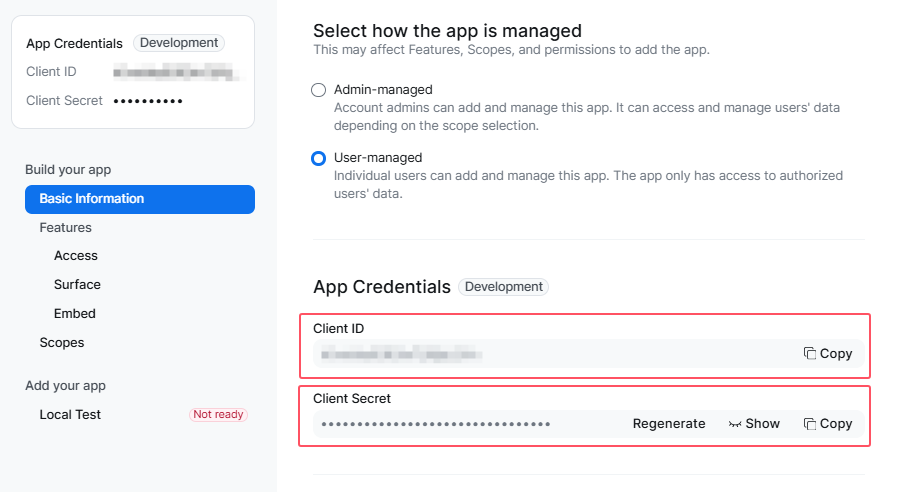
Akses SDK Rapat yang telah dibuat sebelumnya dan klik "Informasi Dasar" untuk melihat ID Klien dan Rahasia Klien.
Unggah file yang telah diunduh. Zoom Meeting SDK untuk folder Web ke server Anda. File tersebut berisi dua subfolder, salah satunya adalah " meetingsdk-web ", yang merupakan situs web yang menggunakan HTML, CSS, dan JS. Pengguna akan mengakses file index.html di dalam folder untuk bergabung dalam rapat. Folder lainnya adalah "meetingsdk-auth-endpoint", yang perlu dijalankan menggunakan layanan NodeJS, dan " meetingsdk-web "perlu meminta "meetingsdk-auth-endpoint" untuk menghasilkan tanda tangan Zoom Meeting SDK."
Pertama, konfigurasikan "meetingsdk-auth-endpoint" (pastikan server sudah menginstal NodeJS).
1. Di terminal, masuk ke folder "meetingsdk-auth-endpoint".
cd meetingsdk-auth-endpoint
2. Instal dependensi:
npm install
3. Edit file ".evn" dan atur parameter SDK.
vim .evn
Ini berisi dua parameter: ZOOM_MEETING_SDK_KEY dan ZOOM_MEETING_SDK_SECRET, yang sesuai dengan ID Klien dan Rahasia Klien di Kredensial Aplikasi.
4. Simpan dan tutup .env.
5. Mulai server: (Disarankan untuk menggunakan perintah nohup agar layanan berjalan tanpa menyebabkan hang)
nohup npm start &
meetingsdk-auth-endpoint berjalan pada port 4000 server. Pastikan port 4000 tidak digunakan oleh program lain, atau Anda dapat memodifikasi pengaturan port pada index.js dan mengubah 4000 menjadi nomor port yang ingin Anda atur.
Catatan: Untuk menjalankan layanan ini menggunakan protokol https, Anda perlu menyiapkan sertifikat SSL. Pastikan file "localhost.key" dan "localhost.cer" di direktori tersebut berisi sertifikat SSL yang benar untuk server nama domain Anda. (Anda juga dapat memodifikasi jalur ke file sertifikat SSL di index.js)
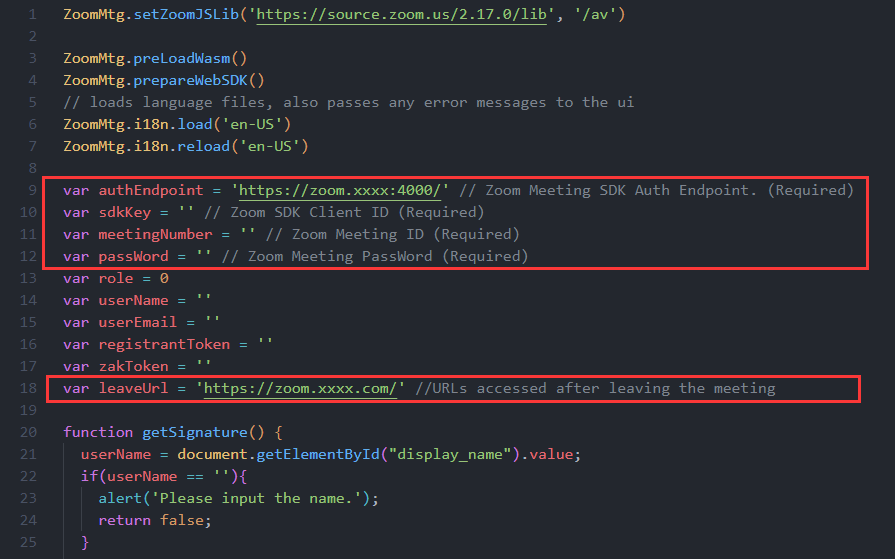
Selanjutnya, konfigurasikan file meetingsdk-web/index.js. Atur URL authEndpoint untuk permintaan - yaitu URL dari "meetingsdk-auth-endpoint" yang sebelumnya diterapkan. Masukkan ID pertemuan Zoom, kata sandi pertemuan, dan leaveUrl seperti yang ditunjukkan di bawah ini:
Setelah menyelesaikan langkah-langkah di atas, layanan authEndpoint akan berjalan di server untuk mendengarkan permintaan. Kemudian, buka browser untuk mengakses URL akses nama domain dari Zoom Meeting SDK for Web yang telah Anda atur, masukkan Nama, dan klik Gabung Rapat untuk mencoba bergabung ke rapat. (Host rapat dapat menggunakan klien Zoom resmi untuk memulai rapat.)
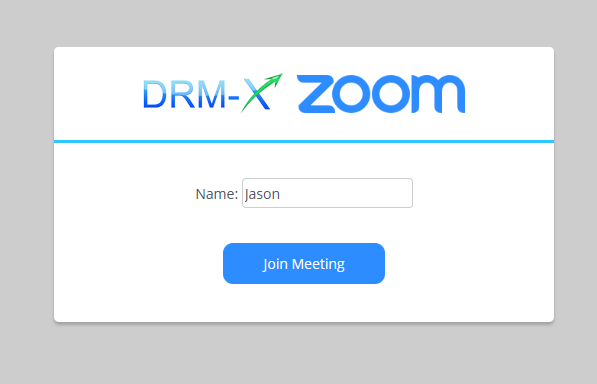
Setelah menyelesaikan langkah-langkah di atas, layanan authEndpoint akan berjalan di server untuk mendengarkan permintaan. Kemudian, buka browser untuk mengakses URL akses nama domain dari Zoom Meeting SDK for Web yang telah Anda atur, masukkan Nama, dan klik Gabung Rapat untuk mencoba bergabung ke rapat. (Host rapat dapat menggunakan klien Zoom resmi untuk memulai rapat.)
Jika Anda tidak dapat bergabung dengan rapat, periksa parameter di file index.js dan pengaturan SDK .env untuk authEndpoint.
Daftar dan masuk ke akun DRM-X 4.0:
Mengunjungi https://www.drm-x.com/Fees-Compare-4.0.aspx untuk mendaftar akun uji coba gratis selama 90 hari.
Setelah pendaftaran berhasil, kunjungi https://4.drm-x.com/ untuk masuk ke akun DRM-X 4.0.
Enkripsi halaman Zoom Web SDK:
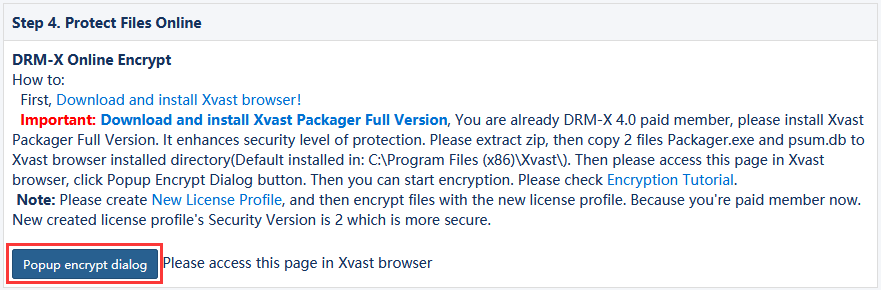
Setelah masuk ke akun DRM-X 4.0, klik "Lindungi File" di menu sebelah kiri, dan selesaikan konfigurasi sebelum enkripsi langkah demi langkah sesuai kebutuhan. Pada Langkah 4. Lindungi File Secara Online, unduh Xvast Packager (file zip), setelah unduhan selesai, ekstrak file zip yang diunduh, dan salin kedua file di dalamnya ke direktori instalasi Xvast. Kemudian kembali ke halaman "Lindungi File" dan klik tombol "Dialog enkripsi pop-up".
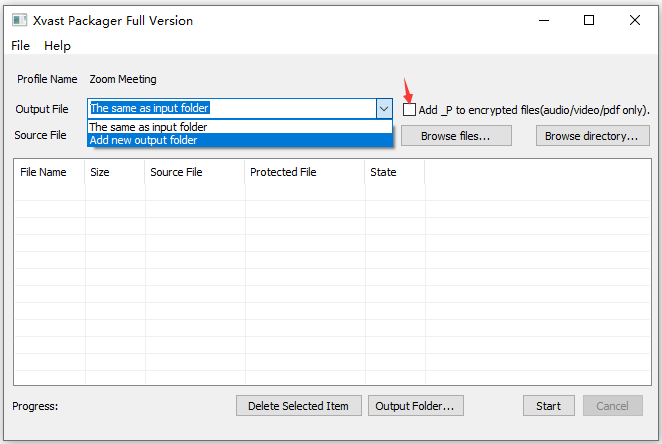
Anda akan melihat antarmuka untuk mengenkripsi file.
Langkah 1: Pilih "tambahkan folder keluaran baru" di kotak tarik-turun file keluaran, dan pilih folder halaman web yang terenkripsi.
Langkah 2: Batalkan "tambahkan _P ke file terenkripsi". Seperti yang ditunjukkan pada gambar di bawah ini:
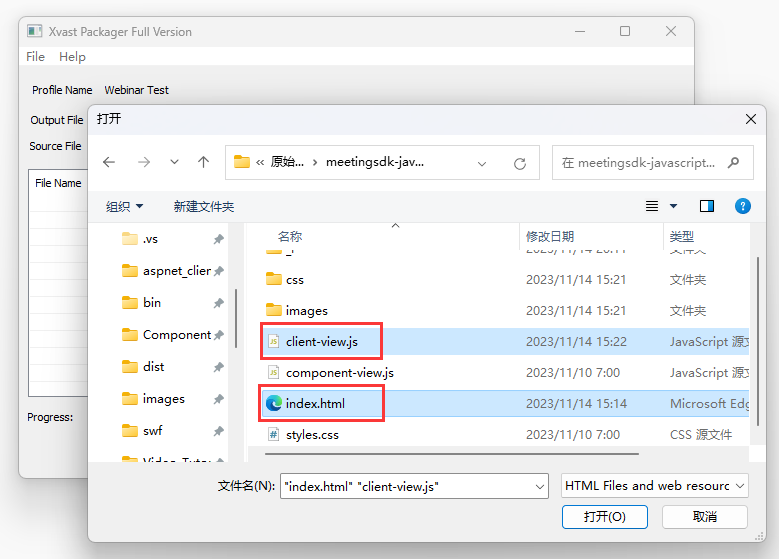
Langkah 3: Klik tombol "Telusuri file...", dan pilih "File HTML dan sumber daya web" di pojok kanan bawah antarmuka pemilihan file.
Langkah 4: Kita perlu mengenkripsi beberapa halaman SDK klien web, yang berisi index.html dan index.js. Lihat gambar di bawah ini:
Langkah 5: Klik tombol "mulai" pada antarmuka enkripsi untuk mengenkripsi kedua file di atas.
Setelah enkripsi, kita perlu mengganti file yang telah dienkripsi. (Pastikan untuk mencadangkan file sumber sebelum penggantian!)
Akses halaman SDK Zoom Meeting yang terenkripsi:
Terakhir, kita menggunakan browser Xvast untuk mengakses URL halaman web terenkripsi. Pada formulir untuk masuk dan mendapatkan lisensi, masukkan akun pengguna akhir dan kata sandi yang dibuat oleh DRM-X 4.0 untuk mendapatkan lisensi. (Nama pengguna default: testuser, kata sandi: 123456).
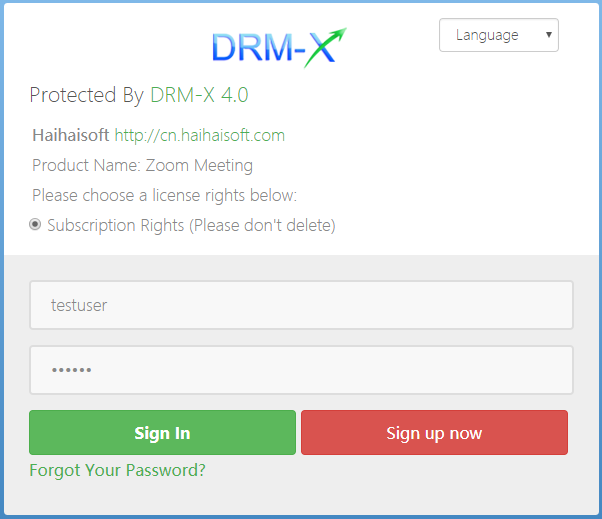
Setelah masuk dan mendapatkan lisensi, Anda akan dialihkan ke antarmuka rapat.
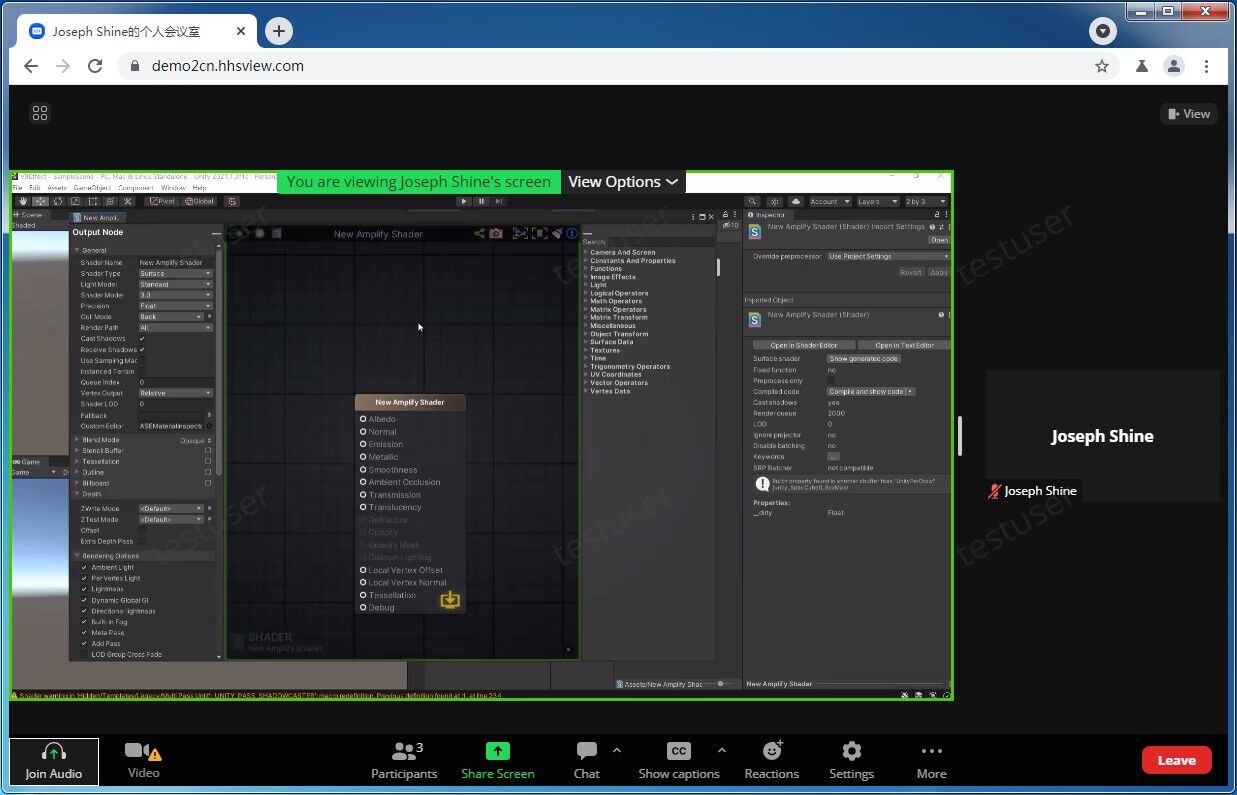
Kami menyarankan agar penyelenggara rapat menggunakan aplikasi Zoom resmi untuk memulai rapat.
Instruksi keamanan enkripsi: DRM-X 4.0 hanya mengenkripsi halaman web dari Zoom Meeting SDK, sehingga pengguna harus menggunakan Xvast untuk mengakses rapat Zoom. Oleh karena itu, ini mendukung DRM-X 4.0 Mencegah Perekaman Layar , penambahan watermark, dan fungsi lainnya. Namun, DRM-X 4.0 tidak mengenkripsi data video yang ditransmisikan melalui konferensi video. Keamanan konferensi video itu sendiri adalah tanggung jawab Zoom. Mohon jangan membocorkan ID konferensi dan kata sandi konferensi Anda.
Petunjuk pembaruan SDK Zoom Meeting: Pihak Zoom akan memberlakukan batasan versi minimum yang diperlukan pada SDK setiap kuartal. SDK dengan versi lebih rendah dari yang ditampilkan akan berhenti berfungsi di lingkungan produksi, sehingga mencegah pelanggan bergabung dalam rapat. Jadi, harap perhatikan pembaruan Zoom Meeting SDK untuk Web. Kami juga akan memperbarui versi modifikasi dari Meeting SDK dari waktu ke waktu. Untuk detail selengkapnya, silakan kunjungi: SDK Rapat - Versi Minimum (zoom.us)
Jika Anda menemui masalah selama proses konfigurasi, silakan hubungi dukungan teknis .
Tutorial DRM-X 4.0 Lainnya
 Video Pengantar DRM-X 4.0
Melalui video ini, kami akan menunjukkan cara menggunakan platform DRM-X 4.0, cara pengaturan sebelum enkripsi, dan cara mengenkripsi video. Kami juga akan menunjukkan cara memutar video yang telah dienkripsi.
TONTON SEKARANG Tutorial enkripsi halaman web HTML DRM-X 4.0
Dengan DRM-X 4.0, halaman web dienkripsi termasuk HTML, CSS, JavaScript, dan gambar, serta mengontrol siapa yang dapat melihat konten web Anda. Ini menghentikan penyalinan, mencegah pencetakan dan tangkapan layar, serta menghapus konten saat tidak boleh dilihat lagi.
TONTON SEKARANG Tutorial Video Xvast Windows
Melalui video ini, kami menunjukkan kepada Anda cara mengunduh, menginstal, dan menggunakan browser Xvast, cara membuka file terenkripsi, dan cara mengatasi masalah dalam penggunaannya.
TONTON SEKARANG Tutorial Enkripsi Video DRM-X 4.0
Melalui video ini, kami akan menunjukkan cara menggunakan platform DRM-X 4.0, cara pengaturan sebelum enkripsi, dan cara mengenkripsi video. Kami juga akan menunjukkan cara memutar video yang telah dienkripsi.
TONTON SEKARANG Integrasi DRM-X 4.0 dengan WordPress
Integrasi halaman login khusus memungkinkan pelanggan memesan konten yang dilindungi dari situs web Anda. Saat pelanggan memutar konten tersebut, halaman login khusus situs web Anda akan muncul. Setelah pelanggan memasukkan Nama Pengguna dan Kata Sandi akun situs web Anda, mereka akan langsung mendapatkan lisensi untuk memutar file yang dilindungi. Ini mengharuskan Anda membuat halaman login DRM baru.
TONTON SEKARANG Pengaturan Keamanan DRM-X 4.0
Saat menggunakan platform DRM-X 4.0, ada beberapa hal yang perlu diperhatikan. Untuk meningkatkan keamanan perlindungan, silakan pilih serangkaian opsi yang diperlukan untuk mencegah pembajakan. Sangat penting untuk melakukan pengaturan ini sejak awal.
TONTON SEKARANGAda pertanyaan?
Perwakilan kami memiliki jawabannya.
Tanyakan tentang produk Haihaisoft, harga, implementasi, atau hal lainnya — perwakilan kami yang terlatih siap membantu Anda.
Telp: +64 27 507 9959 (Selandia Baru)
QQ: 1279126286 / 994184623
Hubungi kami di Microsoft Teams
service#haihaisoft.com (ganti # menjadi @)
Hubungi kami