

DRM-X 4.0 Fitur
Alat Enkripsi Batch Otomatis DRM-X 4.0 (Sumber Terbuka)
DRM-X 4.0 Automatic Batch Encryption Tool mengamankan file MP4, WebM, MP3, PDF, HTML, HTM, BMP, GIF, PNG, JPG, JPEG, WebP, SVG, JS, dan CSS. Fitur utama: enkripsi manual untuk file/kursus tertentu, pemindaian otomatis direktori untuk enkripsi massal, dan konversi PDF ke HTML terenkripsi (keamanan + kemampuan adaptasi lintas platform), memberdayakan perusahaan dengan keamanan aset digital otomatis dan kompatibilitas lintas platform.
1. Lingkungan Operasional
Tersedia untuk Windows 10+ / macOS 13+ (Apple Silicon & Intel)
2. Persyaratan Penggunaan
Pelanggan perlu berlangganan akun DRM-X 4.0 Premier atau yang lebih tinggi untuk dapat menggunakan alat ini secara normal.
3. Fungsi pendukung
4. Panduan Pengguna
Otentikasi DRM-X 4.0
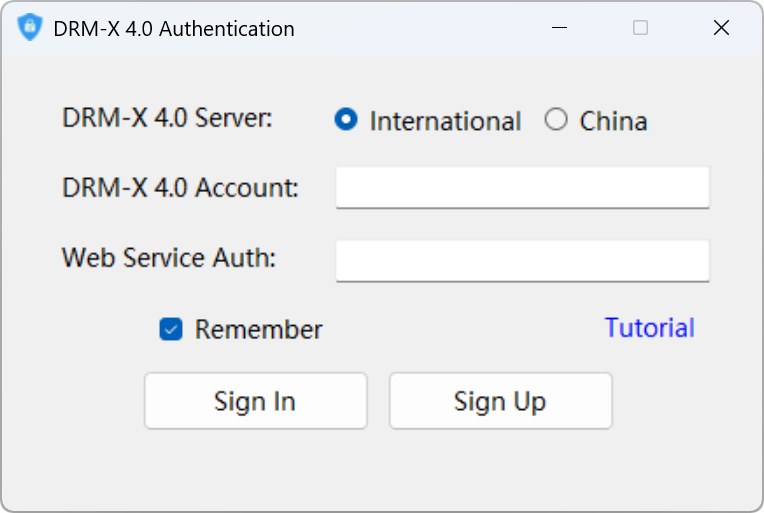
Setelah menjalankan alat Enkripsi Otomatis DRM-X 4.0, Anda perlu memilih server tempat akun DRM-X 4.0 Anda berada, lalu masukkan "Akun DRM-X 4.0" dan "Kode Verifikasi Layanan Web". Klik tombol [Login] untuk menyelesaikan verifikasi identitas.
Jika Anda belum membuat "Kode Verifikasi Layanan Web", silakan kunjungi melalui peramban Anda: https://4.drm-x.com/SetIntegration.aspx Atur "String Otentikasi Layanan Web untuk layanan web DRM-X" untuk memastikan bahwa berbagai fungsi alat enkripsi DRM-X 4.0 dapat digunakan secara normal di masa mendatang.
1. Instruksi enkripsi manual
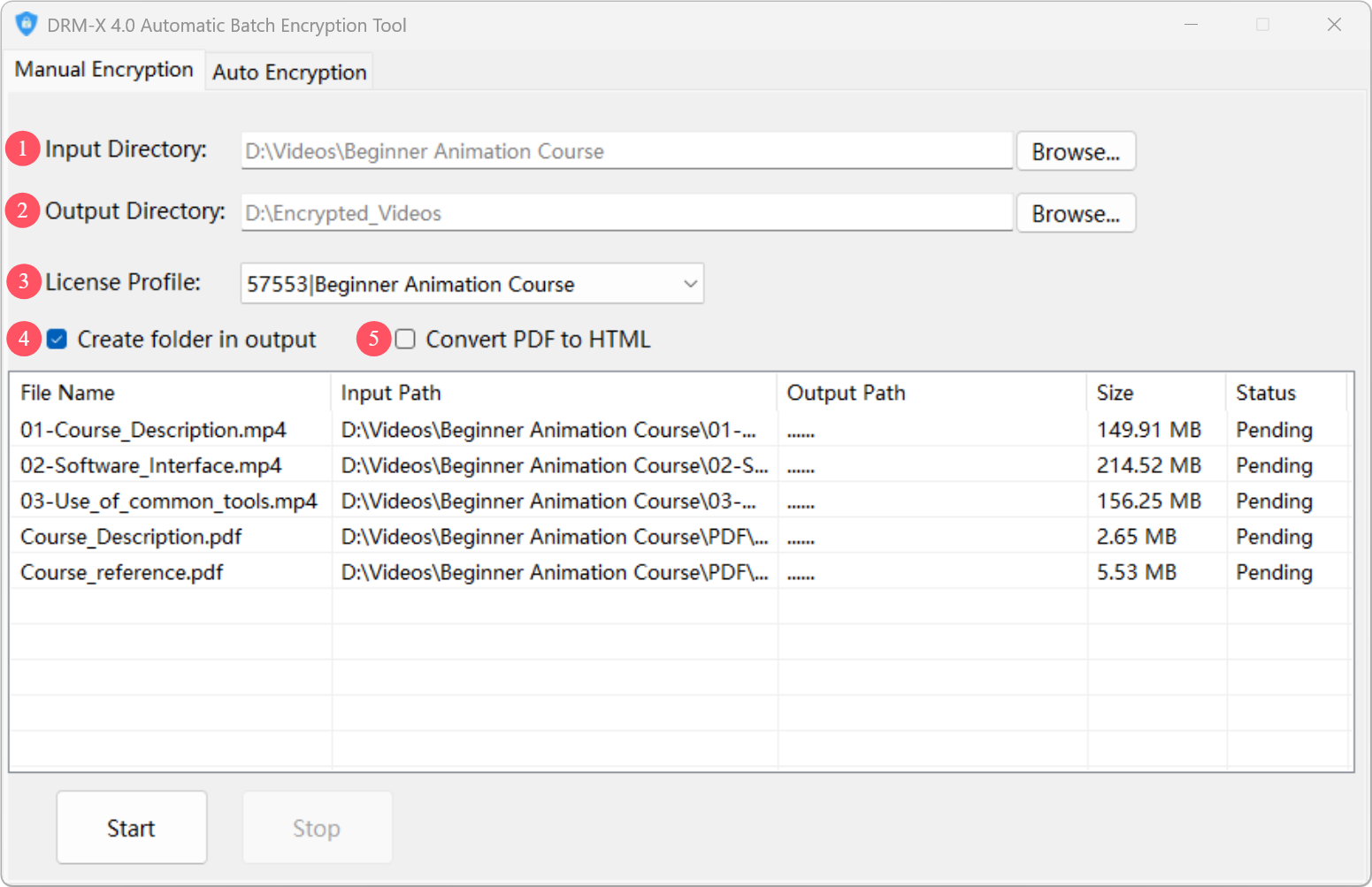
① Direktori Input (wajib)
Direktori ini menentukan jalur folder tempat file yang ingin Anda enkripsi berada. Semua file di folder ini dan subfoldernya akan termasuk dalam cakupan enkripsi.
Sebagai contoh, jika Anda menentukan folder [D:\Videos\Beginner Animation Course], dan folder tersebut berisi beberapa file video dan subfolder [PDF], maka semua video dan file di dalam subfolder tersebut akan dienkripsi menggunakan Profil Lisensi yang sama.
Struktur direktori input:
Kursus Animasi untuk Pemula
 └─ 01-Deskripsi_Kursus.mp4
 └─ 02-Antarmuka_perangkat_lunak.mp4
 └─ 03-Use_of_common_tools.mp4
 └─ PDF
     └─ Deskripsi_Kursus.pdf
     └─ Referensi_Kursus.pdf
② Direktori Output (wajib)
Direktori ini digunakan untuk menentukan lokasi penyimpanan file terenkripsi. Setelah proses enkripsi selesai, semua file terenkripsi akan dikeluarkan ke folder direktori ini.
Misalnya, jika Anda mengatur direktori output ke [D:\Encrypted_Videos], berikut adalah struktur direktori output lengkap setelah enkripsi batch:
Video_Terenkripsi
 └─ Kursus Animasi untuk Pemula
     └─ 01-Deskripsi_Kursus_P.mp4
     └─ 02-Software_interface_P.mp4
     └─ 03-Use_of_common_tools_P.mp4
     └─ PDF
         └─ Deskripsi_Kursus_P.pdf
         └─ Referensi_Kursus_P.pdf
③ Pilih Profil Lisensi
Opsi ini digunakan untuk menentukan Profil Lisensi yang digunakan untuk file terenkripsi. Anda perlu membuat Profil Lisensi untuk kursus tersebut di Panel Admin DRM-X 4.0 terlebih dahulu.
④ Buat folder di direktori output (opsional)
Jika opsi ini dicentang, program akan secara otomatis membaca nama folder dari direktori input dan membuat folder dengan nama yang sama di direktori output. Misalnya, jika direktori input adalah [D:\Videos\Advanced Courses] dan direktori output adalah [D:\Encrypted_Videos], setelah opsi ini diaktifkan, file terenkripsi akhir akan disimpan di folder [D:\Encrypted_Videos\Advanced Courses].
⑤ Konversi PDF ke HTML (opsional)
Saat Anda memilih opsi ini, program akan mengkonversi file PDF ke format HTML saat membacanya, lalu mengenkripsi file PDF asli dan file HTML yang telah dikonversi secara bersamaan untuk memenuhi kebutuhan format file dan enkripsi dalam berbagai skenario.
Fitur Lainnya
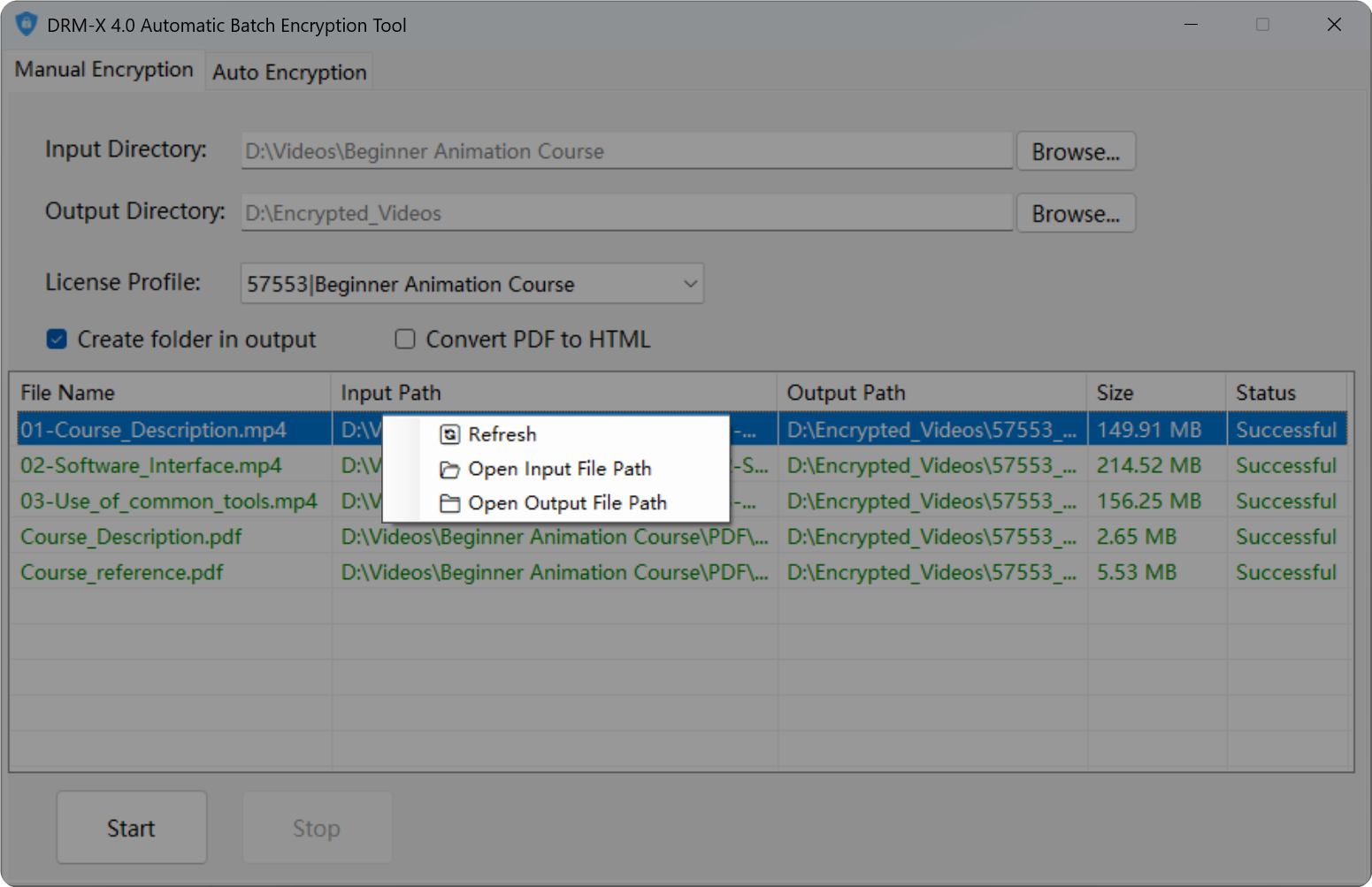
Daftar file pada antarmuka enkripsi manual mendukung menu klik kanan, dan fungsinya meliputi:
Klik dua kali untuk membuka file input: Klik dua kali pada daftar file untuk membuka file sumber dari file saat ini.Perbarui daftar: Segarkan direktori input saat ini dan muat ulang file ke dalam daftar file.Buka direktori file input: Buka direktori tempat file sumber berada.Buka direktori file output: Buka direktori tempat file terenkripsi berada.
2. Petunjuk pengoperasian pemindaian dan enkripsi otomatis
Pengaturan dasar dan memulai
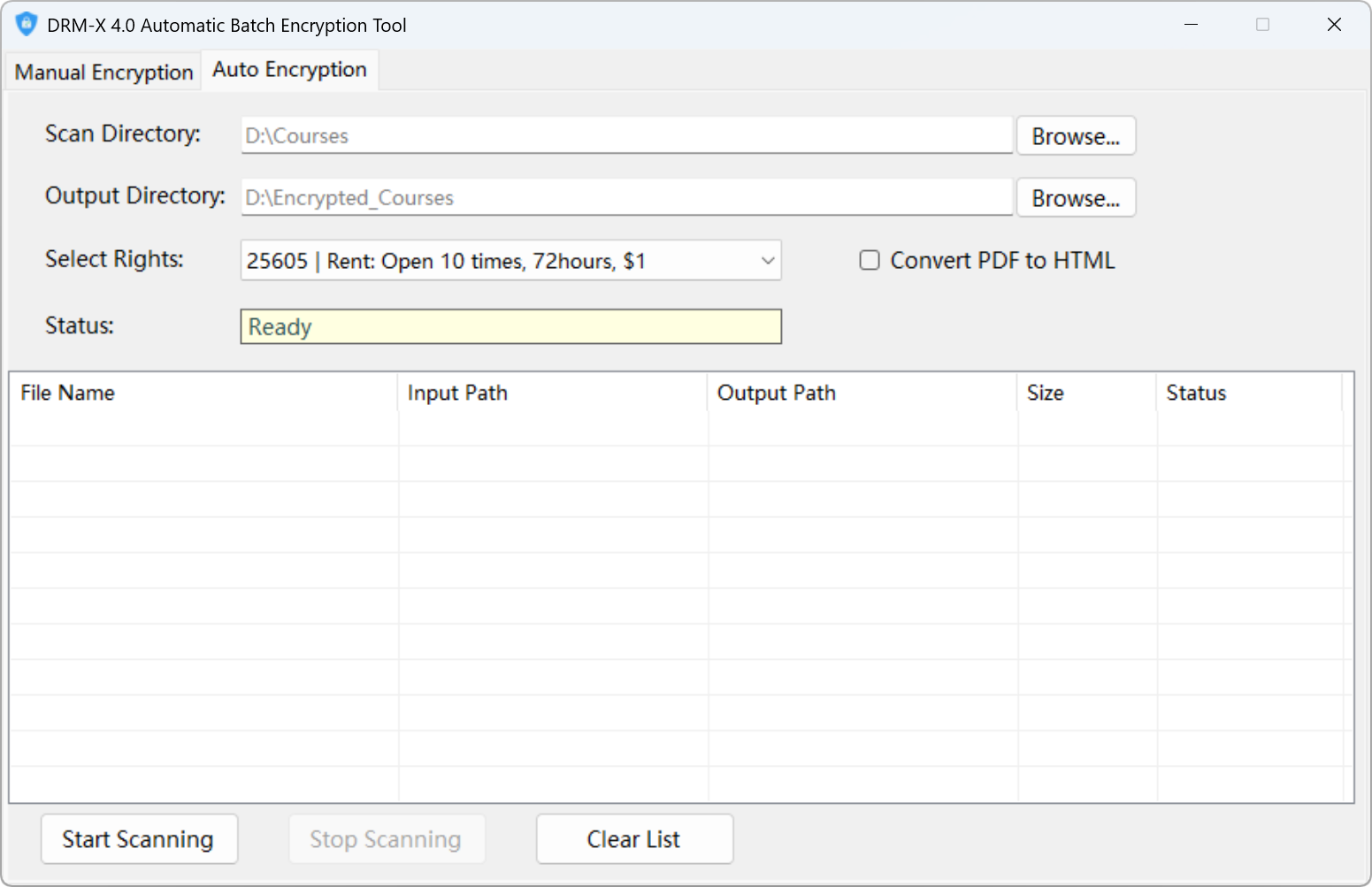
Pada antarmuka [Enkripsi Otomatis], Anda perlu mengatur [Direktori Pemindaian] dan [Direktori Keluaran] dengan tepat.
[Pindai Direktori] menentukan jalur awal agar program secara otomatis memindai folder. Semua subfolder tingkat pertama (folder kursus) dan subdirektori di semua tingkatan di bawah jalur ini akan disertakan dalam rentang pemindaian;
⚠️Catatan: Direktori pemindaian adalah direktori tempat folder kursus ditempatkan, bukan direktori kursus itu sendiri. Misalnya: jika [Direktori Pemindaian] adalah D:\Courses, maka folder kursus harus ditempatkan di dalam folder Courses.
[Direktori Output] digunakan untuk menentukan lokasi penyimpanan file terenkripsi.
[Pilih Hak] Mengatur Hak Lisensi default untuk Profil Lisensi yang dibuat secara otomatis.
Setelah menyelesaikan dua pengaturan kunci di atas, klik tombol [Mulai Pemindaian] dan proses pemindaian dan enkripsi otomatis akan dimulai. Pada saat ini, program akan memindai secara mendalam direktori yang Anda tetapkan dan semua subdirektorinya sesuai dengan aturan yang telah ditetapkan.
Fungsi daftar file
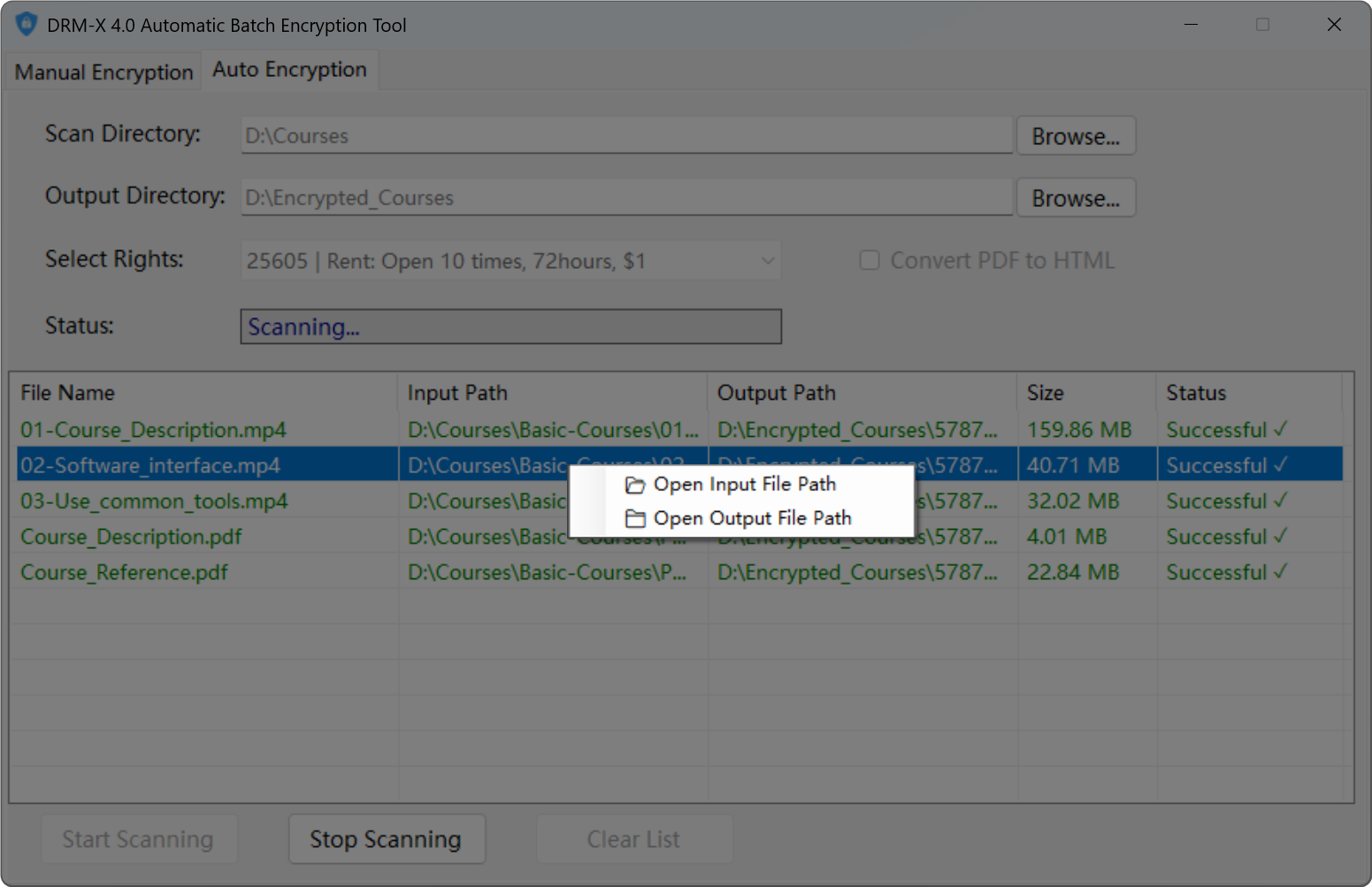
Daftar file pada antarmuka Enkripsi Otomatis mendukung menu klik kanan, dan fungsinya meliputi:
- Buka Jalur File Input: Buka direktori tempat file sumber berada.
- Buka Jalur File Output: Buka direktori tempat file terenkripsi berada.
Mekanisme pembuatan Profil Lisensi
Saat program memindai "subdirektori tingkat pertama" di bawah [Direktori Pemindaian], proses pembuatan Profil Lisensi secara otomatis akan dipicu. Secara spesifik, program akan menggunakan nama folder subdirektori tingkat pertama sebagai nama Profil Lisensi dan menyelesaikan pembuatan Profil Lisensi di akun DRM-X 4.0 Anda.
Anda dapat menggunakan aturan penamaan folder secara fleksibel untuk mengatur ID kursus atau ID produk yang sesuai dengan situs web Anda dalam nama folder. Dengan cara ini, Profil Lisensi tidak hanya dapat dikaitkan secara akurat dengan kursus situs web yang sebenarnya, yang memudahkan pengelolaan dan identifikasi selanjutnya, tetapi juga dapat lebih memperkuat manajemen klasifikasi dan kontrol enkripsi dari berbagai kelompok file (yang sesuai dengan kursus atau produk yang berbeda) selama seluruh proses enkripsi.
Aturan penamaan subdirektori tingkat pertama
Program ini akan secara otomatis memisahkan nama folder dari subdirektori tingkat pertama sesuai dengan "_". Misalnya, jika folder tingkat pertama seperti [1320_Advanced Course] dipindai, program akan membuat Profil Lisensi bernama "1320_Advanced Course" dan mengatur "ProductID di sistem Anda" dalam Profil Lisensi menjadi 1320.
Jika nama subdirektori tingkat pertama adalah [Kursus Lanjutan], yaitu, tidak ada "_" dalam nama folder untuk segmentasi, nama Profil Lisensi yang dibuat oleh program akan menjadi "Kursus Lanjutan", dan "ID Produk di sistem Anda" dalam Profil Lisensi akan diatur ke 0 secara default.
Catatan pemrosesan berkas
Program ini menggunakan basis data SQLite untuk merekam subfolder tingkat pertama (folder kursus) dan file yang dipindai dan diproses secara otomatis, sehingga menghindari enkripsi berulang dan pembuatan Profil Lisensi berulang. Setelah program selesai memproses folder atau file, program akan secara otomatis membuat file basis data bernama "FileProcessLogDB.db" di direktori program.
Anda dapat menggunakan alat manajemen visual SQLite online untuk melihat catatan dalam basis data, seperti [SQL Online IDE] https://sqliteonline.com .
Basis data tersebut berisi dua tabel data berikut:
Skenario penggunaan
Fungsi pemindaian dan enkripsi otomatis dapat diterapkan pada dua skenario umum berikut:
Mode 1: Mengatur struktur folder kursus secara manual
Sebelum menggunakan fungsi pemindaian dan enkripsi otomatis, Anda perlu mengatur secara manual folder kursus yang akan dienkripsi dan struktur file internalnya. Contoh struktur folder adalah sebagai berikut:
Kursus (Atur direktori pemindaian)
 └─ Kursus Dasar
       └─ 01-Deskripsi_Kursus.mp4
       └─ 02-Antarmuka_perangkat_lunak.mp4
       └─ 03-Use_common_tools.mp4
       └─ PDF
            └─ Deskripsi_Kursus.pdf
            └─ Referensi_Kursus.pdf
 └─ Kursus Tingkat Lanjut
       └─ Video
            └─ Pelajaran_1.mp4
            └─ Pelajaran_2.mp4
       └─ PDF
            └─ dokumen.pdf
Setelah menyelesaikan struktur folder di atas, atur [Direktori Pemindaian] (yaitu, jalur folder yang dibuat di atas) dan [Direktori Output] (jalur yang ditentukan untuk menyimpan file terenkripsi) di antarmuka [Enkripsi Otomatis], lalu klik tombol [Mulai Pemindaian]. Pada saat ini, program akan secara otomatis mengidentifikasi subfolder tingkat atas di bawah direktori pemindaian, dan membuat Profil Lisensi yang sesuai di akun DRM-X 4.0 berdasarkan namanya. Dalam contoh ini, program akan membuat 2 Profil Lisensi, bernama "Kursus Dasar" dan "Kursus Lanjutan". Setelah enkripsi selesai, struktur output file adalah sebagai berikut:
Kursus_Terenkripsi (Tetapkan direktori keluaran)
 └─ Kursus Dasar
       └─ 01-Deskripsi_Kursus_P.mp4
       └─ 02-Software_interface_P.mp4
       └─ 03-Use_common_tools_P.mp4
       └─ PDF
            └─ Deskripsi_Kursus_P.pdf
            └─ Referensi_Kursus_P.pdf
 └─ Kursus Tingkat Lanjut
       └─ Video
            └─ Pelajaran_1_P.mp4
            └─ Pelajaran_2_Bagian.mp4
       └─ PDF
            └─ dokumen_P.pdf
⚠️Tips Penting:
Dengan mengikuti proses pengoperasian di atas secara ketat, Anda dapat memastikan efisiensi dan keakuratan enkripsi. Jika Anda menemukan ada file yang terlewat, silakan klik tombol [Hentikan Pemindaian] dan klik tombol [Mulai Pemindaian] lagi. Program akan memindai direktori lagi.
Metode kedua: enkripsi otomatis dengan pengunggahan kursus.
Jika situs web Anda memiliki sistem manajemen kursus, enkripsi pemindaian otomatis dapat digunakan untuk mengenkripsi file yang diunggah secara otomatis setelah diunggah.
🌟Petunjuk penggunaan:
Jalankan "DRM-X 4.0 Auto-Encryption Tool" di server Windows dan beralih ke tab [Auto Encryption]. Atur [Scan Directory] pada halaman ini. Direktori ini harus berupa direktori Upload untuk kursus situs web Anda. Atur juga [Output Directory]. Kami berasumsi bahwa direktori ini adalah direktori Encrypted_Courses yang berada di level yang sama dengan Upload. Setelah pengaturan selesai, klik tombol [Start Scanning].
Saat Anda membuat kursus di sistem manajemen kursus, Anda akan mendapatkan ID kursus dan nama kursus. Pada saat ini, Anda dapat membuat folder bernama "CourseID_Nama Kursus" di direktori Unggah. Misalnya, jika ID kursus adalah 105 dan nama kursus adalah "Kursus Lanjutan", buat folder bernama "105_Advanced-Course".
Ketika program pemindaian mendeteksi keberadaan folder seperti "105_Advanced-Course" di direktori Unggah, program tersebut akan secara otomatis menambahkan Profil Lisensi dengan nama yang sama di bawah akun DRM-X 4.0 Anda, yaitu "105_Advanced-Course". Pada saat yang sama, program akan mengatur "ProductID di sistem Anda" dalam Profil Lisensi menjadi 105, sehingga menghubungkan Profil Lisensi dengan kursus Anda.
Setelah membuat Profil Lisensi, program juga akan memasukkan catatan ke dalam basis data SQLite lokal. Catatan tersebut berisi informasi seperti jalur folder kursus, ID Profil Lisensi, Nama Profil Lisensi, dan ID Produk (yaitu ID kursus).
Saat Anda mengunggah file video ke folder Video di direktori kursus, atau mengunggah file PDF ke folder PDF, program akan secara otomatis membuat folder yang sesuai di direktori output dan mengenkripsi file yang diunggah. Pada saat yang sama, program akan memasukkan catatan ke dalam file basis data lokal untuk mencatat informasi file dan informasi Profil Lisensi terkait secara detail.
Contoh struktur pemindaian:
Mengunggah
 └─ 105_Kursus-Lanjutan
      └─ Video
           └─ 01-Pelajaran 1.mp4
           └─ 02-Pelajaran 2.mp4
      └─ PDF
           └─ Dokumentasi Referensi.pdf
Contoh struktur keluaran:
Kursus_Terenkripsi
 └─ 105_Kursus-Lanjutan
      └─ Video
           └─ 01-Pelajaran 1_P.mp4
           └─ 02-Pelajaran 2_P.mp4
      └─ PDF
           └─ Dokumentasi Referensi_P.pdf
Ada pertanyaan?
Perwakilan kami memiliki jawabannya.
Tanyakan tentang produk Haihaisoft, harga, implementasi, atau hal lainnya — perwakilan kami yang terlatih siap membantu Anda.
Hubungi kami