

Plugin DRM-X 4.0 LearnPress (WordPress)
DRM-X 4.0 mendukung video terenkripsi , audio dan PDF. Kursus yang dilindungi DRM-X 4.0 dapat mencegah perekaman layar , menampilkan informasi pengguna tanda air , dan mengikat perangkat pengguna ke mencegah berbagi akun Melalui plugin ini, Anda dapat dengan mudah mengintegrasikan sistem DRM-X 4.0 dengan sistem WordPress LearnPress Anda secara mulus. Melindungi kursus WordPress dari pembajakan dan mencegah perekaman kursus LearnPress.
Deskripsi File
File Inti Integrasi DRM-X 4.0
• drmx_index.php File indeks terintegrasi DRM-X 4.0 akan mendapatkan parameter enkripsi DRM-X 4.0. • drmx_login.php Verifikasi informasi login pengguna dan pesanan kursus, panggil antarmuka integrasi DRM-X 4.0 untuk menambahkan pengguna, memperbarui Hak Akses, dan mendapatkan lisensi. • drmx_licError.php Tampilkan kesalahan yang ditemui saat memperoleh lisensi. • licstore.php Penyimpanan lisensi yang diperoleh. • includes/drm_nusoap.php Berkas kelas nusoap pihak ketiga untuk memanggil antarmuka Layanan Web XML DRM-X 4.0. • public/css/login-style.css File gaya integrasi DRM-X 4.0 untuk halaman. • publik/gambar/ Integrasi DRM-X 4.0 Dapatkan folder gambar halaman lisensi.
File inti plugin
• drmx-integration-learnpress.php Berkas pendaftaran plug-in. • drmx-integration-learnpress-settings.php Halaman pengaturan plugin.
Bagaimana cara menggunakan plugin ini?
I. Atur parameter DRM-X 4.0 di plugin
1. Instal dan aktifkan plugin
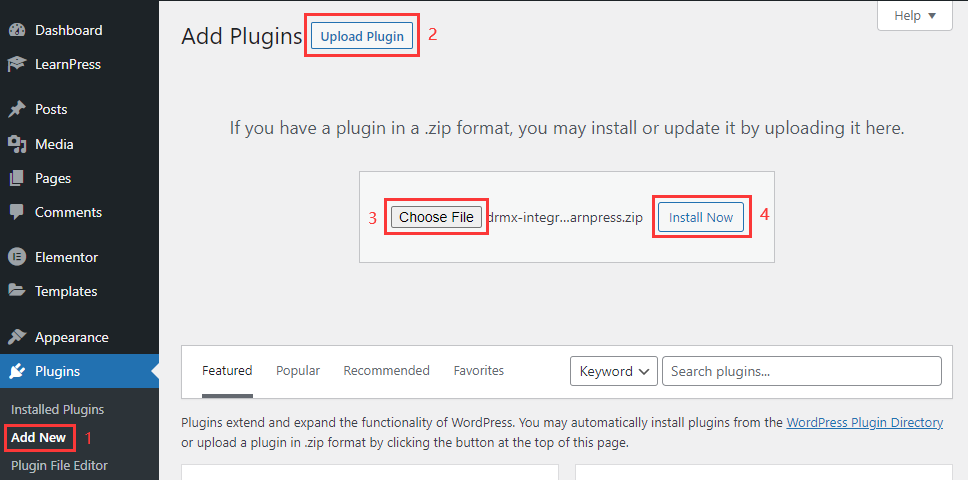
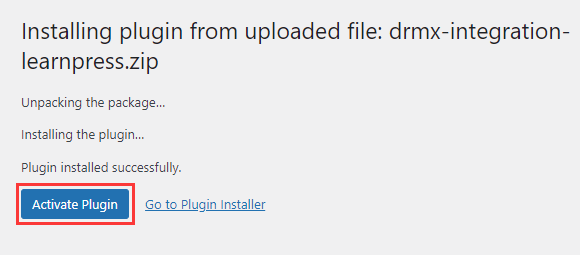
2. Kunjungi halaman pengaturan plugin.
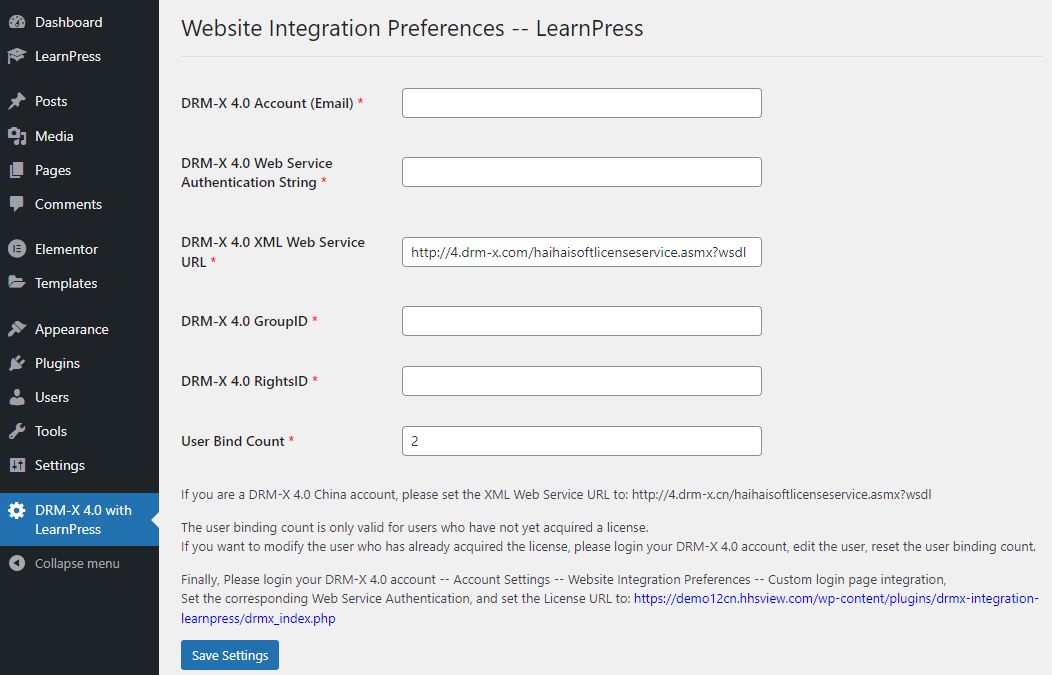
3. Atur parameter DRM-X 4.0
Deskripsi parameter DRM-X 4.0:
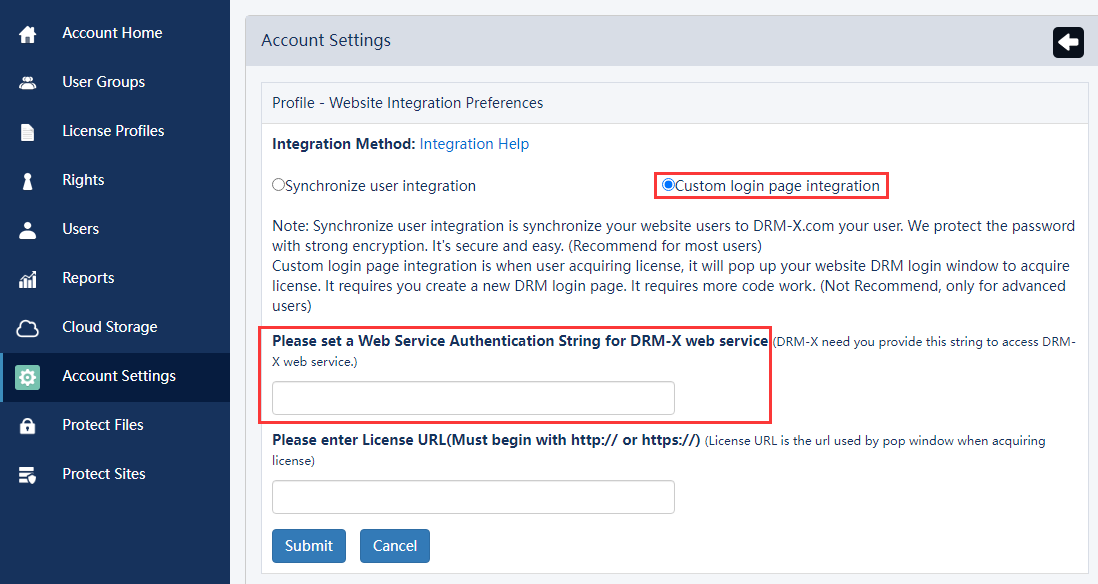
• Akun DRM-X 4.0: Alamat email yang Anda masukkan saat mendaftarkan akun DRM-X 4.0 Anda. • String Otentikasi Layanan Web DRM-X 4.0: Kunjungi Pengaturan integrasi situs web DRM-X 4.0 Pilih integrasi halaman login kustom dan atur String Otentikasi Layanan Web untuk layanan web DRM-X. Kemudian masukkan String Otentikasi yang sama di halaman pengaturan plugin "DRM-X 4.0 dengan learnpress".
• URL Layanan Web XML DRM-X 4.0: URL antarmuka Layanan Web XML sistem DRM-X 4.0. • ID Grup DRM-X 4.0: ID Grup Pengguna akun DRM-X 4.0 Anda, silakan masuk ke akun DRM-X 4.0 Anda dan kunjungi halaman Grup Pengguna untuk memeriksanya. Anda hanya perlu membuat satu grup pengguna, jangan hapus grup pengguna di akun DRM-X 4.0 Anda setelah pengaturan selesai. • DRM-X 4.0 RightsID: ID Hak Akses akun DRM-X 4.0 Anda, silakan masuk ke akun DRM-X 4.0 Anda dan kunjungi halaman Hak Akses untuk memeriksanya. Anda hanya perlu membuat satu Hak Akses, jangan hapus hak akses di akun DRM-X 4.0 Anda setelah pengaturan selesai, pengguna akan secara otomatis memperbarui Hak Akses saat mendapatkan lisensi, dan mendapatkan Hak Akses yang diperbarui. • Jumlah Pengikatan Pengguna: Pembatasan pengikatan perangkat keras untuk akun login siswa. Jumlah pengikatan pengguna hanya berlaku untuk pengguna yang belum memperoleh lisensi. Jika Anda ingin memodifikasi pengguna yang telah memperoleh lisensi, silakan masuk ke akun DRM-X 4.0 Anda, edit pengguna, dan atur ulang jumlah pengikatan pengguna.
II. Mengaitkan kursus learnpress dengan Profil Lisensi DRM-X 4.0
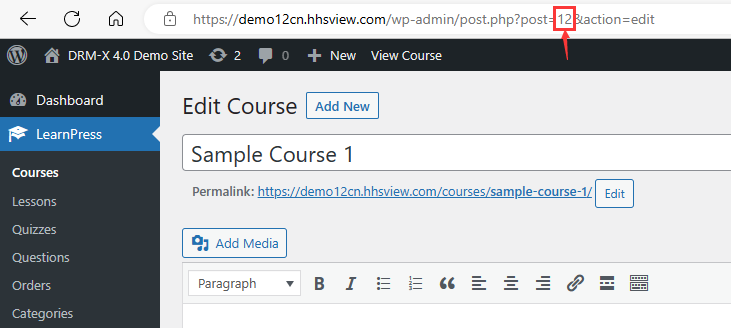
1. Membuat atau mengedit kursus learnpress
Dapatkan ID kursus melalui parameter "post" pada bilah alamat browser, nilai dari "post" adalah ID kursus.
2. Buat Profil Lisensi DRM-X 4.0 yang sesuai untuk kursus tersebut.
Masuk ke akun DRM-X 4.0 Anda, kunjungi halaman Profil Lisensi, dan buat Profil Lisensi yang sesuai dengan kursus tersebut.
• Nama Profil: Kami menyarankan agar nama Profil Lisensi sama dengan nama kursus. • Hak Akses Default: Pilih salah satu Hak. • ID Produk di sistem Anda (Opsional): Masukkan ID kursus yang sesuai di sini, yaitu ID postingan yang dilihat pada langkah pertama.
Terakhir, pilih Lisensi Dapat Dicabut di bawah ini dan klik tombol Kirim.
3. Lindungi Video Kursus
Kunjungi halaman Lindungi File DRM-X 4.0, pilih Profil Lisensi (kursus) dari video yang ingin Anda lindungi, dan selesaikan perlindungan.
Bagaimana cara mengenkripsi file video dan PDF?
4. Unggah video yang dilindungi
Anda dapat mengunggah video yang dilindungi ke server web WordPress Anda, atau ke server penyimpanan video terpisah. Namun, video tersebut harus memiliki URL absolut agar dapat disematkan di pemutar online Xvast. Misalnya: https://www.domainname.com/videos/xxxxx_P.mp4
5. Sematkan video yang dilindungi
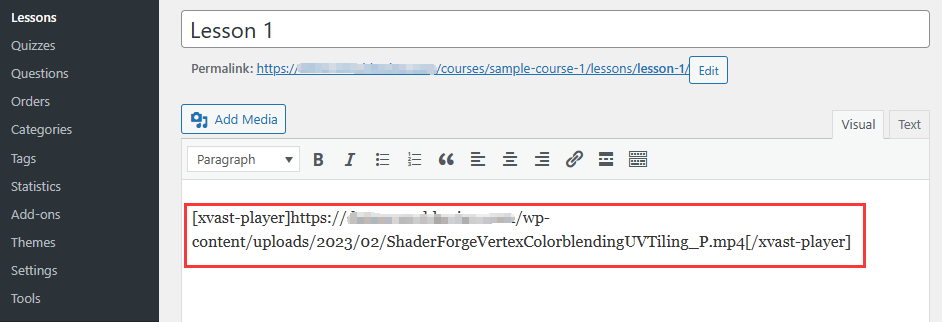
Sematkan video yang dilindungi ke dalam kursus learnpress. Buat atau edit Pelajaran untuk kursus learnpress. Sematkan video terenkripsi menggunakan kode pendek berikut. [xvast-player]https://www.domainname.com/videos/xxxxx_P.mp4[/xvast-player]
III. Tetapkan URL untuk mendapatkan lisensi DRM-X 4.0
Kunjungi DRM-X 4.0 "Pengaturan Akun" – "Preferensi Integrasi Situs" - pilih "Integrasi Halaman Login Kustom"
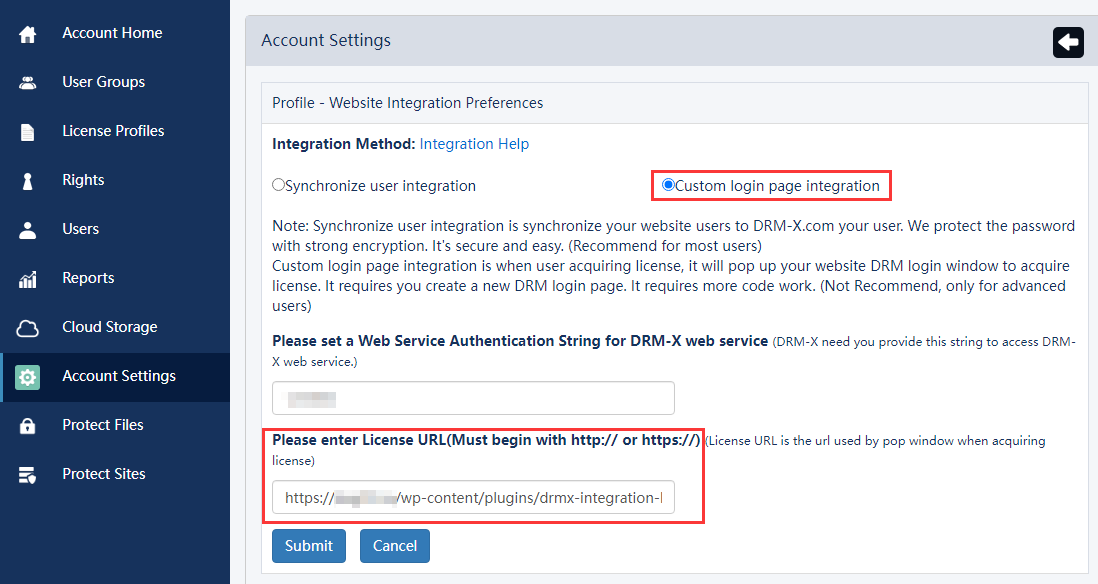
Tetapkan URL Lisensi: URL dimulai dengan nama domain situs WordPress Anda, misalnya: https://www.domain.com/wp-content/plugins/drmx-integration-learnpress/drmx_index.php
Anda juga dapat memeriksa halaman plugin DRM-X 4.0 dengan learnpress untuk baris URL berwarna biru, yang merupakan URL situs web Anda untuk mendapatkan lisensi.
Jika Anda memiliki pertanyaan tentang integrasi ini, jangan ragu untuk menghubungi kami.
Situs web resmi Haihaisoft (Penyedia DRM): https://www.haihaisoft.com/id
Platform Manajemen Hak Digital DRM-X: https://www.drm-x.com
Uji Coba Gratis DRM-X: https://www.drm-x.com/Fees-Compare-4.0.aspx
Tutorial DRM-X 4.0 Lainnya
 Video Pengantar DRM-X 4.0
Melalui video ini, kami akan menunjukkan cara menggunakan platform DRM-X 4.0, cara pengaturan sebelum enkripsi, dan cara mengenkripsi video. Kami juga akan menunjukkan cara memutar video yang telah dienkripsi.
TONTON SEKARANG Tutorial enkripsi halaman web HTML DRM-X 4.0
Dengan DRM-X 4.0, halaman web dienkripsi termasuk HTML, CSS, JavaScript, dan gambar, serta mengontrol siapa yang dapat melihat konten web Anda. Ini menghentikan penyalinan, mencegah pencetakan dan tangkapan layar, serta menghapus konten saat tidak boleh dilihat lagi.
TONTON SEKARANG Tutorial Video Xvast Windows
Melalui video ini, kami menunjukkan kepada Anda cara mengunduh, menginstal, dan menggunakan browser Xvast, cara membuka file terenkripsi, dan cara mengatasi masalah dalam penggunaannya.
TONTON SEKARANG Tutorial Enkripsi Video DRM-X 4.0
Melalui video ini, kami akan menunjukkan cara menggunakan platform DRM-X 4.0, cara pengaturan sebelum enkripsi, dan cara mengenkripsi video. Kami juga akan menunjukkan cara memutar video yang telah dienkripsi.
TONTON SEKARANG Integrasi DRM-X 4.0 dengan WordPress
Integrasi halaman login khusus memungkinkan pelanggan memesan konten yang dilindungi dari situs web Anda. Saat pelanggan memutar konten tersebut, halaman login khusus situs web Anda akan muncul. Setelah pelanggan memasukkan Nama Pengguna dan Kata Sandi akun situs web Anda, mereka akan langsung mendapatkan lisensi untuk memutar file yang dilindungi. Ini mengharuskan Anda membuat halaman login DRM baru.
TONTON SEKARANG Pengaturan Keamanan DRM-X 4.0
Saat menggunakan platform DRM-X 4.0, ada beberapa hal yang perlu diperhatikan. Untuk meningkatkan keamanan perlindungan, silakan pilih serangkaian opsi yang diperlukan untuk mencegah pembajakan. Sangat penting untuk melakukan pengaturan ini sejak awal.
TONTON SEKARANGAda pertanyaan?
Perwakilan kami memiliki jawabannya.
Tanyakan tentang produk Haihaisoft, harga, implementasi, atau hal lainnya — perwakilan kami yang terlatih siap membantu Anda.
Telp: +64 27 507 9959 (Selandia Baru)
QQ: 1279126286 / 994184623
Hubungi kami di Microsoft Teams
service#haihaisoft.com (ganti # menjadi @)
Hubungi kami