

Cara menggunakan Moodle untuk membangun situs web dan mengintegrasikannya secara mulus dengan Sistem Enkripsi Kursus DRM-X 4.0.
Moodle adalah perangkat lunak yang memungkinkan Anda membangun situs web kursus sendiri. Integrasi DRM-X 4.0 dengan Moodle memungkinkan situs web untuk memeriksa apakah pengguna memiliki akses ke kursus atau tidak ketika mereka membuka file yang dilindungi untuk mendapatkan lisensi. Dengan demikian, Anda dapat memverifikasi apakah pelanggan berhak mendapatkan lisensi dan memanggil lisensi DRM-X untuk mengirimkannya kepada pelanggan. Terakhir, kami akan menyematkan file yang dilindungi ke dalam Moodle sehingga pengguna dapat masuk ke situs Anda untuk melihat kursus tanpa validasi tambahan.
1: Instal Moodle dan konfigurasikan situs web Anda.
Unduh paket instalasi Moodle terbaru dari situs web resminya, ekstrak file tersebut, dan unggah ke server Anda. Ikuti petunjuk untuk memodifikasi konfigurasi dan menyelesaikan instalasi, termasuk pembuatan basis data Moodle. Jadi, Anda harus memiliki server dan basis data sendiri. Demonstrasi di bawah ini menggunakan Apache dan MySQL yang dibangun di PC lokal. Ada banyak tutorial tentang instalasi Moodle online, jadi kami tidak akan memberikan pengantar lebih lanjut di sini.
Setelah instalasi dan pendaftaran akun administrator, kemudian masuk untuk membuat kursus Anda.
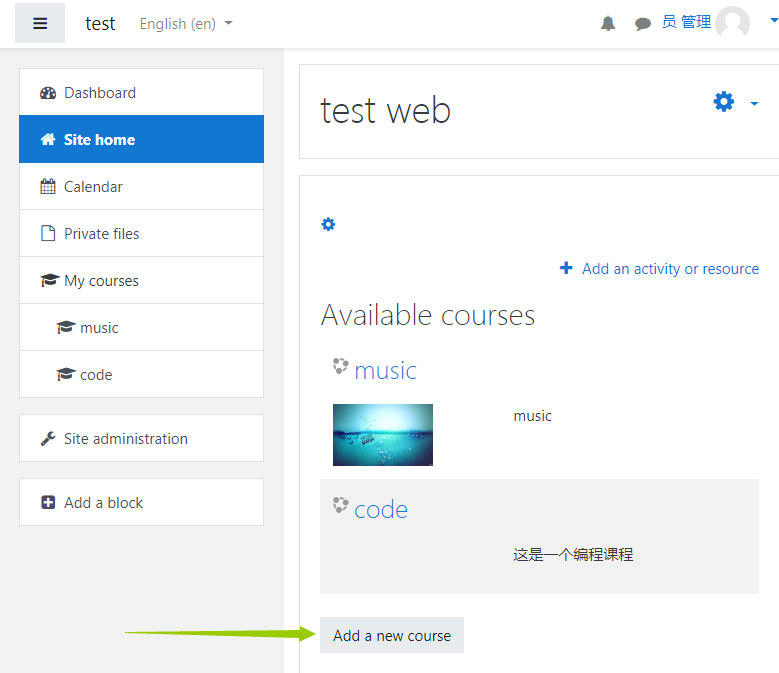
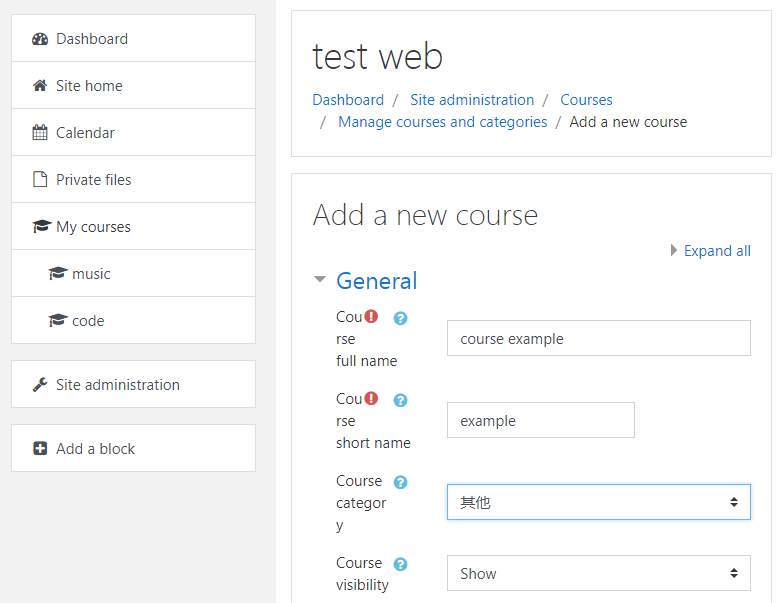
Setelah membuat contoh kursus, tambahkan akun pengguna untuk siswa Anda.
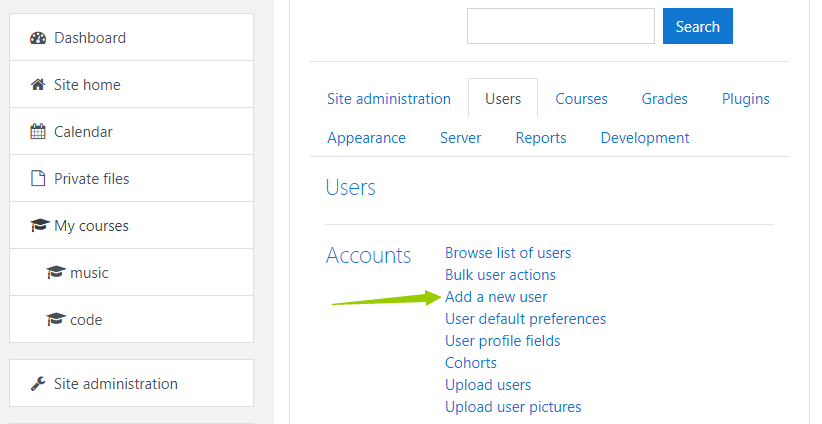
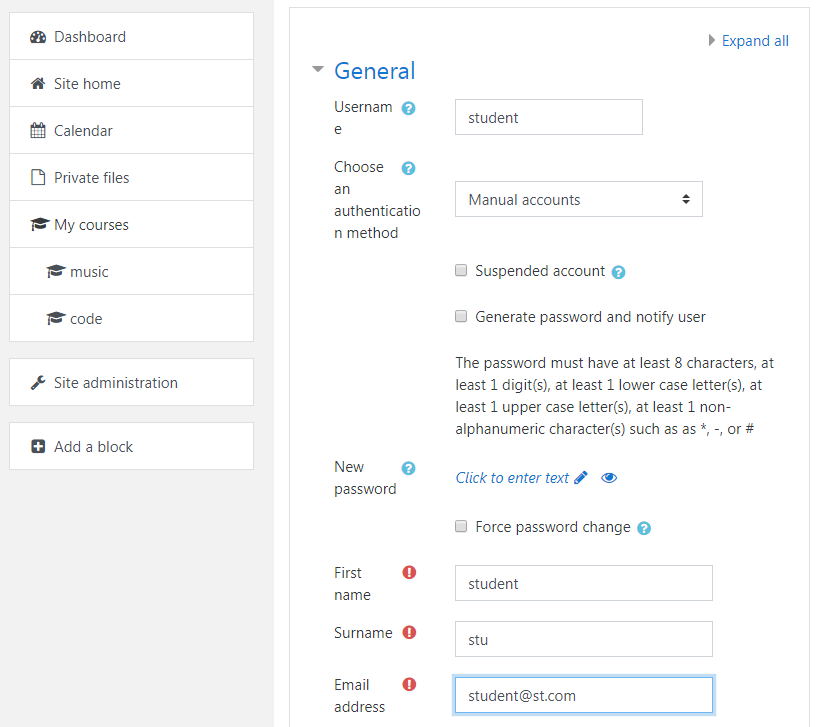
Setelah menambahkan akun pengguna untuk siswa Anda, berikan hak kepada siswa Anda untuk mempelajari 'contoh kursus'. Di bagian 'Peserta', klik 'daftarkan pengguna' untuk mengizinkan siswa Anda mempelajari kursus tersebut.
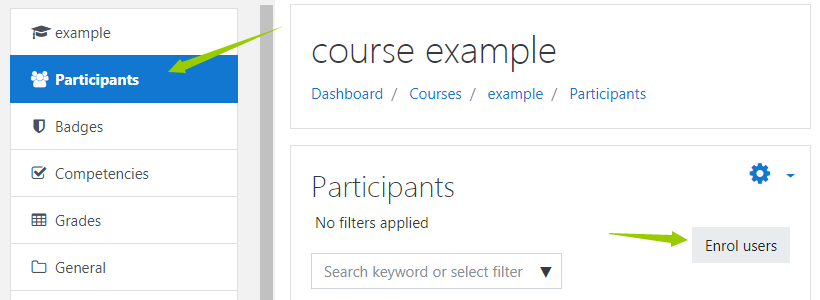
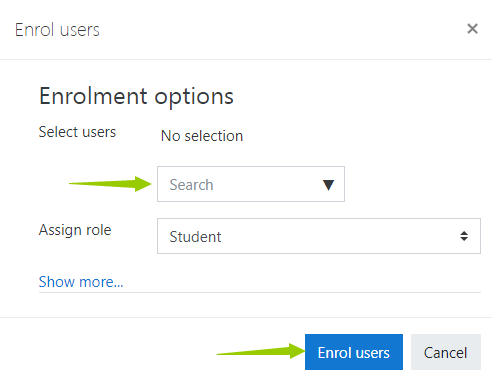
Di sini kita telah menyelesaikan pembuatan kursus sederhana dan menambahkan pengguna siswa. Kemudian kita akan menambahkan konten terenkripsi ke kursus kosong tersebut. Kita dapat mengenkripsi beberapa file video, audio, atau PDF menggunakan platform enkripsi DRM-X 4.0, mengintegrasikan DRM-X 4.0 dengan Moodle, dan menyematkan file terenkripsi ke dalam Moodle. Ini akan membuat siswa Anda mempelajari kursus dengan mudah dan aman.
2: Daftarkan akun DRM-X 4.0 dan enkripsi kursus Anda.
Unduh versi Windows dari browser Xvast dari situs web resmi Xvast: https://www.xvast.com/id . Buka Xvast setelah instalasi.
Untuk mendaftarkan akun DRM-X 4.0 melalui Xvast Browser, https://4.drm-x.com/register.aspx
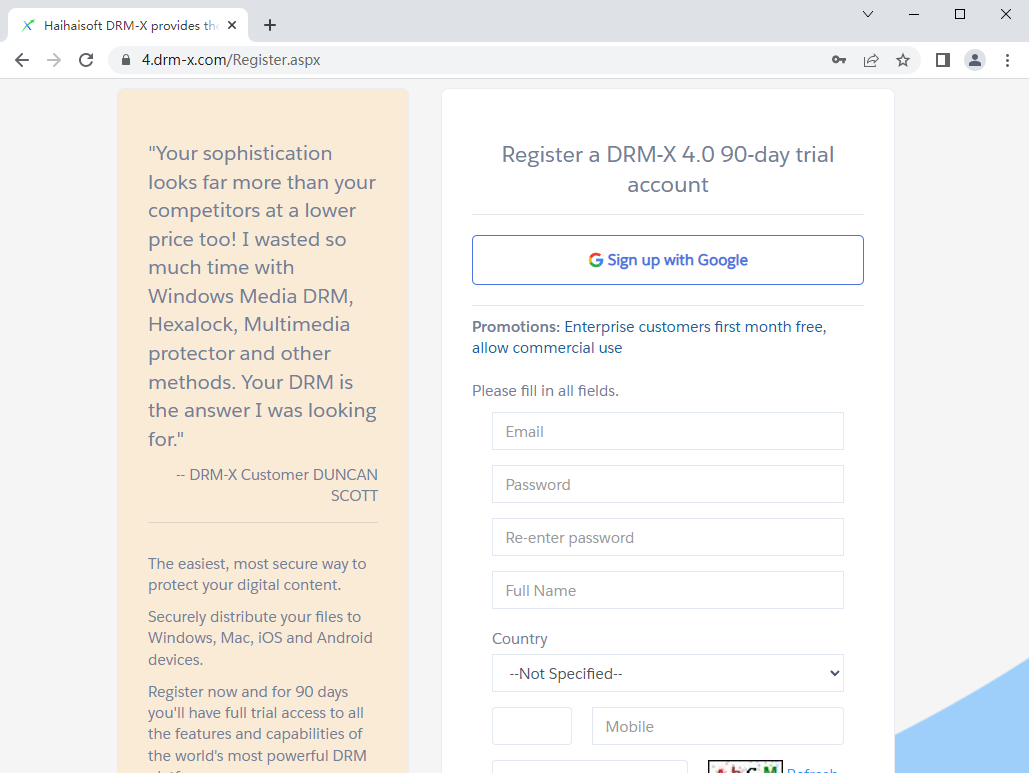
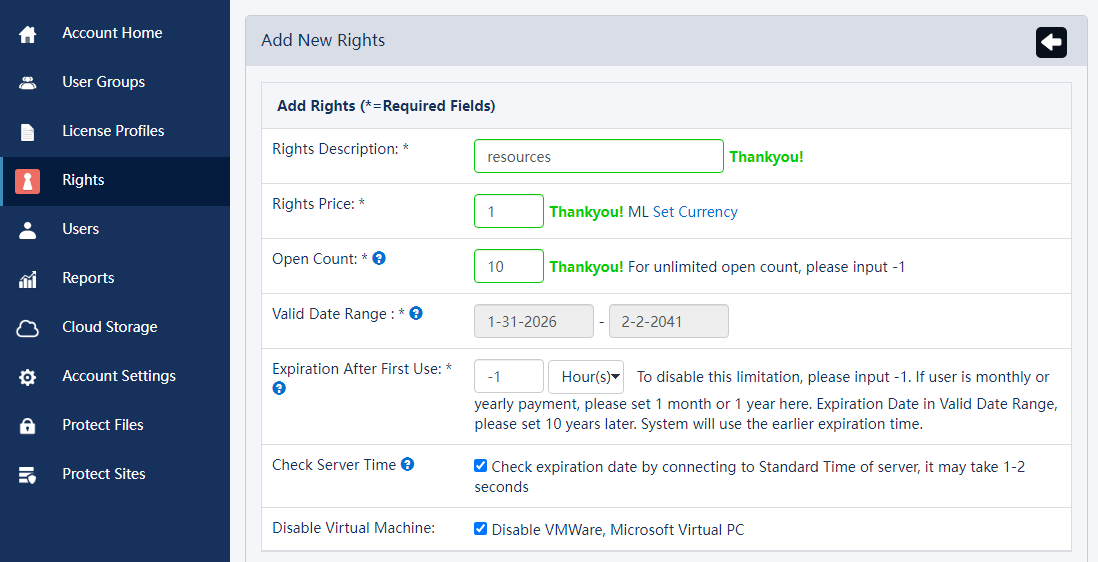
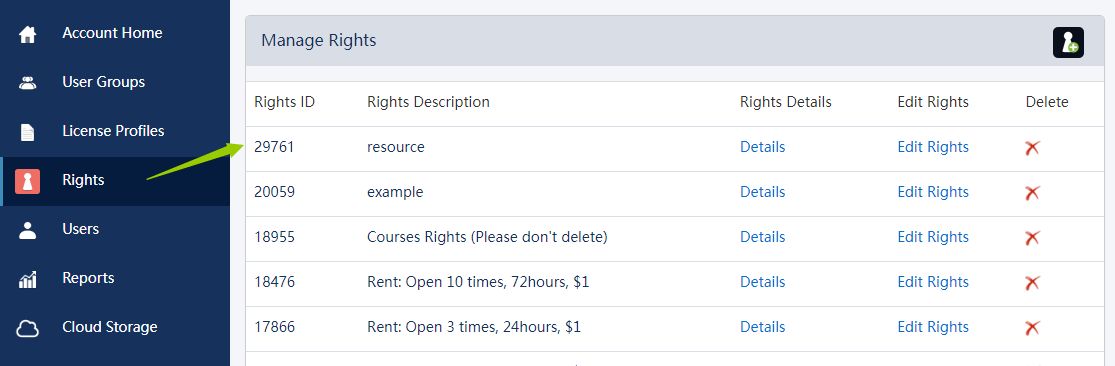
Masuk ke akun DRM-X 4.0 yang baru terdaftar. Di Panel Kontrol DRM-X 4.0, pertama-tama klik "Hak Akses" untuk menambahkan hak akses baru. Atur Deskripsi Hak Akses, Harga Hak Akses, Jumlah Pembukaan, Kedaluwarsa Setelah Penggunaan Pertama, Lindungi dokumen, Jangan Izinkan Cetak, aktifkan watermark. Anda dapat mengatur konten watermark untuk mencegah pembajakan. Watermark dinamis mendukung dua mode tampilan. Cara pertama adalah mengatur posisi watermark dan frekuensi perubahannya. Jenis tampilan watermark kedua adalah efek marquee dengan tingkat keamanan yang lebih tinggi.
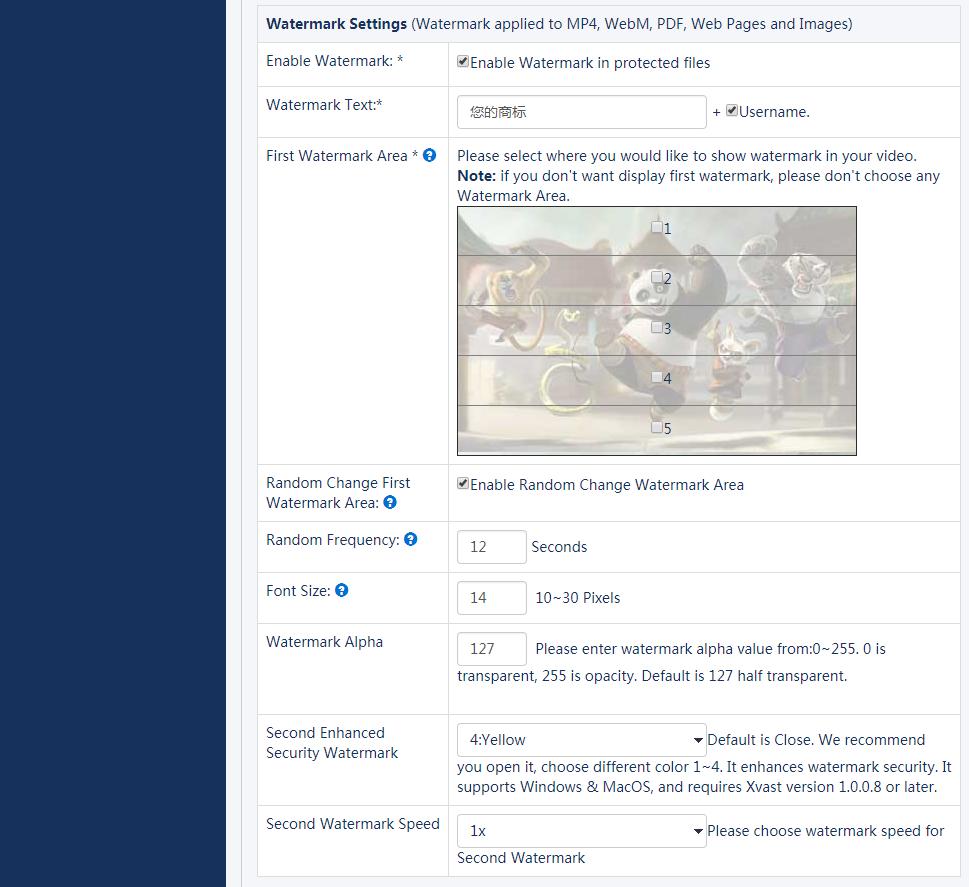
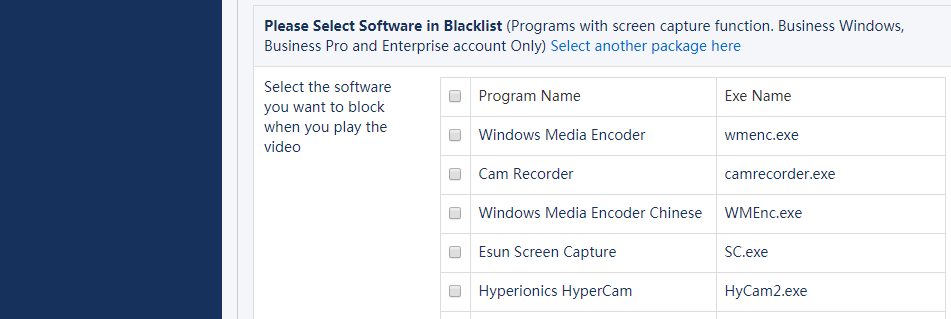
DRM-X 4.0 mewarisi fitur daftar hitam pencegah perekaman layar dari versi 3.0. Dengan mengatur program dalam daftar hitam, perekaman atau pengambilan tangkapan layar dapat dicegah secara efektif. Saat pengguna membuka file yang dilindungi, jika Xvast mendeteksi bahwa program dalam daftar hitam sedang berjalan, Xvast akan segera memblokir proses tersebut. Saat ini, program dalam daftar hitam berisi ratusan program perekaman layar dan pengambilan tangkapan layar.
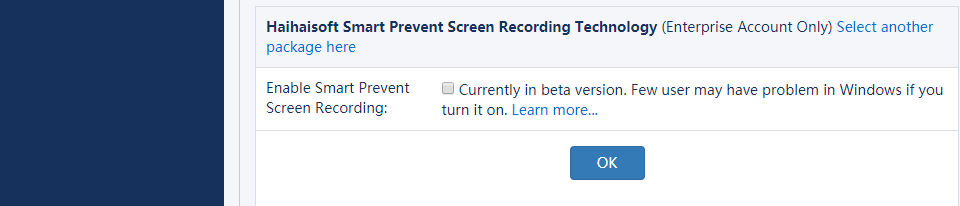
Haihaisoft menyediakan Teknologi Pencegahan Perekaman Layar Cerdas yang unik. Teknologi ini dapat secara otomatis dan efektif mendeteksi perangkat lunak Perekaman Layar yang ada di pasaran, bahkan perangkat lunak Perekaman Layar di masa mendatang. Hal ini membantu penyedia konten untuk mengontrol Hak atas konten mereka yang dilindungi DRM-X 4.0 dengan lebih baik.
Dengan langkah-langkah ini, kami telah mendapatkan lisensi khusus.
Kemudian, mari kita tambahkan profil lisensi baru yang menggunakan hak yang telah kita tambahkan di atas. Kita dapat mengenkripsi file dengan profil ini.
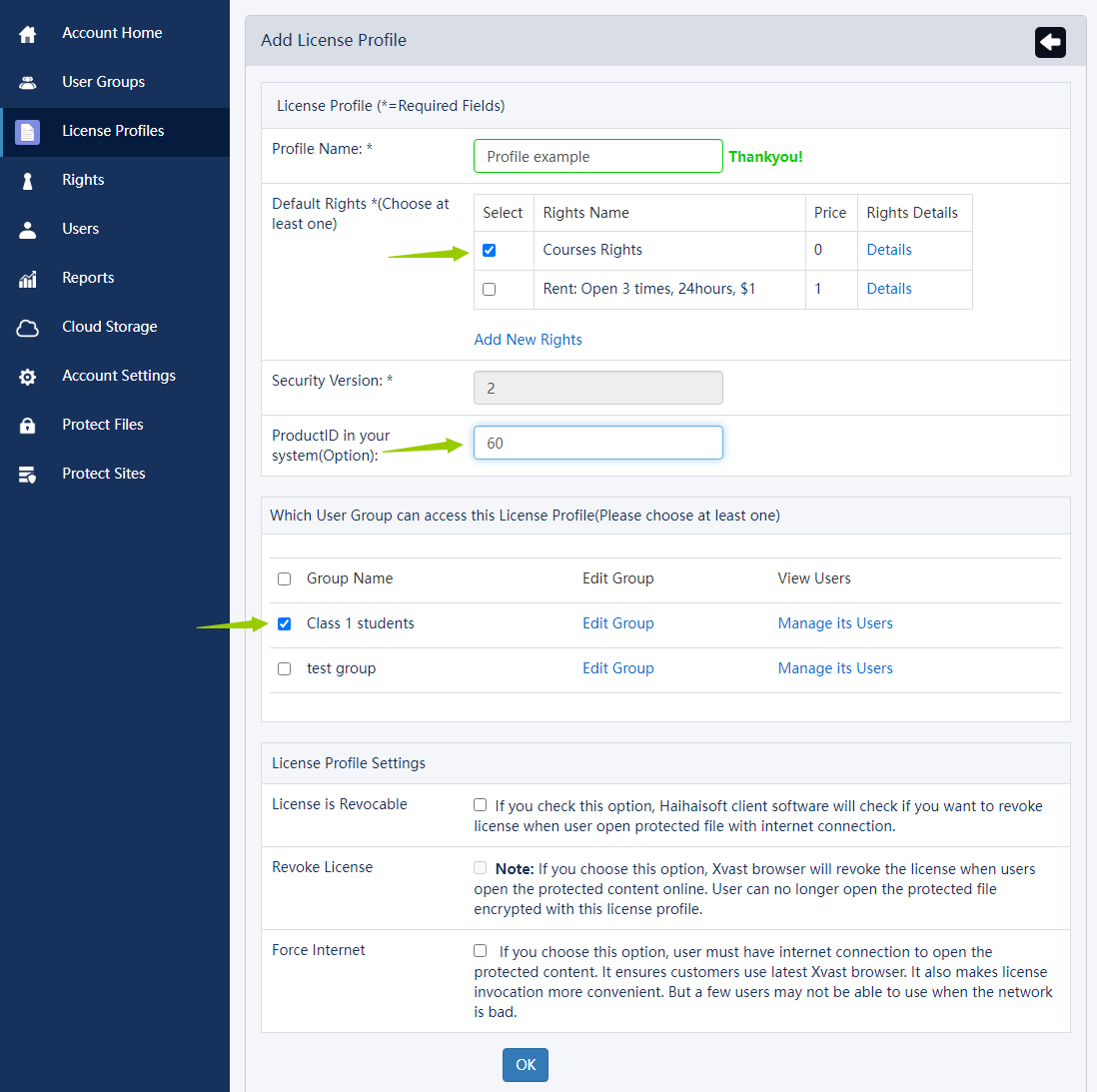
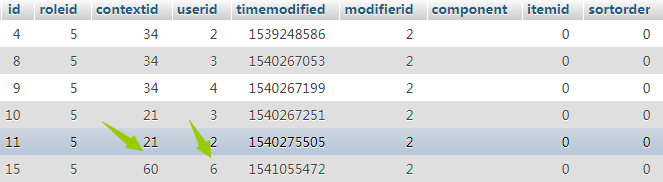
Yang perlu ditekankan adalah bahwa nilai 'productID di sistem Anda' harus sama dengan ID kursus Anda di basis data Anda sendiri. Umumnya, catatan pemilihan kursus siswa disimpan dalam tabel "mdl_role_assignments". Di sini, ID kursus 'contoh kursus' adalah 56, jadi kita harus mengubah 'productID di sistem Anda' menjadi 60. Selanjutnya, kita dapat menemukan bahwa akun pengguna dengan userID 6 memiliki hak untuk mengikuti kursus tersebut.
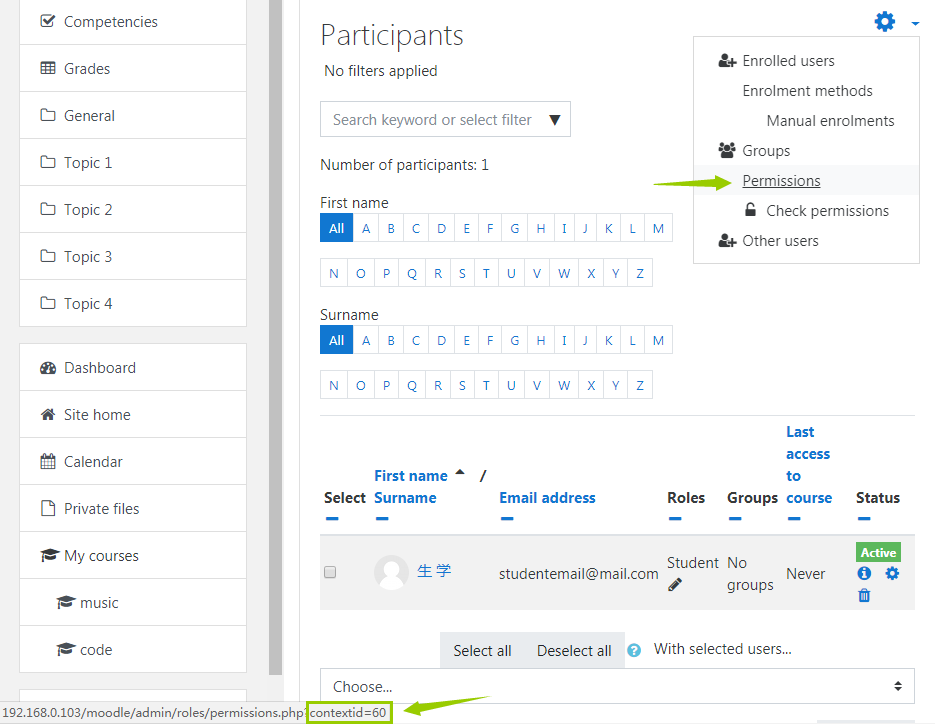
Jika Anda merasa mencari parameter dalam basis data yang panjang terlalu merepotkan, Anda juga dapat menemukan parameter ini langsung di akun Moodle. Klik Pengaturan di kolom 'Peserta' pada kursus. Arahkan kursor mouse Anda ke izin. Anda dapat menemukan URL di pojok kiri bawah layar. Angka terakhir adalah ID produk dari kursus yang kita cari.
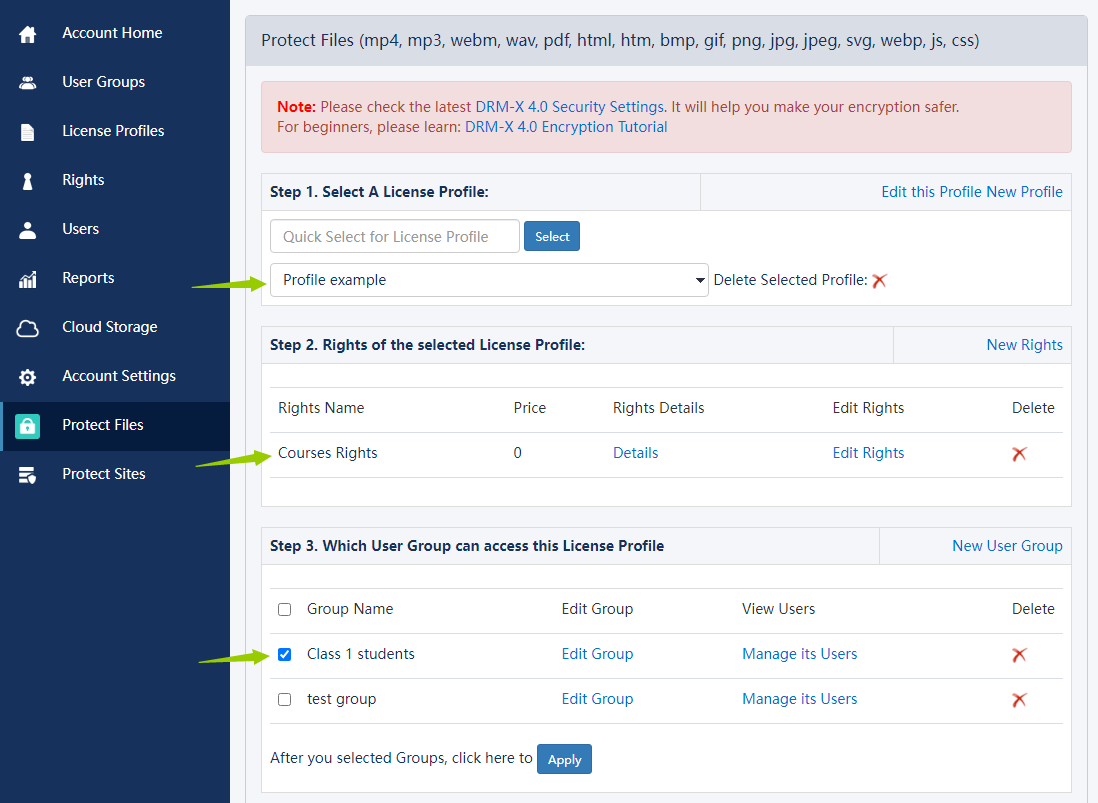
Kemudian kita dapat mengenkripsi file dengan profil tersebut.
Klik 'lindungi file', pilih hak dan profil lisensi yang telah kita tambahkan di atas.
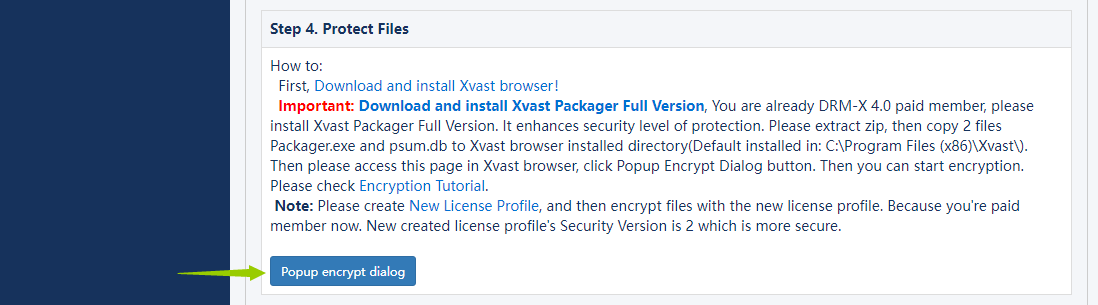
Pilih file yang ingin Anda enkripsi dan klik 'Mulai'.
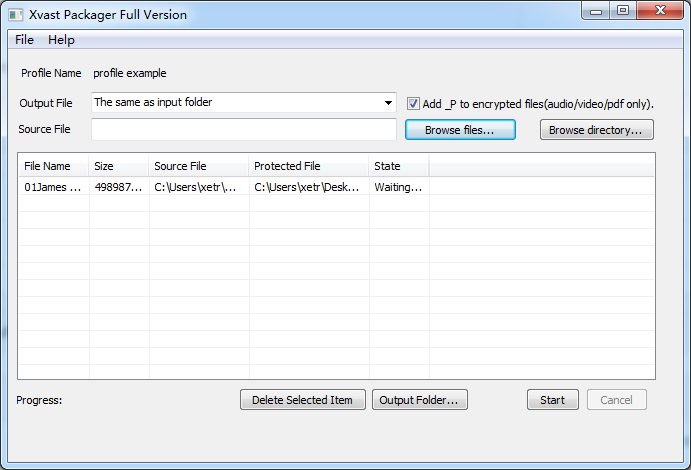
Oke, sekarang kita telah mengenkripsi file video. File audio atau PDF lainnya juga dapat dienkripsi dengan cara ini.
Proses enkripsi secara detail dapat dilihat pada tutorial berikut:
Enkripsi video: https://www.drm-x.com/DRM-X4.0_encryption_tutorial.aspx
Enkripsi halaman web: https://www.drm-x.com/DRM_web_page_html_encryption_tutorial.aspx
Enkripsi PDF: https://www.drm-x.com/How_To_Encrypt_PDF.aspx
3: Integrasi antara Moodle dan DRM-X 4.0.
Sekarang kita perlu mengintegrasikan DRM-X 4.0 dengan situs web Moodle. Setelah integrasi, siswa yang telah memilih kursus Anda akan dapat melihat konten terenkripsi dalam kursus tersebut hanya dengan masuk ke situs web Moodle Anda. Mari kita demonstrasikan cara kerja integrasi secara spesifik.
Berdasarkan contoh kode, Anda perlu menyalin empat halaman bernama 'index.php', 'reindex.php', 'login.php', dan 'licstore.php'. Saat pengguna membuka file terenkripsi, halaman akan secara otomatis menuju 'index.php' untuk memeriksa apakah pengguna telah masuk ke akun Moodle-nya. Jika belum, halaman akan menuju 'reindex.php' untuk masuk ke akun. Jika sudah, halaman akan langsung menuju 'login.php' untuk memverifikasi apakah kata sandi pengguna benar atau tidak, apakah pengguna berhak mengikuti kursus yang sesuai, dan lain sebagainya. Anda dapat dengan bebas menambahkan dan memodifikasi kode verifikasi Anda di halaman ini. Setelah itu, jika pengguna berhasil melewati verifikasi, halaman akan menuju 'licstore.php' untuk mendapatkan lisensi dan membuka file terenkripsi.
Di 'index.php', dapatkan informasi yang sesuai dari file terenkripsi termasuk profileid, clientinfo, rightsid, yourproductid, platform, contenttype, version, return_url. Simpan parameter ini dalam variabel global $USER untuk panggilan selanjutnya. Kemudian tentukan apakah pengguna telah masuk ke akun Moodle-nya.
require_once("../config.php");
$USER->ProfileID = $_REQUEST["profileid"];
$USER->ClientInfo = $_REQUEST["clientinfo"];
$USER->Platform = $_REQUEST["platform"];
$USER->ContentType = $_REQUEST["contenttype"];
$USER->ProductID = $_REQUEST["yourproductid"];
$USER->RightsID = $_REQUEST["rightsid"];
$USER->Version = $_REQUEST["version"];
$USER->Return_URL = $_REQUEST["return_url"];

if (isloggedin() or isguestuser()){
    echo "<script language=JavaScript>location='login.php';</SCRIPT>";
}else{
    echo "<script language=JavaScript>location='reindex.php';</SCRIPT>";
}
Jika siswa belum masuk ke Moodle, langsung saja ke 'reindex.php' (Ini bukan halaman login awal Moodle, yang memungkinkan pengguna untuk mendapatkan lisensi untuk melihat file terenkripsi tanpa masuk ke Moodle). Jika sudah masuk, langsung saja ke login.php untuk verifikasi lebih lanjut.
Jika pengguna belum masuk ke Moodle, Anda perlu memverifikasi kata sandi. Jika pengguna sudah masuk ke Moodle, tidak perlu memverifikasi kata sandi.
if($_GET['un'] == 'login'){
	$username = $_REQUEST["username"];
	$pwd = $_REQUEST["password"];

	/****** verify the password *******/
	$result = mysqli_query($dbcon,"SELECT ID,password,email FROM mdl_user WHERE username ='" .$username. "'");
	$row = mysqli_fetch_array($result, MYSQLI_ASSOC);
	$email = $row['email'];
	$t_hasher = new \PasswordHash(8, FALSE);
	$newpwd= $t_hasher->CheckPassword($pwd, $row['password']);
	if ($newpwd != true ) {
		$info = "Your Account or Password is incorrect! <br><br>Please revisit the course!";
 	}else{
		$ username			= $username;
		$_SESSION['pwd']	= $pwd;
		$ userid			= $row['ID'];
		$ userEmail 		= $email;
	}
/** **/
// If the user has already logged into moodle, there is no need to verify the password.
}else{
	$username = $USER->username;
	$userEmail = $USER->email;
	$userid = $USER->id;
}
Kemudian verifikasi apakah pengguna memiliki izin untuk mempelajari kursus tersebut. Jika verifikasi berhasil, simpan informasi pengguna ke akun DRM-X 4.0, lalu dapatkan lisensi dan lanjutkan ke halaman berikutnya untuk membuka file terenkripsi. Perhatikan bahwa kode merah di bawah ini perlu diubah menjadi akun DRM-X 4.0 Anda, String Otentikasi Layanan Web yang Anda tetapkan (Ini akan ditunjukkan di bawah), dan GroupID.
// Query the order based on the user ID
$id_query = mysqli_query($dbcon,"SELECT id FROM mdl_user WHERE username='" .$username. "'");
$id_row = mysqli_fetch_array($id_query, MYSQLI_ASSOC);
$id_result = $id_row['id'];

$courseid_query = mysqli_query($dbcon,"SELECT contextid FROM mdl_role_assignments WHERE userid='" .$id_result. "'");
while($courseid_row = mysqli_fetch_array($courseid_query, MYSQLI_ASSOC)){
	$courseid_result = $courseid_row['contextid'];
	if ($courseid_result == $USER->ProductID){
		/******* Check whether the user exists on the DRM-X platform********/
		$wsdl="http://4.drm-x.com/haihaisoftlicenseservice.asmx?wsdl";
		$CheckUser_param = array(
			'UserName' 				=> $username,
			'AdminEmail' 			=> 'yourEmail@163.com', //your DRM-X 4.0 account
			'WebServiceAuthStr' 	=> 'aaaaaa', // the Web Service Authentication String you set in DRM-X 4.0 background
		);

		$client = new nusoap_client($wsdl, 'wsdl');
		$client->soap_defencoding = 'UTF-8';
		$client->decode_utf8 = false;
		$CheckUser = $client->call('CheckUserExists', array('parameters' => $CheckUser_param), ', ', true, true);

		$CheckUser_result = $CheckUser['CheckUserExistsResult'];
		/*** End detecting whether the user exists **/

		//If the username is not exists, call "AddNewUser" to add user.
		if($CheckUser_result == "False"){
			$add_user_param = array(
				'AdminEmail' 		=> 'yourEmail@163.com',// your DRM-X 4.0 account
				'WebServiceAuthStr' => 'aaaaaa',// the Web Service Authentication String you set in DRM-X 4.0 background
				'GroupID' 			=> '11726',//GroupID
				'UserLoginName' 	=> $username,// Username or ID
				'UserPassword' 		=> 'N/A',
				'UserEmail' 		=> $userEmail,
				'UserFullName' 		=> 'N/A',
				'Title' 			=> 'N/A',
				'Company' 			=> 'N/A',
				'Address' 			=> 'N/A',
				'City' 				=> 'N/A',
				'Province' 			=> 'N/A',
				'ZipCode' 			=> 'N/A',
				'Phone' 			=> 'N/A',
				'CompanyURL' 		=> 'N/A',
				'SecurityQuestion' 	=> 'N/A',
				'SecurityAnswer' 	=> 'N/A',
				'IP' 				=> getIP(),//
				'Money' 			=> '0',//
				'BindNumber' 		=> '2',//
				'IsApproved' 		=> 'yes',//
				'IsLockedOut' 		=> 'no',//
			);

			$add_user = $client->call('AddNewUser', array('parameters' => $add_user_param), ', ', true, true);
			$result = $add_user['AddNewUserResult'];
		}
		/*** Successfully added new users ***/
		/***** obtain a license after the license authority is updated ****/
		$param = array(
		  'AdminEmail' 			=> 'yourEmail@163.com',// your DRM-X 4.0 account
		  'WebServiceAuthStr'  => 'aaaaaa',// the Web Service Authentication String you set in DRM-X 4.0 background
		  'ProfileID'          => $USER->ProfileID,
		  'ClientInfo'         => $USER->ClientInfo,
		  'RightsID'           => $USER->RightsID,
		  'UserLoginName'      => $username,
		  'UserFullName'       => 'N/A',
		  'GroupID'            => 11726,//GroupID
		  'Message'            => 'N/A',
		  'IP'                 => getIP(),
		  'Platform'           => $USER->Platform,
		  'ContentType'        => $USER->ContentType,
		  'Version'            => $USER->Version,
		);

		$client = new nusoap_client($wsdl, 'wsdl');
		$client->soap_defencoding = 'UTF-8';
		$client->decode_utf8 = false;
		/***** Obtain a license by calling the getLicenseRemoteToTableWithVersion method ******/
		$result = $client->call('getLicenseRemoteToTableWithVersion', array('parameters' => $param), ', ', true, true);
		$license = $result['getLicenseRemoteToTableWithVersionResult'];
		$message = $result['Message'];

		if(stripos($license, ' <div id="License_table_DRM-x4" style="display:none;">' )  === false )
		  echo "<SCRIPT language=JavaScript>location=LicError.php?error=".$license."&message=".$message."';</SCRIPT>";
		/***** After obtaining the license, store the license and message into $USER, then jump to the licstore page. ******/
		$USER->license = $license;
		$USER->message = $message;
		 echo "<script language=JavaScript>location='licstore.php';</SCRIPT>";
		$flag = 1;
		$info = "Getting license...";
		exit;
	}
}
Berikut ini hanyalah contoh verifikasi paling sederhana. Jika Anda memiliki lebih banyak plugin fitur yang terpasang di Moodle, seperti pembelian kursus, pembayaran biaya, dll., Anda juga perlu menyertakan verifikasi tentang apakah siswa telah mengirimkan pesanan, apakah pembayaran telah selesai atau belum dalam kode tersebut.
Masuk kembali ke opsi pengaturan akun platform DRM-X, lalu klik 'Preferensi Integrasi Situs Web' dan 'Integrasi halaman login kustom'. Isi 'String Otentikasi Layanan Web' dan 'URL Lisensi'. Setelah pengguna membuka file terenkripsi, mereka akan diarahkan ke halaman integrasi Moodle Anda untuk verifikasi.
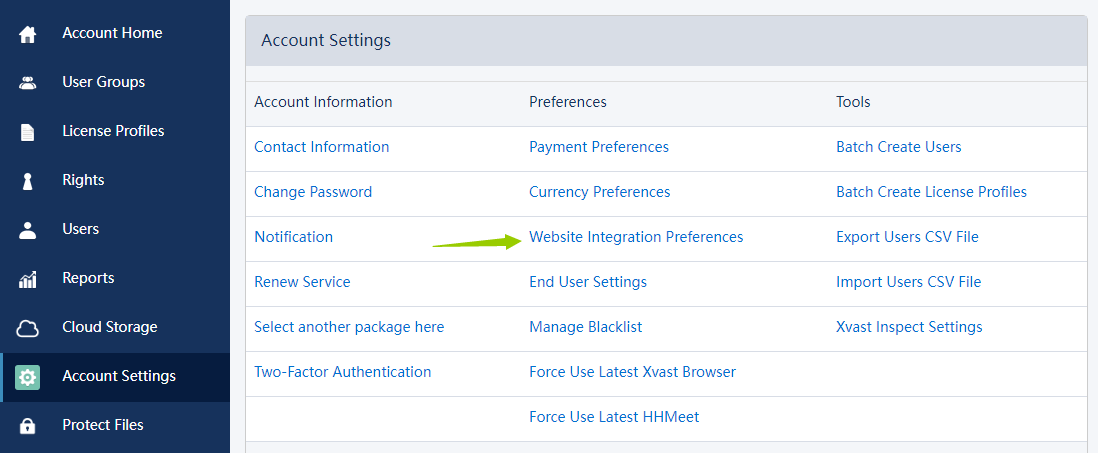
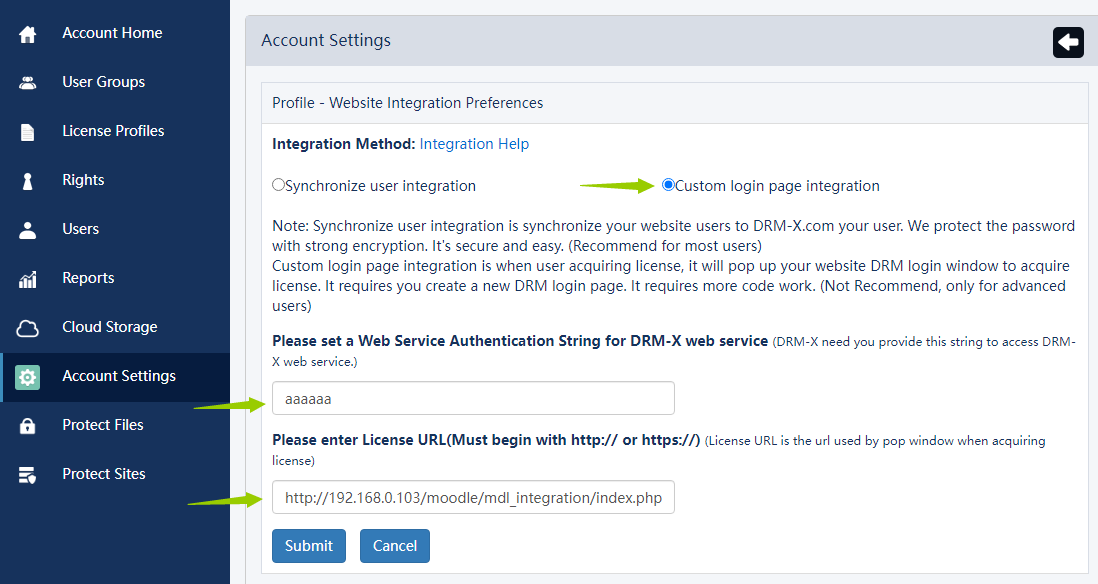
Sekarang kita pada dasarnya telah menyelesaikan integrasi DRM-X dengan situs web Moodle kita. Kemudian Anda dapat dengan mudah mengirimkan file terenkripsi kepada siswa Anda dan mereka harus membukanya di browser Xvast. Tetapi mereka yang tidak memiliki akses ke kursus Anda tidak akan dapat melihat file terenkripsi meskipun mereka menerima file tersebut.
Anda juga dapat menyematkan file terenkripsi langsung ke halaman Moodle Anda sehingga siswa Anda dapat menjelajahi dan mempelajari kursus Anda langsung di situs web Anda.
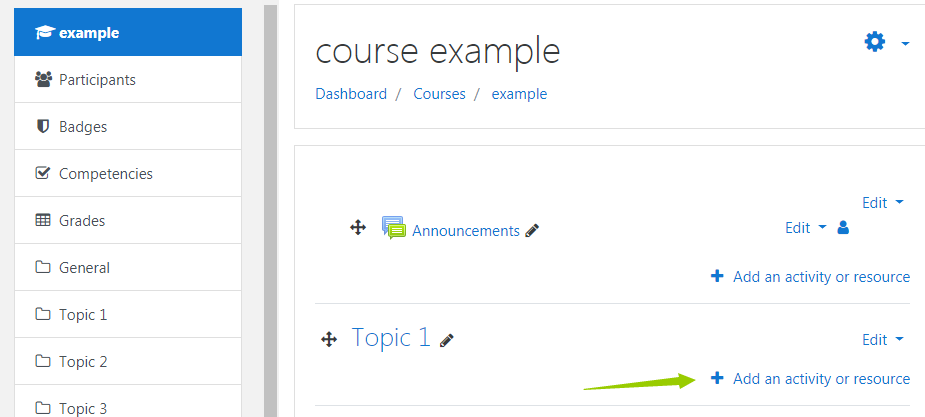
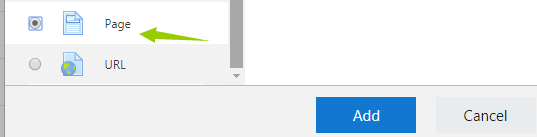
Tambahkan aktivitas atau sumber daya ke topik 1 dari 'contoh kursus' yang baru saja Anda buat dan pilih halamannya.
Seperti yang ditunjukkan di bawah ini, tambahkan kode sematan di kolom html. Kode sematan telah disimpan di folder kode sampel, dan Anda hanya perlu memodifikasi URL merah di bawah ini menjadi URL file terenkripsi Anda.
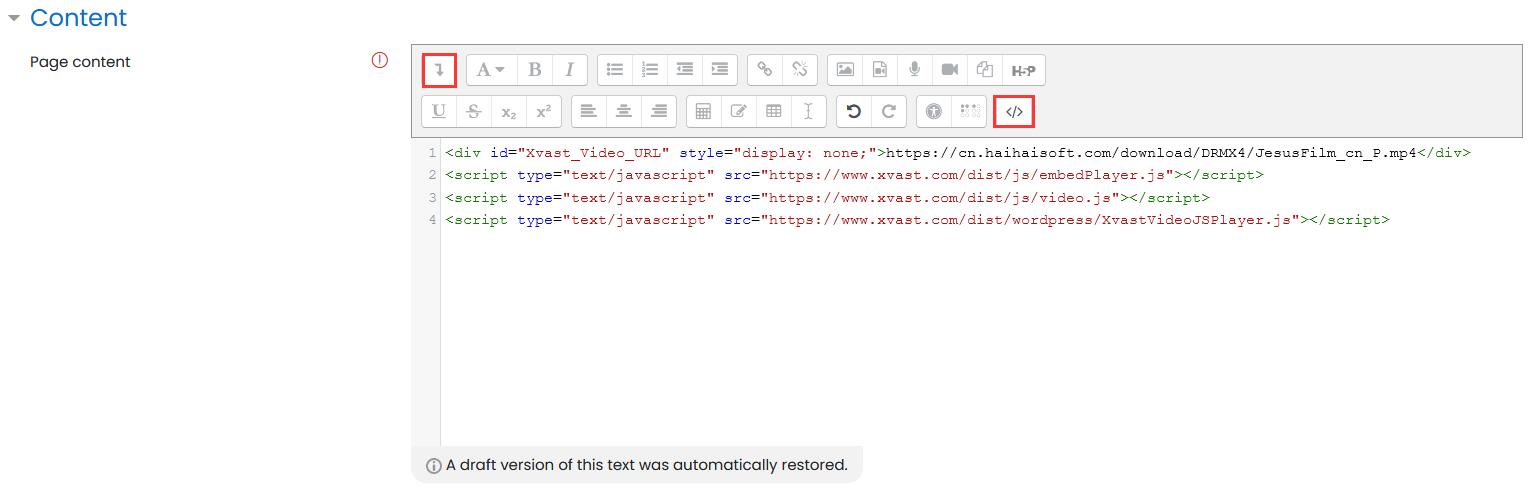
<div id="Xvast_Video_URL" style="display: none;"'>'https://www.drm-x.com/download/DRMX4/JesusFilm_cn_P.mp4'<'/div'>'
<script type="text/javascript" src="https://www.xvast.com/dist/js/embedPlayer.js"'><'/script'>'
<script type="text/javascript" src="https://www.xvast.com/dist/js/video.js"'><'/script'>'
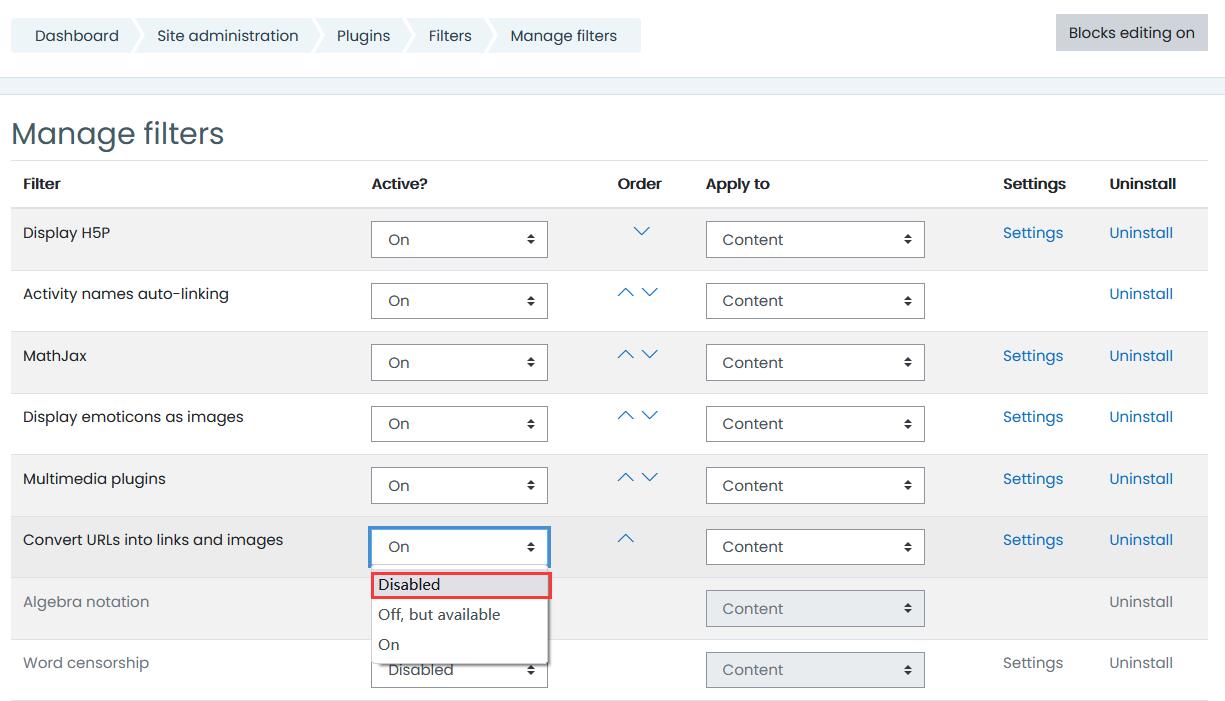
<script type="text/javascript" src="https://www.xvast.com/dist/wordpress/XvastVideoJSPlayer.js"'><'/script'>'Silakan periksa dan nonaktifkan pengaturan "Konversi URL menjadi tautan dan gambar" di pengaturan situs web Anda (Dasbor--Administrasi situs--Plugin--Filter--Kelola filter). Seperti yang ditunjukkan di bawah ini:
4: Mainkan lapangan golf Anda.
Anda dapat memutar kursus Anda setelah integrasi selesai. Buka situs web Anda di browser Xvast dan masuk dengan akun siswa. Kemudian buka "Contoh Kursus" dan Xvast akan secara otomatis mendapatkan lisensi dan memutar konten yang terenkripsi.
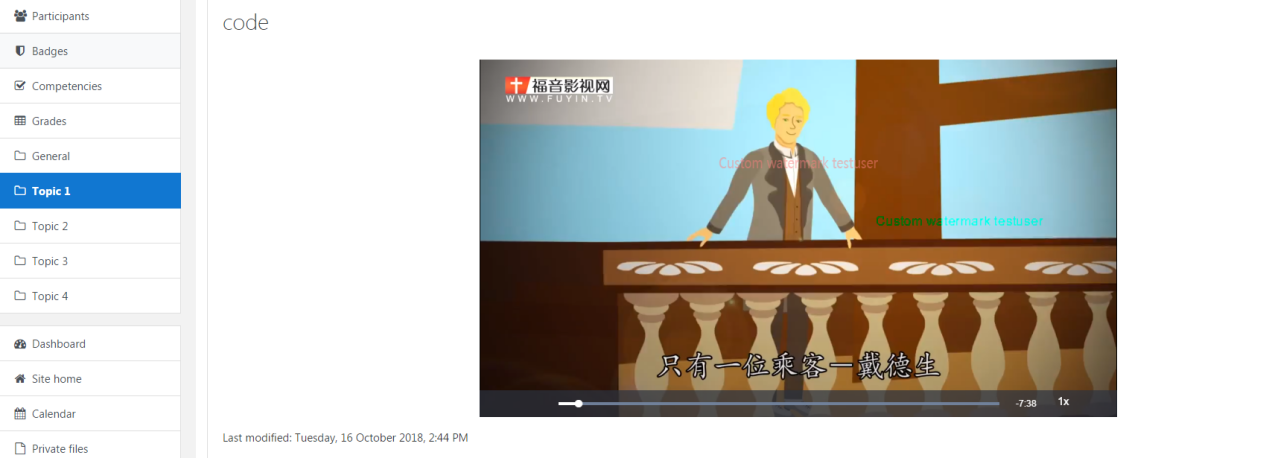
Setelah menyematkan kode, video akan ditampilkan seperti ini. Akan ada dua watermark yang bergerak saat video diputar. Anda dapat menyesuaikan isi watermark untuk mencegah perekaman. Selain itu, DRM-X 4.0 juga memiliki teknologi daftar hitam dan pencegahan perekaman layar cerdas untuk mencegah perekaman atau tangkapan layar yang berbahaya. Mahasiswa yang mengikuti kursus dapat memutar video terenkripsi tersebut secara langsung.
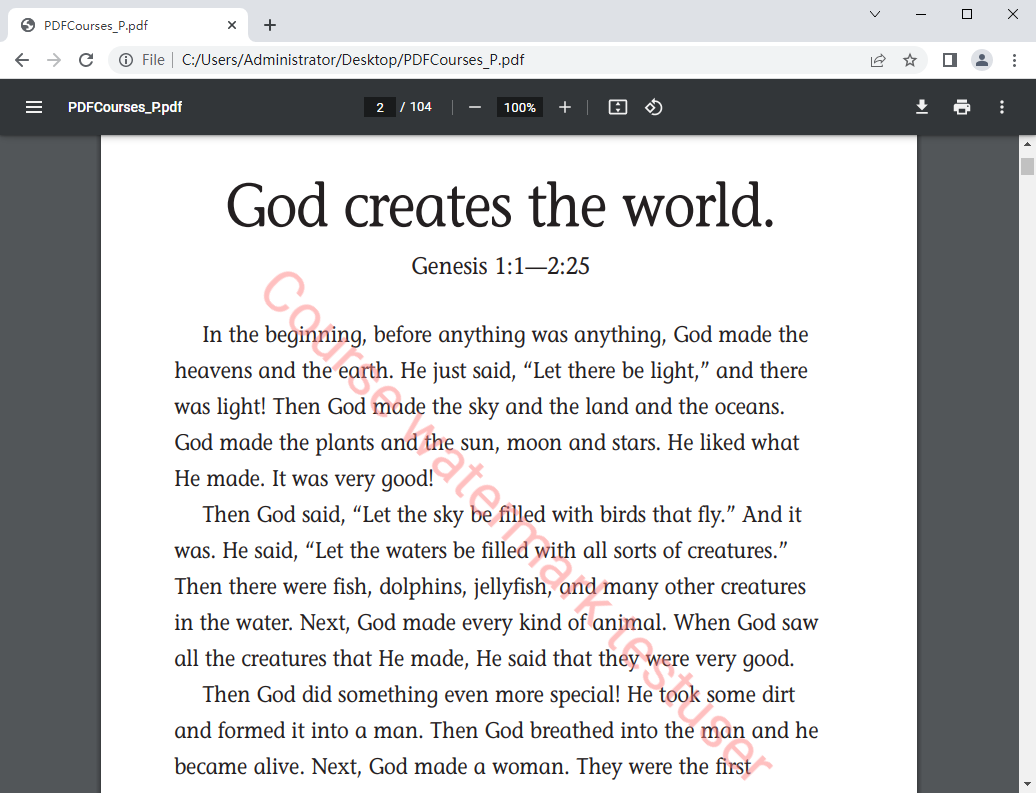
Demikian pula, Anda dapat menambahkan tautan file PDF terenkripsi Anda langsung ke halaman kursus Anda. Siswa Anda dapat memperoleh lisensi untuk membaca konten tersebut. Tanda air dapat mencegah PDF terenkripsi Anda dari tangkapan layar yang berbahaya, karena konten dalam tanda air akan mengungkapkan informasi pribadi pengguna yang mengirimkan sumber tersebut.
Sejauh ini, kami telah memperkenalkan cara membangun situs web pembelajaran berbasis Moodle, cara mengenkripsi file dengan DRM-X 4.0, dan cara mengintegrasikan DRM-X 4.0 dengan Moodle. Dengan fitur-fitur ini, siswa Anda dapat dengan mudah melihat file terenkripsi Anda, sementara Anda juga dapat mengatasi masalah pembajakan terkait transfer atau penjualan kursus Anda.
Tutorial DRM-X 4.0 Lainnya
 Video Pengantar DRM-X 4.0
Melalui video ini, kami akan menunjukkan cara menggunakan platform DRM-X 4.0, cara pengaturan sebelum enkripsi, dan cara mengenkripsi video. Kami juga akan menunjukkan cara memutar video yang telah dienkripsi.
TONTON SEKARANG Tutorial enkripsi halaman web HTML DRM-X 4.0
Dengan DRM-X 4.0, halaman web dienkripsi termasuk HTML, CSS, JavaScript, dan gambar, serta mengontrol siapa yang dapat melihat konten web Anda. Ini menghentikan penyalinan, mencegah pencetakan dan tangkapan layar, serta menghapus konten saat tidak boleh dilihat lagi.
TONTON SEKARANG Tutorial Video Xvast Windows
Melalui video ini, kami menunjukkan kepada Anda cara mengunduh, menginstal, dan menggunakan browser Xvast, cara membuka file terenkripsi, dan cara mengatasi masalah dalam penggunaannya.
TONTON SEKARANG Tutorial Enkripsi Video DRM-X 4.0
Melalui video ini, kami akan menunjukkan cara menggunakan platform DRM-X 4.0, cara pengaturan sebelum enkripsi, dan cara mengenkripsi video. Kami juga akan menunjukkan cara memutar video yang telah dienkripsi.
TONTON SEKARANG Integrasi DRM-X 4.0 dengan WordPress
Integrasi halaman login khusus memungkinkan pelanggan memesan konten yang dilindungi dari situs web Anda. Saat pelanggan memutar konten tersebut, halaman login khusus situs web Anda akan muncul. Setelah pelanggan memasukkan Nama Pengguna dan Kata Sandi akun situs web Anda, mereka akan langsung mendapatkan lisensi untuk memutar file yang dilindungi. Ini mengharuskan Anda membuat halaman login DRM baru.
TONTON SEKARANG Pengaturan Keamanan DRM-X 4.0
Saat menggunakan platform DRM-X 4.0, ada beberapa hal yang perlu diperhatikan. Untuk meningkatkan keamanan perlindungan, silakan pilih serangkaian opsi yang diperlukan untuk mencegah pembajakan. Sangat penting untuk melakukan pengaturan ini sejak awal.
TONTON SEKARANGAda pertanyaan?
Perwakilan kami memiliki jawabannya.
Tanyakan tentang produk Haihaisoft, harga, implementasi, atau hal lainnya — perwakilan kami yang terlatih siap membantu Anda.
Telp: +64 27 507 9959 (Selandia Baru)
QQ: 1279126286 / 994184623
Hubungi kami di Microsoft Teams
service#haihaisoft.com (ganti # menjadi @)
Hubungi kami