

Cara Mengonfigurasi Pengaturan Keamanan DRM-X 5.0
Panduan ini menjelaskan pengaturan keamanan yang direkomendasikan untuk DRM-X 5.0. Dengan mengikuti praktik terbaik ini, Anda dapat lebih melindungi video, dokumen, dan konten web Anda dari akses tidak sah, perekaman layar, dan pembajakan sebelum mendistribusikannya kepada pengguna akhir.
Kami merekomendasikan Akun Business Windows atau lebih tinggi untuk melindungi file yang dijual secara komersial.
1. Pengaturan Profil Lisensi.
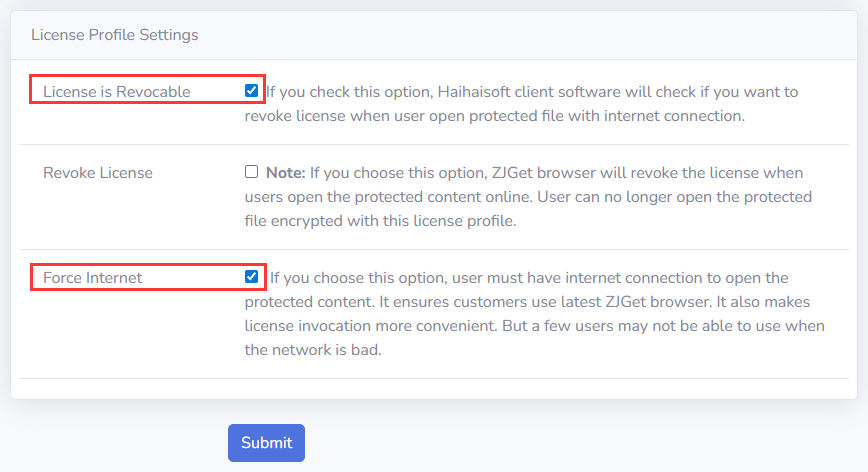
Pastikan Anda memilih opsi "License is Revocable" (Lisensi Dapat Dicabut). Jika pengguna Anda selalu dapat online, harap pilih opsi "Force Internet" (Paksa Internet).
2. Untuk file yang berbeda, Anda dapat menggunakan profil lisensi yang berbeda untuk meningkatkan keamanan.
Minimal, gunakan profil lisensi yang berbeda untuk melindungi berbagai jenis konten. Jika Anda menggunakan Profil Lisensi yang sama untuk melindungi file Anda, file tersebut dapat dibuka dengan lisensi yang sama. Jika Anda membutuhkan tingkat keamanan yang lebih tinggi, kami merekomendasikan agar Anda mengenkripsi setiap file dengan profil lisensi yang berbeda. Ini lebih aman, tetapi pengguna Anda harus mendapatkan lisensi untuk setiap file.
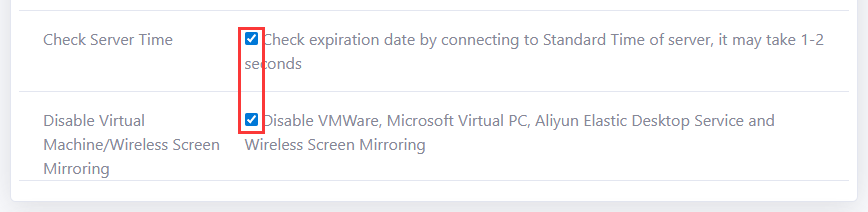
3. Pengaturan Hak Dasar: Harap pilih opsi "Check Server Time" (Periksa Waktu Server) dan opsi "Disable Virtual Machine" (Nonaktifkan Mesin Virtual).
Sistem terhubung ke server untuk memverifikasi validitas lisensi menggunakan waktu standar; verifikasi online ini memakan waktu sekitar 1-2 detik.
Operasi di lingkungan virtual seperti VMware, Microsoft Virtual PC, dan Wuying Cloud PC Alibaba Cloud dilarang. Selain itu, pencerminan layar nirkabel dinonaktifkan untuk mencegah konten direkam dan bocor.
Pengaturan Hak Lisensi:
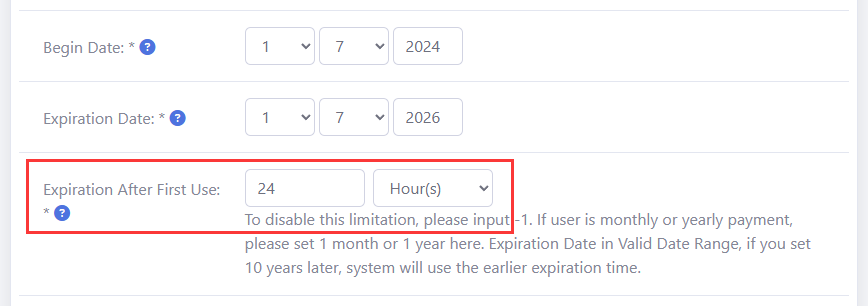
4. Opsi Waktu Kadaluarsa: Opsi "Expiration Date" (Tanggal Kadaluarsa) dan opsi "Expiration after First Use" (Kadaluarsa setelah Penggunaan Pertama).
Tidak boleh lebih dari setengah tahun. Tanggal kadaluarsa yang lebih lama akan menyebabkan masalah saat Anda mencabut Lisensi dan menyetel Ulang Hak. Tanggal kadaluarsa yang lebih pendek lebih aman.
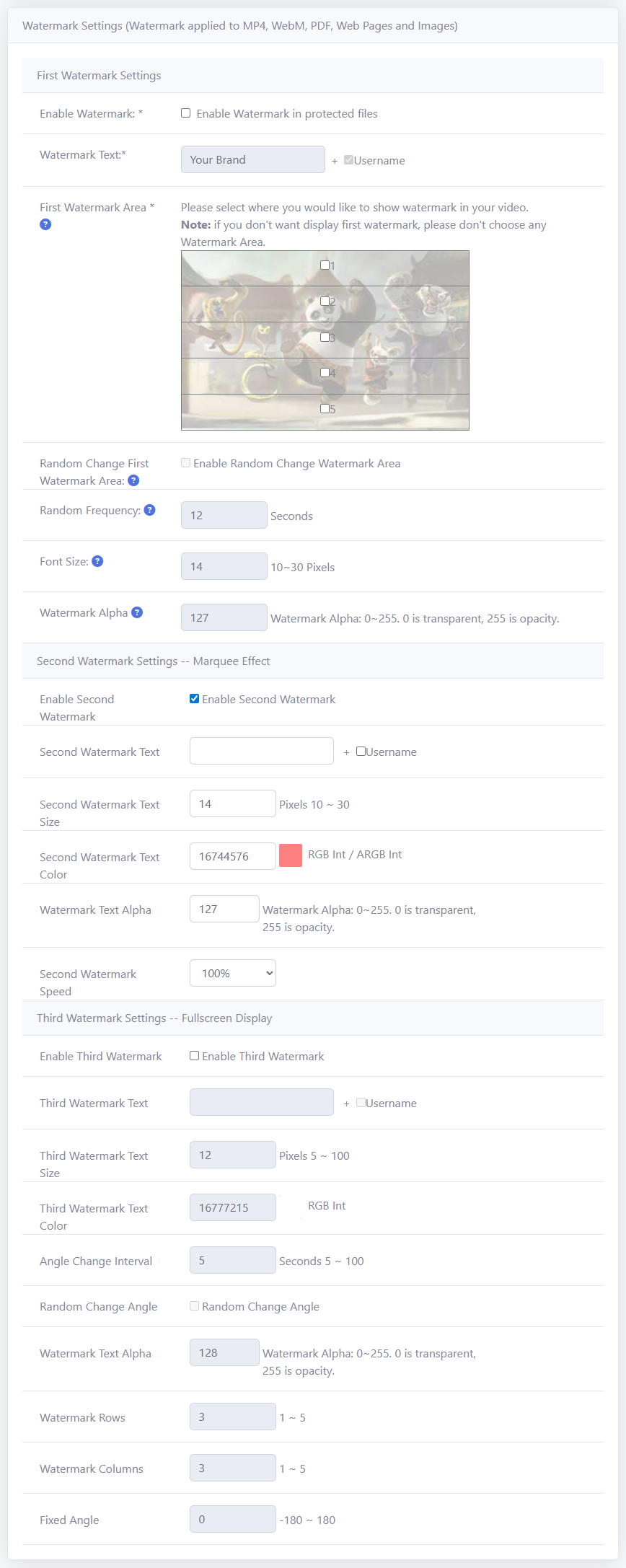
5. Pengaturan Watermark. Kami sangat merekomendasikan agar Anda mengaktifkan Watermark.
Watermark Dinamis dapat menampilkan informasi pribadi pengguna. Misalnya, nomor telepon pengguna, nomor paspor, ID pengguna, dan sebagainya. Ini bukan untuk menampilkan logo perusahaan Anda. Logo perusahaan Anda dapat dikodekan langsung ke dalam video. Watermark Dinamis dapat digunakan untuk tujuan bukti hukum. Orang tidak akan merekam video saat mereka melihat nomor telepon atau nomor paspor mereka ditampilkan di dalamnya. Untuk pengaturan watermark, harap pilih "Username" (Nama Pengguna). Saat Anda membuat pengguna di Akun DRM-X 5.0, Anda dapat menggunakan nomor telepon pengguna sebagai Nama Pengguna. Anda juga dapat mengintegrasikan dengan situs web Anda dan menyesuaikan teks watermark. Kami merekomendasikan agar Anda mengaktifkan Watermark Kedua. Klik blok warna untuk membuka jendela pemilihan warna, di mana Anda dapat dengan bebas memilih warna watermark menggunakan palet warna dan penggeser nuansa untuk meningkatkan keamanan watermark. Ini mendukung Windows dan macOS. Watermark ketiga adalah watermark overlay layar penuh yang dapat dikombinasikan dengan informasi pengguna untuk lebih meningkatkan perlindungan terhadap perekaman tidak sah.
Pengaturan Hak Lisensi:
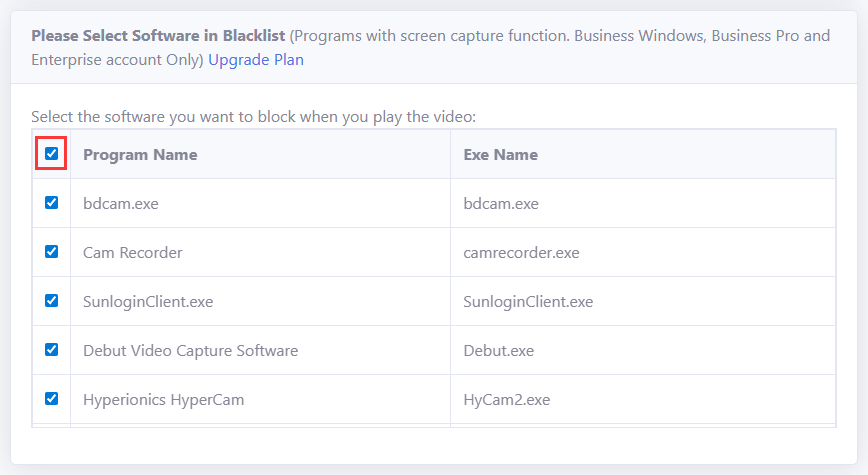
6. Untuk Daftar Hitam, harap pilih semua.
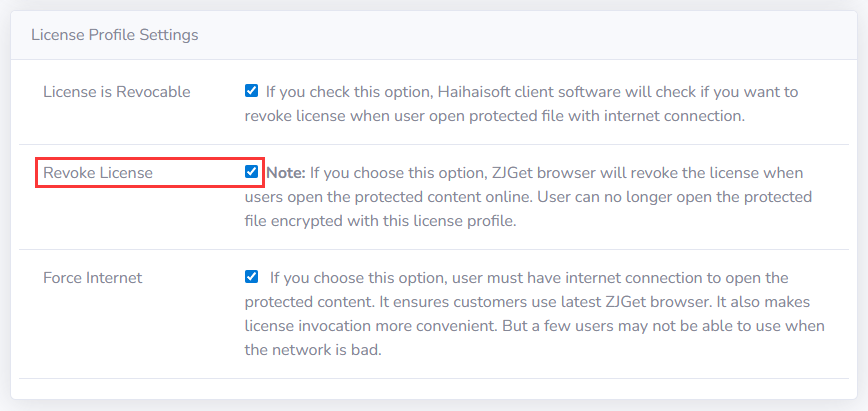
7. Cabut Lisensi.
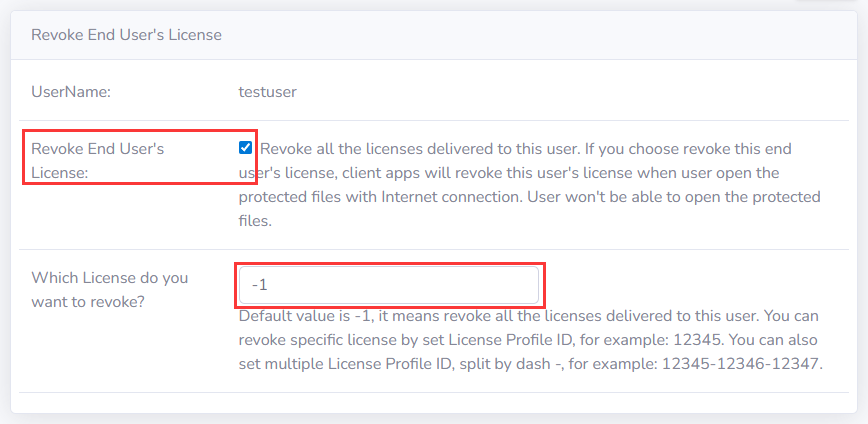
Jika konten Anda dibobol, Anda dapat memilih opsi "Revoke License" (Cabut Lisensi) di Profil Lisensi. Ini akan mencabut lisensi saat pengguna membuka konten Anda dengan Koneksi Internet. Kemudian, Anda dapat memaksa pengguna untuk meningkatkan ke perangkat lunak klien terbaru dan mengirim ulang lisensi. Jika Anda menemukan seseorang merekam video Anda (melalui teks watermark Anda dapat mengetahui pengguna mana) atau seseorang meminta pengembalian dana, Anda dapat mencabut lisensinya. Anda juga dapat mencabut lisensi seseorang di "Users Revoke" (Cabut Pengguna). Hanya Akun Enterprise yang dapat menggunakan fungsi ini.
Cabut Lisensi:
Cabut Lisensi Pengguna Akhir: Masuk ke halaman manajemen "pengguna", klik "Revoke" (Cabut) untuk masuk ke halaman pencabutan lisensi pengguna.
8. Aktifkan Smart Prevent Screen Recording (Pencegahan Cerdas Perekaman Layar).
Pengaturan Keamanan (hanya akun Enterprise)
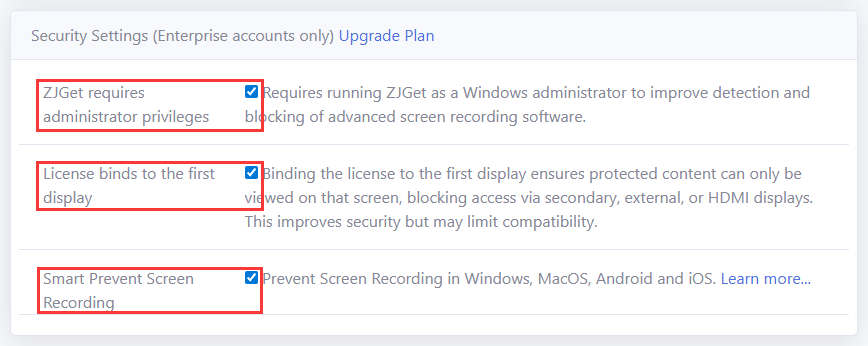
Di DRM-X 5.0, Teknologi Smart Prevent Screen Recording Haihaisoft dapat secara otomatis dan efektif mendeteksi perangkat lunak Perekaman Layar. Ini membantu penyedia konten lebih baik mengontrol Hak atas konten yang dilindungi DRM-X 5.0 mereka.
Teknologi Smart Prevent Screen Recording Haihaisoft merupakan peningkatan besar dibandingkan fitur Daftar Hitam Haihaisoft sebelumnya. Daftar Hitam hanya dapat mencegah perangkat lunak perekaman atau penangkapan layar dalam Daftar Hitam, saat ini sekitar 200 perangkat lunak perekaman dan penangkapan layar umum. Tetapi Teknologi Smart Prevent Screen Recording jauh lebih cerdas daripada Daftar Hitam, mendeteksi semua perangkat lunak perekaman layar utama saat ini dan bahkan perangkat lunak perekaman layar masa depan.
Untuk mengaktifkan Teknologi Smart Prevent Screen Recording Haihaisoft, Anda harus membeli akun DRM-X 5.0 Enterprise, dan di Rights->Edit Rights, harap pilih Enable Haihaisoft Smart Prevent Screen Recording Technology.
9. Dokumen PDF.
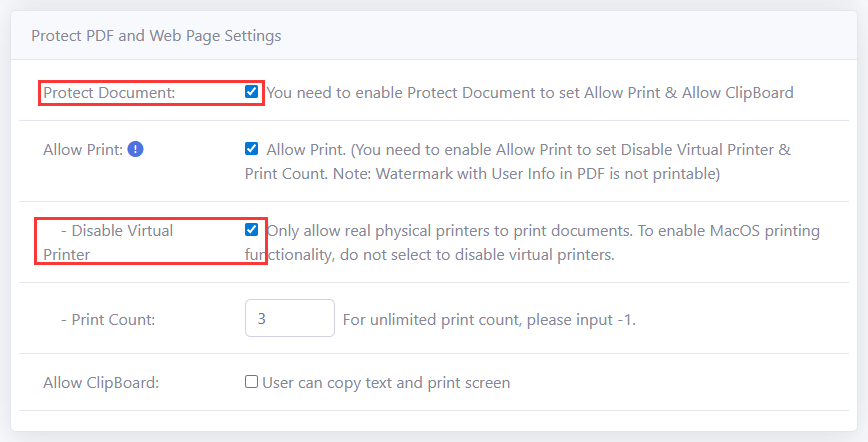
Harap pilih opsi "Protect Document" (Lindungi Dokumen). Jika Anda mengizinkan klien Anda mencetak PDF, kami sangat merekomendasikan agar Anda memilih opsi "Disable Virtual Printer" (Nonaktifkan Printer Virtual) dan mengatur "Print Count" (Jumlah Cetak) yang terbatas. Harap jangan pilih opsi "Allow Clipboard" (Izinkan Papan Klip).
10. Paksa Penggunaan Browser ZJGet Terbaru.
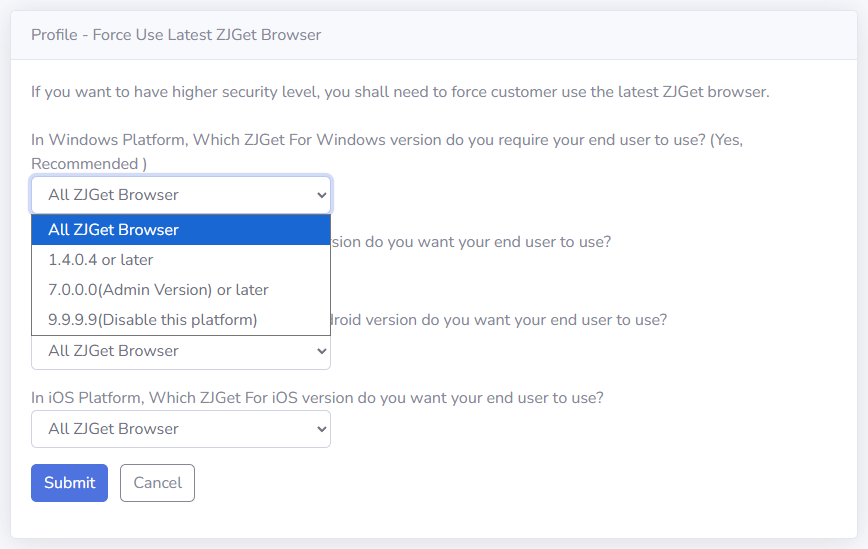
Anda dapat meningkatkan tingkat keamanan dengan menggunakan ZJGet terbaru. Jika Anda tidak tahu apakah perlu meningkatkan ke ZJGet terbaru, Anda dapat menghubungi Layanan Pelanggan Haihaisoft. Anda dapat Mengaturnya di Akun DRM-X 5.0 Anda: "Account Settings" (Pengaturan Akun) -> "Force Use Latest ZJGet" (Paksa Penggunaan ZJGet Terbaru).
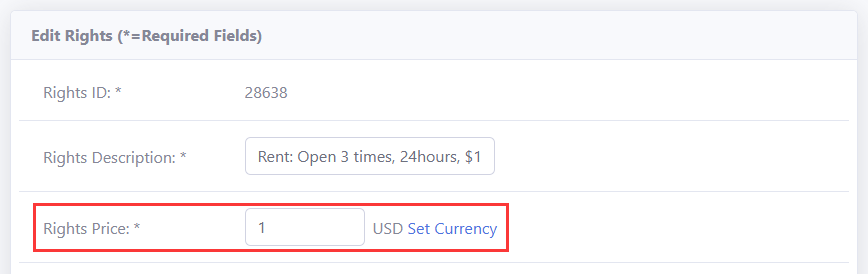
11. Jika Anda belum mengintegrasikan DRM-X dengan situs web Anda, Jangan menetapkan Harga Hak menjadi 0.
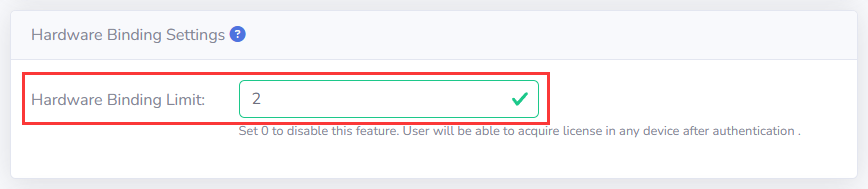
Jika Anda tidak mengintegrasikan dengan situs web Anda dan menggunakan Admin DRM-X standar. Jangan menetapkan Harga Hak menjadi 0, ini mencegah pengguna mendapatkan lisensi tanpa batas waktu. Kami merekomendasikan agar Anda menetapkan jumlah pengikatan perangkat keras untuk pengguna akhir. Ketika pengikatan perangkat keras diaktifkan, pengguna hanya dapat mendapatkan lisensi untuk jumlah perangkat yang ditentukan.
Jika Anda telah mengintegrasikan DRM-X dengan situs web Anda, kami merekomendasikan agar Anda mengaktifkan pengikatan perangkat keras untuk pengguna akhir sehingga keamanan optimal. Jika pengikatan perangkat keras tidak diaktifkan, Anda harus membatasi jumlah kali pengguna dapat memperoleh lisensi (melalui integrasi), yang meningkatkan keamanan.
Tutorial DRM-X 5.0 Lainnya
 Video Pengenalan DRM-X 5.0
DRM-X 5.0 adalah generasi baru platform perangkat lunak enkripsi. Haihaisoft menyediakan tutorial demo video DRM-X 5.0 umum, termasuk pengenalan DRM-X 5.0, tutorial enkripsi video, tutorial enkripsi halaman web, dan cara menyematkan pemutar video HTML5.
TONTON SEKARANG Cara Melindungi Video dengan DRM-X 5.0 ZJGet untuk Windows
Video ini akan menunjukkan cara mengenkripsi file di Windows menggunakan browser ZJGet.
TONTON SEKARANG Cara Melindungi Video dengan DRM-X 5.0 ZJGet untuk macOS
Video ini akan menunjukkan cara mengenkripsi file di macOS menggunakan browser ZJGet.
TONTON SEKARANG Memulai dengan DRM-X 5.0 ZJGet untuk Windows
Video ini akan menunjukkan cara mengunduh, menginstal, dan membuka file terenkripsi di Windows menggunakan browser ZJGet.
TONTON SEKARANG Panduan Pengguna DRM-X 5.0 ZJGet
Panduan Pengguna Browser ZJGet. Tutorial ini akan membantu Anda menguasai fitur inti dan tips praktis dari browser ZJGet dengan mudah.
TONTON SEKARANGFAQ DRM-X 5.0 ZJGetPertanyaan yang Sering Diajukan (FAQ) tentang penggunaan Browser ZJGet. Bagian ini mengumpulkan T&J paling berguna untuk membantu Anda mengatasi segala hambatan yang mungkin Anda temui.
TONTON SEKARANGAda pertanyaan?
Perwakilan kami memiliki jawabannya.
Tanyakan tentang produk Haihaisoft, harga, implementasi, atau hal lainnya — perwakilan kami yang terlatih siap membantu Anda.
Telp: +64 27 507 9959 (Selandia Baru)
QQ: 1279126286 / 994184623
Hubungi kami di Microsoft Teams
service#haihaisoft.com (ganti # menjadi @)
Hubungi kami