


Lindungi Video di macOS Menggunakan DRM-X 5.0 ZJGet
Pelajari cara melindungi file MP4, WebM, MP3 dan file media lainnya di macOS menggunakan DRM-X 5.0 ZJGet. Panduan langkah demi langkah ini mencakup pembuatan Profil Lisensi, konfigurasi hak keamanan, enkripsi file media secara lokal, dan verifikasi perlindungan DRM.
Dalam tutorial ini
Prasyarat
Lingkungan: Harus dilakukan pada sistem Windows / macOS.Alat: Harus menginstal dan menggunakanBrowser ZJGet untuk masuk dan mengenkripsi file.Keamanan: Enkripsi dilakukan secara lokal, dan file tidak diunggah ke server, memastikan keamanan data.
Langkah 1: Buat Profil Lisensi (License Profile)
- Masuk ke backend, navigasi ke menu
"Protect Files" dan klik"New Profile" . Nama: Masukkan nama produk atau kursus.Hak dan Grup Pengguna: Periksa hak lisensi yang sesuai dan izinkan akses ke grup pengguna (default direkomendasikan untuk penggunaan awal).Pengaturan Integrasi: Jika tidak perlu integrasi website, biarkan field "Product ID" kosong.Pengaturan Lanjutan: Disarankan untuk mengaktifkan "License is Revocable" untuk keamanan yang lebih baik.- Klik
"OK" untuk menyimpan.
Langkah 2: Konfigurasi Hak Lisensi
- Klik
"New Rights" untuk mengatur item dasar (harga, jumlah pembukaan, tanggal kedaluwarsa). Keamanan Inti: Periksa"Disable Virtual Machine" dan"ZJGet requires administrator privileges" (pencegahan perekaman layar yang ditingkatkan).Kontrol Tampilan: Aktifkan"License binds to the first display" untuk mencegah perekaman layar yang diperluas.Sistem Tanda Air: Aktifkan tanda air tiga kali (posisi statis, marquee dinamis, matriks layar penuh) berdasarkan kebutuhan.Daftar Hitam dan Perlindungan: Periksa daftar hitam perangkat lunak perekaman layar dan aktifkan"Haihaisoft Smart Prevent Screen Recording" untuk keamanan yang lebih baik.- Klik
"OK" untuk menyimpan.
Langkah 3: Tentukan Grup Pengguna yang Diizinkan (User Groups)
- Kembali ke halaman panduan
"Protect Files" . - Di
"Step 3" , centang grup pengguna yang diizinkan untuk mendapatkan lisensi (misalnya, Basic Group). - Klik
"Apply" untuk menyimpan.
Langkah 4: Eksekusi Enkripsi Lokal (Encryption)
- Di
"Step 4" , pilih jenis enkripsi (misalnya, enkripsi file video/audio). Pengaturan Output: Tentukan jalur penyimpanan, dan disarankan untuk mencentang"Add _P Suffix" untuk identifikasi yang mudah.Tambahkan File: Klik"Select Files" untuk menambahkan file asli lokal.Mulai Enkripsi: Klik"Start Encrypt Video Files" .
Bagaimana Memverifikasi Efek Enkripsi?
- Setelah enkripsi, temukan file yang dihasilkan dengan suffix _P.
- Gunakan
Browser ZJGet untuk membuka file. - Di pop-up login, masukkan akun yang termasuk dalam "User Group" yang ditentukan.
- Setelah mendapatkan lisensi, Anda dapat menonton dan menguji tanda air dan efek pencegahan perekaman layar secara normal.
Tutorial DRM-X 5.0 Lainnya
 Video Pengenalan DRM-X 5.0
DRM-X 5.0 adalah generasi baru platform perangkat lunak enkripsi. Haihaisoft menyediakan tutorial demo video DRM-X 5.0 umum, termasuk pengenalan DRM-X 5.0, tutorial enkripsi video, tutorial enkripsi halaman web, dan cara menyematkan pemutar video HTML5.
TONTON SEKARANG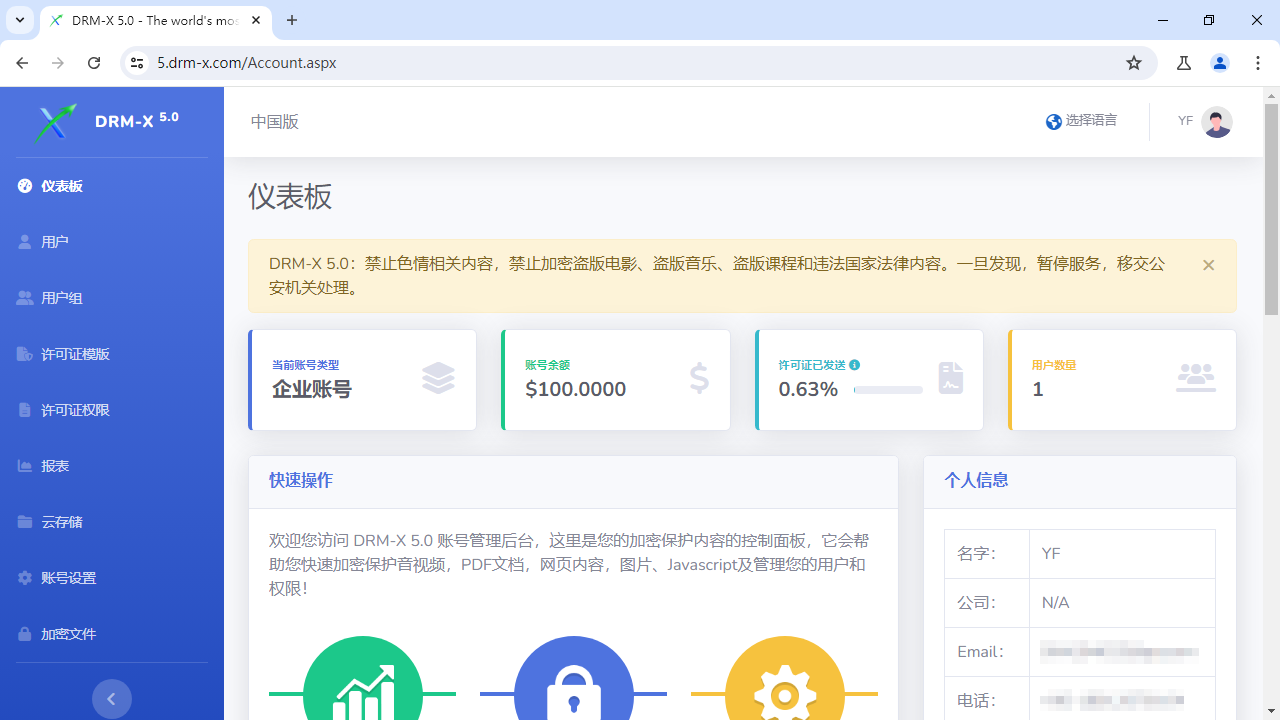 Cara Melindungi Video dengan DRM-X 5.0 ZJGet untuk Windows
Video ini akan menunjukkan cara mengenkripsi file di Windows menggunakan browser ZJGet.
TONTON SEKARANG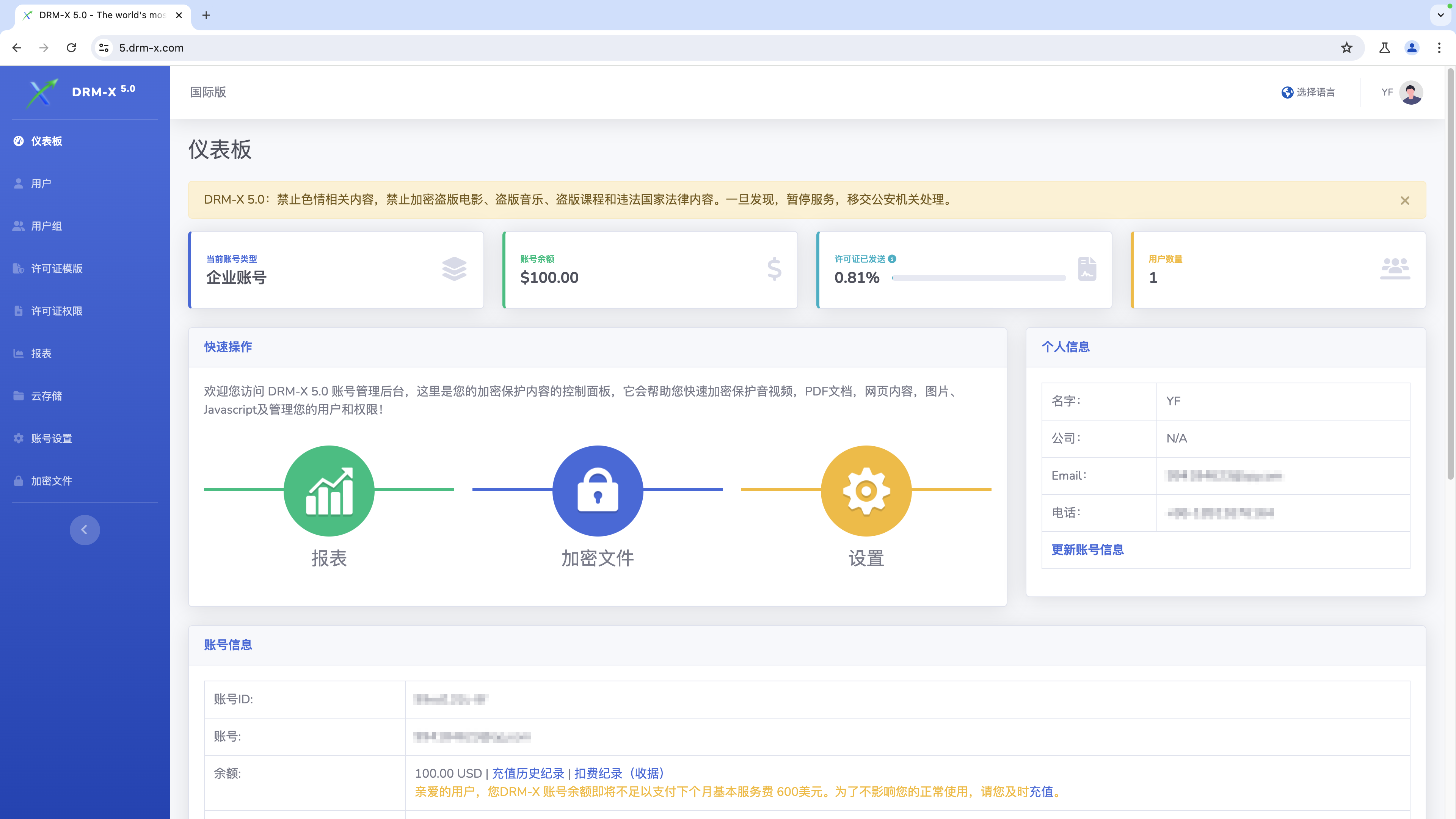 Cara Melindungi Video dengan DRM-X 5.0 ZJGet untuk macOS
Video ini akan menunjukkan cara mengenkripsi file di macOS menggunakan browser ZJGet.
TONTON SEKARANG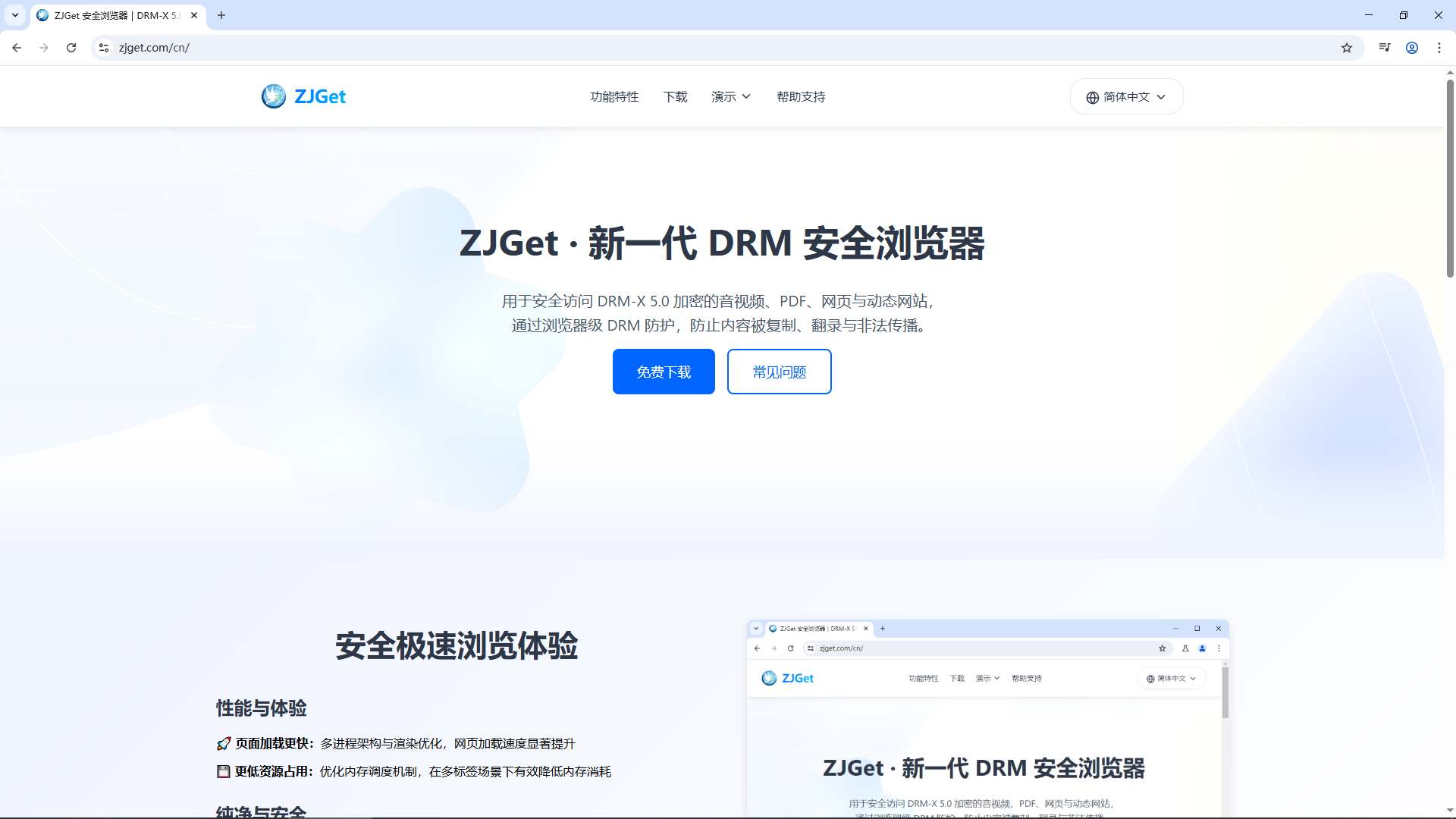 Memulai dengan DRM-X 5.0 ZJGet untuk Windows
Video ini akan menunjukkan cara mengunduh, menginstal, dan membuka file terenkripsi di Windows menggunakan browser ZJGet.
TONTON SEKARANG Panduan Pengguna DRM-X 5.0 ZJGet
Panduan Pengguna Browser ZJGet. Tutorial ini akan membantu Anda menguasai fitur inti dan tips praktis dari browser ZJGet dengan mudah.
TONTON SEKARANGFAQ DRM-X 5.0 ZJGetPertanyaan yang Sering Diajukan (FAQ) tentang penggunaan Browser ZJGet. Bagian ini mengumpulkan T&J paling berguna untuk membantu Anda mengatasi segala hambatan yang mungkin Anda temui.
TONTON SEKARANGAda pertanyaan?
Perwakilan kami memiliki jawabannya.
Tanyakan tentang produk Haihaisoft, harga, implementasi, atau hal lainnya — perwakilan kami yang terlatih siap membantu Anda.
Telp: +64 27 507 9959 (Selandia Baru)
QQ: 1279126286 / 994184623
Hubungi kami di Microsoft Teams
service#haihaisoft.com (ganti # menjadi @)
Hubungi kami