

DRM-X 4.0 機能
1. 動作環境
Windows 10+ / macOS 13+ (Apple Silicon & Intel) で利用可能
2. 使用要件
このツールを正常に使用するには、DRM-X 4.0 Premier アカウント以上に加入する必要があります。
3. サポート機能
4. ユーザーガイド
DRM-X 4.0認証
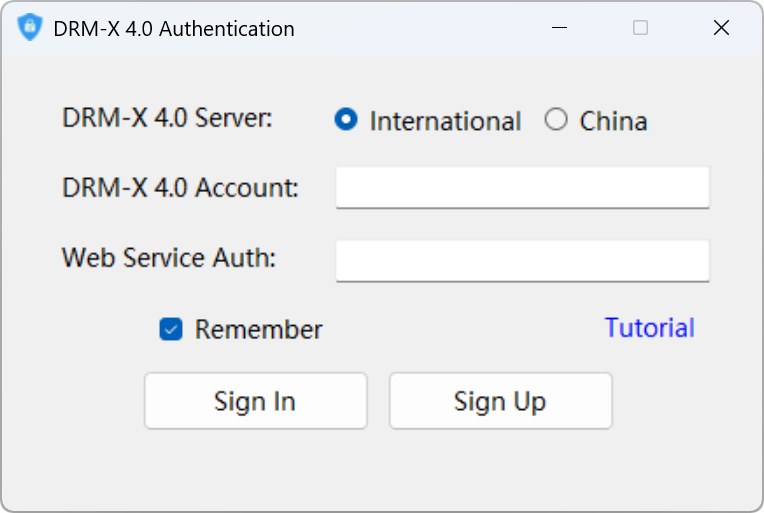
DRM-X 4.0自動暗号化ツールを実行後、DRM-X 4.0アカウントが所属するサーバーを選択し、「DRM-X 4.0アカウント」と「Webサービス認証コード」を入力します。[ログイン]ボタンをクリックすると、本人確認が完了します。
「Webサービス検証コード」を設定していない場合は、ブラウザからアクセスしてください。 https://4.drm-x.com/SetIntegration.aspx今後、DRM-X 4.0 暗号化ツールの各種機能を正常に使用できるように、「DRM-X Web サービスの Web サービス認証文字列」を設定します。
1. 手動暗号化手順
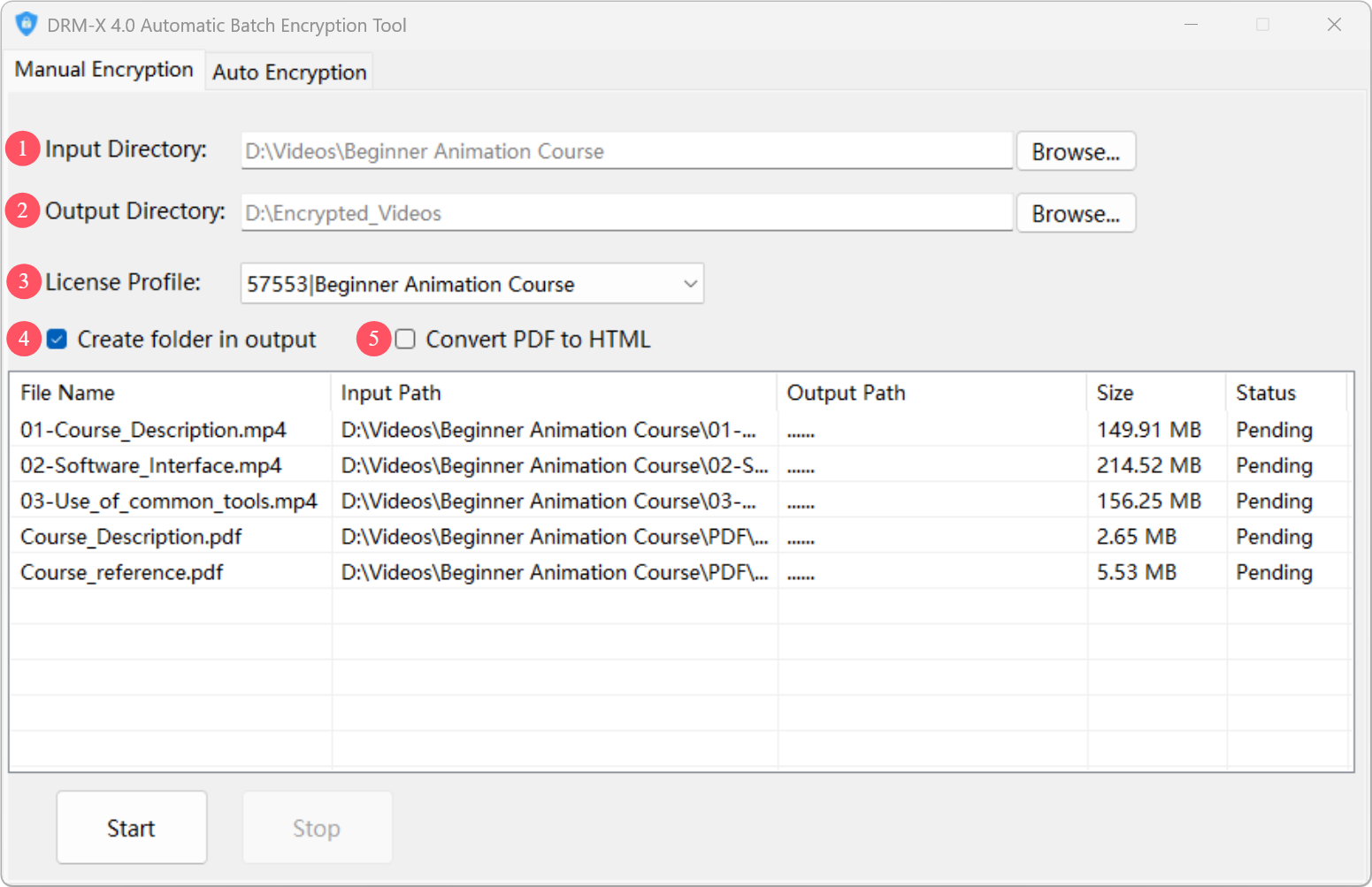
① 入力ディレクトリ(必須)
このディレクトリは、暗号化するファイルが保存されているフォルダパスを指定します。このフォルダとそのサブフォルダ内のすべてのファイルが暗号化の対象となります。
たとえば、フォルダー [D:\Videos\Beginner Animation Course] を指定し、フォルダーに複数のビデオ ファイルと [PDF] サブフォルダーが含まれている場合、サブフォルダー内のすべてのビデオとファイルは同じライセンス プロファイルを使用して暗号化されます。
入力ディレクトリの構造:
初心者向けアニメーションコース
└─ 01-コース説明.mp4
 └─ 02-ソフトウェアインターフェース.mp4
 └─ 03-共通ツールの使用.mp4
 └─ PDF
     └─ コース説明.pdf
     └─ コースリファレンス.pdf
② 出力ディレクトリ(必須)
このディレクトリは、暗号化されたファイルの保存場所を指定するために使用されます。暗号化処理が完了すると、すべての暗号化ファイルがこのディレクトリフォルダに出力されます。
たとえば、出力ディレクトリを [D:\Encrypted_Videos] に設定した場合、バッチ暗号化後の完全な出力ディレクトリ構造は次のようになります。
暗号化されたビデオ
└─ 初心者向けアニメーション講座
     └─ 01-コース説明_P.mp4
     └─ 02-ソフトウェアインターフェース_P.mp4
     └─ 03-共通ツールの使用_P.mp4
     └─ PDF
         └─ コース説明_P.pdf
         └─ コースリファレンス_P.pdf
③ ライセンスプロファイルを選択する
このオプションは、暗号化されたファイルに使用するライセンスプロファイルを指定するために使用します。事前にDRM-X 4.0管理パネルでコースのライセンスプロファイルを作成しておく必要があります。
④ 出力ディレクトリにフォルダを作成する(オプション)
このオプションをオンにすると、プログラムは入力ディレクトリのフォルダ名を自動的に読み取り、出力ディレクトリに同じ名前のフォルダを作成します。例えば、入力ディレクトリが[D:\Videos\Advanced Courses]で、出力ディレクトリが[D:\Encrypted_Videos]の場合、このオプションをオンにすると、最終的な暗号化ファイルは[D:\Encrypted_Videos\Advanced Courses]フォルダに保存されます。
⑤ PDFをHTMLに変換する(オプション)
このオプションをチェックすると、プログラムは PDF ファイルを読み取るときに HTML 形式に変換し、さまざまなシナリオでのファイル形式と暗号化のニーズを満たすために、元の PDF ファイルと変換された HTML ファイルを一緒に暗号化します。
その他の機能
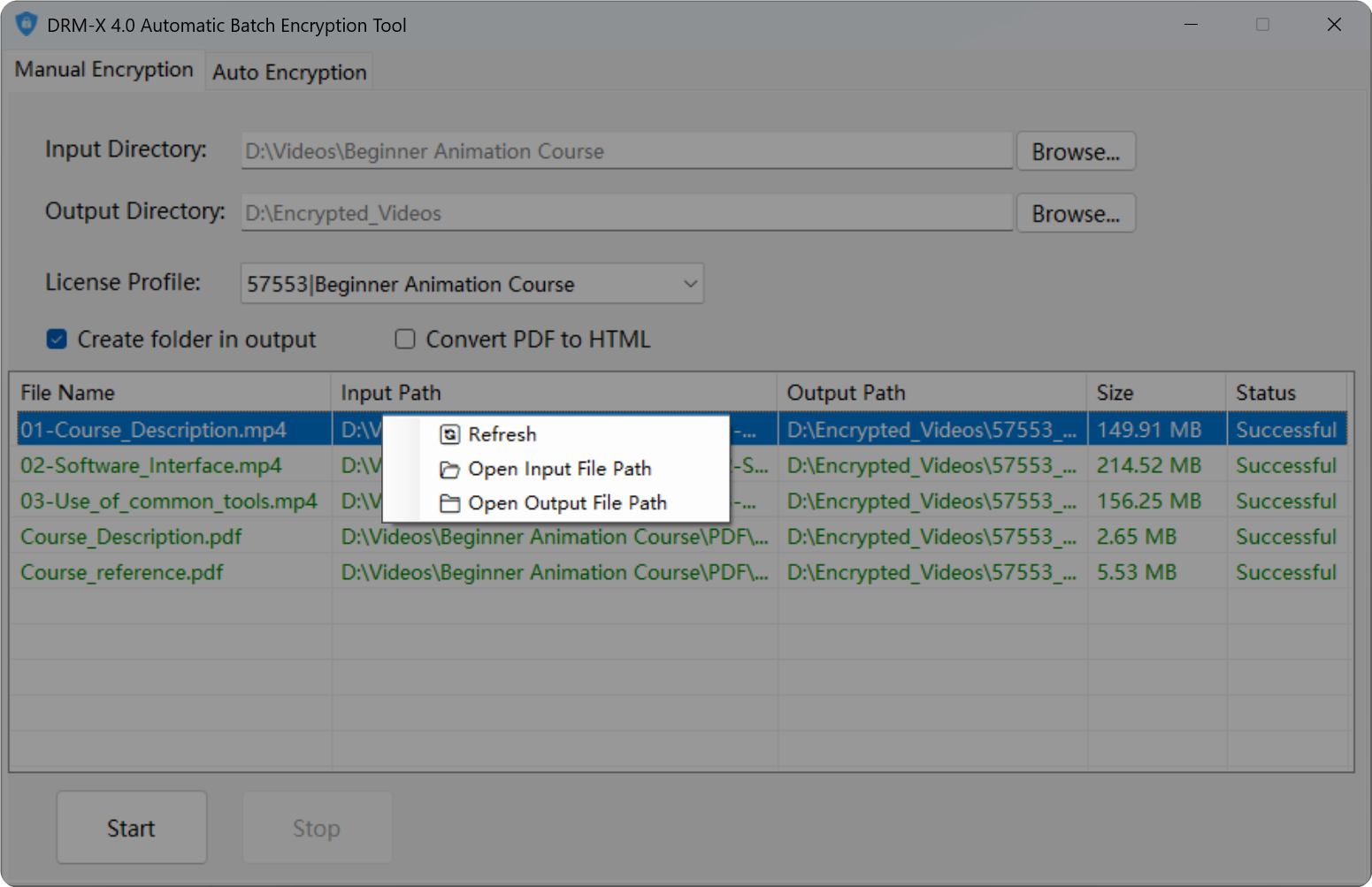
手動暗号化インターフェースのファイル リストは右クリック メニューをサポートしており、次のような機能があります。
入力ファイルをダブルクリックして開きます。 ファイル リストをダブルクリックすると、現在のファイルのソース ファイルを開きます。リストを更新します: 現在の入力ディレクトリを更新し、ファイルをファイル リストに再読み込みします。入力ファイルディレクトリを開きます。 ソースファイルがあるディレクトリを開きます。出力ファイルディレクトリを開きます: 暗号化されたファイルが保存されているディレクトリを開きます。
2. 自動スキャンと暗号化の操作手順
基本的なセットアップと起動
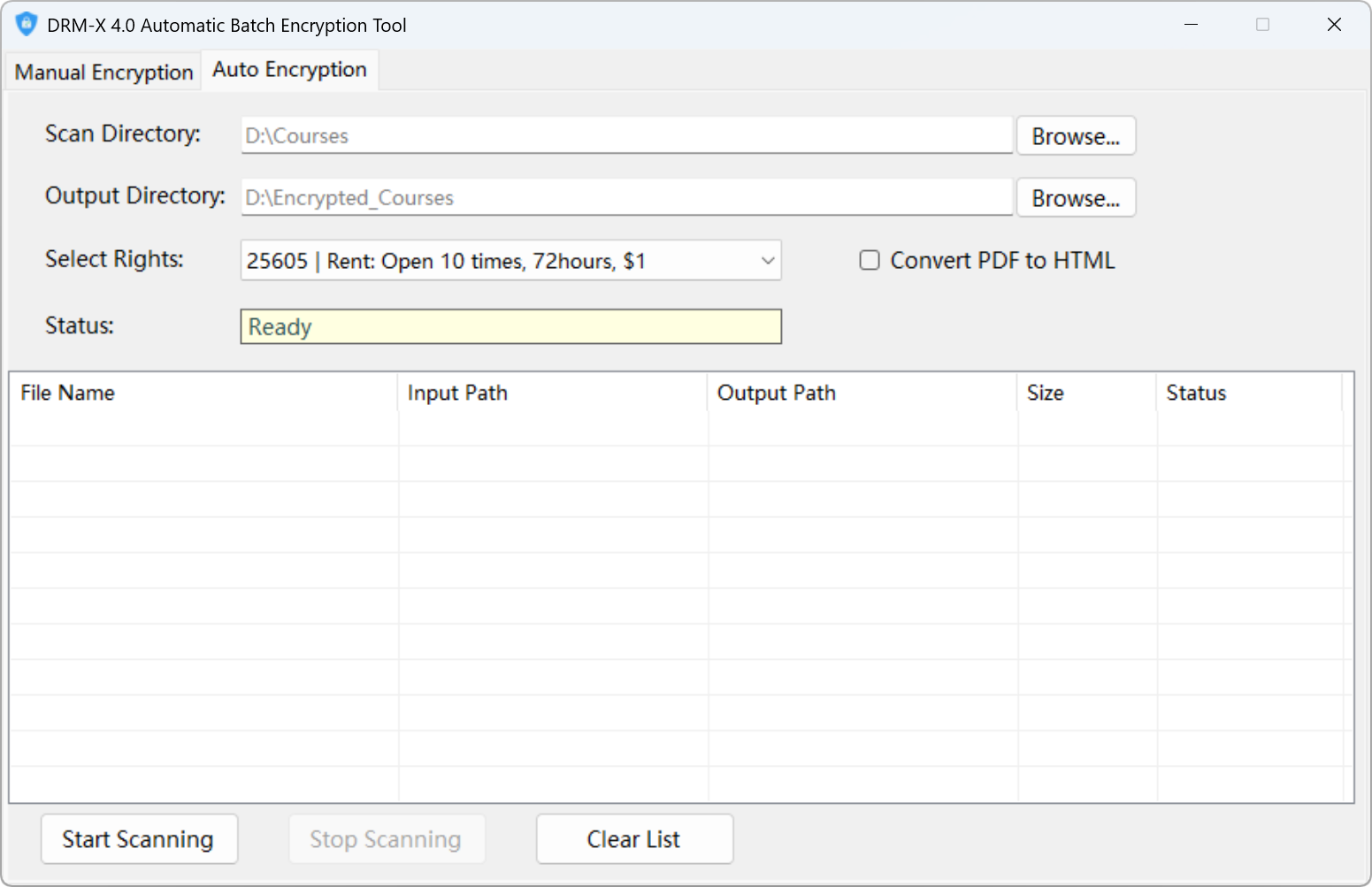
[自動暗号化]インターフェースでは、[スキャンディレクトリ]と[出力ディレクトリ]を正確に設定する必要があります。
[スキャンディレクトリ] は、プログラムがフォルダを自動スキャンする開始パスを指定します。このパスの直下すべてのサブフォルダ(コースフォルダ)と、その直下のすべての階層のサブディレクトリがスキャン範囲に含まれます。
⚠️注意: スキャンディレクトリはコースフォルダが配置されているディレクトリであり、コースディレクトリそのものではありません。例えば、[スキャンディレクトリ] が D:\Courses の場合、コースフォルダは Courses フォルダに配置する必要があります。
[出力ディレクトリ]は、暗号化されたファイルの保存場所を決定するために使用されます。
[権限の選択] 自動的に作成されたライセンス プロファイルのデフォルトのライセンス権限を設定します。
上記の2つのキー設定が完了したら、[スキャン開始]ボタンをクリックすると、自動スキャンと暗号化プロセスが開始されます。この際、プログラムは設定されたルールに従って、指定したディレクトリとそのすべてのサブディレクトリを徹底的にスキャンします。
ファイルリスト機能
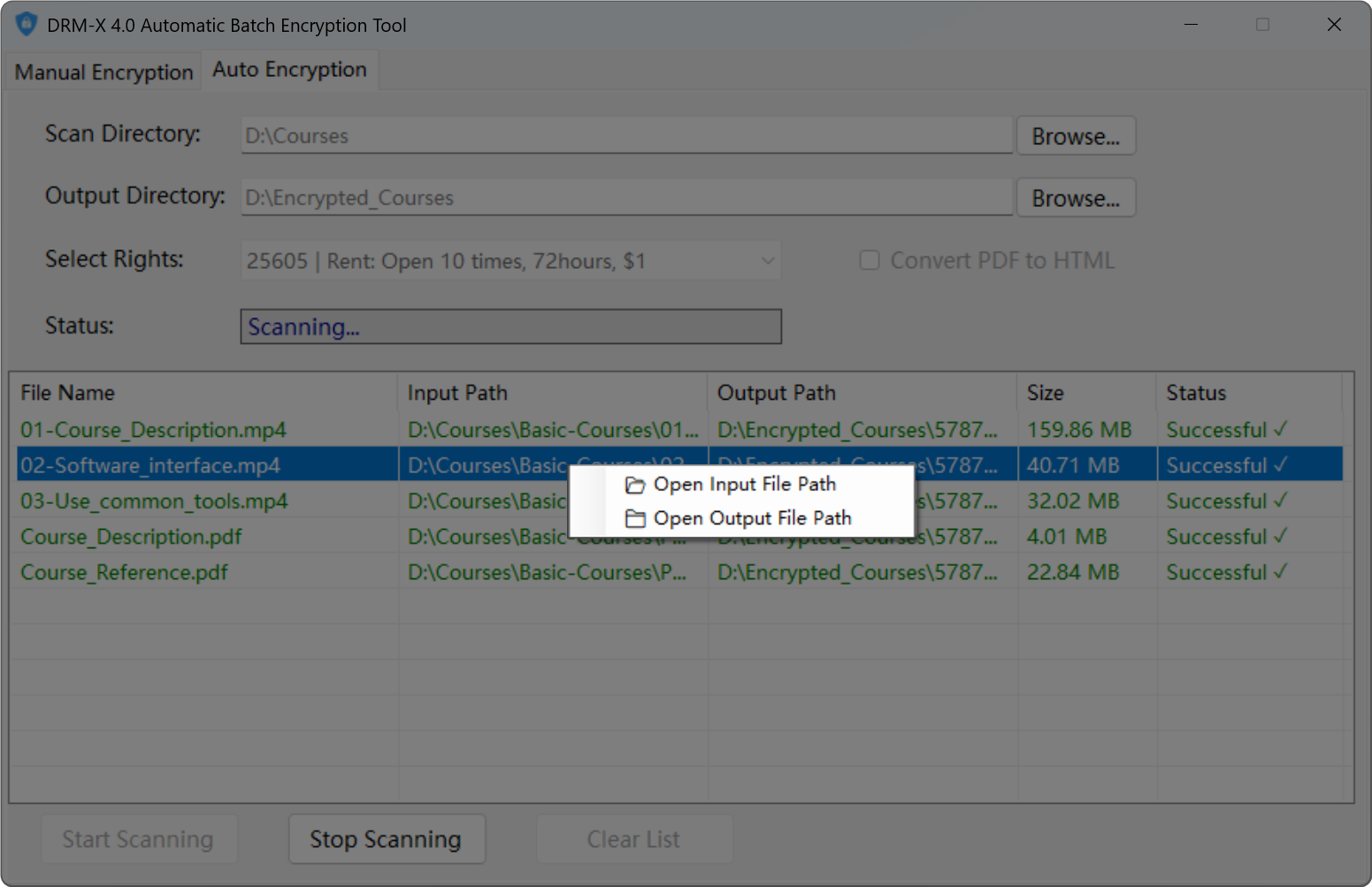
自動暗号化インターフェースのファイル リストは右クリック メニューをサポートしており、次のような機能があります。
- 入力ファイル パスを開く: ソース ファイルが配置されているディレクトリを開きます。
- 出力ファイル パスを開く: 暗号化されたファイルが保存されているディレクトリを開きます。
ライセンスプロファイル作成メカニズム
プログラムが[スキャンディレクトリ]の下にある「第1階層サブディレクトリ」をスキャンすると、ライセンスプロファイルの自動作成プロセスが開始されます。具体的には、プログラムは第1階層サブディレクトリのフォルダ名をライセンスプロファイル名として使用し、DRM-X 4.0アカウントにライセンスプロファイルを作成します。
フォルダ命名規則を柔軟に活用することで、ウェブサイトに対応するコースIDまたは製品IDをフォルダ名に巧みに設定できます。これにより、ライセンスプロファイルを実際のウェブサイトコースに正確に関連付けることができ、後続の管理と識別が容易になるだけでなく、暗号化プロセス全体を通して、異なるファイルグループ(異なるコースまたは製品に対応)の分類管理と暗号化制御をさらに強化できます。
第1レベルのサブディレクトリの命名規則
プログラムは、第1階層のサブディレクトリのフォルダ名を「_」で自動的に分割します。例えば、[1320_Advanced Course] のような第1階層のフォルダをスキャンした場合、プログラムは「1320_Advanced Course」という名前のライセンスプロファイルを作成し、そのライセンスプロファイルの「システム内の製品ID」を1320に設定します。
第 1 レベルのサブディレクトリの名前が [Advanced Courses] の場合、つまり、セグメント化のためにフォルダ名に "_" が含まれていない場合、プログラムによって作成されるライセンス プロファイルの名前は "Advanced Courses" になり、ライセンス プロファイル内の "システム内の製品 ID" はデフォルトで 0 に設定されます。
ファイル処理記録
このプログラムは、自動スキャンおよび処理された第一階層のサブフォルダ(コースフォルダ)とファイルをSQLiteデータベースに記録することで、暗号化の繰り返しやライセンスプロファイルの重複作成を回避します。プログラムがフォルダまたはファイルの処理を完了すると、プログラムディレクトリに「FileProcessLogDB.db」という名前のデータベースファイルが自動的に生成されます。
[SQL Online IDE] https://sqliteonline.com などのオンライン SQLite ビジュアル管理ツールを使用して、データベース内のレコードを表示できます。
データベースには次の 2 つのデータ テーブルが含まれています。
使用シナリオ
自動スキャンおよび暗号化機能は、次の 2 つの一般的なシナリオに適用できます。
モード1: コースフォルダ構造を手動で整理する
自動スキャンと暗号化機能を使用する前に、暗号化するコースフォルダとその内部ファイル構造を手動で整理する必要があります。サンプルのフォルダ構造は次のとおりです。
コース(スキャンディレクトリの設定)
 └─ 基礎コース
       └─ 01-コース説明.mp4
       └─ 02-ソフトウェアインターフェース.mp4
       └─ 03-共通ツールの使用.mp4
       └─ PDF
            └─ コース説明.pdf
            └─ コースリファレンス.pdf
 └─ 上級コース
       └─ ビデオ
            └─ レッスン_1.mp4
            └─ レッスン_2.mp4
       └─ PDF
            └─ 文書.pdf
上記のフォルダ構造が完成したら、[自動暗号化] インターフェースで [スキャンディレクトリ](上記で構築したフォルダのパス)と [出力ディレクトリ](暗号化ファイルの保存先パス)を設定し、[スキャン開始] ボタンをクリックします。この時、プログラムはスキャンディレクトリ直下の最上位サブフォルダを自動的に識別し、それらの名前に基づいて DRM-X 4.0 アカウントに対応するライセンスプロファイルを作成します。この例では、「Basic-Course」と「Advanced-Course」という 2 つのライセンスプロファイルを作成します。暗号化が完了すると、ファイルの出力構造は以下のようになります。
Encrypted_Courses(出力ディレクトリを設定)
 └─ 基礎コース
       └─ 01-コース説明_P.mp4
       └─ 02-ソフトウェアインターフェース_P.mp4
       └─ 03-共通ツールの使用_P.mp4
       └─ PDF
            └─ コース説明_P.pdf
            └─ コースリファレンス_P.pdf
 └─ 上級コース
       └─ ビデオ
            └─ レッスン_1_P.mp4
            └─ レッスン_2_P.mp4
       └─ PDF
            └─ 文書_P.pdf
⚠️重要なヒント:
上記の操作手順を厳守することで、暗号化の効率と精度を確保できます。暗号化されていないファイルがある場合は、[スキャン停止]ボタンをクリックし、[スキャン開始]ボタンを再度クリックしてください。プログラムはディレクトリを再度スキャンします。
2番目の方法:コースアップロード時の自動暗号化
ウェブサイトにコース管理システムがある場合は、自動スキャン暗号化を使用して、アップロード後にアップロードされたファイルを自動的に暗号化できます。
🌟使用方法:
Windowsサーバーで「DRM-X 4.0 自動暗号化ツール」を起動し、[自動暗号化]タブに切り替えます。このページで[スキャンディレクトリ]を設定します。このディレクトリは、ウェブサイトコースのアップロードディレクトリにする必要があります。また、[出力ディレクトリ]も設定します。このディレクトリは、アップロードディレクトリと同じ階層にあるEncrypted_Coursesディレクトリであると仮定します。設定が完了したら、[スキャン開始]ボタンをクリックします。
コース管理システムでコースを作成すると、コースIDとコース名が取得されます。この際、アップロードディレクトリに「コースID_コース名」という名前のフォルダを作成できます。例えば、コースIDが105で、コース名が「Advanced Course」の場合、「105_Advanced-Course」という名前のフォルダを作成します。
スキャンプログラムは、アップロードディレクトリに「105_Advanced-Course」などのフォルダが存在することを検出すると、DRM-X 4.0アカウントに同じ名前のライセンスプロファイル(「105_Advanced-Course」)を自動的に追加します。同時に、プログラムはライセンスプロファイルの「システム内の製品ID」を105に設定し、ライセンスプロファイルとコースをリンクします。
ライセンスプロファイルを作成すると、プログラムはローカルSQLiteデータベースにレコードを挿入します。このレコードには、コースフォルダのパス、ライセンスプロファイルID、ライセンスプロファイル名、製品ID(コースID)などの情報が含まれます。
コースディレクトリの「Videos」フォルダにビデオファイルをアップロードするか、「PDF」フォルダにPDFファイルをアップロードすると、プログラムは自動的に出力ディレクトリに対応するフォルダを作成し、アップロードされたファイルを暗号化します。同時に、ローカルデータベースファイルにレコードを挿入し、ファイル情報と関連するライセンスプロファイル情報を詳細に記録します。
スキャン構造の例:
アップロード
└─ 105_上級コース
      └─ ビデオ
           └─ 01-レッスン1.mp4
           └─ 02-レッスン2.mp4
      └─ PDF
           └─ リファレンスドキュメント.pdf
サンプル出力構造:
暗号化されたコース
└─ 105_上級コース
      └─ ビデオ
           └─ 01-レッスン1_P.mp4
           └─ 02-レッスン2_P.mp4
      └─ PDF
           └─ リファレンスドキュメント_P.pdf
ご質問はありますか?
弊社の担当者がお答えします。
Haihaisoft 製品、価格、実装などについてお問い合わせください。高度な訓練を受けた当社の担当者が待機しており、いつでもお手伝いいたします。
お問い合わせ