


HHMeet(Zoom) 회의에 참여하는 방법은 무엇인가요? (사용자 튜토리얼)
DRM-X 4.0으로 Zoom 회의를 보호하세요. Haihaisoft 스마트 화면 녹화 방지 기술, 블랙리스트, 동적 워터마크, 하드웨어 바인딩, 가상 머신 방지 등과 같은 고급 DRM 보안 기능을 지원합니다.
HHMeet(Zoom) 회의에 참여하는 방법은 무엇인가요? (사용자 튜토리얼)
1. HHMeet.exe를 실행합니다.
HHMeet URL을 붙여넣으세요. URL에는 모든 매개변수가 완전하고 정확해야 합니다. 예: https://hhmeet.com/m.html?p=xxxxx
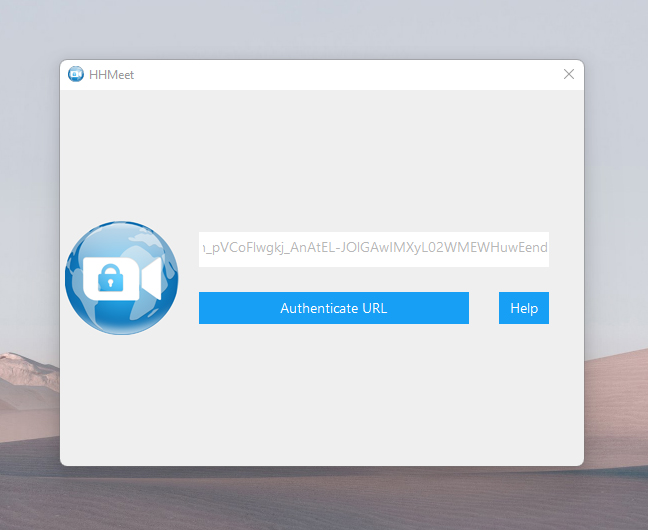
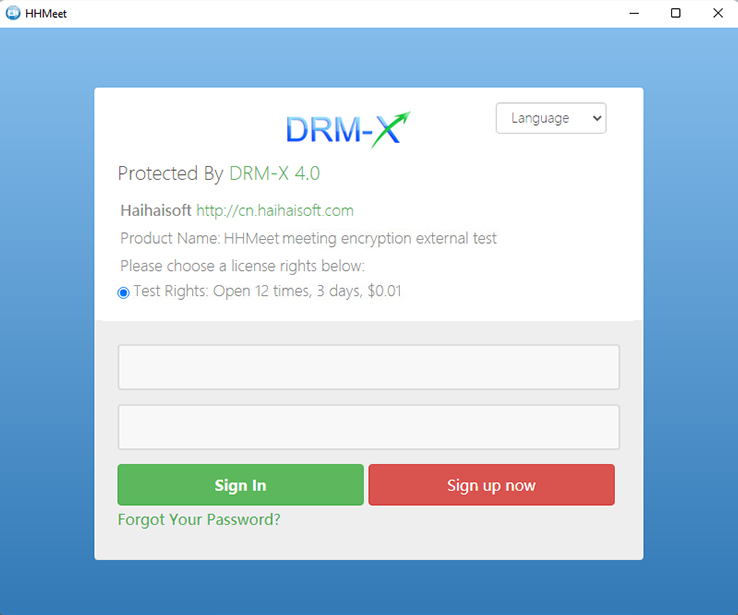
2. [URL 인증]을 클릭하여 확인한 다음, DRM-X 4.0 최종 사용자 계정을 입력하여 라이선스를 획득하십시오.
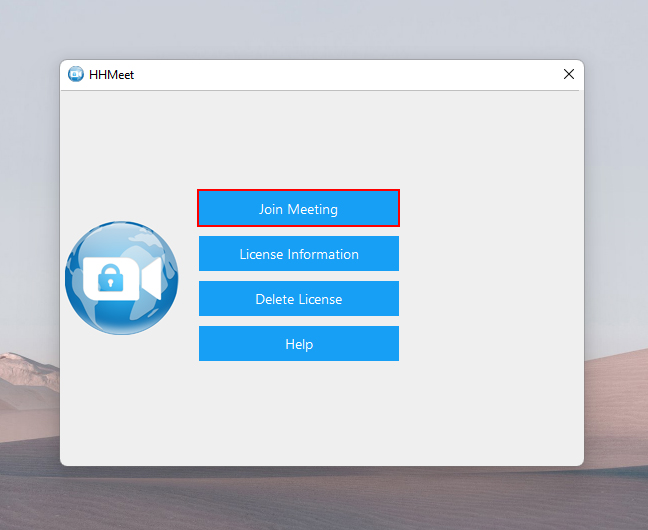
3. '회의 참가' 버튼을 클릭하여 회의에 참가하세요.
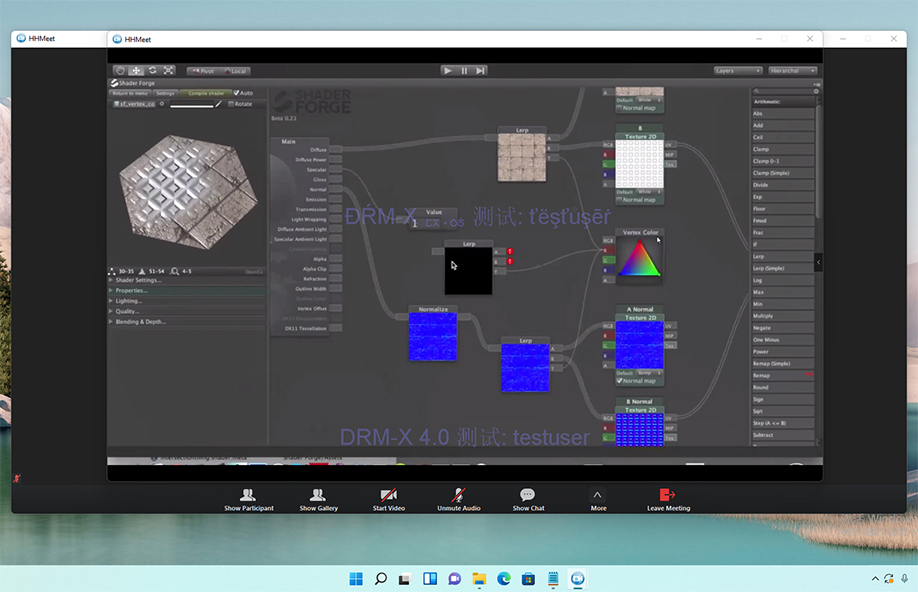
회의 주최자가 Zoom 회의를 시작하지 않으면 사용자는 자신의 카메라 화면만 볼 수 있습니다. 주최자가 회의를 시작하면 HHMeet은 채팅, 마이크 전환, 카메라 전환 등 전체 회의 인터페이스를 표시합니다.
회의 효과:
콘텐츠 제공자 튜토리얼: Zoom 회의를 DRM으로 보호하는 방법은 무엇인가요?
DRM-X 4.0으로 Zoom 회의를 보호하세요. Haihaisoft 스마트 화면 녹화 방지 기술, 블랙리스트, 동적 워터마크, 하드웨어 바인딩, 가상 머신 방지 등과 같은 고급 DRM 보안 기능을 지원합니다.
1. Zoom Pro 계정을 구매하세요.
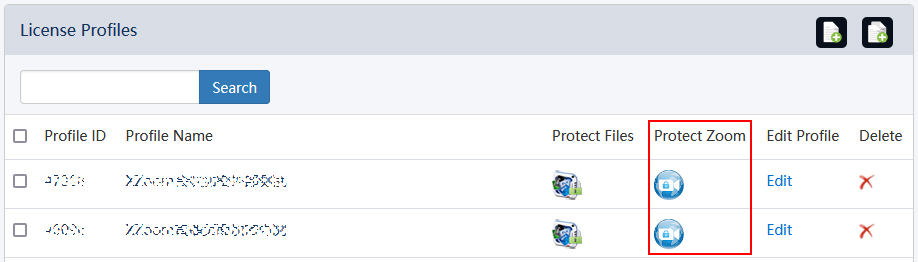
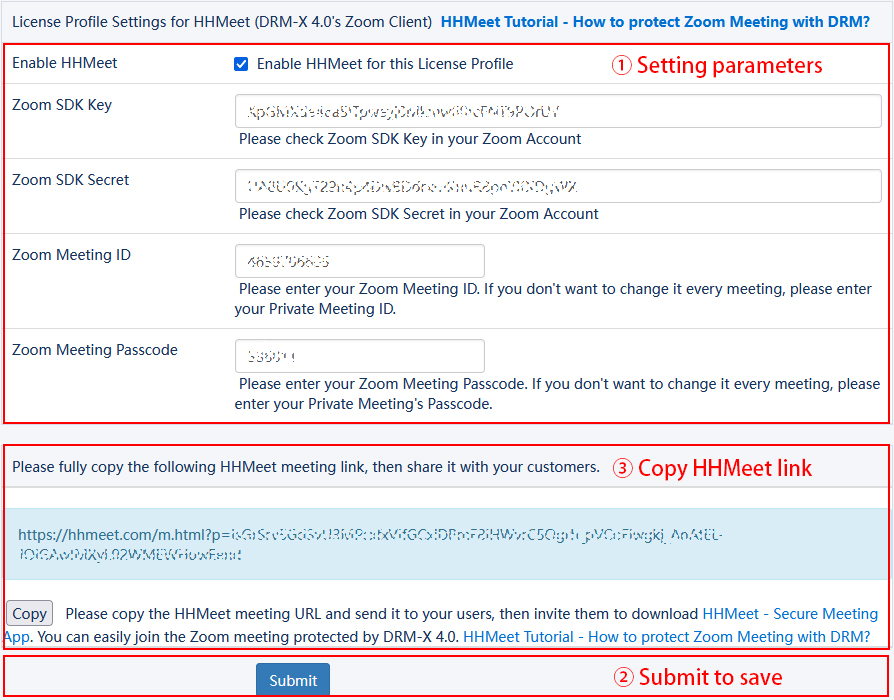
2. DRM-X 4.0 Enterprise 계정에 로그인합니다. 라이선스 프로필의 [Protect Zoom] 아래에 있는 HHMeet 아이콘을 선택하여 매개변수를 설정합니다.
3. 제출 버튼을 눌러 회의 URL을 생성하세요.
4. 최종 사용자 계정을 생성합니다.
5. 회의 URL, 최종 사용자 계정 및 HHMeet 클라이언트를 사용자에게 보냅니다.
사진은 다음과 같습니다.
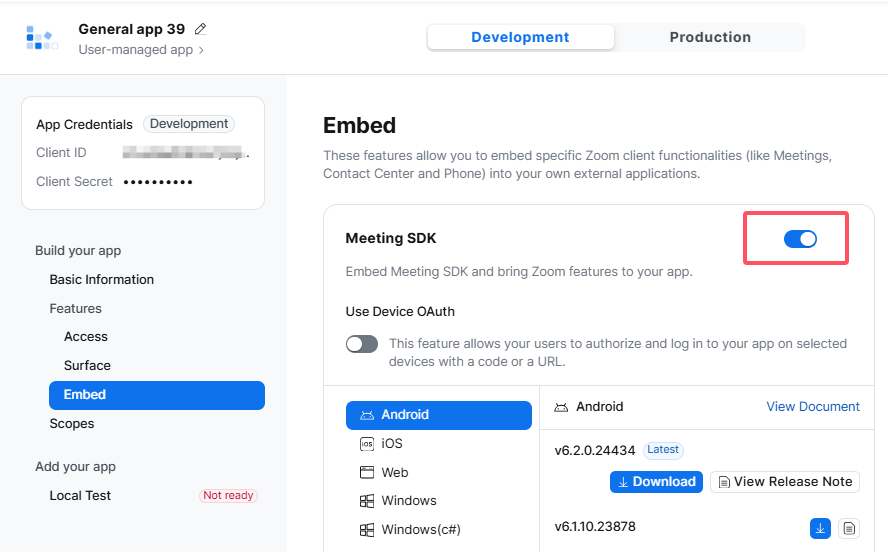
Zoom SDK의 매개변수를 어떻게 확인할 수 있나요?
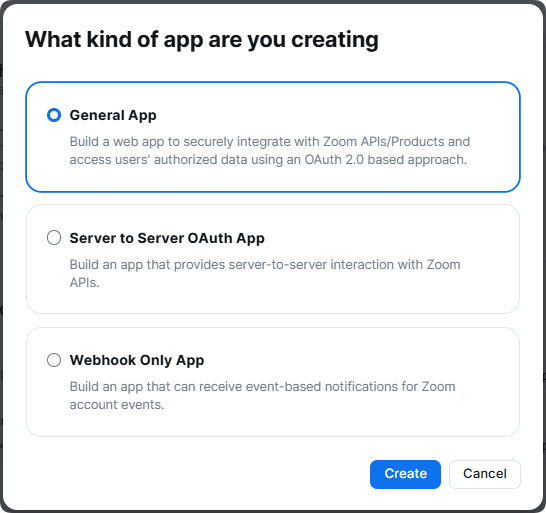
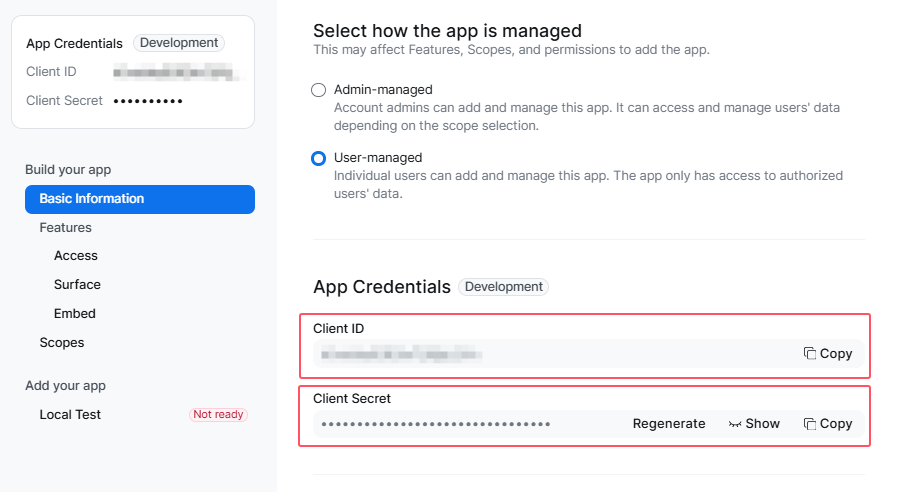
Zoom 앱 마켓플레이스를 방문해 주세요. https://marketplace.zoom.us/ Zoom Pro 계정에 로그인하고 SDK를 생성하세요.
콘텐츠 제공자는 어떻게 회의를 시작하나요?
1. 기본 제공되는 Zoom 클라이언트를 사용하여 회의를 주최하고 시작하세요.
2. 사용자들에게 HHMeet 사용을 권유하고 HHMeet 링크를 붙여넣으세요.
자주 묻는 질문(FAQ):
1. HHMeet.exe를 종료한 후 다시 시작하려면 5초 정도 기다려야 합니다.
2. 라이선스를 삭제한 후에는 HHMeet을 종료하고 다시 실행해야 변경 사항이 적용됩니다.
3. 화면이 움직이지 않거나 화면이 검게 나오는 경우, 회의에 다시 참여해 주세요.
4. 공유된 화면이 움직이지 않으면 회의에 다시 참여해 주세요.
5. Windows에서 고해상도(고DPI) 모니터(예: 4K 모니터)를 사용하는 경우, HHMeet for Windows의 텍스트와 창이 매우 작게 보일 수 있습니다. 이 문제를 해결하려면 모니터 해상도를 1920*1080으로 변경해야 합니다.
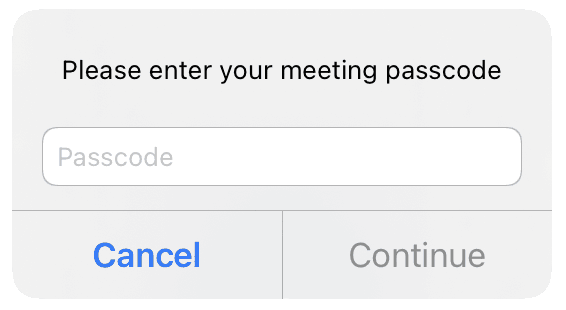
6. Windows, MacOS 및 Android용 HHMeet에서 암호 오류 문제. Zoom 회의 암호가 잘못된 경우(DRM-X 4.0 계정에 설정한 Zoom 회의 암호와 일치하지 않는 경우) 회의에 연결할 수 없습니다. 따라서 DRM-X 4.0 계정의 라이선스 프로필 > Zoom 보호 > Zoom 회의 암호 설정에서 올바른 Zoom 회의 암호를 설정했는지 확인하십시오.
7. HHMeet iOS에서 암호 오류 문제가 발생하는 경우, "HHMeet iOS에서 회의 암호를 입력하세요"라는 대화 상자가 표시됩니다. 이는 Zoom 회의 암호가 잘못되었음을 의미합니다(DRM-X 4.0 계정에 설정한 Zoom 회의 암호와 일치하지 않습니다). 따라서 DRM-X 4.0 계정의 라이선스 프로필 > Zoom 보호 > Zoom 회의 암호 설정에서 올바른 Zoom 회의 암호를 설정했는지 확인하십시오. 이 암호를 사용자에게 공유하지 마십시오.
8. 오류: MSVCP140.dll 파일을 찾을 수 없으므로 코드 실행을 진행할 수 없습니다. 프로그램을 다시 설치하면 이 문제가 해결될 수 있습니다.
이 문제를 해결하려면 Microsoft Visual C++ 2015 재배포 가능 패키지를 설치해야 합니다.
Microsoft Visual C++ 2015 재배포 가능 업데이트 3 다운로드 페이지로 이동하여 올바른 언어를 선택하세요. 대부분의 Windows 시스템은 현재 64비트이므로 vc_redist.x64.exe를 다운로드한 다음 설치하면 됩니다.
https://www.microsoft.com/en-us/download/details.aspx?id=53840
시스템이 오래되었고 32비트인 경우 vc_redist.x86.exe를 설치해야 합니다.
9. 웨비나 모드에서 호스트가 화면을 공유한 후 웨비나에 참여하는 사용자는 공유된 화면을 볼 수 없으며, 호스트가 화면 공유를 종료했다가 다시 시작해야 합니다.
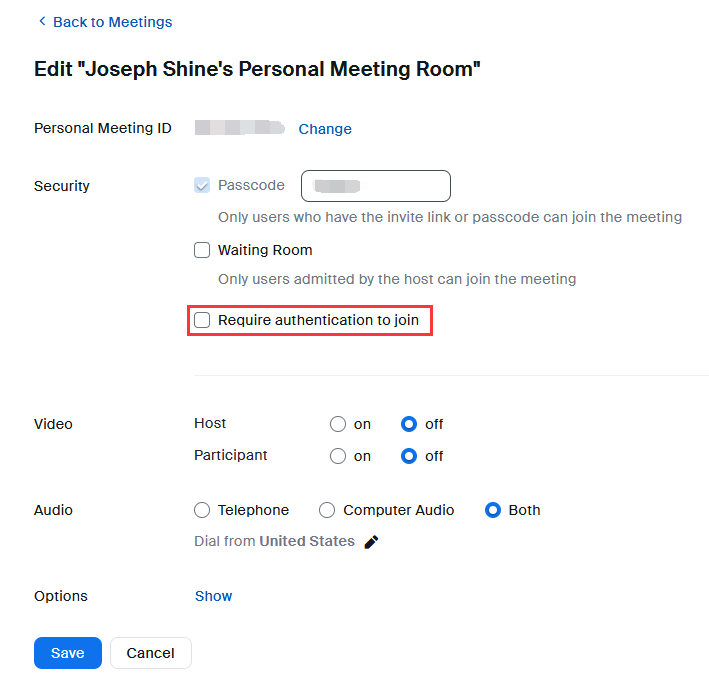
10. HHMeet을 사용하여 회의에 참가할 때 "회의 참가 실패, error_code = 23"이라는 메시지가 표시되며, 오류 스크린샷은 다음과 같습니다.
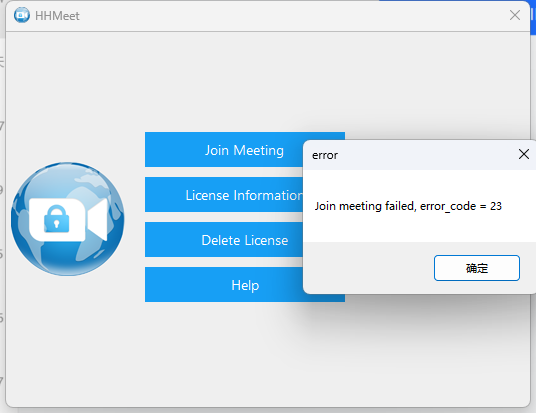
해결 방법: 회의를 설정할 때 "참가하려면 인증 필요" 옵션을 선택하지 마십시오.
11.HHMeet에서 "xc 5 오류!" 오류가 보고되었습니다.
라이선스를 삭제하고 다시 발급받으세요.
기타 DRM-X 4.0 튜토리얼
 DRM-X 4.0 소개 영상
이 비디오를 통해 DRM-X 4.0 플랫폼 사용 방법, 암호화 전 설정 방법, 비디오 암호화 방법을 보여드리겠습니다. 또한 암호화된 비디오를 재생하는 방법도 안내해 드립니다.
지금 시청하세요 DRM-X 4.0 HTML 웹페이지 암호화 튜토리얼
DRM-X 4.0은 HTML, CSS, JavaScript 및 이미지를 포함한 웹 페이지를 암호화하고 웹 콘텐츠를 볼 수 있는 사용자를 제어합니다. 복사, 인쇄 및 스크린샷을 방지하고, 더 이상 볼 수 없어야 하는 콘텐츠는 만료 처리됩니다.
지금 시청하세요 Xvast Windows 비디오 튜토리얼
이 비디오를 통해 Xvast 브라우저를 다운로드, 설치 및 사용하는 방법, 암호화된 파일을 여는 방법, 그리고 사용 중 발생하는 문제를 해결하는 방법을 보여드리겠습니다.
지금 시청하세요 DRM-X 4.0 비디오 암호화 튜토리얼
이 비디오를 통해 DRM-X 4.0 플랫폼 사용 방법, 암호화 전 설정 방법, 비디오 암호화 방법을 보여드리겠습니다. 또한 암호화된 비디오를 재생하는 방법도 안내해 드립니다.
지금 시청하세요 DRM-X 4.0과 워드프레스의 통합
맞춤 로그인 페이지 통합은 고객이 웹사이트에서 보호된 콘텐츠를 주문했을 때, 해당 콘텐츠를 재생하면 웹사이트의 맞춤 로그인 페이지가 표시되고, 고객이 웹사이트 계정의 사용자 이름과 비밀번호를 입력하면 보호된 파일을 재생할 수 있는 라이선스를 즉시 발급받는 기능입니다. 이를 위해서는 새로운 DRM 로그인 페이지를 제작해야 합니다.
지금 시청하세요 DRM-X 4.0 보안 설정
DRM-X 4.0 플랫폼을 사용할 때 주의해야 할 사항이 있습니다. 더욱 안전한 보호를 위해 불법 복제 방지에 필요한 몇 가지 옵션을 선택해 주시기 바랍니다. 이러한 설정은 처음 사용 시에 반드시 완료해야 합니다.
지금 시청하세요